نمودارها
این صفحه ترجمهٔ غیررسمی مستندات Frappe Insights است. نمودارها
متن این صفحه ترجمه و اقتباسی از منبع بالاست و تحت شرایط CC BY-SA آن منبع بازنشر میشود (نسخه در سیاست منبع مشخص نشده است). این ترجمه مستقل و غیررسمی است.تصویر رابط کاربری صفحهٔ منبع بازنشر نشده است؛ مجوز جداگانهٔ آن تأیید نشده است.
نمودارها دادههای پرسوجو را به بینشهای دیداری تبدیل میکنند. میتوانید بر پایهٔ یک پرسوجو چند نمودار بسازید که هرکدام جنبهای متفاوت از دادهها را برجسته کند. با تغییر دادههای پرسوجوی پایه، نمودارها بهطور خودکار بهروز میشوند.
ساخت نمودار
برای ساخت نمودار، در پنل سمت چپ کنار بخش نمودارها روی دکمهٔ + کلیک کنید. سازندهٔ نمودار باز میشود و گزینههای پیکربندی و سفارشیسازی را در پنل سمت راست نشان میدهد.
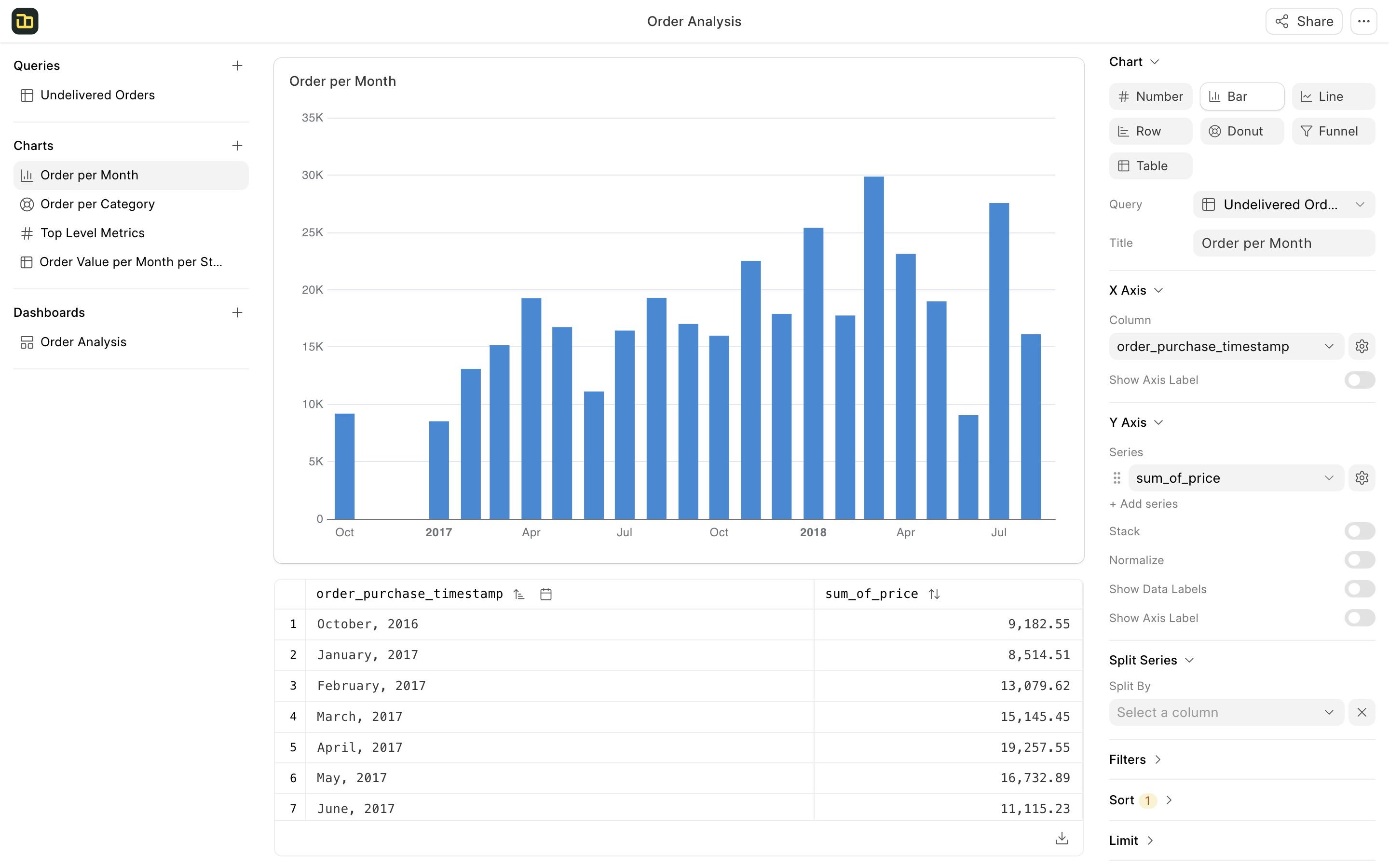
انواع نمودار
نمودار عددی
نمودار عددی برای نمایش یک یا چند عدد به کار میرود؛ مثلاً میتوانید شاخصهای کلیدی مانند کل فروش و تعداد کل مشتریان را نشان دهید. در تنظیمات نمودار میتوانید یک ستون تاریخ انتخاب و گزینههای مقایسه را فعال کنید تا آخرین مقدار همراه با تغییر آن نسبت به مقدار قبلی نمایش داده شود.
نمودار خطی
نمودار خطی برای نمایش روند در طول زمان است. معمولاً محور x ستون تاریخ است و محور y میتواند چند سری دادهٔ عددی داشته باشد. اگر فقط یک سری دارید و میخواهید تفکیک آن را بر اساس دستهای مشخص ببینید، در گزینههای نمودار ستون تفکیک بر اساس را تعیین کنید.
نمودار میلهای
نمودار میلهای برای مقایسهٔ مقدارها میان دستههای مختلف استفاده میشود. معمولاً محور x ستونی دستهای با تعداد کمی مقدار یکتا است و محور y میتواند چند سری دادهٔ عددی را نمایش دهد. اگر یک سری دارید و میخواهید توزیع آن را بر اساس دستهای مشخص ببینید، ستون تفکیک بر اساس را در گزینههای نمودار تنظیم کنید.
نمودار ردیفی
نمودار ردیفی مانند نمودار میلهای است، اما جهت آن عمودی است. محور x بهصورت عمودی نمایش داده میشود؛ این حالت برای نامهای طولانی دستهها مناسب است و امکان نمایش دستههای بیشتری را نیز فراهم میکند.
نمودار دوناتی
نمودار دوناتی توزیع مقدارها را در میان تعداد کمی دسته نشان میدهد. این نمودار زمانی مناسبتر است که کمتر از 5 دسته وجود داشته باشد و تفاوت مقدارهای آنها چشمگیر باشد.
نمودار جدولی
نمودار جدولی دادهٔ خام را در قالب جدول، شبیه Pivot Table در Excel، نشان میدهد. میتوانید ردیفها، ستونها و مقدارهایی را که در جدول دیده میشوند انتخاب کنید.
کنشهای نمودار
فیلتر
دادههای نمودار را بر اساس ستونهای پرسوجوی پایه پالایش کنید. میتوانید از یک پرسوجو چند نمودار بسازید و برای هر نمودار فیلتر جداگانهای اعمال کنید تا روی بخش مشخصی از داده متمرکز شوید.
مرتبسازی
دادههای نمودار را بر اساس یک ستون بهصورت صعودی یا نزولی مرتب کنید. گزینهٔ مرتبسازی در سربرگ جدول نیز موجود است.
محدودکردن تعداد
تعداد ردیفهای نمایشدادهشده در نمودار را محدود کنید. این کار برای مجموعهدادههای بزرگ مفید است تا مقدارهای بالایی یا پایینی را بررسی کنید؛ مثلاً نمودار را به 10 مشتری برتر بر اساس فروش محدود کنید.
اشتراکگذاری
نمودار را با پیوندی عمومی بهاشتراک بگذارید. افرادی که پیوند را دارند بدون ورود به سامانه میتوانند نمودار را ببینند. همچنین میتوانید کد جاسازی را کپی و نمودار را در وبسایت یا وبلاگ قرار دهید.
منبع: نمودارها. این صفحه ترجمهٔ غیررسمی است. محتوای نوشتاری تحت شرایط CC BY-SA منتشر شده و این ترجمه نیز با انتساب به منبع بازنشر میشود. تصویر اصلی در این مخزن بازنشر نشده است.