
تولید یک کالا در هر عملیات
توجه: این قابلیت از ERPNext نسخهٔ 16 در دسترس است. نام پیشین آن «ردیابی کالای نیمهساخته» (
Track Semi Finished Goods) بود. فقط نامهای نمایشی تغییر کردهاند؛ بنابراین فهرستهای مواد (BOM)، دستورهای کار و کارتهای کار موجود همچنان کار میکنند.
بعضی محصولات در چند مرحله ساخته میشوند. برای نمونه، ورق فولادی ابتدا برش میخورد و ورق برشخورده سپس رنگ میشود تا جعبهٔ فولادی نهایی ساخته شود. در هر مرحله کالایی جداگانه تولید میشود؛ آن کالا پیش از استفاده در مرحلهٔ بعد وارد موجودی میشود.
اگر میخواهید ERPNext این فرایند را مدیریت کند، گزینهٔ تولید یک کالا در هر عملیات را در فهرست مواد (BOM) فعال کنید:
- هر عملیات فهرست مواد، کالای خروجی خودش را دارد؛ برای نمونه یک ورق برشخورده؛
- هر مرحله مواد اولیهٔ خودش را دارد و ممکن است کالای ساختهشده در مرحلهٔ قبلی را مصرف کند؛
- پس از پایان کارت کارِ یک مرحله، مواد اولیهٔ همان مرحله مصرف و کالای خروجی آن به موجودی اضافه میشود؛
- مرحلهٔ آخر، کالای خود فهرست مواد را تولید میکند.
میتوانید موجودی هر کالای بینمرحلهای را ببینید و مصرف یا فروش کنید. هر کارت کار نیز نشان میدهد چه چیزی مصرف و چه چیزی تولید میکند.
چه زمانی از این قابلیت استفاده کنیم؟
| وقتی استفاده کنید که... | احتمالاً لازم نیست اگر... |
|---|---|
| کالای بینمرحلهای جداگانه نگهداری، شمارش یا فروخته میشود. | محصول نهایی یکباره ساخته میشود. |
| افراد یا دستگاههای متفاوت، هر مرحله را در زمان متفاوت انجام میدهند. | فقط زمان و هزینهٔ هر عملیات را لازم دارید. |
| گزارش موجودی باید کار نیمهتمام را نشان دهد. | همهٔ مواد اولیه فقط در پایان با هم مصرف میشوند. |
مثال این صفحه
شرکتی جعبهٔ فولادی نمونه میفروشد که در دو مرحله ساخته میشود:
| مرحله | عملیات | کالای خروجی | مواد اولیه برای تولید یک جعبهٔ فولادی نمونه |
|---|---|---|---|
| 1 | برش نمونه | ورق برشخوردهٔ نمونه | 2 عدد ورق فولادی نمونه |
| 2 (مرحلهٔ آخر) | رنگآمیزی نمونه | جعبهٔ فولادی نمونه | 1 عدد ورق برشخوردهٔ نمونه و رنگ نمونه |
مراحل زیر یک دستور کار برای تولید 5 جعبهٔ فولادی نمونه میسازند؛ بنابراین مرحلهٔ 1 به 10 ورق فولادی نمونه نیاز دارد.
روش کار
- فهرست مواد را تنظیم کنید. عملیات را اضافه کنید، گزینهٔ تولید یک کالا در هر عملیات را فعال کنید و کالای خروجی و مواد اولیهٔ هر مرحله را تعیین کنید.
- دستور کار بسازید. با ارسال آن، ERPNext برای هر مرحله یک کارت کار ایجاد میکند.
- کارتهای کار را بهترتیب انجام دهید. راهنمای بالای هر کارت کار مرحلهٔ بعد را نشان میدهد: جابهجایی مواد، شروع کار، تکمیل کار، ارسال.
- خروجی را ثبت کنید. پس از ارسال کارت کار، ثبت خروجی را بزنید. این کار مواد اولیهٔ مرحله را مصرف میکند و کالای خروجی آن را به موجودی میافزاید.
- برای مرحلهٔ بعد تکرار کنید. مرحلهٔ بعدی، کالایی را مصرف میکند که مرحلهٔ قبل ساخته است. پس از ثبت خروجی مرحلهٔ آخر، دستور کار تکمیل میشود.
گام 1: تنظیم فهرست مواد
- برای کالایی که میفروشید، مثلاً جعبهٔ فولادی نمونه، فهرست مواد تازهای بسازید.
- گزینههای با عملیات و تولید یک کالا در هر عملیات را فعال کنید.
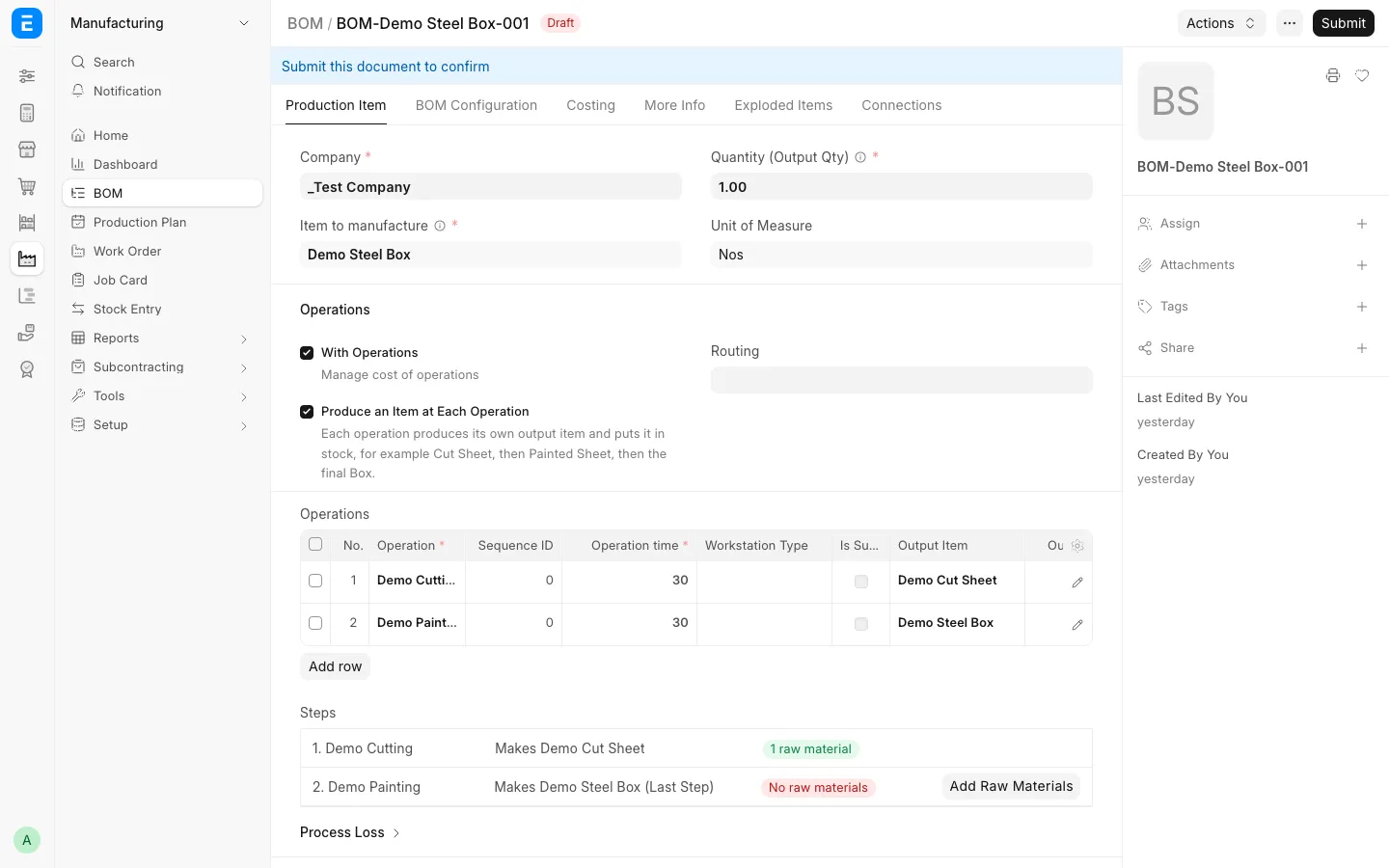
- در جدول عملیات، برای هر مرحله یک ردیف و بهترتیب اجرای کار اضافه کنید: برش نمونه، سپس رنگآمیزی نمونه.
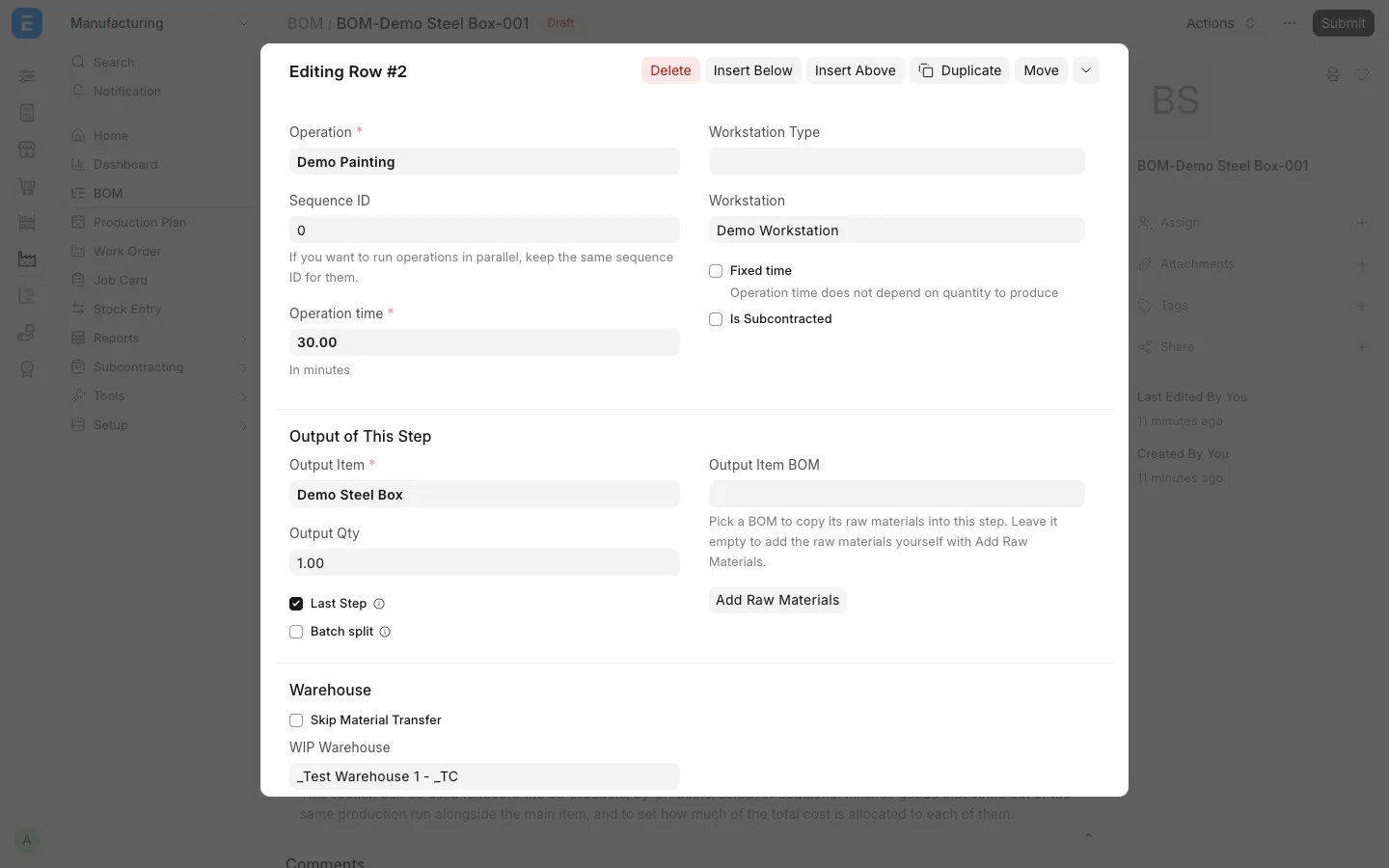
- نماد ویرایش هر ردیف را بزنید و بخش خروجی این مرحله را تکمیل کنید:
- کالای خروجی: کالایی که این مرحله میسازد؛ برای نمونه ورق برشخوردهٔ نمونه.
- مقدار خروجی: تعداد کالاهایی که این مرحله برای یک واحد از کالای فهرست مواد تولید میکند.
- فهرست مواد کالای خروجی (اختیاری): فهرست موادِ ارسالشدهٔ کالای خروجی. مواد اولیهٔ آن به این مرحله کپی میشوند.
- آخرین مرحله: این گزینه را در مرحلهای فعال کنید که کالای نهاییِ فهرست مواد را میسازد. سایر مراحل کالاهای بینمرحلهای را تولید میکنند.
- مواد اولیهٔ هر مرحله را به یکی از این دو روش تعیین کنید:
- فهرست مواد کالای خروجی را انتخاب کنید؛ یا
- در خود مرحله یا کنار آن در فهرست مراحل، افزودن مواد اولیه را بزنید و کالاها و مقدارهایشان را انتخاب کنید.
- فهرست مواد را ذخیره کنید، فهرست مراحل را بررسی و سپس آن را ارسال کنید.
فهرست مراحل
فهرست مراحل زیر جدول عملیات، کالای تولیدشده و وضعیت مواد اولیهٔ هر مرحله را نشان میدهد:
| وضعیت | معنی |
|---|---|
| 1 مادهٔ اولیه، 2 مادهٔ اولیه (سبز) | مرحله مواد اولیهٔ مخصوص خود را دارد. |
| از BOM (آبی) | مواد اولیه از فهرست مواد کالای خروجی گرفته میشوند. |
| بدون مواد اولیه (قرمز) | در این مرحله چیزی مصرف نمیشود. کنار آن افزودن مواد اولیه را بزنید. |
در مثال، رنگآمیزی نمونه تا وقتی ورق برشخوردهٔ نمونه و رنگ نمونه را به آن اضافه نکنید، وضعیت بدون مواد اولیه دارد.
تعیین خودکار آخرین مرحله
اگر هنگام ذخیره، گزینهٔ آخرین مرحله را در هیچ مرحلهای فعال نکنید، ERPNext آن را بهطور خودکار فعال میکند:
- در مرحلهای که کالای خروجی آن همان کالای فهرست مواد است، اگر دقیقاً یک مرحله آن را تولید کند؛ یا
- در آخرین مرحله، اگر هنوز کالای خروجی نداشته باشد. در این حالت، کالای خروجی آن به کالای فهرست مواد تغییر میکند.
اصلاح این مراحل
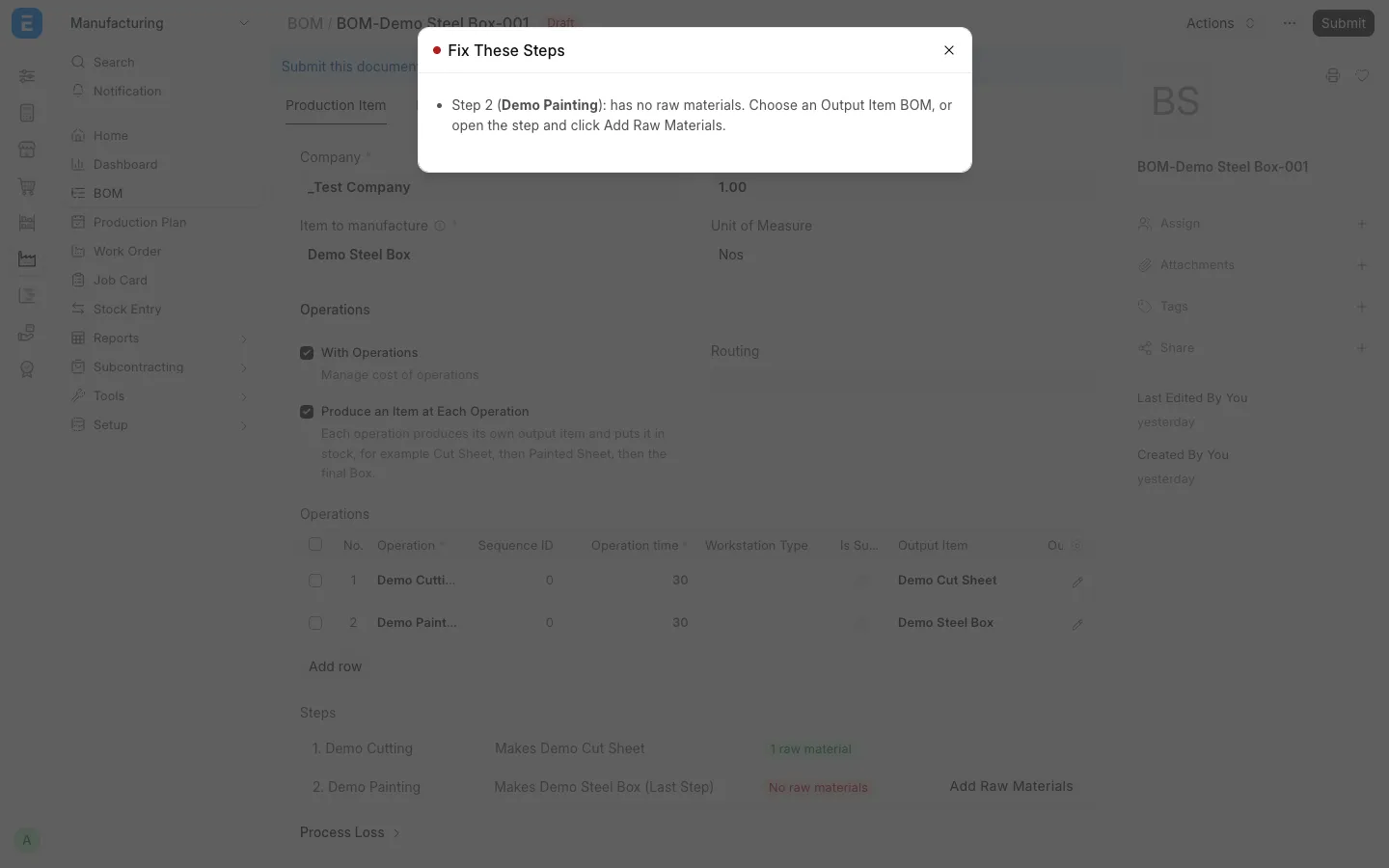
اگر چیزی کم باشد، ERPNext یک پیام اصلاح این مراحل نشان میدهد که همهٔ مشکلها و راهحل هرکدام را یکجا فهرست میکند:
| پیام | راهحل |
|---|---|
| مرحلهٔ 2 (رنگآمیزی نمونه): کالای خروجی را انتخاب کنید؛ این همان کالایی است که این مرحله میسازد. | مرحله را باز کنید و کالای خروجی را تعیین کنید. |
| مرحلهٔ 2 (رنگآمیزی نمونه): این مرحله، مرحلهٔ آخر است؛ بنابراین کالای خروجی آن باید جعبهٔ فولادی نمونه باشد. | کالای خروجی را برابر کالای فهرست مواد بگذارید یا گزینهٔ آخرین مرحله را خاموش کنید. |
| گزینهٔ آخرین مرحله را در مرحلهای فعال کنید که جعبهٔ فولادی نمونه را میسازد. کالای خروجی آن باید جعبهٔ فولادی نمونه باشد. | گزینهٔ آخرین مرحله را در مرحلهٔ پایانی فعال کنید. |
| فقط یک مرحله میتواند مرحلهٔ آخر باشد، اما این گزینه در مرحلههای 1 و 2 فعال است. | گزینهٔ آخرین مرحله را در همهٔ مرحلهها بهجز مرحلهٔ پایانی خاموش کنید. |
| مرحلهٔ 2 (رنگآمیزی نمونه) مواد اولیه ندارد. فهرست مواد کالای خروجی را انتخاب کنید یا مرحله را باز و افزودن مواد اولیه را بزنید. | مواد اولیهٔ مرحله را تعیین کنید. این مورد هنگام ارسال بررسی میشود. |
در هر مرحله میتوانید انبار مبدأ، انبار کالای در جریان ساخت و انبار کالای نهایی را نیز تعیین کنید، گزینهٔ رد کردن انتقال مواد به کالای در جریان ساخت را فعال کنید یا مرحله را پیمانکاری علامت بزنید. برای مرحلهٔ پیمانکاری، میتوانید از کارت کار آن سفارش خرید پیمانکاری بسازید.
گام 2: ساخت دستور کار
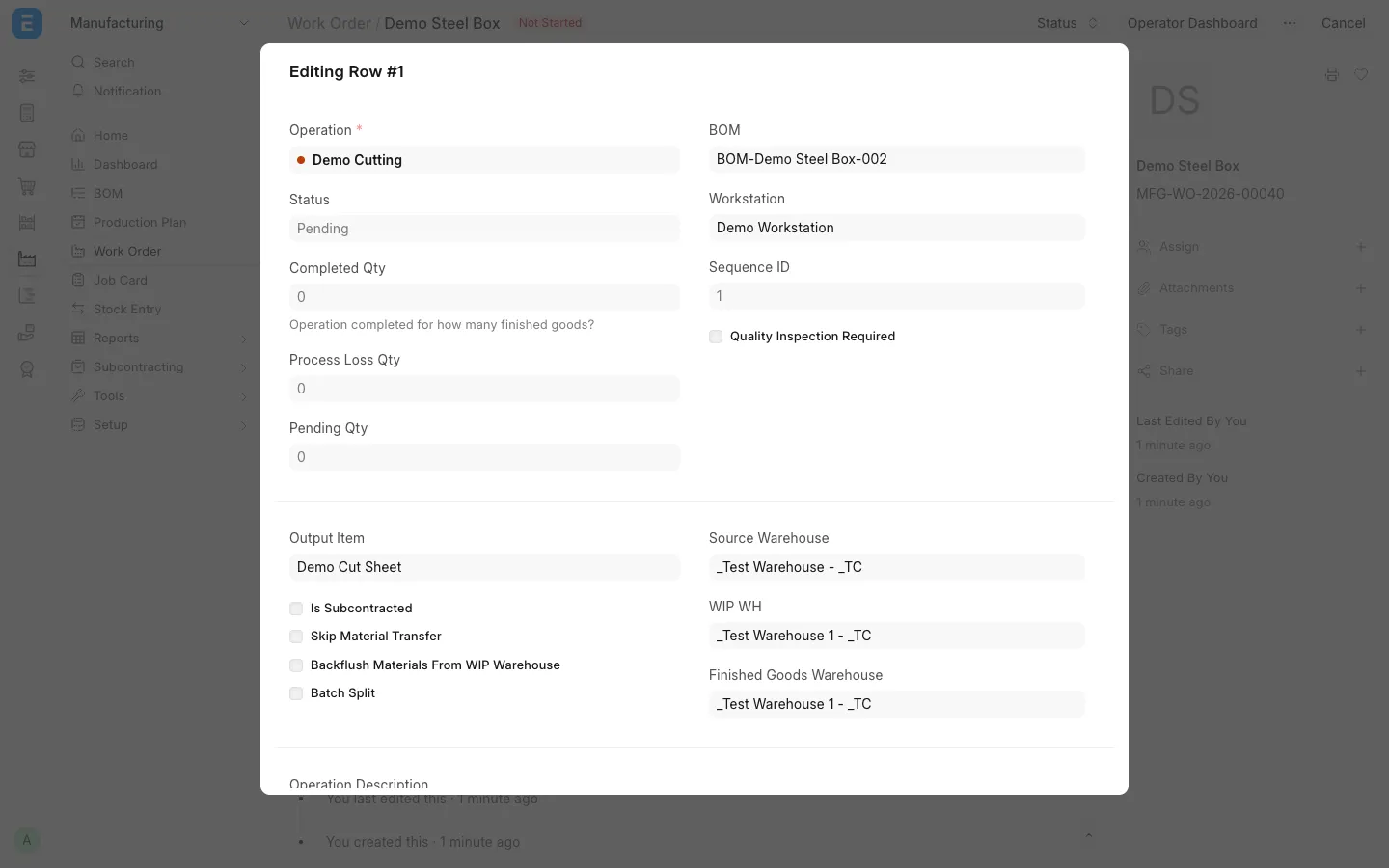
برای کالای فهرست مواد، مثل همیشه یک دستور کار بسازید؛ برای نمونه، برای 5 جعبهٔ فولادی نمونه. در زبانهٔ عملیات، کالای خروجی و فهرست مواد کالای خروجی هر مرحله نمایش داده میشود.
با ارسال دستور کار، ERPNext برای هر مرحله یک کارت کار میسازد. میتوانید کارتها را از فرم کارت کار یا داشبورد ایستگاه کاری انجام دهید. پس از ثبت خروجی مرحلهٔ آخر، دستور کار تکمیل میشود.
مواد اولیهٔ هر مرحله از کدام انبار مصرف میشوند؟
این موضوع به دو گزینهٔ مرحله بستگی دارد:
| رد کردن انتقال مواد به انبار در جریان تولید | کسر خودکار مواد از انبار در جریان تولید | مواد اولیه از کدام انبار مصرف میشوند؟ | ابتدا باید مواد را انتقال داد؟ |
|---|---|---|---|
| غیرفعال | استفاده نمیشود | انبار کالای در جریان ساخت | بله؛ با جابهجایی مواد در کارت کار |
| فعال | فعال | انبار کالای در جریان ساخت | خیر |
| فعال | غیرفعال | انبار مبدأ | خیر |
در همهٔ حالتها، کالای خروجی مرحله به انبار هدف کارت کار آن میرود.
گام 3: انجام کارتهای کار
کارت کار مرحلهٔ اول، برش نمونه، را باز کنید. راهنمای بالای کارت نشان میدهد در کدام مرحله هستید:
1. جابهجایی مواد ← 2. شروع کار ← 3. تکمیل کار ← 4. ارسال
مرحلهٔ فعلی آبی است و کنار مرحلههای انجامشده علامت تیک میآید. دکمهٔ مرحلهٔ فعلی کنار زمانسنج قرار دارد. دکمهٔ ارسال تا پایان کار پنهان است تا کارت کار را اشتباهی ارسال نکنید.
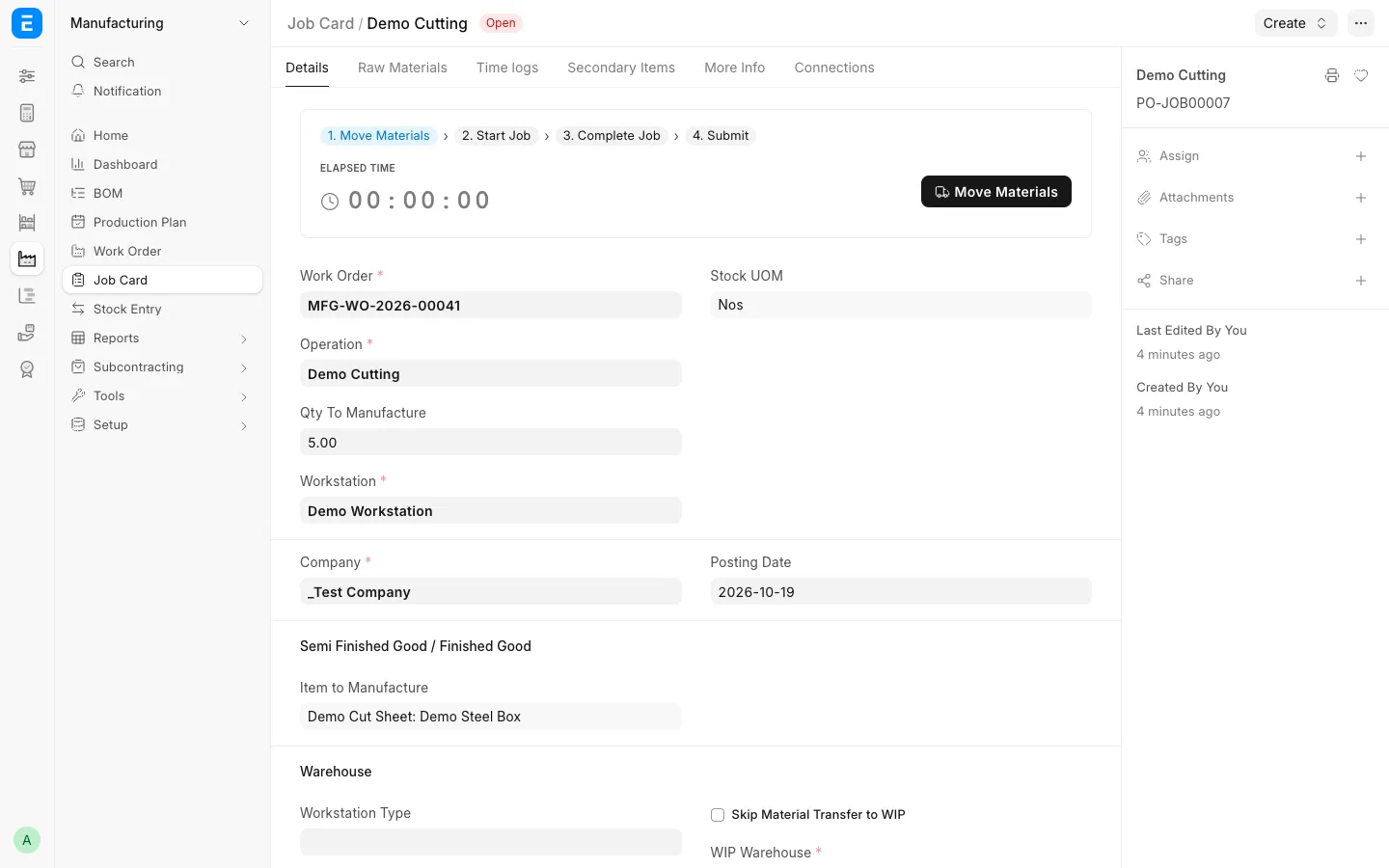
- جابهجایی مواد. این گزینه را بزنید. اگر موجودی انبار مبدأ کافی باشد، سند انتقال مواد برای تولید با 10 ورق فولادی نمونه باز میشود. آن را ارسال کنید. اگر گزینهٔ رد کردن انتقال مواد به کالای در جریان ساخت فعال باشد، این مرحله نمایش داده نمیشود.
- شروع کار. هنگام آغاز کار، شروع کار را بزنید و اگر سامانه خواست، کارمند را انتخاب کنید.
- تکمیل کار. تکمیل کار را بزنید و مقدار تولیدشده، مثلاً 5، را وارد کنید.
- ارسال. پس از تیکخوردن سه مرحلهٔ اول، دکمهٔ ارسال ظاهر میشود. کارت کار را ارسال کنید.
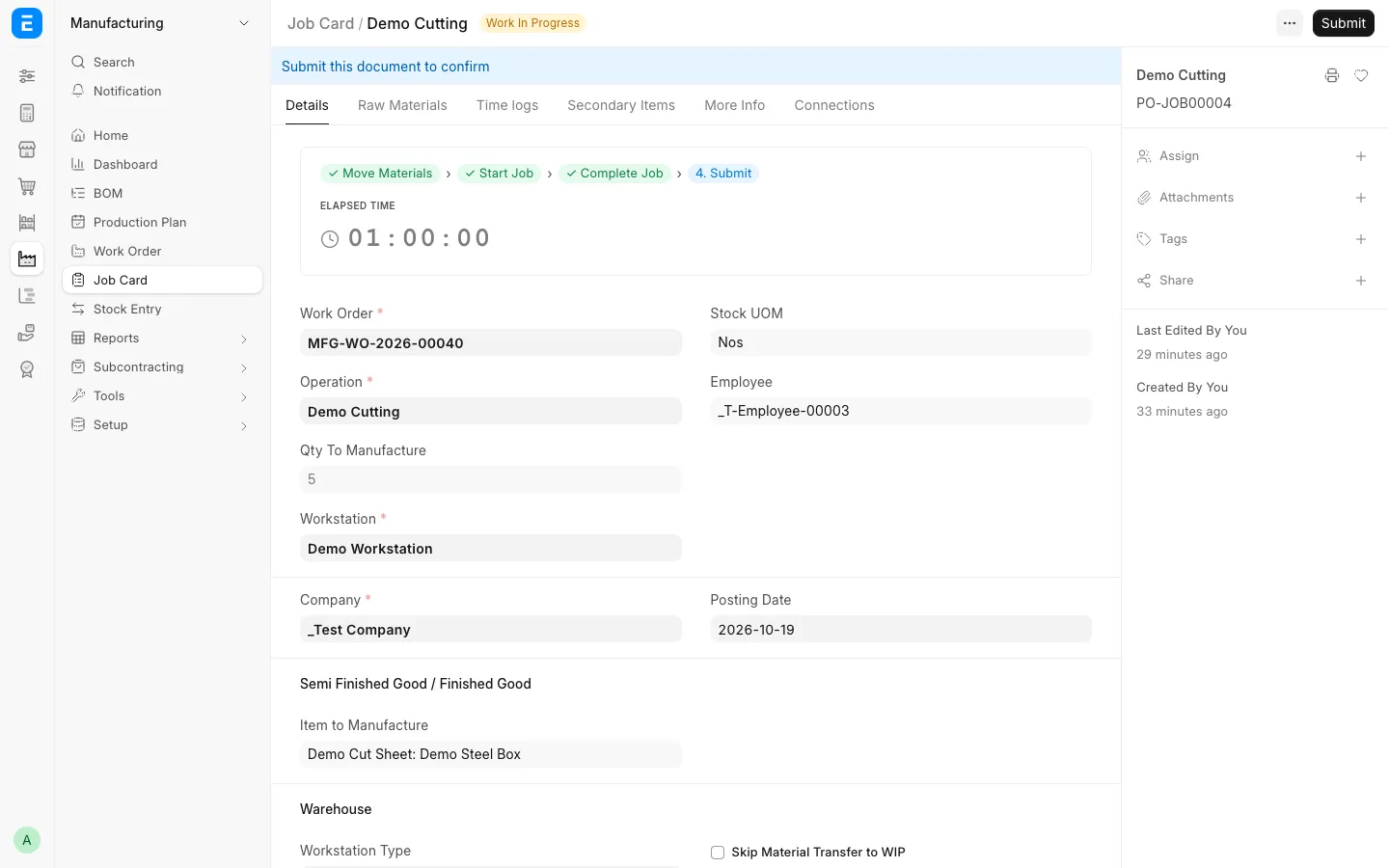
میتوانید جدول لاگهای زمان را هم دستی پر کنید و از زمانسنج استفاده نکنید. فیلد تا زمان فقط وقتی لازم است که گزینهٔ اجبار کردن لاگهای زمان در تنظیمات تولید فعال باشد.
وقتی موجودی کافی نیست
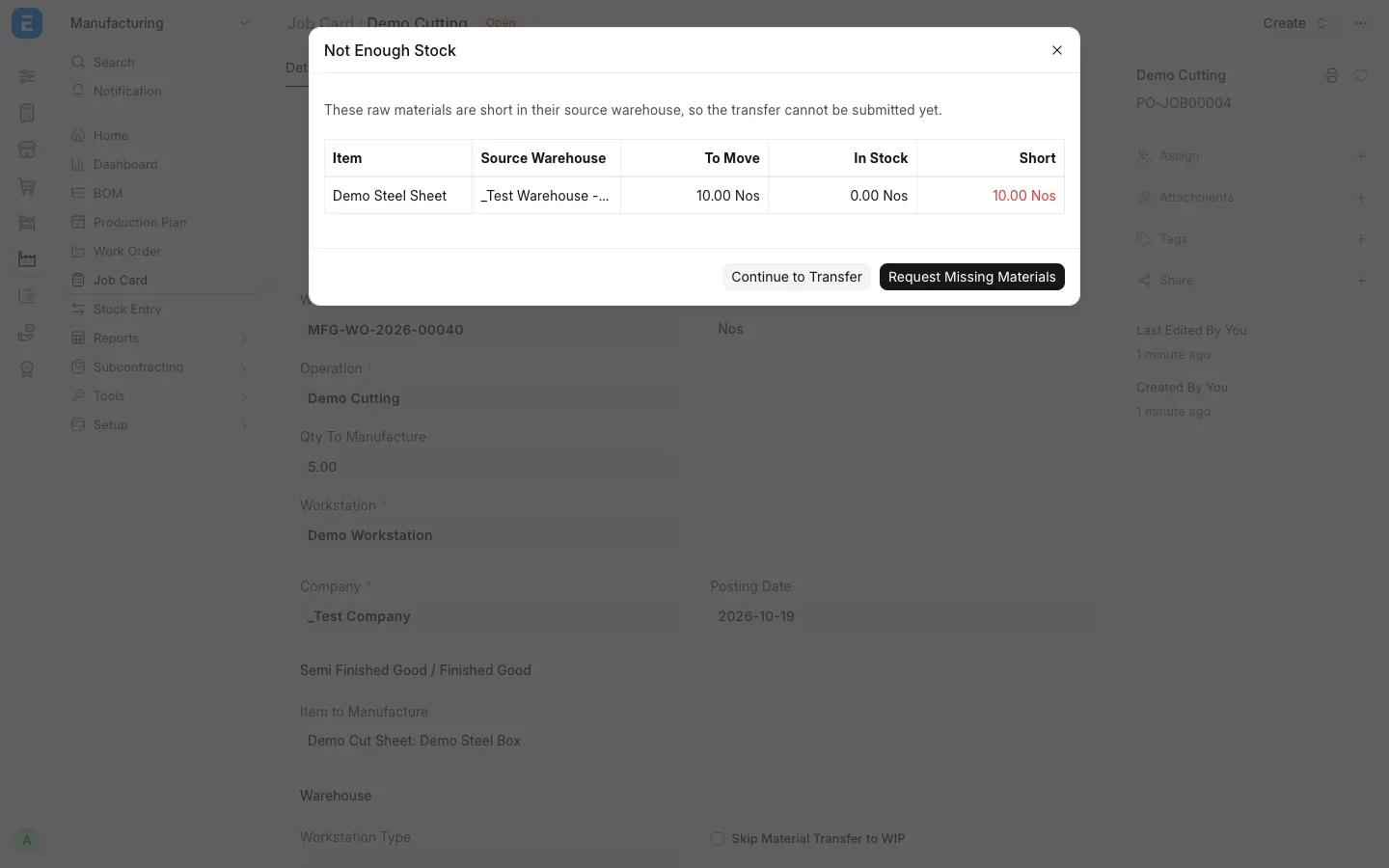
اگر همهٔ مواد اولیه در انبار مبدأ موجود نباشند، جابهجایی مواد وضعیت موجودی کافی نیست را نشان میدهد و مقدار قابلانتقال، موجود و کسری را برای هر مادهٔ اولیه نمایش میدهد:
- درخواست مواد کسری برای مقدار کمبود، یک درخواست مواد پیوندخورده به کارت کار میسازد.
- ادامهٔ انتقال انتقال کل مقدار را باز میکند؛ برای نمونه، وقتی مواد قرار است بهزودی به انبار برسند.
اگر کارت کار ارسال نمیشود
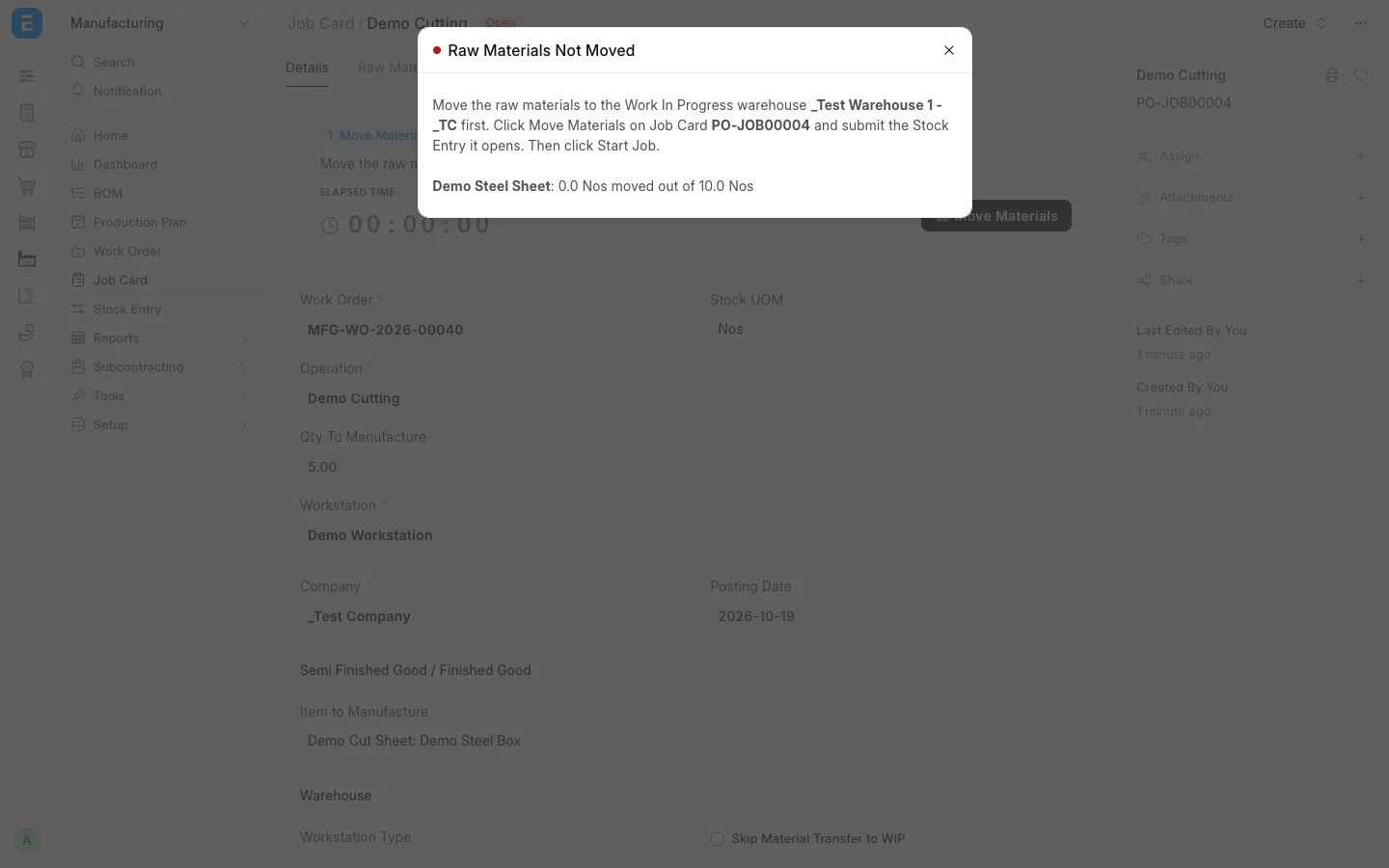
| پیام | راهحل |
|---|---|
| مواد اولیه جابهجا نشدهاند: ابتدا مواد اولیه را به انبار کالای در جریان ساخت منتقل کنید. پیام، مواد باقیمانده برای انتقال را نیز فهرست میکند. | جابهجایی مواد را بزنید، سند انتقال را ارسال و سپس شروع کار را انتخاب کنید. |
| کار هنوز انجام نشده است: هنوز مقداری برای تولید تکمیلشده در کارت کار ثبت نشده است. | شروع کار و سپس تکمیل کار را بزنید و مقدار تولیدشده را وارد کنید. |
گام 4: ثبت خروجی
پس از ارسال کارت کار، در گوشهٔ بالای سمت راست ثبت خروجی را بزنید. پنجره توضیح میدهد چه اتفاقی میافتد؛ برای نمونه، سند «ثبت موجودی» (Stock Entry) ساخته میشود و ورق برشخوردهٔ نمونهٔ تولیدشده در این کارت کار را به انبار هدف کارت منتقل میکند. گزینههای پنجره:
- ذخیره و ارسال: سند ثبت موجودی ارسال میشود؛ مواد اولیهٔ مرحله مصرف و کالای خروجی آن وارد موجودی میشود.
- ذخیره به عنوان پیشنویس: سند ثبت موجودی بهصورت پیشنویس ذخیره میشود تا آن را بررسی و خودتان ارسال کنید.
- پنجره را ببندید تا کاری انجام نشود.
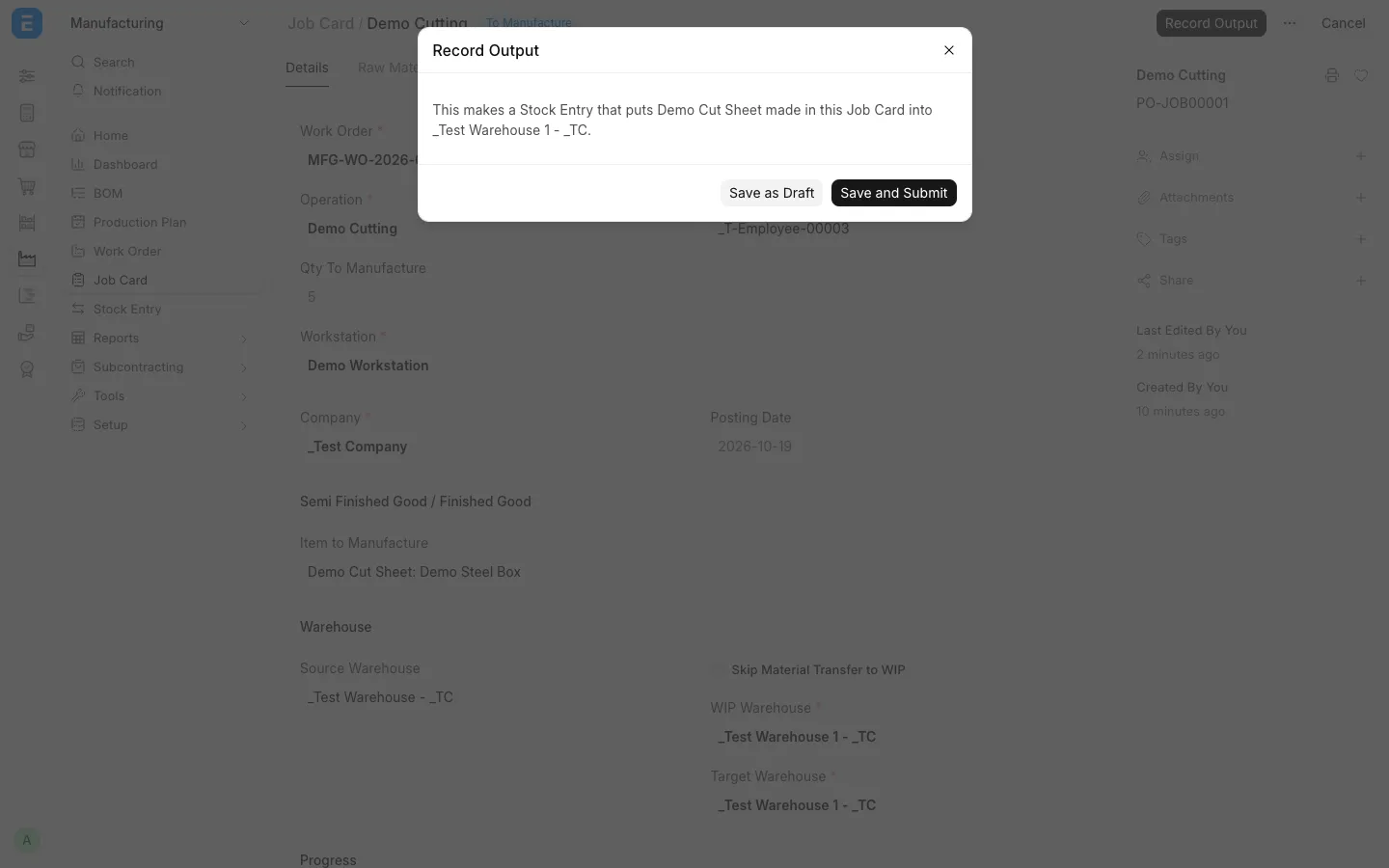
نام پیشین این دکمه ساخت سند ثبت موجودی بود و پرسش بله یا خیر نشان میداد؛ انتخاب «خیر» نیز یک سند ثبت موجودیِ پیشنویس میساخت.
حالا کارت کار مرحلهٔ بعد، رنگآمیزی نمونه، را باز کنید و گامهای 3 و 4 را تکرار کنید. مواد اولیهٔ آن شامل 5 ورق برشخوردهٔ نمونهای است که مرحلهٔ برش ساخته است. پس از ثبت خروجی رنگآمیزی، 5 جعبهٔ فولادی نمونه در موجودی قرار میگیرد و دستور کار تکمیل میشود.
موضوعهای مرتبط
این صفحه ترجمهٔ غیررسمی مستندات ERPNext است. تولید یک کالا در هر عملیات منبع اصلی ترجمه است. محتوای متنی با انتساب به منبع و تحت شرایط CC BY-SA، از جمله اشتراکگذاری یکسان، بازنشر شده است؛ نسخهٔ مجوز در سیاست منبع مشخص نشده است. تصاویر به منبع رسمی پیوند دارند و در این مخزن کپی نشدهاند. مجوز و علامت تجاری.