تنظیمات موجودی
از صفحهٔ تنظیمات موجودی میتوانید مقادیر پیشفرض تراکنشهای مرتبط با موجودی را تعیین کنید.
نامگذاری آیتم توسط

بهطور پیشفرض، نام آیتم از کد آیتم واردشده گرفته میشود. برای نامگذاری آیتمها با یک سری نامگذاری مشخص، گزینهٔ سری نامگذاری را انتخاب کنید.
مقادیر پیشفرض
گروه آیتم پیشفرض
این گروه بهطور پیشفرض به آیتم تازهساختهشده اختصاص مییابد. گروههای آیتم برای دستهبندی و تعیین ویژگیهای مشترک یک گروه بهکار میروند. برای اطلاعات بیشتر به صفحهٔ گروه آیتم مراجعه کنید.
واحد اندازهگیری پیشفرض موجودی
واحد اندازهگیری پیشفرض موجودی، عدد (کد واحد: Nos) است و میتوانید آن را از این بخش تغییر دهید.
انبار پیشفرض
انبار پیشفرضی را تعیین کنید که تراکنشهای موجودی از آن انجام میشوند. این مقدار در فرم اصلی آیتم و فیلد انبار پیشفرض قرار میگیرد.

انبار نگهداری نمونه
انبار محل نگهداری نمونهها را مشخص میکند. برای اطلاعات بیشتر به نگهداری موجودی نمونه مراجعه کنید.
روش ارزشگذاری پیشفرض
برای آیتمها میتوانید FIFO (اولین ورود، اولین خروج)، LIFO (آخرین ورود، اولین خروج) یا میانگین متحرک را انتخاب کنید. روش پیشفرض FIFO است. اگر میانگین متحرک یا LIFO را انتخاب کنید، ارزشگذاری آیتمهای جدید با همان روش انجام میشود. هنگام ساخت آیتم در فرم آیتم میتوانید این روش را تغییر دهید؛ اما پس از ذخیرهٔ آیتم، روش ارزشگذاری قابلتغییر نیست. برای جزئیات بیشتر، مقالهٔ روش ارزشگذاری موجودی: FIFO در برابر میانگین متحرک را در وبلاگ Frappe بخوانید.
درصد محدودیت
این درصد، میزان مجاز دریافت یا تحویل بیش از مقدار سفارش را تعیین میکند. برای نمونه، اگر 100 واحد سفارش دادهاید و تأمینکننده 120 واحد بفرستد، با محدودیت 10% میتوانید 110 واحد دریافت کنید. مقدار پیشفرض 0 است.
نقش مجاز به تحویل/دریافت بیش از حد
کاربران دارای این نقش میتوانند بیش از درصد مجاز، کالا را در برابر سفارش تحویل دهند یا دریافت کنند.
نمایش فیلد بارکد
فیلدی برای واردکردن اطلاعات بارکد آیتم است. اگر این گزینه فعال نباشد، فیلد در فرم آیتم نمایش داده نمیشود.
تبدیل توضیحات آیتم به HTML پاکسازیشده
توضیحات را معمولاً از وبسایتها یا فایلهای Word و PDF کپی میکنند؛ این متنها ممکن است سبکهای جاسازیشدهٔ زیادی داشته باشند و نمای چاپ فاکتورها یا پیشفاکتورها را بههم بزنند.
برای پاکسازی توضیحات هنگام ذخیرهٔ آیتم، گزینهٔ تبدیل توضیحات آیتم به HTML پاکسازیشده را در تنظیمات موجودی فعال کنید.
اگر میخواهید کنترل بیشتری بر توضیحات و نمای آن داشته باشید و HTML دلخواه را در آن بگنجانید، این گزینه را غیرفعال کنید.
درج خودکار

درج خودکار نرخ فهرست قیمت در صورت نبودن آن
با فعالکردن این گزینه، اگر آیتم در نخستین تراکنش خود قیمت نداشته باشد، قیمت آیتم بهطور خودکار در فهرست قیمت ثبت میشود. این قیمت از نرخ تعیینشده در نخستین تراکنش همان آیتم گرفته میشود. فهرست قیمت به خرید یا فروش بودن تراکنش بستگی دارد.
قیمت آیتم فقط در نخستین تراکنش و در صورتی ثبت میشود که از قبل وجود نداشته باشد.
اگر گزینه را غیرفعال کنید، نرخ فروش استاندارد تعیینشده هنگام ساخت آیتم بهعنوان قیمت آیتم ثبت میشود.
تنظیم خودکار شمارههای سریال بر مبنای FIFO
شمارههای سریال موجودی بر اساس آیتمهای واردشده و روش اولین ورود، اولین خروج بهطور خودکار تعیین میشوند. این شمارهها در تراکنشهایی مانند فاکتور خرید یا فروش و یادداشت تحویل تنظیم خواهند شد.
موجودی منفی مجاز است
این گزینه اجازه میدهد مقدار موجودی کالا منفی شود. فعالبودن آن به فرایند کاری شما بستگی دارد. برای نمونه، ممکن است تراکنشها را آخر هفته یا پایان ماه ثبت کنید. در این حالت، فعالبودن موجودی منفی کمک میکند ثبت تراکنشهای خرید و فروش را ادامه دهید.
بهجای فعالکردن موجودی منفی برای کل سامانه، میتوانید آن را فقط برای آیتمهای مشخص مجاز کنید.
از نسخهٔ 15، موجودی منفی برای آیتمهای سریالدار یا دستهدار حذف شده است. بنابراین حتی اگر گزینهٔ موجودی منفی مجاز است در تنظیمات موجودی فعال باشد، ثبت تراکنش موجودی منفی برای این آیتمها ممکن نیست.
تعیین مقدار تراکنشها بر اساس ورودی شمارهٔ سریال
مقدار آیتم بر اساس شمارههای سریال واردشده تعیین میشود. برای نمونه، اگر شمارههای A001، A002 و A003 را وارد کنید، سامانه مقدار تراکنش را 3 قرار میدهد.
درخواست خودکار مواد

ایجاد درخواست مواد هنگام رسیدن موجودی به سطح سفارش مجدد
این گزینه به تأمین پیوستهٔ مواد اولیه و محصولات و جلوگیری از کمبود کمک میکند. وقتی موجودی به سطح سفارش مجددِ تعریفشده در سفارشگذاری مجدد خودکار برسد، درخواست مواد بهطور خودکار ایجاد میشود.
اطلاعرسانی ایمیلی هنگام ایجاد درخواست خودکار مواد
وقتی درخواست مواد خودکار ساخته شود، برای کاربری با نقش مدیر خرید ایمیل اطلاعرسانی فرستاده میشود.
تنظیمات انتقال بین انبارها

فعالکردن انبار مشتری برای انتقال مواد از یادداشت تحویل و فاکتور فروش
این گزینه زمانی کاربرد دارد که لازم باشد انتقال مواد به شکل یادداشت تحویل ثبت شود؛ برای نمونه، وقتی مقررات مالیاتی ایجاب میکنند برای هر انتقال مواد مالیات اعمال شود. مدیریت انتقال با تراکنشی مانند یادداشت تحویل از ثبت موجودی آسانتر است.
فعالکردن انبار تأمینکننده برای انتقال مواد از رسید خرید و فاکتور خرید
این گزینه نیز زمانی کاربرد دارد که انتقال مواد باید در قالب رسید خرید ثبت شود.
برای اطلاعات بیشتر دربارهٔ انتقال بین انبارها با یادداشت تحویل و فاکتور خرید، مقالهٔ انتقال موجودی با یادداشت تحویل و رسید خرید را ببینید.
مسدودکردن ثبت موجودی
پس از این تاریخ، کاربر نمیتواند ثبتهای موجودی انجام دهد.

- موجودی مسدود تا: تاریخ آستانهای که تا آن، ثبت موجودی مسدود است.
- مسدودکردن موجودیهای قدیمیتر از [روز]: موجودیهای قدیمیتر از تعداد روز مشخصشده مسدود میشوند. این بازه بر اساس تاریخ ایجاد آیتم محاسبه میشود.
- نقش مجاز به ویرایش موجودی مسدودشده: کاربرانی با این نقش میتوانند موجودی مسدودشده را ویرایش کنند.
شناسایی دسته
تنظیم سراسری برای شناسایی دستههای موجودی بر اساس یک سری نامگذاری است. میتوانید این تنظیم را در DocType آیتم بازنویسی کنید.
اجازهٔ ویرایش مقدار موجودی
در تنظیمات موجودی، گزینهٔ «اجازهٔ ویرایش مقدار برحسب واحد اندازهگیری موجودی در اسناد فروش / اجازهٔ ویرایش مقدار برحسب واحد اندازهگیری موجودی در اسناد خرید» را فعال کنید.

اجازهٔ ویرایش مقدار برحسب واحد اندازهگیری موجودی در ثبت موجودی
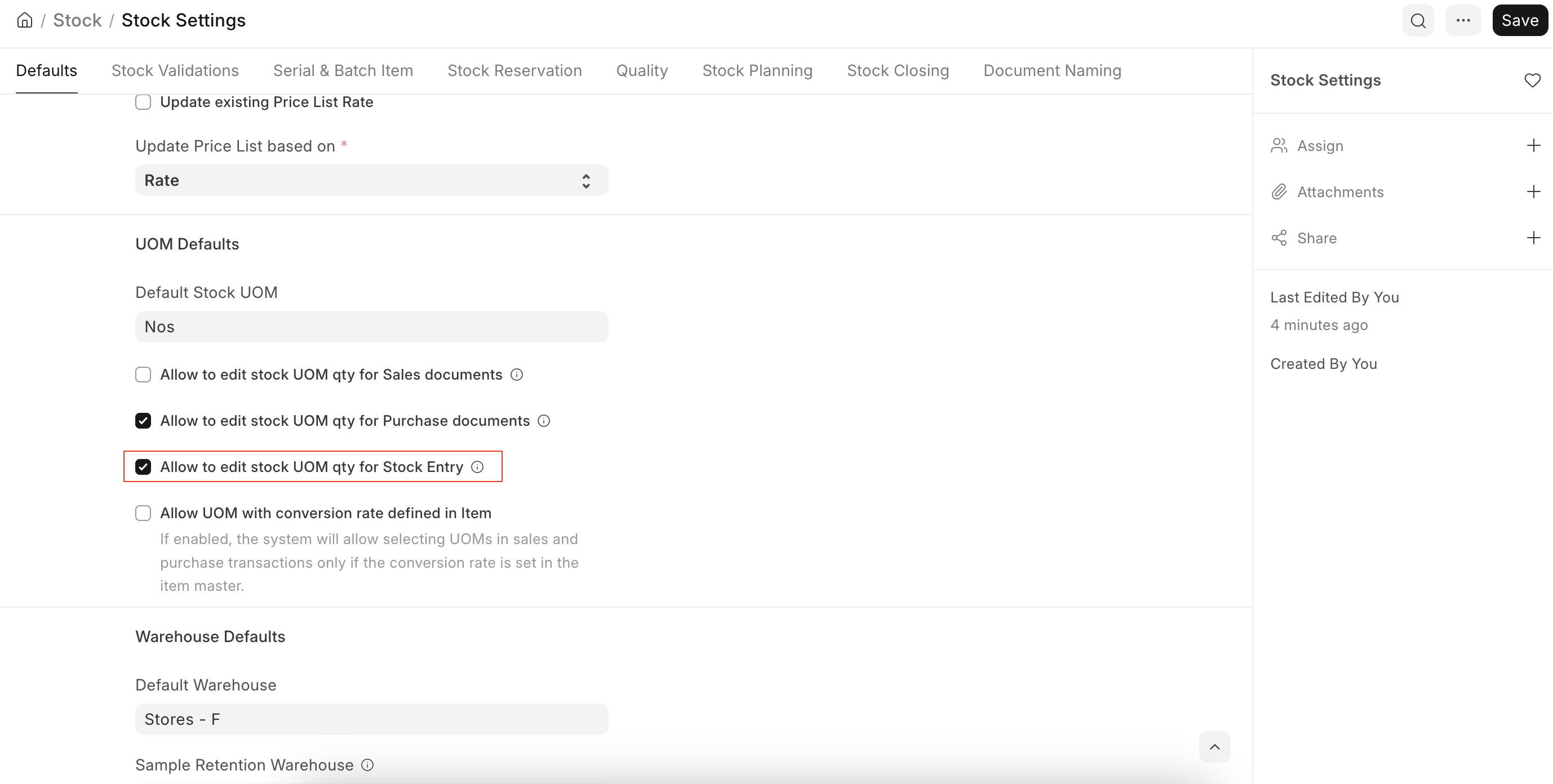
چرا مقدار موجودی یا مقدار برحسب واحد اندازهگیری موجودی را ویرایش کنیم؟
اگر از چند واحد اندازهگیری استفاده میکنید و واحد اندازهگیری موجودی باید عدد صحیح باشد، ممکن است نتوانید ضریب تبدیل دقیقی تعیین کنید؛ چون مقدار برحسب واحد اندازهگیری موجودی نباید اعشاری باشد.
راهحل
کاربر مقدار موجودی را وارد میکند و سامانه ضریب تبدیل را محاسبه میکند.

اجازهٔ استفاده از واحد اندازهگیری دارای ضریب تبدیل در آیتم
اگر این گزینه فعال باشد، انتخاب واحدهای اندازهگیری در تراکنشهای خرید و فروش فقط زمانی ممکن است که ضریب تبدیل آنها در فرم آیتم تعریف شده باشد.
منبع: تنظیمات موجودی. این صفحه ترجمهٔ غیررسمی مستندات ERPNext است؛ محتوای نوشتاری با انتساب به منبع و تحت شرایط CC BY-SA بازنشر میشود. شرایط مجوز در مجوز و علامت تجاری آمده است. تصویرها و پویانماییها به فایلهای منبع رسمی پیوند دارند و در این مخزن بازنشر نشدهاند.