یکپارچهسازی Frappe با MCP
Frappe یک سرور Model Context Protocol (MCP) داخلی دارد. کلاینتهای MCP میتوانند با ابزارهای آن DocTypeها و متدها را پیدا کنند، سندها را بخوانند و تغییر دهند و متدهای مجازشده را در یک سایت Frappe فراخوانی کنند.
سرور از HTTP جریانی در نشانی /api/v2/mcp استفاده میکند. برای سایتی با نشانی https://erp.example.com، نقطهٔ پایانی چنین است:
https://erp.example.com/api/v2/mcp
ابزارهای MCP رابطی برای کار با Frappe در اختیار کلاینت میگذارند؛ این ابزارها نقطههای پایانی REST API نیستند. ابزارهای سند از گردانندهها و بررسی مجوزهای REST API نسخهٔ 2 در Frappe استفاده میکنند.
فعالکردن MCP
MCP در سایتهای جدید بهطور پیشفرض فعال است. برای بررسی یا تغییر این تنظیم:
- بهعنوان مدیر سیستم وارد میزکار شوید.
- تنظیمات سیستم را باز کنید.
- زبانهٔ عاملهای هوش مصنوعی را انتخاب کنید.
- برای فعالکردن نقطهٔ پایانی، فعالکردن MCP را انتخاب کنید؛ برای غیرفعالکردن آن، تیک گزینه را بردارید.
- تنظیمات را ذخیره کنید.
راهاندازی OAuth
پیش از اتصال کلاینت، OAuth را در سایت Frappe پیکربندی کنید. راهاندازی OAuth 2 را ببینید.
اگر کلاینت از ثبت پویای کلاینت استفاده میکند، گزینهٔ فعالسازی ثبتنام پویای مشتری را در تنظیمات OAuth فعال کنید. هنگام اتصال، کلاینت مرورگری باز میکند تا وارد Frappe شوید و مجوز بدهید؛ سپس به کلاینت بازمیگردد.
اتصال کلاینت MCP
از نقطهٔ پایانی MCP سایت خود استفاده کنید:
https://erp.example.com/api/v2/mcp
Claude
در Claude Desktop:
-
تنظیمات > اتصالدهندهها را باز کنید.
-
افزودن اتصالدهندهٔ سفارشی را انتخاب کنید.
-
نامی مانند
Frappeو نشانی نقطهٔ پایانی را وارد کنید.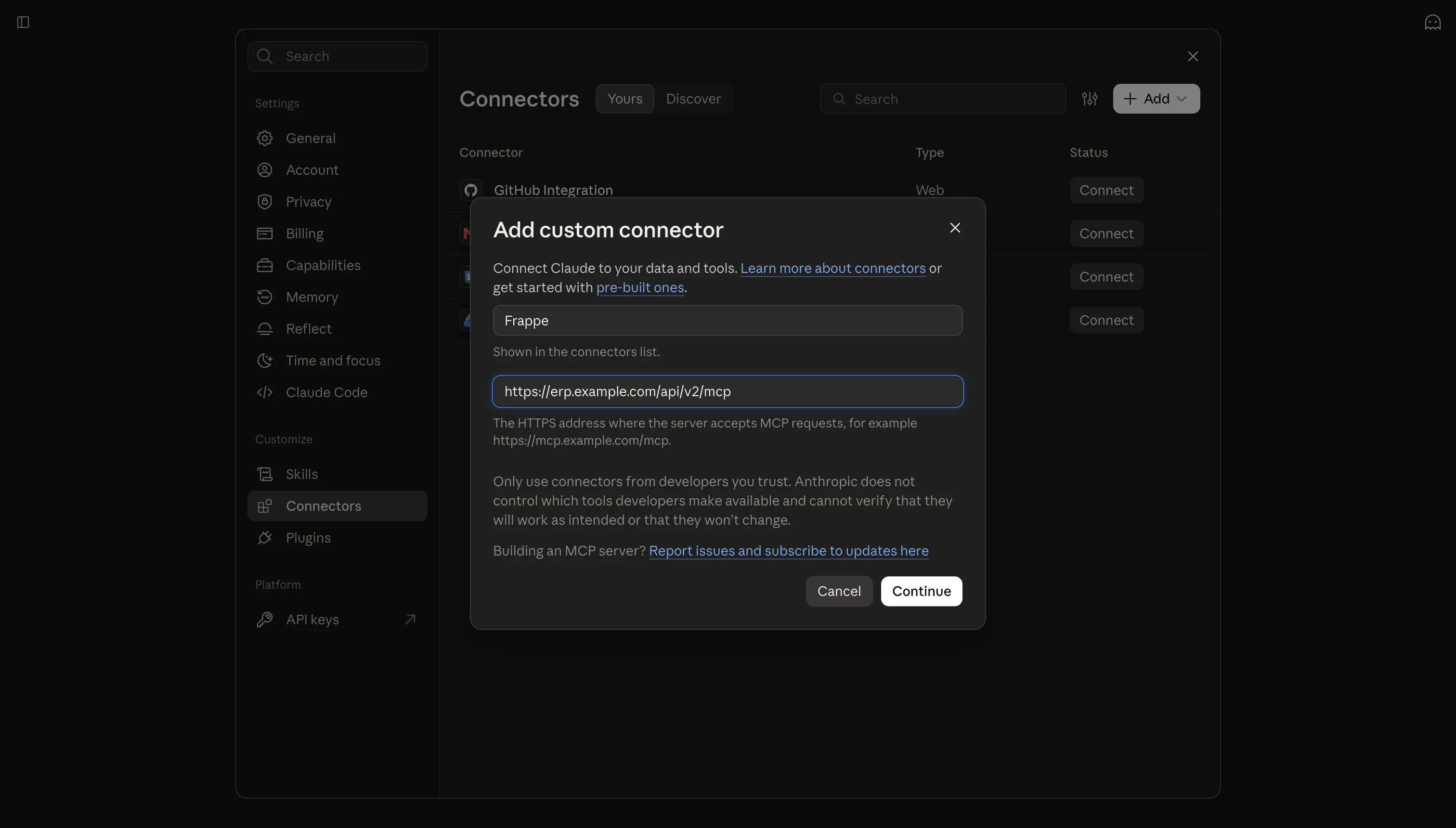
-
افزودن را انتخاب کنید، سپس به سرور وصل شوید و مجوز دسترسی بدهید.
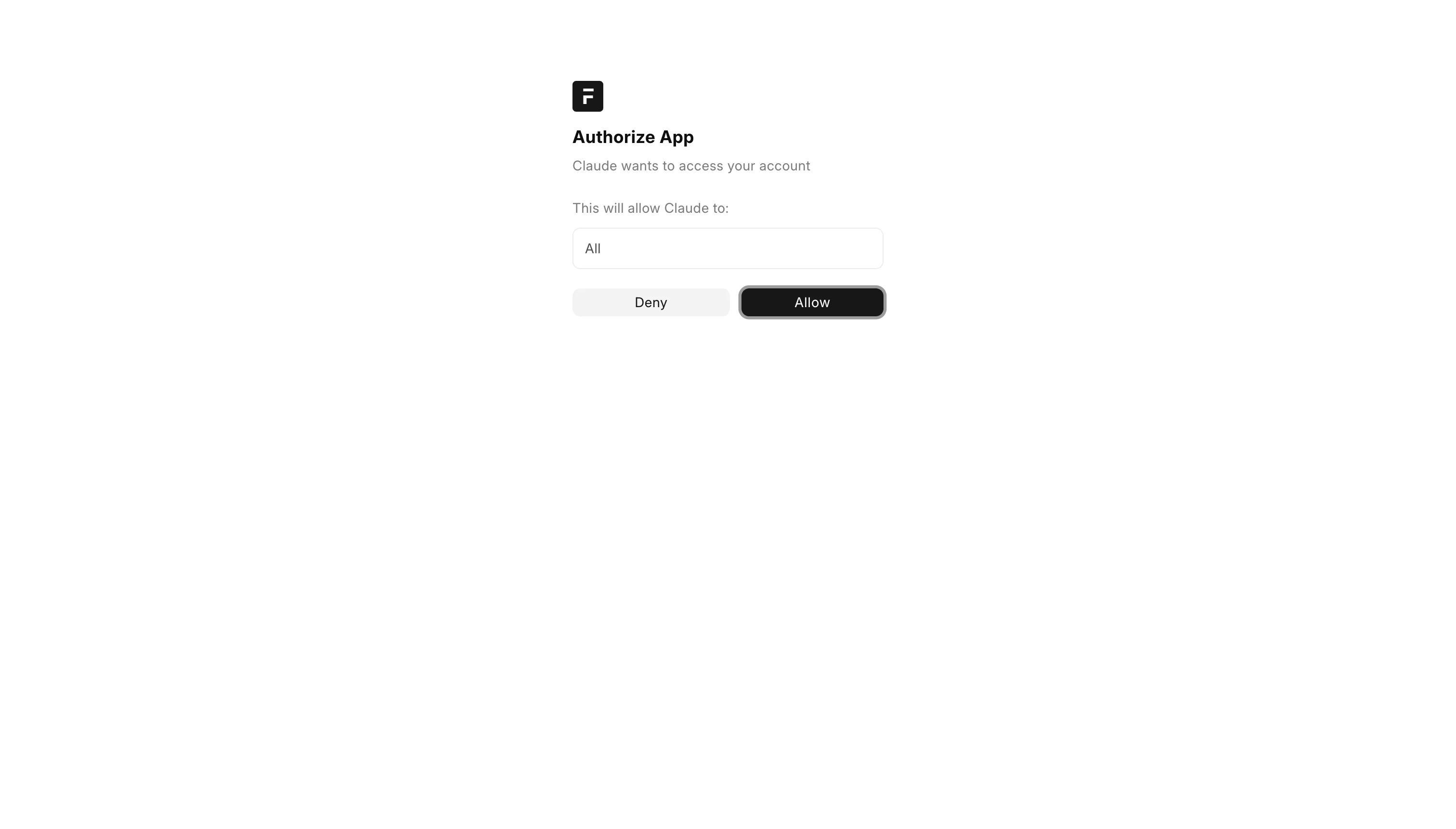
در طرحهای Team و Enterprise، پیش از افزودن اتصالدهنده اتصالدهندههای سازمان را باز کنید.
در Claude Code:
claude mcp add --transport http frappe \
https://erp.example.com/api/v2/mcp
claude mcp login frappe
راهنماهای Anthropic دربارهٔ اتصالدهندههای MCP راهدور و MCP در Claude Code را ببینید.
Codex
در برنامهٔ دسکتاپ Codex:
-
تنظیمات > افزونهها را باز کنید.
-
افزودن سرور MCP را انتخاب کنید.
-
نامی وارد کنید، HTTP جریانی را برگزینید و نشانی نقطهٔ پایانی را وارد کنید.
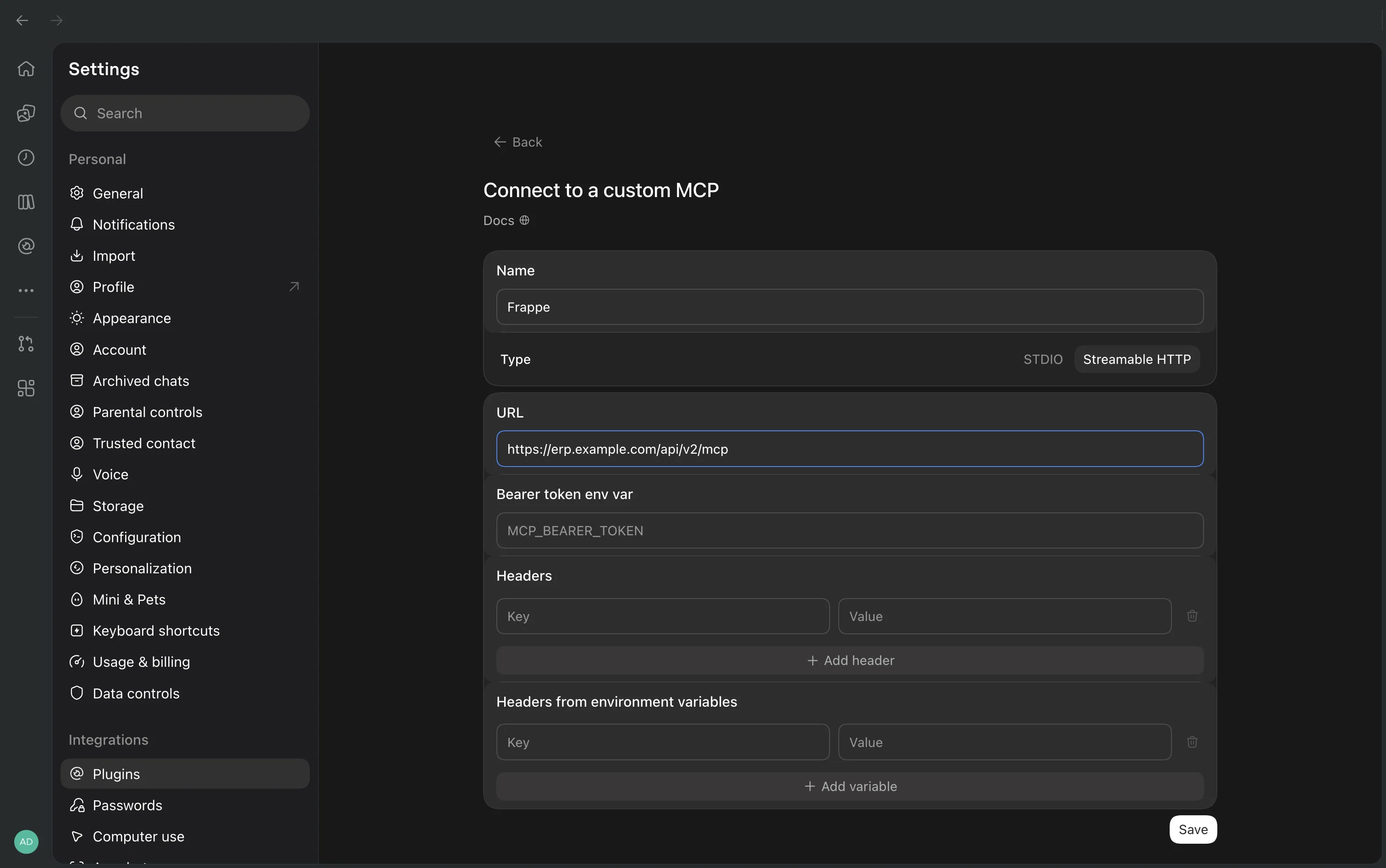
-
سرور را ذخیره کنید و سپس احراز هویت را انتخاب کنید.

در Codex CLI:
codex mcp add frappe \
--url https://erp.example.com/api/v2/mcp
codex mcp login frappe
برای بررسی اتصال، codex mcp list را اجرا کنید. برنامهٔ دسکتاپ و CLI تنظیمات MCP مشترکی دارند. راهنمای MCP در Codex را ببینید.
استفاده از توکن API
اگر کلاینت شما از OAuth پشتیبانی نمیکند، از توکن API استفاده کنید. بهعنوان مدیر سیستم، سند کاربر مربوط به کاربر Frappe را باز کنید، به دسترسی به API بروید و تولید کلیدها را انتخاب کنید.
کلاینت را طوری تنظیم کنید که این سرآیند را بفرستد:
Authorization: token API_KEY:API_SECRET
سرور مجوزهای کاربری را اعمال میکند که کلیدها به او تعلق دارند. رمز API را در مدیر گذرواژه یا مخزن محرمانهٔ کلاینت نگه دارید. احراز هویت مبتنی بر توکن را ببینید.
ابزارهای دردسترس
سرور MCP در Frappe تعداد 13 ابزار ارائه میکند. کلاینت MCP هنگام اتصال، توضیح و الگوی ورودی هر ابزار را دریافت میکند.
| ابزار | کاربرد |
|---|---|
search_doctypes |
یافتن DocTypeها بر اساس نام |
get_doctype_schema |
دریافت فیلدهای DocType و مجوزهای کاربر جاری |
search_methods |
یافتن متدهای مجازشده و متدهای سند |
get_method_schema |
دریافت آرگومانها و مستندات یک متد |
list_document_methods |
فهرست متدهای مجازشده برای یک DocType |
list_documents |
فهرست سندهایی که با فیلترها مطابقت دارند |
get_document |
خواندن یک سند و ردیفهای فرزند مجاز آن |
count_documents |
شمارش سندهای مطابق فیلترها |
create_document |
ایجاد سند |
update_document |
بهروزرسانی سند |
delete_document |
حذف سند |
call_method |
فراخوانی متد مجازشده با مسیر نقطهای یا API اسکریپت سرور |
call_document_method |
فراخوانی متد مجازشده روی سند، مانند submit یا cancel |
list_documents بهطور پیشفرض حداکثر 20 سند برمیگرداند. مقدار has_next_page را در نتیجه بررسی کنید تا ببینید صفحهٔ دیگری وجود دارد یا نه. برای دریافت صفحهٔ بعد، مقدار start را افزایش دهید.
فیلترها، فیلدها و ترتیب سندها از رفتار REST API نسخهٔ 2 پیروی میکنند. REST API در Frappe Framework و کار با DocTypeها را ببینید.
مجوزها و رفتار متدها
سرور به کاربر احراز هویتشدهٔ میزکار نیاز دارد. کشف DocType و متد فقط فراداده را برمیگرداند و به سندها یا متدها دسترسی نمیدهد.
ابزارهای سند از بررسی مجوزهای Frappe استفاده میکنند. کاربر برای فهرستکردن یا خواندن سندها به مجوز خواندن، برای ایجاد سند به مجوز ایجاد، برای بهروزرسانی به مجوز نوشتن و برای حذف به مجوز حذف نیاز دارد. Frappe همچنین مجوزهای سطح فیلد و قواعد ویژهٔ سند را بررسی میکند.
ابزارهای متد فقط میتوانند متدهای مجازشده را فراخوانی کنند. Frappe بررسیهای HTTP و مجوز موجود هر متد را اعمال میکند. متدی که برای GET مجاز شده اما برای POST مجاز نیست، با GET اجرا میشود؛ این کار به مجوز خواندن نیاز دارد و Frappe تغییرات پایگاه دادهای آن متد را بازمیگرداند. متدهای دیگر با POST اجرا میشوند.
برای جزئیات، کاربران و مجوزها را ببینید.
پیکربندی دستورالعملهای سایت
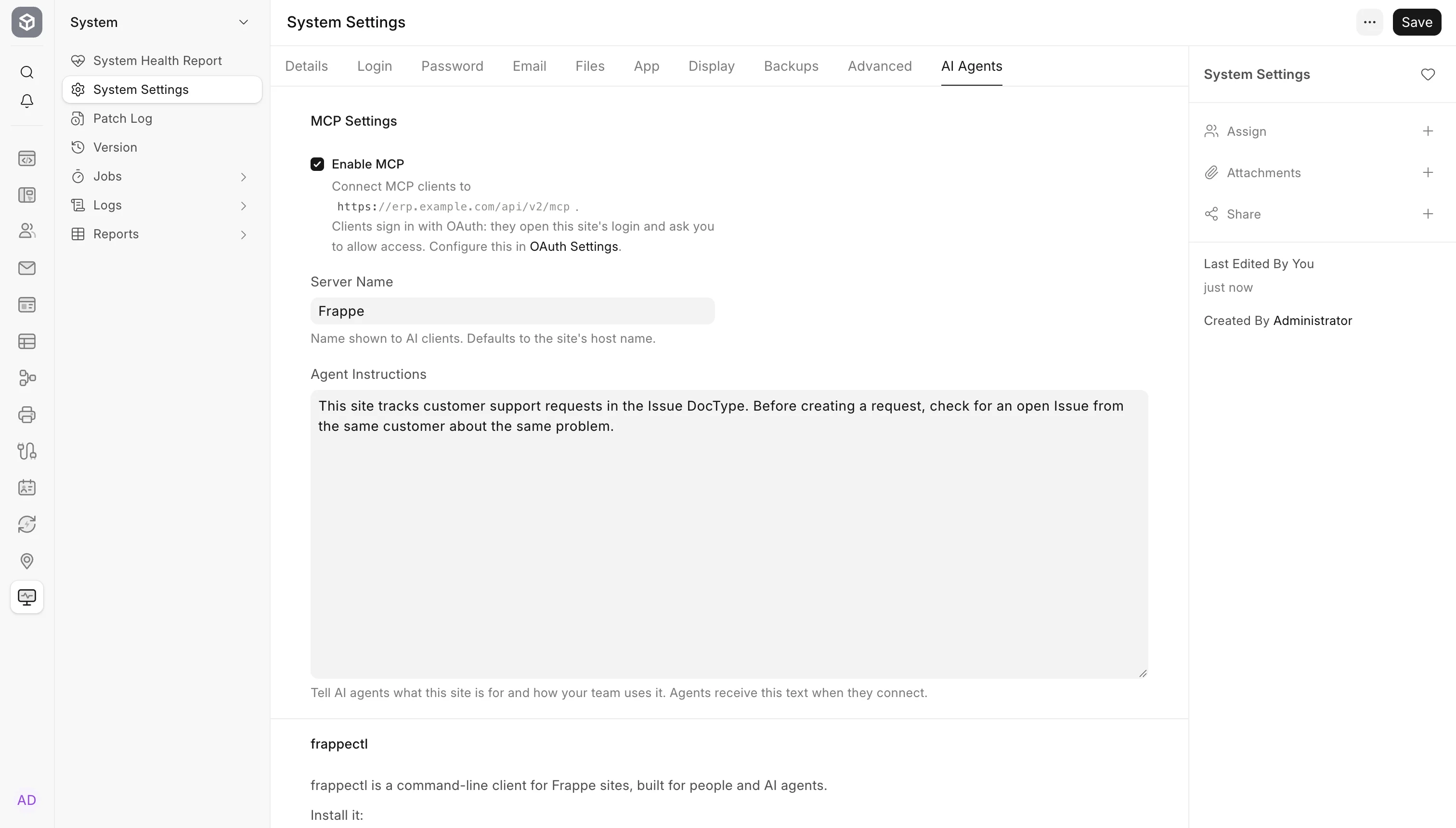
برای پیکربندی سرور MCP، تنظیمات سیستم > عاملهای هوش مصنوعی را باز کنید:
-
نام سرور نامی را تعیین میکند که سرور به کلاینتها اعلام میکند. این نام، نامی نیست که هنگام افزودن سرور در کلاینت انتخاب میکنید. اگر خالی بماند، Frappe نام را از میزبان سایت میسازد؛ برای نمونه
erp.example.comبهerp_example_comتبدیل میشود. -
دستورالعملهای عامل راهنمای ویژهٔ سایت را به دستورالعملهایی میافزاید که Frappe برای کلاینتها میفرستد. از آن برای توضیح هدف سایت، گردشکارها یا اصطلاحات رایج تیم استفاده کنید.
برای نمونه: «این سایت درخواستهای پشتیبانی مشتریان را در DocTypeِ
Issueپیگیری میکند. پیش از ایجاد درخواست، بررسی کنید آیا برای همان مشتری و همان مشکل، سندIssueبازی وجود دارد یا نه.»دستورالعملهای عامل، کلاینت را راهنمایی میکنند؛ این دستورالعملها مجوز یا دسترسی به داده ایجاد نمیکنند.
عیبیابی
| پاسخ | بررسی |
|---|---|
401 |
اطلاعات ورود و سرآیند Authorization را بررسی کنید. |
403 |
دسترسی کاربر به میزکار و مجازبودن مبدأ درخواست در تنظیمات CORS سایت را بررسی کنید. |
404 |
نشانی نقطهٔ پایانی و گزینهٔ فعالکردن MCP را بررسی کنید. |
405 |
درخواستها را با POST بفرستید. بازکردن نشانی نقطهٔ پایانی در مرورگر، درخواست GET میفرستد. |
406 |
مطمئن شوید کلاینت application/json را میپذیرد. |
415 |
مطمئن شوید کلاینت سرآیند Content-Type: application/json را میفرستد. |
منبع: یکپارچهسازی Frappe با MCP. این صفحه ترجمهٔ غیررسمی است؛ مجوز محتوای منبع هنوز تأیید نشده است و تا زمان بررسی، بازنشر تحت شرایط CC BY-SA تأیید نمیشود. تصاویر به فایلهای رسمی پیوند دارند و در این مخزن بازنشر نشدهاند.