
الگوی مالیات آیتم
الگوی مالیات آیتم نرخ مالیات یک آیتم مشخص را تغییر میدهد، بیآنکه ساختار مالیاتی تراکنش را جایگزین کند. وقتی بیشتر آیتمها نرخ استاندارد دارند اما بعضی کالاها یا خدمات مشمول نرخ کمتر، نرخ صفر، معافیت یا خارج از یک مؤلفهٔ مالیاتی هستند، از این الگو استفاده کنید.
الگوی «مالیات و هزینههای فروش» یا «مالیات و هزینههای خرید» همچنان حساب مالیاتی و ردیف محاسبه را فراهم میکند. سپس ERPNext برای مبلغ خالص آیتمی که با الگو مطابقت دارد، از نرخ الگوی مالیات آیتم استفاده میکند.
برای نمونه، یک فاکتور فروش در شرکت Nova Industries، تولیدکننده و توزیعکنندهٔ لوازم الکترونیکی، میتواند شامل موارد زیر باشد:
| آیتم | مبلغ خالص | نرخ قابلاعمال | مالیات |
|---|---|---|---|
| NovaPhone X1 | $699.00 | 8% | $55.92 |
| خدمت راهاندازی دستگاه | $149.00 | 4% | $5.96 |
| گارانتی تمدیدشده | $99.00 | 0% | $0.00 |
| جمع | $947.00 | $61.88 |
نرخ الگوی استاندارد تراکنش همچنان 8% است، اما الگوهای آیتم نرخ را برای ردیف دوم و سوم جایگزین میکنند.
پیش از شروع
حساب مالیاتی لازم را در درخت حسابها بسازید. سپس الگوی مالیات و هزینههای فروش یا الگوی مالیات و هزینههای خرید مربوط را ایجاد کنید.
حساب مالیاتی در الگوی تراکنش باید با حساب الگوی مالیات آیتم یکسان باشد. نرخ آیتم نمیتواند برای حسابی محاسبه شود که ردیف متناظر آن در تراکنش وجود ندارد.
در تنظیمات حسابها، گزینهٔ «افزودن خودکار مالیاتها و هزینهها از الگوی مالیات آیتم» را فعال کنید تا ERPNext ردیف مالیاتیِ موجودنبوده را از الگوی آیتم به تراکنش اضافه کند. حتی با فعالبودن این گزینه، کل تراکنش را آزمایش کنید؛ چون شرکت، دستهٔ مالیاتی و پیکربندی الگو همچنان نتیجهٔ نهایی را تعیین میکنند.
اگر از برنامهٔ India Compliance استفاده میکنید، این گزینه را غیرفعال نگه دارید. راهنمای چرا مالیات کالا و خدمات در فاکتور اشتباه است یا نمایش داده نمیشود؟ را ببینید.
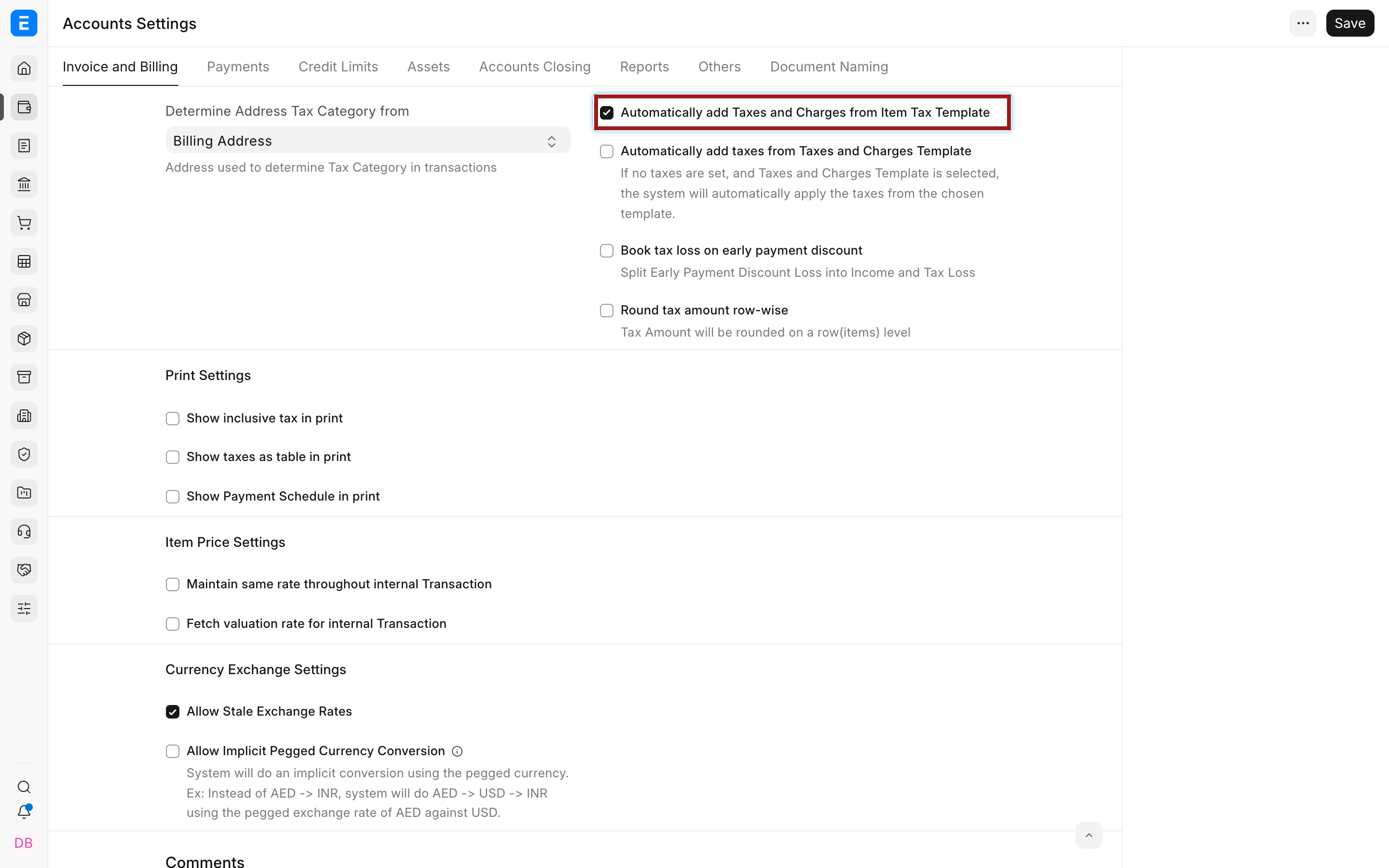
بر اساس مقررات محلی تعیین کنید آیتم مشمول نرخ کمتر، نرخ صفر، معافیت یا خارج از شمول است. این دستهبندیها ممکن است پیامدهای متفاوتی برای گزارشدهی داشته باشند؛ دربارهٔ نحوهٔ اعمال آنها با مشاور مالیاتی خود مشورت کنید.
ایجاد الگوی مالیات آیتم
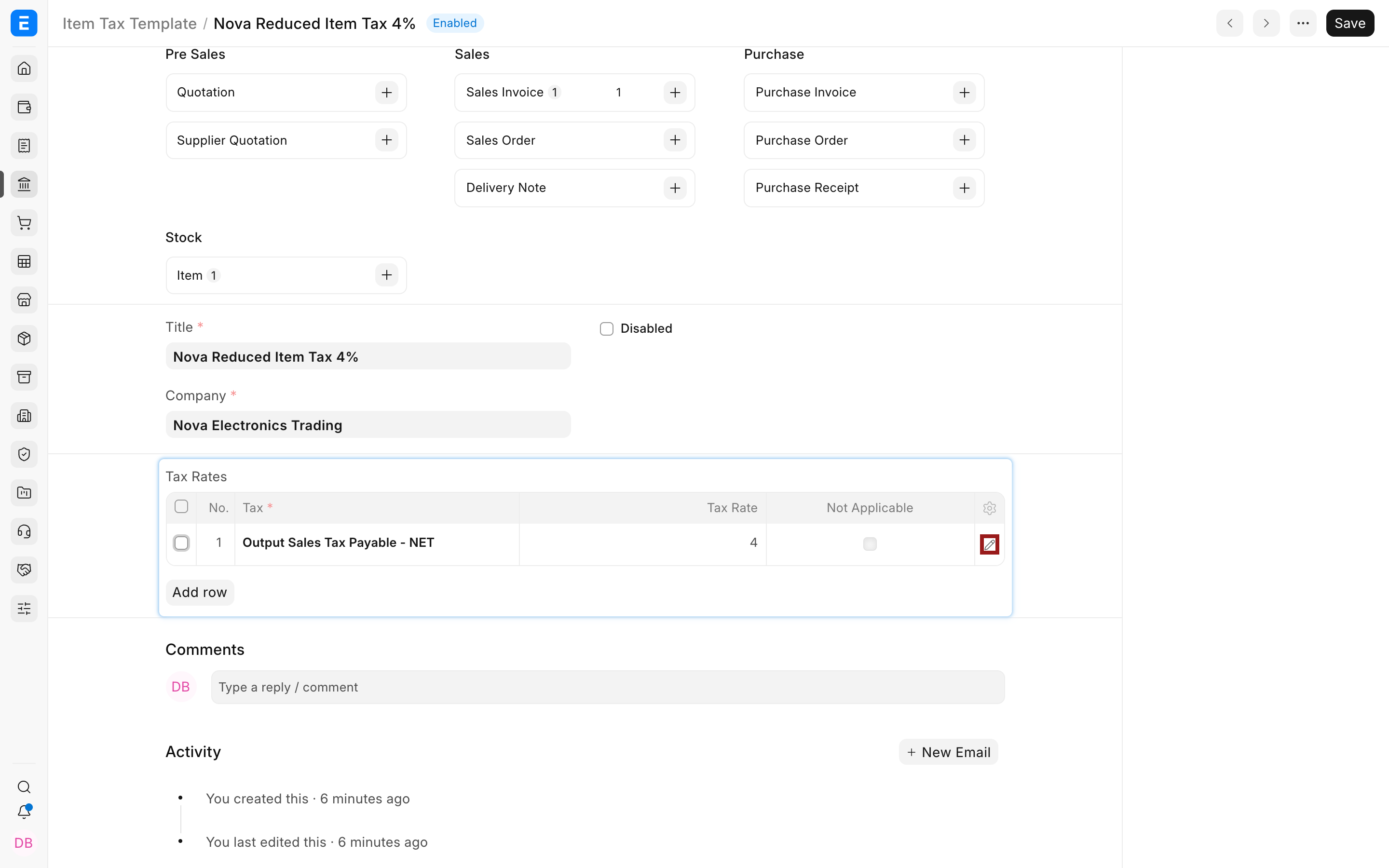
به مسیر حسابداری > مالیاتها > الگوی مالیات آیتم بروید و «افزودن الگوی مالیات آیتم» را انتخاب کنید.
- عنوانی گویا وارد کنید؛ برای نمونه،
Nova Reduced Item Tax 4%. - شرکت را انتخاب کنید.
- در بخش «نرخهای مالیات» یک ردیف اضافه کنید.
- حساب مالیاتی را انتخاب و نرخ جایگزین را وارد کنید.
- الگو را ذخیره کنید.
برای بازکردن ردیف جدول فرزند و بررسی همهٔ فیلدهای آن، روی نماد مداد کلیک کنید.
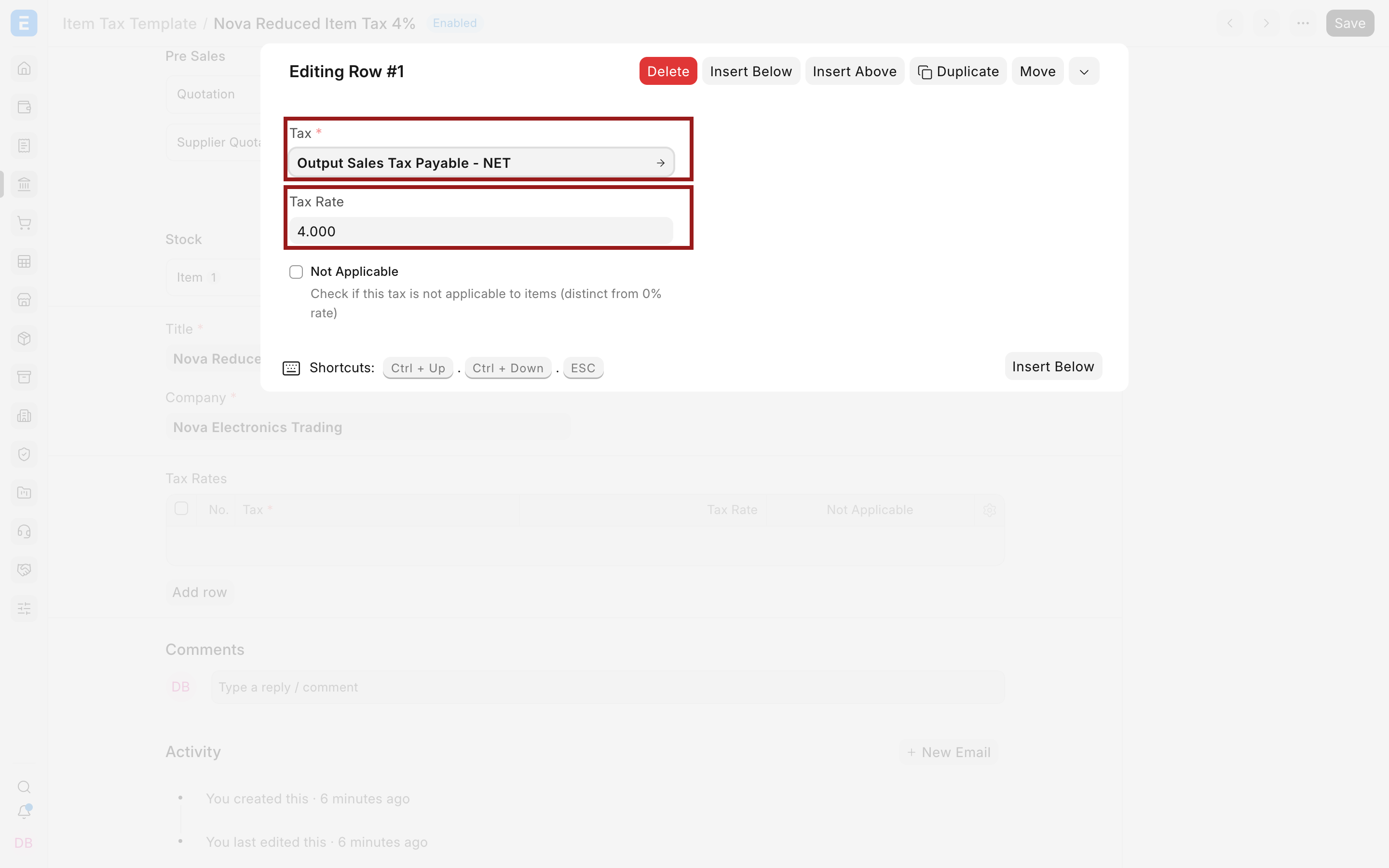
اگر بیش از یک مؤلفهٔ مالیاتی برای آیتم اعمال میشود، چند ردیف اضافه کنید. حساب هر ردیف باید با حساب ردیف مالیاتی متناظر در تراکنش یکسان باشد.
فیلدهای مهم و کاربرد آنها
| فیلد | کاربرد |
|---|---|
| عنوان | نامی قابلاستفادهٔ دوباره برای تشخیص نرخ یا نحوهٔ اعمال مالیات. |
| شرکت | الگو را به تراکنشهای همان شرکت محدود میکند. |
| مالیات | حساب دفتر کل و مؤلفهٔ مالیاتیای که نرخ آن جایگزین میشود. |
| نرخ مالیات | نرخی که برای مبلغ خالص آیتمِ منطبق بهکار میرود. |
| قابل اجرا نیست | مشخص میکند مؤلفهٔ مالیاتی برای این آیتم اعمال نمیشود؛ این حالت با اعمال نرخ 0% تفاوت دارد. |
| غیرفعال | مانع انتخاب الگو میشود، بدون اینکه سابقهٔ آن حذف شود. |
در بیشتر تراکنشها، تاریخ ثبت یا تاریخ تراکنش بازهٔ اعتبار را تعیین میکند. در فاکتور خرید، ERPNext ابتدا «تاریخ فاکتور تأمینکننده» را بررسی میکند و اگر این تاریخ موجود نباشد، از تاریخ ثبت استفاده میکند. این موضوع زمانی مهم است که فاکتور تأمینکننده پس از تغییر نرخ برسد، اما تاریخ قدیمیتری داشته باشد.
اگر در یک تاریخ و برای یک دسته بیش از یک تخصیص معتبر باشد، ERPNext ممکن است نخستین ردیف منطبق را بهکار ببرد. از همپوشانی بازههای اعتبار پرهیز کنید. در فرایند مهاجرت یا کنترل تغییرات، برای تخصیص قبلی تاریخ پایان روشنی تعیین کنید و پیشنویس تراکنش را در هر دو سوی تاریخ تغییر نرخ بررسی کنید.
تخصیص الگو به گروه آیتم
اگر همهٔ آیتمهای یک گروه باید مالیات یکسانی داشته باشند، الگو را به گروه آیتم اختصاص دهید. این کار برای فهرستهای بزرگ، تنظیمات تکراری را کاهش میدهد.
تخصیص مستقیم به آیتم از تخصیص پیشفرض گروه مشخصتر است و اولویت دارد. نرخ مشترک را در گروه تنظیم کنید و ردیفهای سطح آیتم را فقط برای استثناهای واقعی بهکار ببرید. پیش از اتکا به این تنظیم در محیط عملیاتی، یک آیتم با تخصیص اختصاصی و آیتمی دیگر با تخصیص ارثرسیده از گروه را آزمایش کنید.
استفاده از الگو در تراکنش
پیشنویس یکی از تراکنشهای پشتیبانیشده برای محاسبهٔ مالیات آیتم بسازید: فاکتور فروش، فاکتور خرید، پیشنهاد فروش، سفارش فروش، سفارش خرید، یادداشت تحویل یا رسید خرید.
- شرکت و طرف حساب را انتخاب کنید.
- در صورت استفاده، دستهٔ مالیاتی را بررسی کنید.
- الگوی مالیات و هزینههای تراکنش را انتخاب کنید.
- آیتمها را اضافه کنید.
- الگوی مالیات آیتم را در هر ردیف مشمول بررسی کنید.
- محاسبهٔ مالیات هر آیتم، جمع مالیات و جمع کل را پیش از ثبت نهایی کنترل کنید.
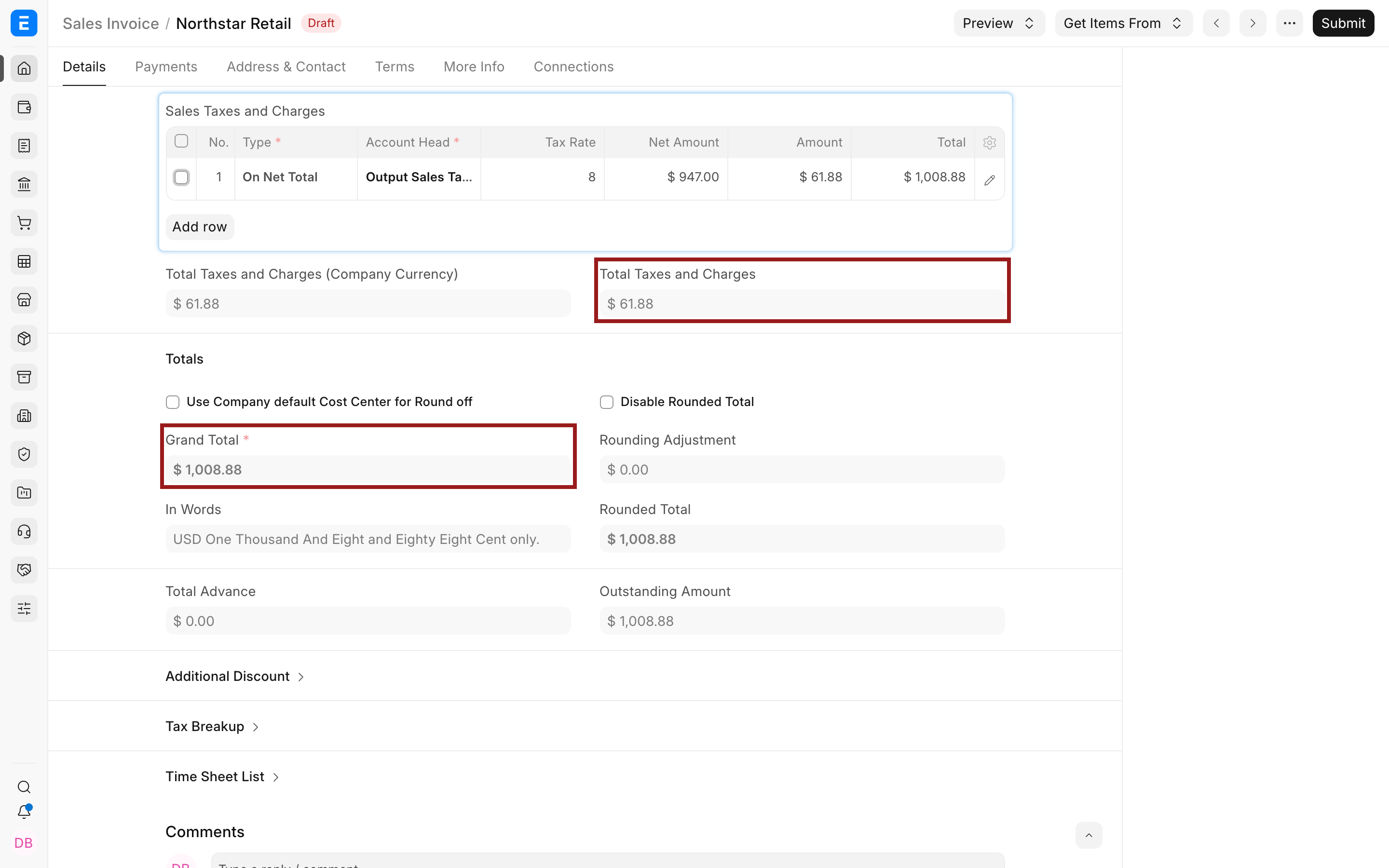
فاکتور ترکیبی زیر ردیفهایی با نرخ استاندارد، نرخ کمتر و نرخ صفر دارد. برای بررسی یا تغییر الگوی مالیات آیتم انتخابشده برای ردیف، آن را با نماد مداد باز کنید.
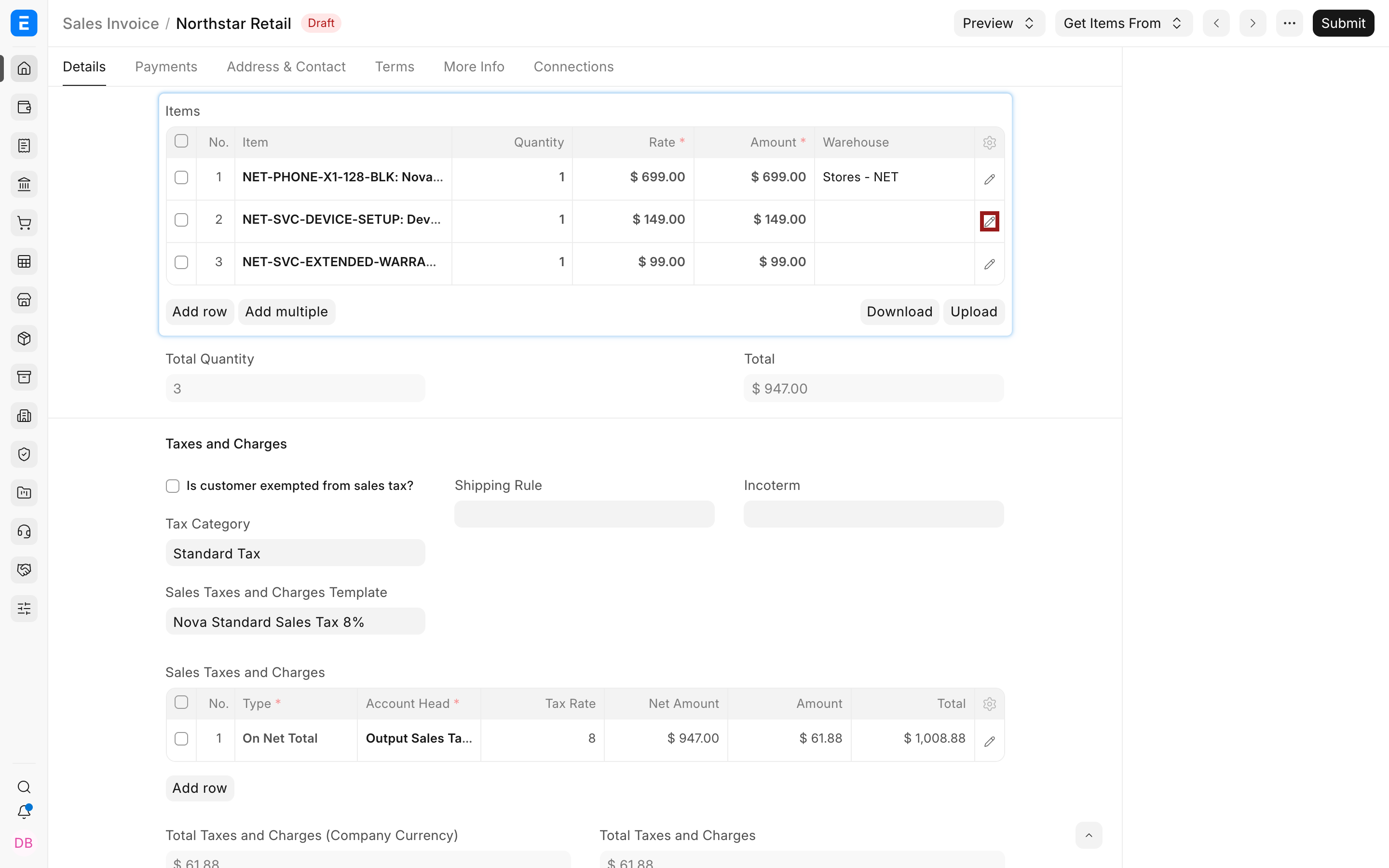
ERPNext برای تلفن $699، مبلغ $55.92؛ برای خدمت $149، مبلغ $5.96؛ و برای گارانتی $99، مبلغ $0 محاسبه میکند. بنابراین جمع مالیات $61.88 و جمع کل $1,008.88 است.
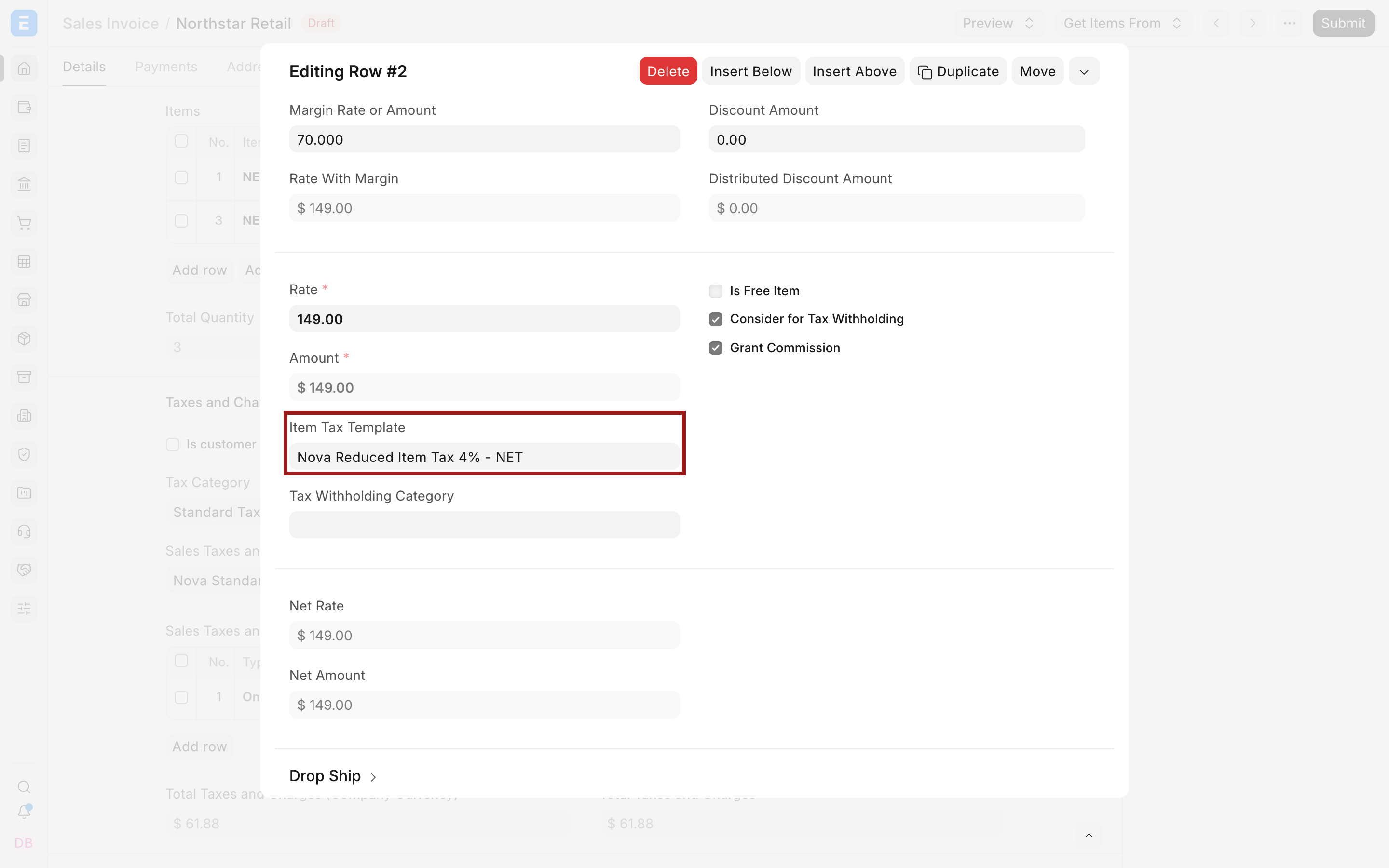
انتخاب الگوی متفاوت در ردیف تراکنش
الگوی آیتم، پیشفرض معمول را فراهم میکند. اگر یک پیشنویس تراکنش به نحوهٔ اعمال متفاوتی نیاز داشته باشد، کاربر میتواند در ردیف آن، الگوی مالیات آیتم واجد شرایط دیگری را انتخاب کند.
انتخاب دستی را فقط برای استثناهای کنترلشده بهکار ببرید؛ این کار جای نگهداری تنظیمات در سند آیتم را نمیگیرد. الگوی انتخابشده باید به شرکت درست تعلق داشته باشد، با دستهٔ مالیاتی تراکنش (در صورت تعیین) مطابقت کند، در تاریخ تراکنش معتبر باشد و از حسابهای مالیاتی موجود در جدول مالیات تراکنش استفاده کند.
پس از تغییر دسته، تاریخ، آیتم یا الگوی آیتم، کل جدول مالیات و هزینهها را دوباره بررسی کنید. اگر اطلاعات مالیاتی قبلی تازهسازی نشد، ردیف آیتم مربوط را حذف و دوباره اضافه کنید.
اعمال نرخهای متفاوت در یک فاکتور
نسخهٔ فعلی ERPNext میتواند نرخهای متفاوت آیتمها را با یک حساب مالیاتی محاسبه کند و جزئیات جداگانهٔ هر آیتم را پشت ردیف مالیاتی تراکنش نگه دارد. اگر مؤلفههای مالیاتی باید جداگانه در دفتر کل ثبت یا گزارش شوند، همچنان حسابهای مالیاتی جدا لازماند؛ اما صرفاً متفاوتبودن نرخها همیشه به حسابهای دفتر کل جداگانه نیاز ندارد.
اگر فقط آیتمهای دارای الگو باید مشمول مالیات شوند، نرخ ردیف استاندارد تراکنش را 0% بگذارید و نرخهای لازم را در الگوهای مالیات آیتم وارد کنید. آیتمهای بدون الگو را با دقت آزمایش کنید، چون نرخ ردیف تراکنش را به ارث میبرند.
عیبیابی
الگوی مالیات آیتم نامعتبر است
شرکت، دستهٔ مالیاتی، تاریخ اعتبار و حساب الگو را با تراکنش مقایسه کنید. مطمئن شوید حساب منطبق در الگوی مالیات و هزینههای فروش یا خرید انتخابشده وجود دارد. پس از تغییر دسته یا تاریخ تراکنش، ردیف آیتم را دوباره بررسی کنید.
نرخ استاندارد برای همهٔ آیتمها اعمال میشود
ردیف آیتم موردنظر را باز کنید و الگوی مالیات آیتم آن را بررسی کنید. تخصیص در سند آیتم یا گروه آیتم، تاریخ «معتبر از»، دستهٔ مالیاتی و تاریخ تراکنش را کنترل کنید. پیش از ثبت نهایی، مطمئن شوید مقدارهای مالیات هر آیتم وجود دارند.
مالیات یک الگو روی آیتمهای نامرتبط دیده میشود
همهٔ ردیفهای حساب مالیاتی و تخصیصهای آیتم را بررسی کنید. مطمئن شوید الگوها از حساب و دستهٔ موردنظر استفاده میکنند و تخصیصهای پیشفرض همپوشان را حذف کنید. برای جداکردن علت، پیشنویس کوچکی با یک آیتم از هر نوع نحوهٔ اعمال مالیات بسازید.
آیتم با نرخ صفر همچنان در تفکیک مالیات دیده میشود
آیتم 0% ممکن است همچنان جزو مؤلفهٔ مالیاتی باشد و با مالیات صفر در گزارشها نمایش داده شود. اگر مؤلفه نباید اصلاً اعمال شود، گزینهٔ «قابل اجرا نیست» را بررسی کنید و پیش از تغییر تنظیم، نحوهٔ اعمال قانونی و گزارشدهی آن را تأیید کنید.
پرسشهای متداول
آیا الگوی مالیات آیتم جایگزین الگوی مالیات تراکنش میشود؟
خیر. این الگو نرخ را برای مبلغ آیتمهای منطبق تغییر میدهد. الگوی تراکنش همچنان ردیف مالیات، حساب، نوع هزینه و مقصد دفتر کل را فراهم میکند.
آیا در یک فاکتور میتوان برای آیتمها چند نرخ مالیات داشت؟
بله. الگوی مناسب را به هر آیتم اختصاص دهید و حساب مالیاتی منطبق را در جدول مالیات تراکنش نگه دارید. پیش از ثبت نهایی، تفکیک مبلغ هر آیتم و جمع محاسبهشده را بررسی کنید.
برای آیتم معاف از مالیات، نرخ 0% بگذارم یا «قابل اجرا نیست»؟
پاسخ به شیوهٔ طبقهبندی و گزارشدهی آن عرضه بستگی دارد. نرخ 0% معمولاً یعنی مؤلفهٔ مالیاتی با نرخ صفر اعمال میشود؛ «قابل اجرا نیست» یعنی آن مؤلفهٔ مالیاتی اصلاً اعمال نمیشود. نحوهٔ درست را برای حوزهٔ قضایی خود تأیید کنید.
چرا الگو در یک تاریخ تراکنش کار میکند، اما در تاریخ دیگری نه؟
مقدار «معتبر از» در تخصیص و ردیفهای همپوشان را بررسی کنید. در فاکتور خرید، «تاریخ فاکتور تأمینکننده» را هم بررسی کنید؛ چون این تاریخ میتواند تعیین کند کدام تخصیص معتبر است.
میتوانم الگو را به گروه آیتم اختصاص دهم، نه تکتک آیتمها؟
بله. برای پیشفرض مشترک از تخصیص گروه آیتم و برای استثناها از تخصیص مستقیم آیتم استفاده کنید. تخصیص مشخصترِ آیتم اولویت دارد.
موضوعات مرتبط
- مالیات
- دستهٔ مالیاتی
- قانون مالیات
- الگوی مالیات و هزینههای فروش
- الگوی مالیات و هزینههای خرید
- فاکتور فروش
- فاکتور خرید
منبع اصلی: الگوی مالیات آیتم. این صفحه ترجمهٔ غیررسمی مستندات ERPNext است؛ متن با انتساب به منبع و تحت شرایط CC BY-SA آن بازنشر شده است. وضعیت مجوز بازنشر این منبع بهطور مستقل تأیید نشده است.