اتصال Frappe CRM به ERPNext
Frappe CRM بهصورت مستقل نیز قابلاستفاده است، اما با ERPNext یکپارچه میشود تا فرایندهای کسبوکار روانتر شوند. این اتصال امکان میدهد مستقیماً از فرصتهای فروش در Frappe CRM مشتری و پیشفاکتور بسازید؛ در نتیجه کارایی بیشتر میشود و ورود دستی دادهها کاهش مییابد.
راهاندازی ERPNext
Frappe CRM و ERPNext باید روی یک سایت نصب شده باشند.
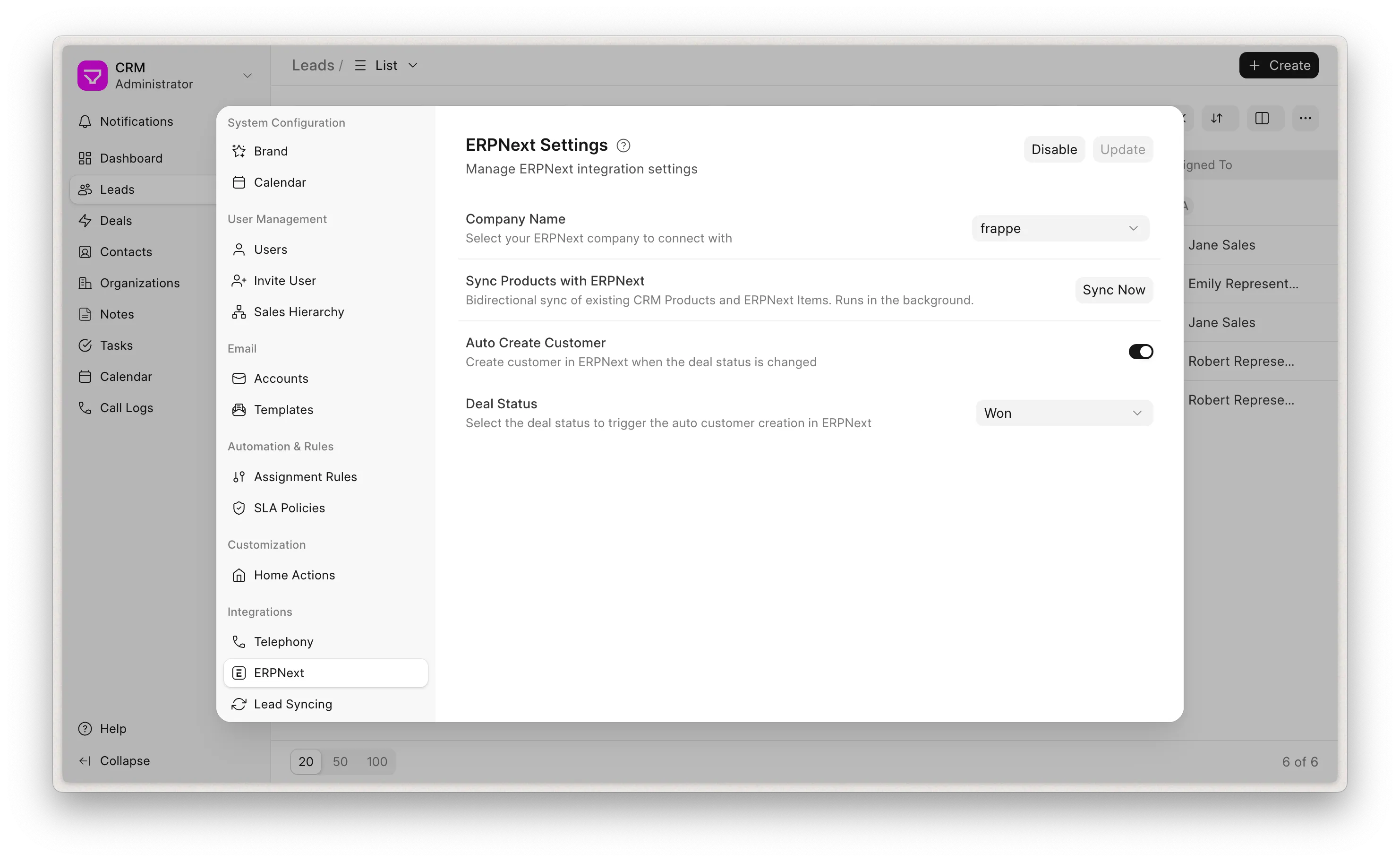
- به تنظیمات > ERPNext بروید، فعالسازی را بزنید و شرکت را انتخاب کنید.
- در گزینهٔ ایجاد مشتری هنگام تغییر وضعیت، وضعیت فرصت فروش را تعیین کنید (اختیاری).
چه دادههایی همگام میشوند؟
پس از فعالشدن اتصال، دادهها مطابق توضیحات زیر میان Frappe CRM و ERPNext جابهجا میشوند. بیشتر همگامسازیها فقط زمانی انجام میشوند که هر دو برنامه روی یک سایت باشند؛ تفاوتهای مربوط به نصب در سایتهای جداگانه در محل خود مشخص شدهاند.
مشتریان
- نام مشتری از نام سازمانِ فرصت فروش گرفته میشود (نوع مشتری شرکت). اگر سازمانی وجود نداشته باشد، نام از مخاطب اصلی یا سرنخ گرفته میشود (نوع مشتری فرد).
- مخاطبان و نشانی سازمانِ فرصت فروش به مشتری تازه منتقل میشوند.
- منطقه، ارز، صنعت و وبسایت از فرصت فروش کپی میشوند. اگر منطقه یا صنعت در ERPNext وجود نداشته باشد، خودکار کنار گذاشته میشود.
دو روش برای ایجاد مشتری:
-
وقتی وضعیت فرصت فروش را به موفق (
Won) یا وضعیت دیگری که در تنظیمات ERPNext تعیین کردهاید تغییر دهید، مشتری تازهای در ERPNext ساخته میشود. مخاطبان و نشانی سازمانِ فرصت فروش نیز خودکار به این مشتری پیوند میخورند.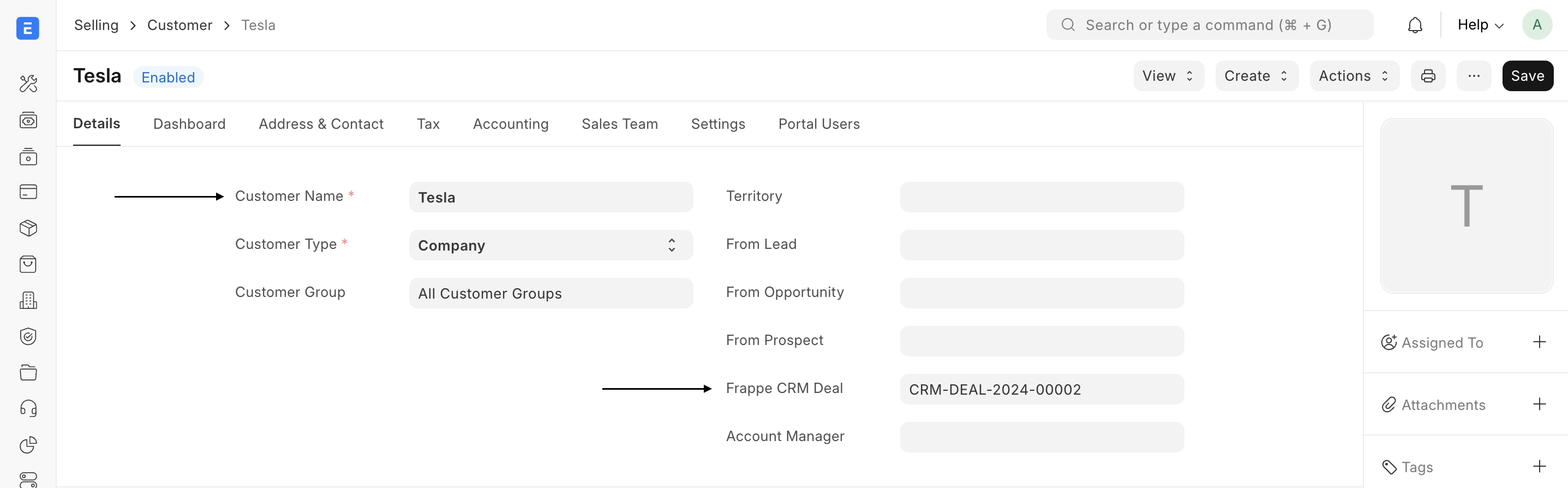
-
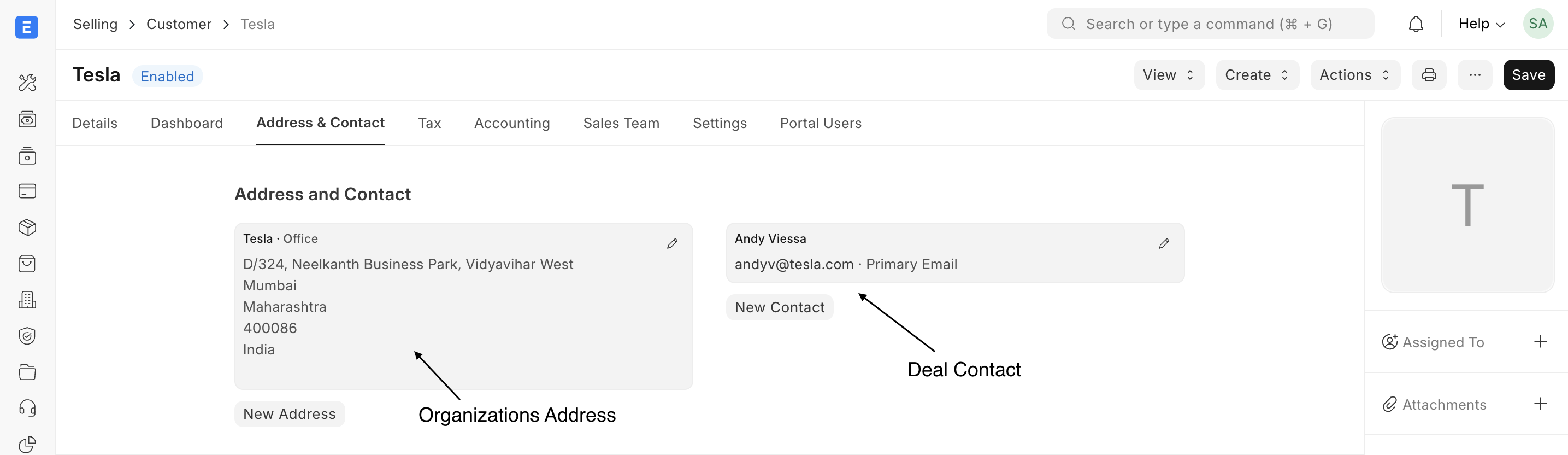
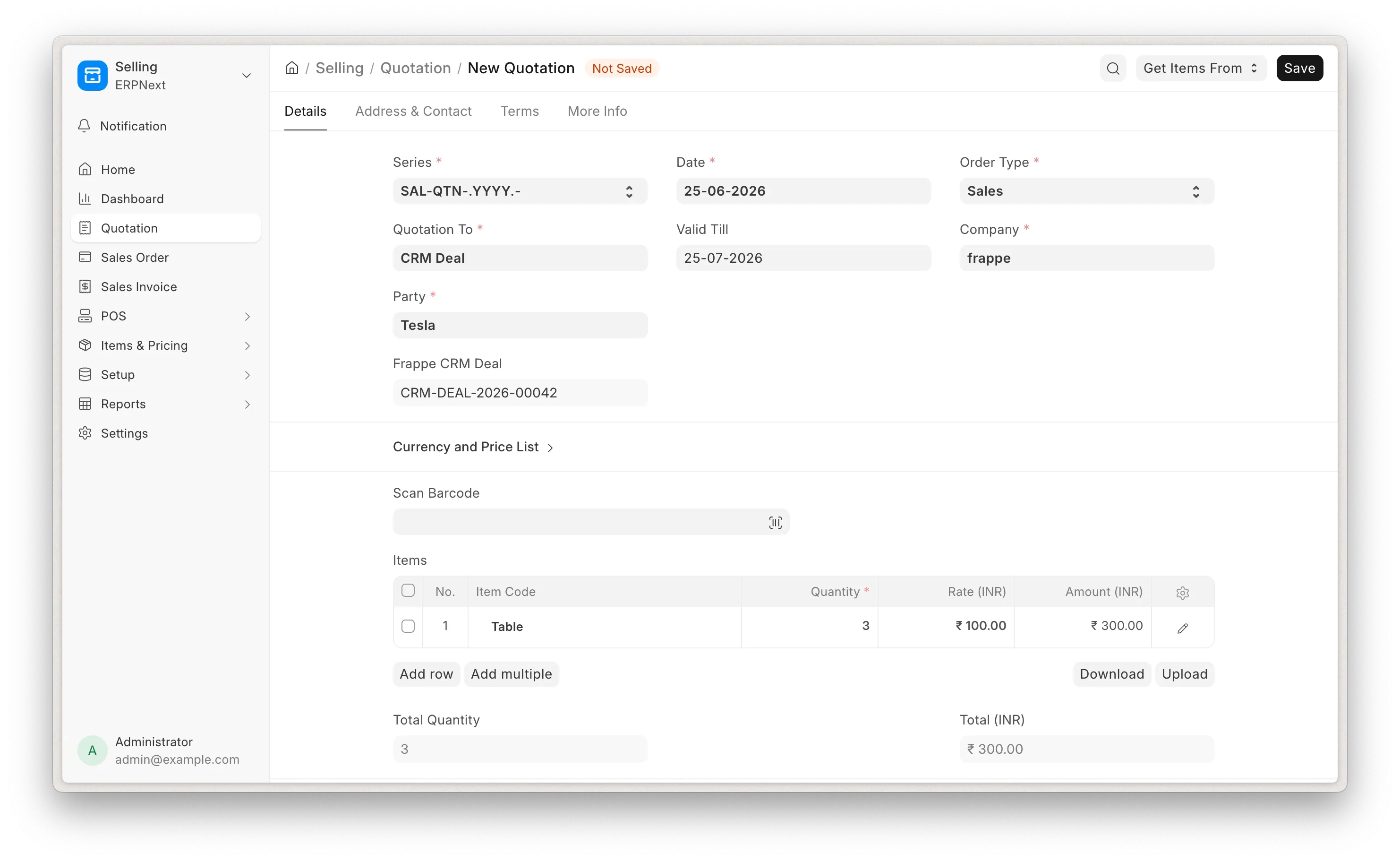
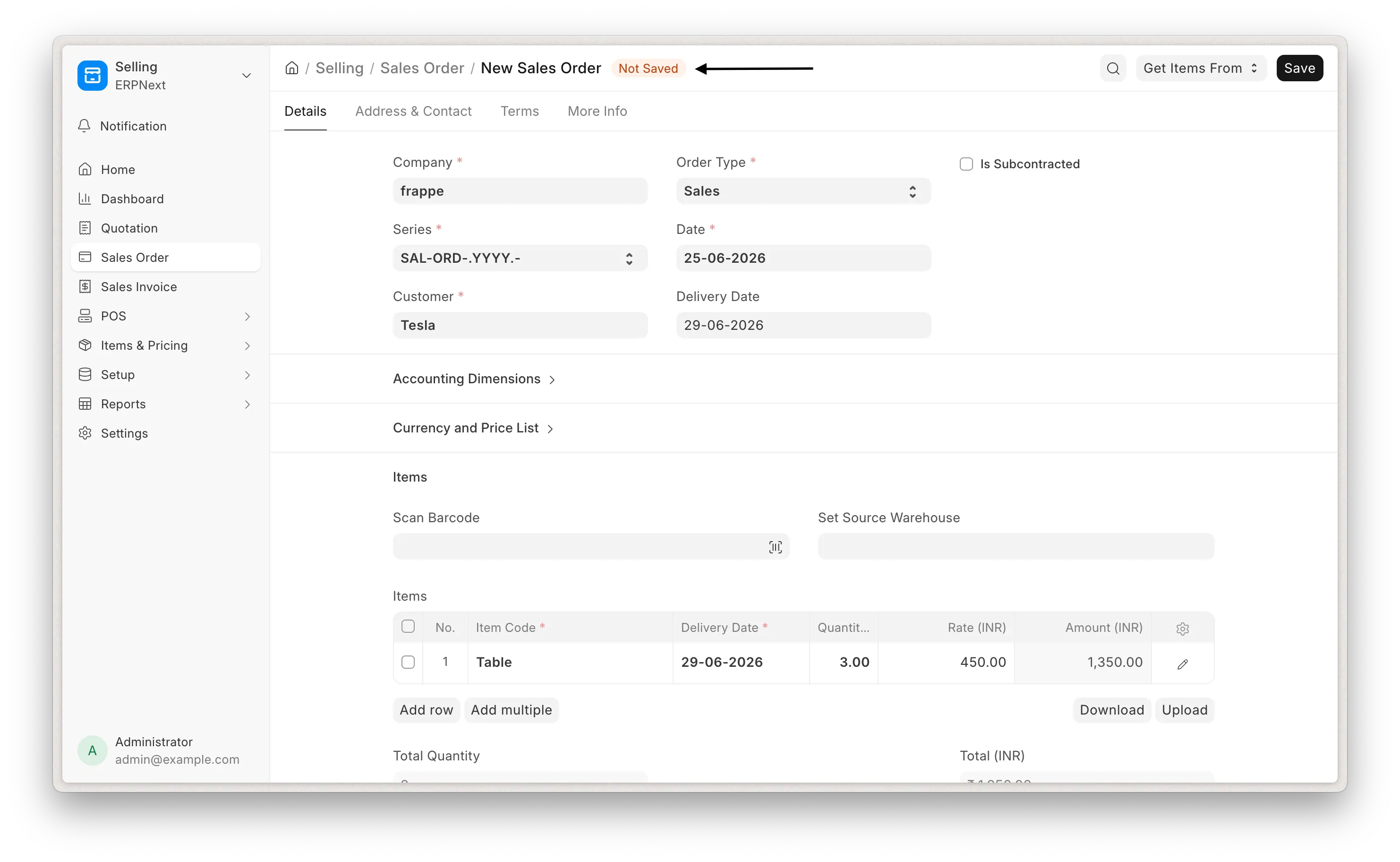
وقتی از پیشفاکتورِ فرصت فروش، سفارش فروش را در ERPNext ایجاد کنید. دکمهٔ ایجاد پیشفاکتور در فرصت فروش، پیشفاکتور تازهای را در ERPNext باز میکند که اطلاعات فرصت از پیش در آن درج شده است:
- اگر مشتری از قبل وجود داشته باشد، پیشفاکتور برای همان مشتری صادر میشود؛ در غیر این صورت، طرف پیشفاکتور خود فرصت فروش CRM است. فیلد پیشفاکتور برای در ERPNext گسترش یافته است تا مشتری، سرنخ، مشتری بالقوه و فرصت فروش CRM را بپذیرد.
- مخاطب اصلی و نشانی سازمانِ فرصت فروش به پیشفاکتور پیوند داده میشوند.
- ردیفهای کالا در پیشفاکتور از محصولات فرصت فروش پر میشوند؛ یعنی برای هر محصولی که به کالایی در ERPNext پیوند داشته باشد، کد کالا، تعداد، نرخ و تخفیف منتقل میشوند.
جریان معمول از فرصت فروش تا سفارش فروش به این شکل است:
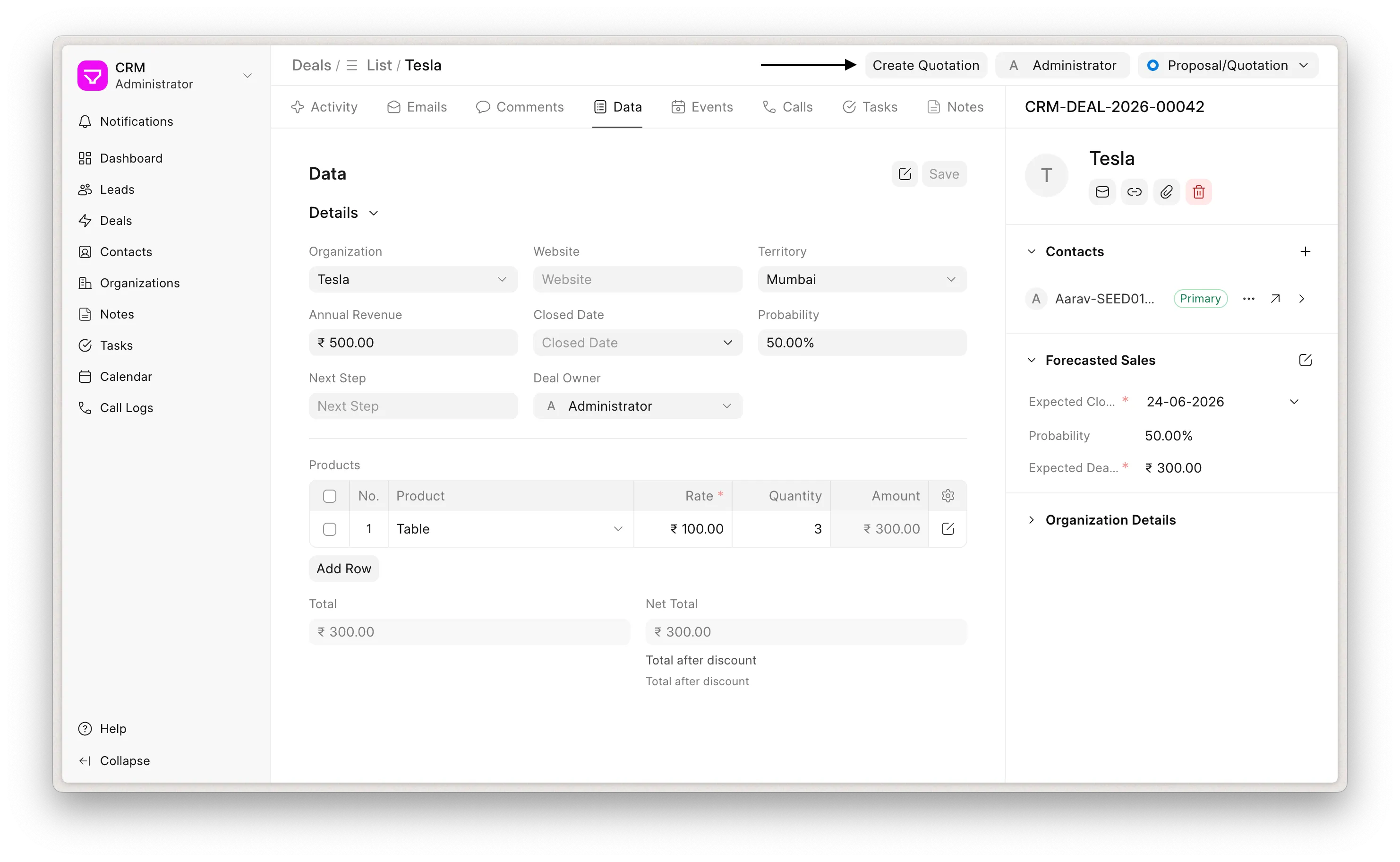
ردیفهای کالا در پیشفاکتور از محصولات فرصت فروش پر میشوند.
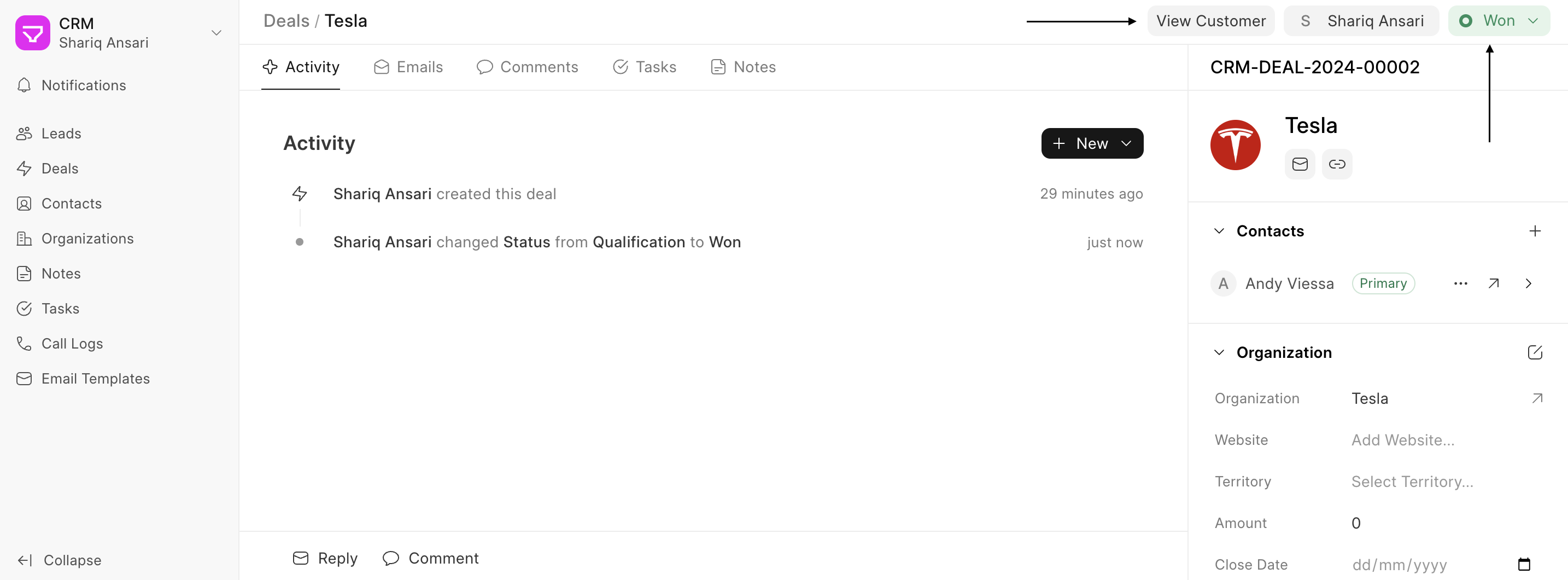
پس از ایجاد مشتری، دکمهٔ مشاهدهٔ مشتری در سربرگ فرصت فروش ظاهر میشود و از آنجا میتوانید پروندهٔ مشتری را باز کنید.
محصول CRM و کالای ERPNext
کالاهای ERPNext و محصولات CRM همگام میشوند و ERPNext مرجع اصلی دادههاست. این همگامسازی فقط زمانی اجرا میشود که هر دو برنامه روی یک سایت باشند.
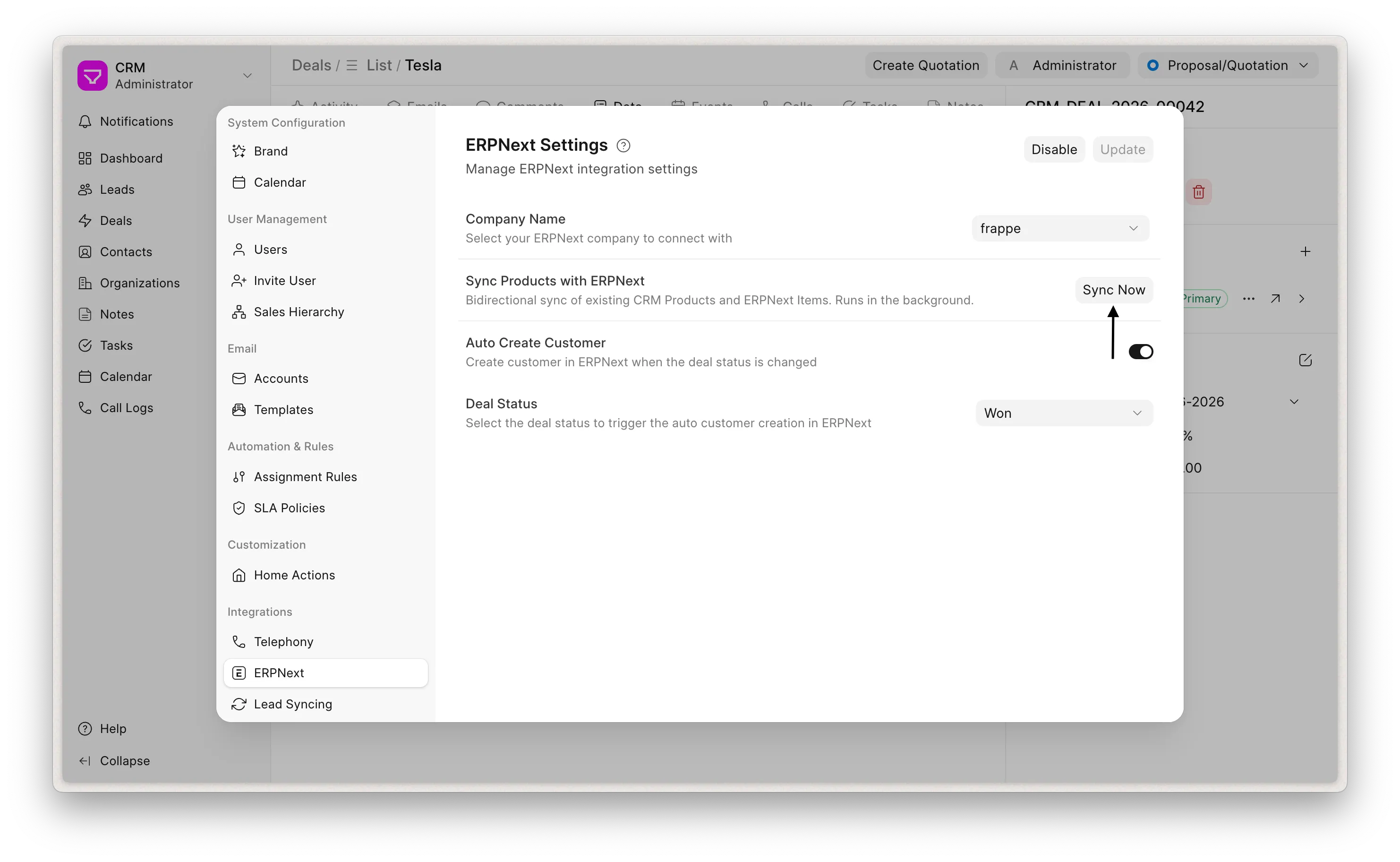
- با ایجاد کالا در ERPNext، محصول متناظری در CRM ساخته و این دو رکورد به هم پیوند داده میشوند.
- با بهروزرسانی کالا، محصول CRM نیز خودکار بهروز میشود. فیلدهای همگامشونده عبارتاند از نام کالا، نرخ، تصویر، وضعیت غیرفعالبودن و توضیحات.
- با تغییر نام کالا، نام محصول CRM نیز تغییر میکند و برعکس؛ به این ترتیب هر دو طرف هماهنگ میمانند.
- حذف کالا، محصول CRM پیوندخورده با آن را نیز حذف میکند و حذف محصول CRM نیز کالای پیوندخورده را حذف میکند.
قیمتگذاری
نرخ محصولاتی که در CRM نمایش داده میشوند، از قیمتگذاری ERPNext پیروی میکند و مقدار ثابتی نیست:
- نرخ محصول CRM از قیمت کالا (
Item Price) در فهرست قیمت فروش ERPNext گرفته میشود. اگر قیمت کالایی وجود نداشته باشد، نرخ استاندارد کالا بهکار میرود. - در فرصت فروش، قیمت هر ردیف محصول مانند قیمت ردیف پیشفاکتور در ERPNext تعیین میشود: فهرست قیمت بر اساس مشتری فرصت فروش انتخاب میشود (یا اگر مشتریای وجود نداشته باشد، فهرست قیمت فروش پیشفرض بهکار میرود) و نرخ با توجه به واحد اندازهگیری کالا (
UOM) بازیابی میشود. اگر قیمت کالا پیدا نشود، نرخ استاندارد محصول CRM بهعنوان جایگزین استفاده میشود.
در نتیجه، قیمت توافقیِ فهرست قیمت اختصاصی مشتری که در ERPNext تنظیم شده است، مستقیماً در فرصت فروش نمایش داده میشود.
سفارشیسازیها
دکمههای ایجاد پیشفاکتور و مشاهدهٔ مشتری در صفحهٔ فرصت فروش با اسکریپت استاندارد CRM به نام ایجاد پیشفاکتور از فرصت فروش CRM ساخته میشوند. این اسکریپت با فعالکردن اتصال بهطور خودکار ایجاد و به نمای فرم فرصت فروش CRM متصل میشود.
عملکرد اسکریپت
هنگام بارگذاری صفحه، اسکریپت بررسی میکند که آیا اتصال فعال است یا نه؛ اگر فعال باشد، کنشها را به سربرگ فرصت فروش اضافه میکند:
- ایجاد پیشفاکتور از بخش پشتی اسکریپت نشانی پیشفاکتورِ ازپیشپرشده را میگیرد و آن را در زبانهای تازه باز میکند.
- مشاهدهٔ مشتری فقط زمانی نمایش داده میشود که فرصت فروش از قبل به مشتری ERPNext پیوند داشته باشد. این دکمه پروندهٔ مشتری را در زبانهای تازه باز میکند.
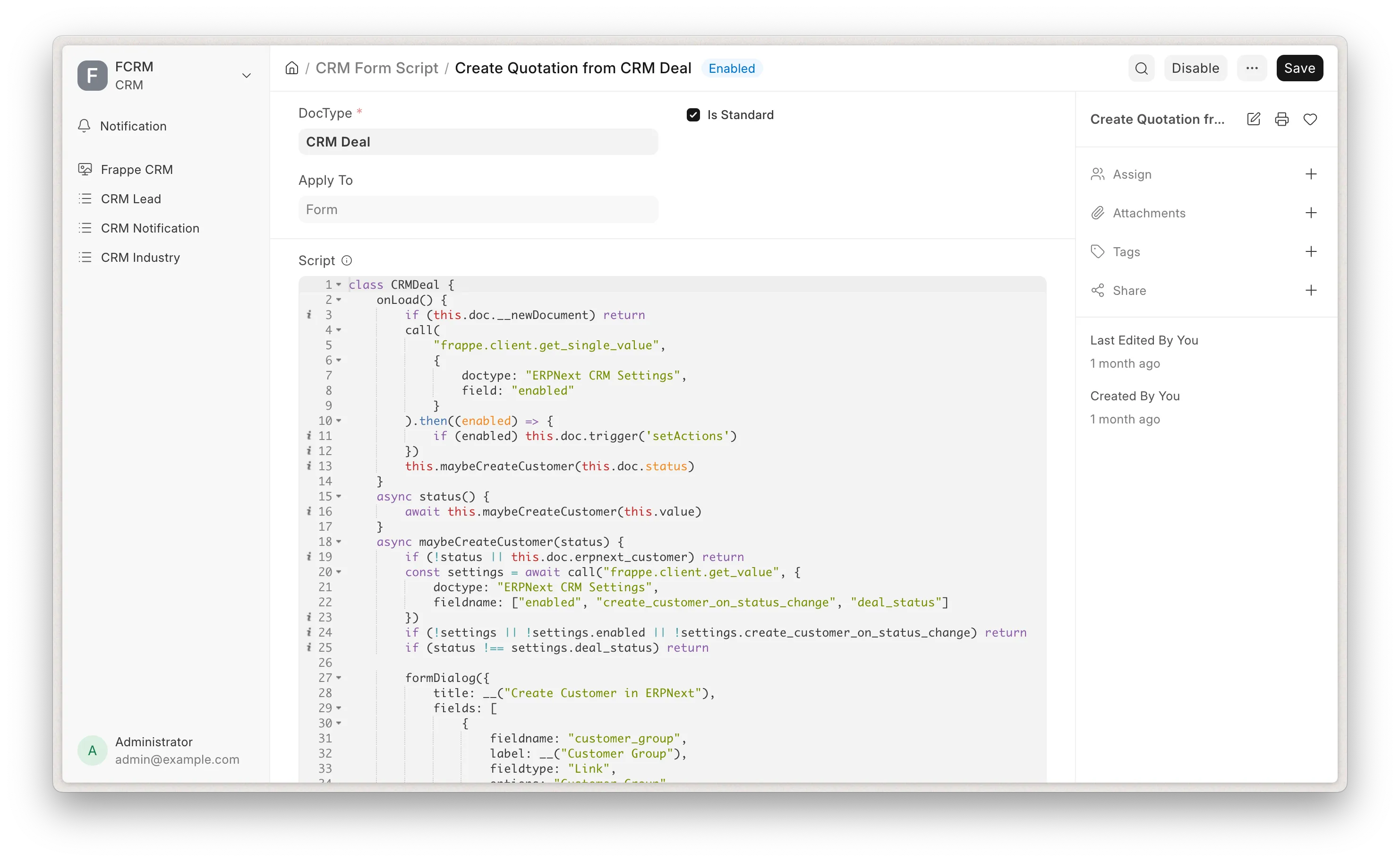
ویرایش اسکریپت
چون اسکریپت ایجاد پیشفاکتور از فرصت فروش CRM استاندارد است، فقطخواندنی است و نمیتوان آن را مستقیماً ویرایش کرد. این محدودیت مانع بازنویسی ناخواستهٔ اسکریپت میشود.
برای سفارشیکردن رفتار آن:
- در پیشخوان به اسکریپت فرم CRM بروید.
- اسکریپت ایجاد پیشفاکتور از فرصت فروش CRM را غیرفعال کنید.
- از آن یک کپی تهیه کنید (یا اسکریپت تازهای برای نمای فرم فرصت فروش CRM بسازید) و تغییرات را روی نسخهٔ خود انجام دهید؛ برای نمونه، شرطهای نمایش دکمهها را عوض کنید، کنشهای تازه بیفزایید یا برچسبها را تغییر دهید.
- نسخهٔ خود را فعال کنید.
اسکریپت سفارشی شما دکمهها را بهجای اسکریپت استاندارد نمایش میدهد.
نمونهٔ اسکریپت:
class CRMDeal {
onLoad() {
if (this.doc.__newDocument) return
call(
"frappe.client.get_single_value",
{
doctype: "ERPNext CRM Settings",
field: "enabled"
}
).then((enabled) => {
if (enabled) this.doc.trigger('setActions')
})
}
setActions() {
// Only offer quotation creation for qualified-or-later deals
const allowed = ["Qualification", "Proposal/Quotation", "Negotiation"]
if (allowed.includes(this.doc.status)) {
this.actions.push({
label: __("Create Quotation"),
onClick: () => {
call(
"crm.fcrm.doctype.erpnext_crm_settings.erpnext"
{
crm_deal: this.doc.name,
organization: this.doc.organization
}
).then((quotation_url) => {
if (quotation_url) {
window.open(quotation_url, '_blank')
} else {
toast.error("Error while creating quotation")
}
}).catch((e) => {
toast.error(e.messages[0] || "Error while creating")
});
}
})
}
// A custom action unrelated to the integration
this.actions.push({
label: __("Copy Deal Link"),
onClick: () => {
navigator.clipboard.writeText(window.location.href);
toast.success(__("Deal link copied"));
}
})
}
}
این صفحه ترجمهٔ غیررسمی مستندات Frappe CRM است. منبع: اتصال Frappe CRM به ERPNext. مجوز بازنشر محتوای منبع هنوز تأیید نشده است؛ پیش از بازنشر عمومی باید شرایط مجوز و انتساب بررسی شود. تصویرها به فایلهای میزبانیشده در منبع رسمی پیوند دارند.