دسته
از نسخهٔ 15 به بعد، امکان «موجودی منفی مجاز است» برای کالاهای سریالدار یا دارای دسته برداشته شده است. بنابراین حتی اگر این گزینه در تنظیمات موجودی فعال باشد، از نسخهٔ 15 نمیتوان برای این کالاها تراکنشی با موجودی منفی ثبت کرد.
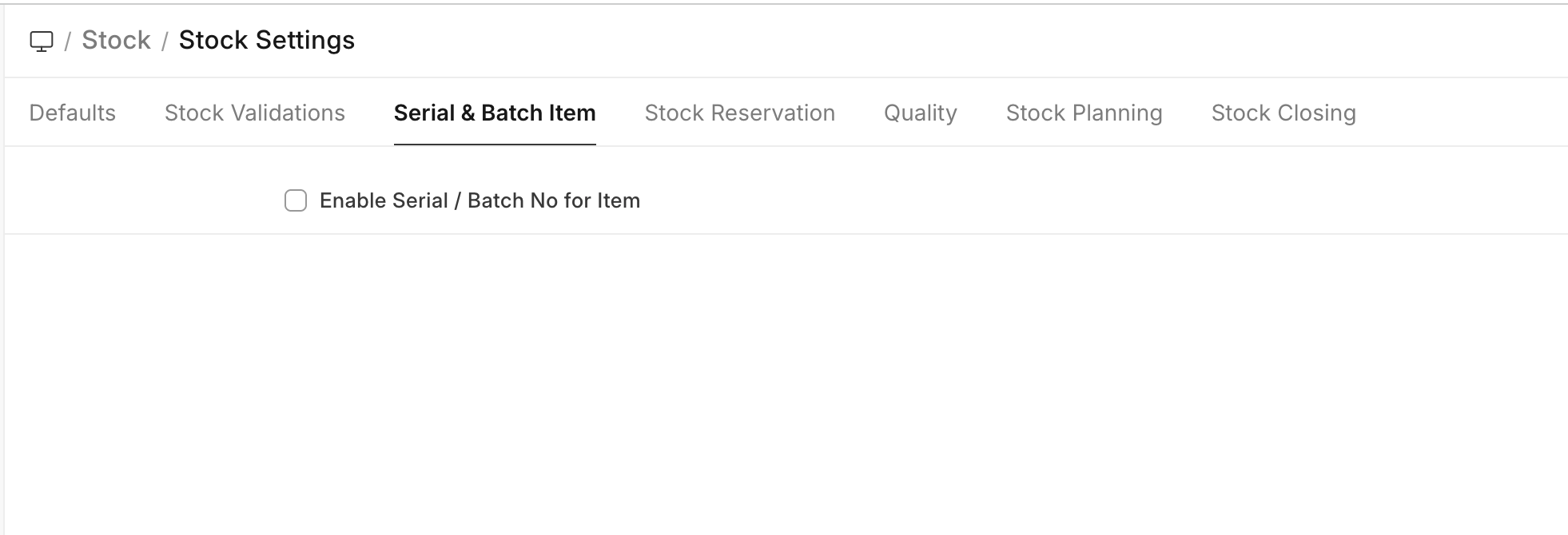
برای فعالکردن قابلیت سریال/دسته برای کالا، ابتدا گزینهٔ «فعالکردن شماره سریال و دسته برای کالا» را در «تنظیمات موجودی» علامت بزنید.
قابلیت دسته در ERPNext به شما امکان میدهد چند واحد از یک کالا را گروهبندی کنید و به آنها مقدار، شماره یا برچسب یکتایی با عنوان شماره دسته اختصاص دهید.
دسته بر اساس کالا تعریف میشود. اگر کالا دارای دسته باشد، باید در هر تراکنش موجودی شمارهٔ دسته آن ذکر شود. شمارههای دسته را میتوان دستی یا خودکار نگهداری کرد. این قابلیت برای تعیین تاریخ انقضای چند کالا یا انتقال همزمان آنها به انبارهای دیگر مفید است.
برای دسترسی به فهرست شماره دسته، به این مسیر بروید:
خانه > انبار > شمارهٔ سریال و دسته > دسته
1. پیشنیازها
پیش از ایجاد و استفاده از دسته، بهتر است ابتدا موارد زیر را آماده کنید:
- کالا
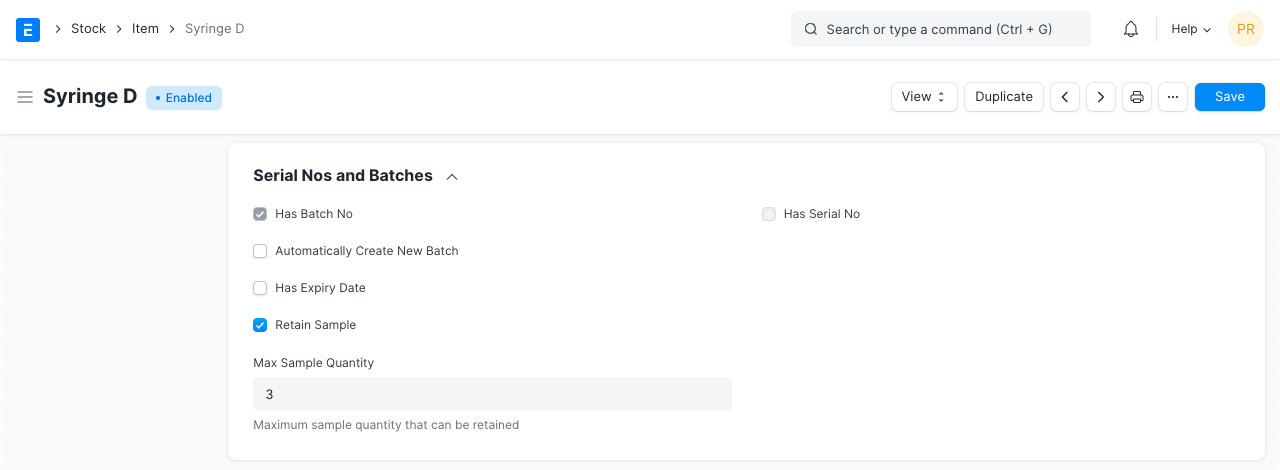
- گزینهٔ «دارای شماره دسته» را در رکورد اصلی کالا فعال کنید.
2. ایجاد دسته جدید
برای اینکه یک کالا از دسته استفاده کند، باید فیلد «دارای شماره دسته» در رکورد اصلی کالا فعال باشد. اگر هنگام ایجاد کالا گزینهٔ «ایجاد خودکار دسته جدید» را انتخاب نکردهاید، باید هنگام نیاز دستهها را دستی ایجاد کنید.
برای ایجاد رکورد اصلی شماره دسته برای یک کالا:
- به فهرست دسته بروید و روی «جدید» کلیک کنید.
- شناسهٔ دسته را تعیین کنید.
- کالا را انتخاب کنید.
- اگر برای کالا تراکنشی انجام شده باشد، دیگر نمیتوان دسته آن را فعال یا غیرفعال کرد.
- ذخیره کنید.
وقتی دسته برای کالا فعال باشد، گزینهٔ نگهداری موجودی نمونه نیز در دسترس قرار میگیرد.
2.1 ایجاد خودکار دسته
اگر میخواهید دسته هنگام ثبت رسید خرید بهطور خودکار ایجاد شود، گزینهٔ «ایجاد خودکار دسته جدید» را در رکورد اصلی کالا فعال کنید.

3. قابلیتها
3.1 تقسیم و جابهجایی دستهها
وقتی دسته را باز میکنید، همهٔ مقدارهای متعلق به آن دسته در صفحه نمایش داده میشوند.

- برای انتقال دسته از یک انبار به انبار دیگر، روی دکمهٔ حرکت کلیک کنید.
- برای تقسیم دسته به چند دسته کوچکتر، روی شکاف کلیک کنید. دسته جدیدی بر اساس دسته فعلی ساخته میشود و مقدارها میان دستهها تقسیم خواهند شد.

اگر تاریخ انقضا را تعیین کنید، وضعیت دسته تا پیش از آن تاریخ «منقضینشده» و پس از آن «منقضیشده» خواهد بود. اگر تاریخی تعیین نشود، وضعیت «تنظیمنشده» نمایش داده میشود.
3.2 ثبت تراکنش برای کالاهای دارای دسته
رکورد اصلی دسته باید پیش از ایجاد رسید خرید ساخته شود. بنابراین هر بار که برای کالای دستهدار رسید خرید یا دستور کار ایجاد میکنید، ابتدا شماره دسته آن را بسازید و سپس در سفارش خرید یا ثبت موجودی انتخاب کنید.
در هر تراکنش موجودی (رسید خرید، یادداشت تحویل یا فاکتور) برای کالای دستهدار، باید شماره دسته کالا را وارد کنید.
توجه: در تراکنشهای موجودی، شناسهٔ دستهها بر اساس کد کالا، انبار، تاریخ انقضای دسته (در مقایسه با تاریخ ثبت تراکنش) و مقدار واقعی موجودی در انبار فیلتر میشوند. اگر شناسهٔ دسته را بدون مقداردهی فیلد انبار جستوجو کنید، فیلتر مقدار واقعی اعمال نمیشود.
4. موضوعات مرتبط
منبع: دسته. این صفحه ترجمهٔ غیررسمی است؛ محتوای مستندات تحت شرایط CC BY-SA منتشر شده و این ترجمه نیز با انتساب به منبع بازنشر میشود. تصاویر به فایلهای رسمی مستندات پیوند داده شدهاند و در این مخزن بازنشر نشدهاند.