درخواست مرخصی
درخواست مرخصی سند رسمیای است که کارمند برای درخواست مرخصی در یک بازهٔ زمانی مشخص ایجاد میکند.
Frappe HR به کارکنان اجازه میدهد درخواست مرخصی ثبت کنند و آن را برای تأیید به تأییدکنندهٔ مرخصی بفرستند.
برای بازکردن درخواست مرخصی، از مسیر زیر بروید:
صفحهٔ اصلی > منابع انسانی > مرخصیها > درخواست مرخصی
1. پیشنیازها
پیش از ایجاد درخواست مرخصی، بهتر است این اسناد را آماده کنید:
2. ایجاد درخواست مرخصی
- فهرست درخواست مرخصی را باز کنید و جدید را بزنید.
- جدولی از مرخصیهای تخصیصیافته نمایش داده میشود. سامانه بر اساس مرخصیهای استفادهشده، ماندهٔ قابلاستفاده را برای هر نوع مرخصی نشان میدهد.
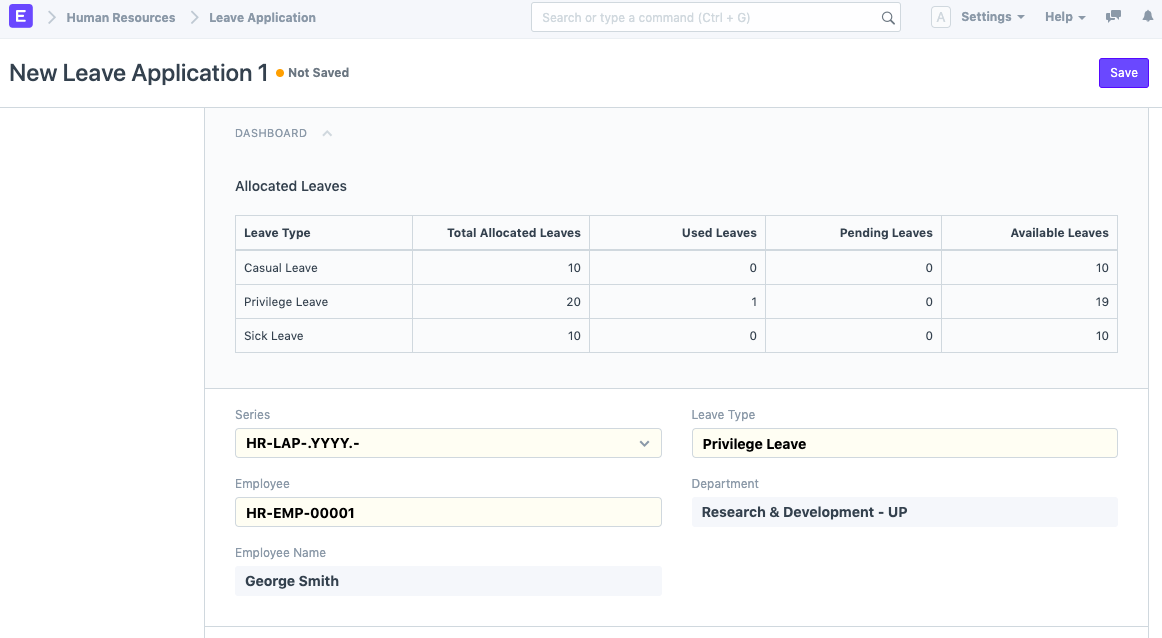
- نام کارمند و نوع مرخصی را انتخاب کنید.
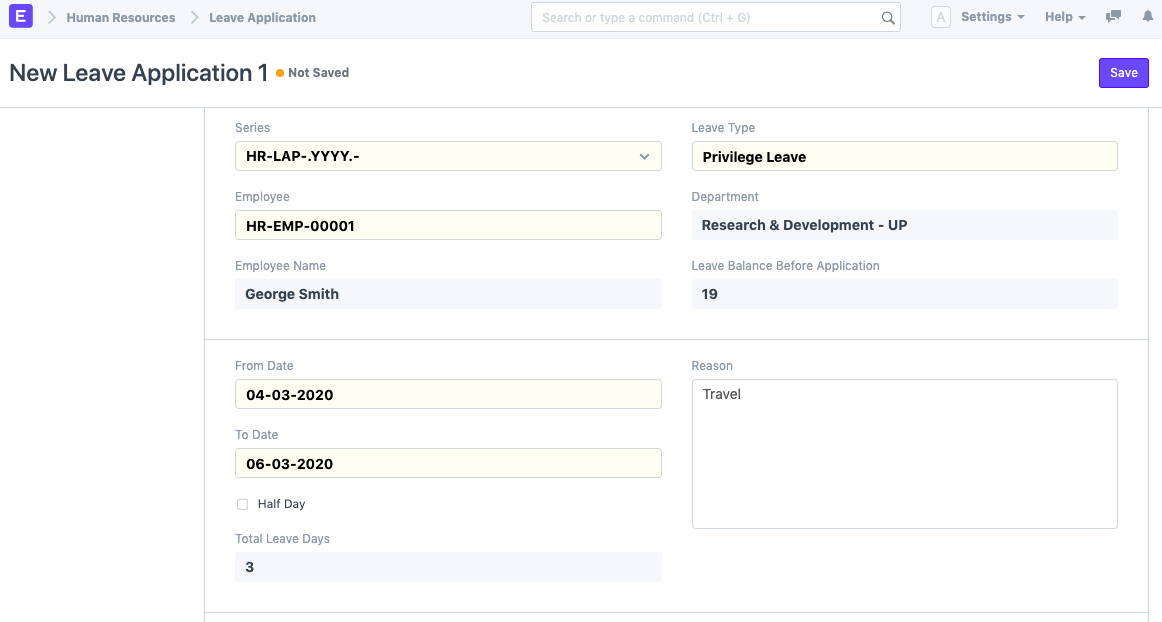
- با تعیین از تاریخ و تا تاریخ، مدت مرخصی را مشخص کنید. سامانه بر اساس تاریخهای انتخابی، مقدارهای مجموع روزهای مرخصی و ماندهٔ مرخصی پیش از درخواست را نشان میدهد.
- اگر درخواست برای نیمروز است، گزینهٔ نیم روز را علامت بزنید.
- دلیل مرخصی را وارد کنید.
- تأییدکنندهٔ مرخصی را انتخاب کنید.
- تاریخ ارسال درخواست را تعیین کنید.
- گزینهٔ دنبال کردن از طریق ایمیل را فعال کنید تا اعلان درخواست برای تأییدکننده فرستاده شود.
- در صورت نیاز، فیش حقوقی کارمند را برای ثبت سابقه به درخواست مرخصی پیوند دهید.
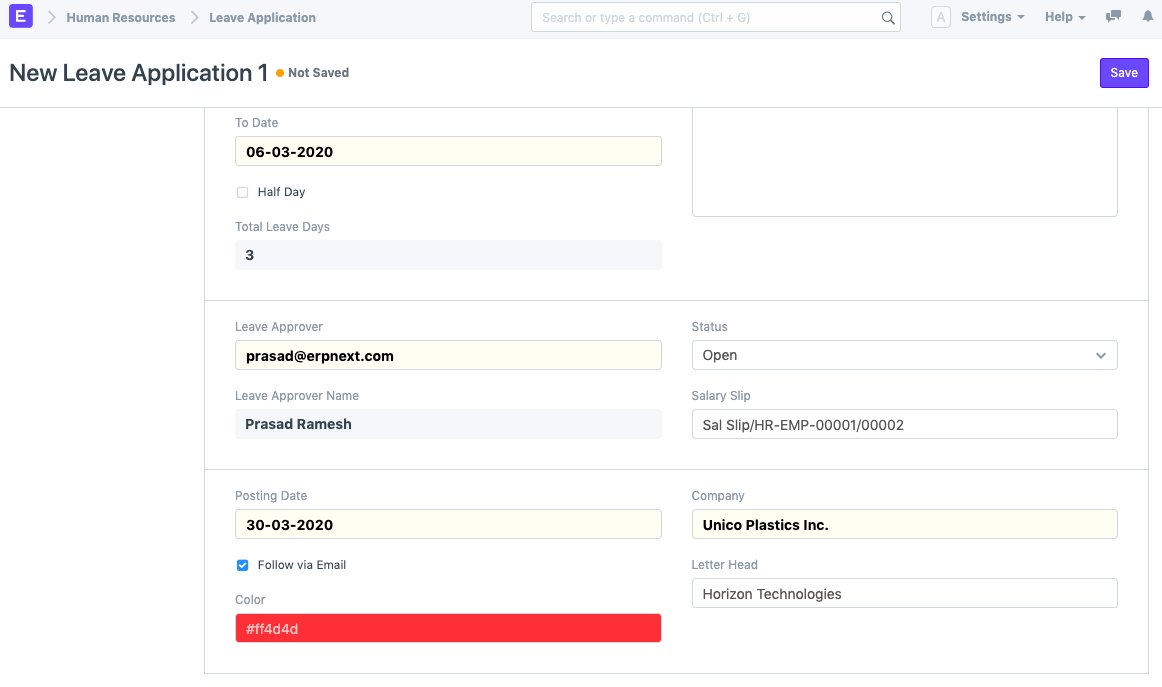
- ذخیره را بزنید. پس از ذخیرهٔ درخواست توسط کارمند، وضعیت آن به باز تغییر میکند و برای تأییدکننده ایمیل فرستاده میشود. الگوی ایمیل را میتوان در بخش تنظیمات مرخصیِ تنظیمات منابع انسانی پیکربندی کرد.
- تأییدکننده میتواند درخواست را تأیید، رد یا لغو کند و سپس آن را ثبت نهایی کند. پس از ثبت نهایی، وضعیت سند بهروزرسانی میشود و ایمیلی دربارهٔ نتیجه برای کارمند فرستاده خواهد شد.
توجه: اگر حقوق دورهٔ مرخصی قبلاً پردازش شده باشد، درخواست مرخصی قابل ثبت نهایی نیست.
روند درخواست مرخصی بهطور خلاصه:
- کارمند درخواست مرخصی ثبت میکند.
- تأییدکننده از طریق ایمیل اعلان دریافت میکند؛ برای این کار باید گزینهٔ دنبال کردن از طریق ایمیل فعال باشد.
- تأییدکننده درخواست را بررسی میکند.
- تأییدکننده درخواست را تأیید، رد یا لغو میکند.
- کارمند دربارهٔ وضعیت درخواست خود اعلان دریافت میکند.
3. قابلیتها
3.1. تعیین تأییدکنندهٔ مرخصی
تأییدکنندهٔ مرخصی کاربری است که اجازه دارد درخواست مرخصی کارمند را تأیید کند. در نسخهٔ 12 Frappe HR، تأییدکنندهها را میشد در دو سطح تعیین کرد:
- سطح دپارتمان: تأییدکنندههای هر دپارتمان را میتوان در اطلاعات پایهٔ دپارتمان تعیین کرد. برای هر دپارتمان میتوان چند تأییدکننده ثبت کرد؛ اولین نفر در فهرست، تأییدکنندهٔ پیشفرض خواهد بود.
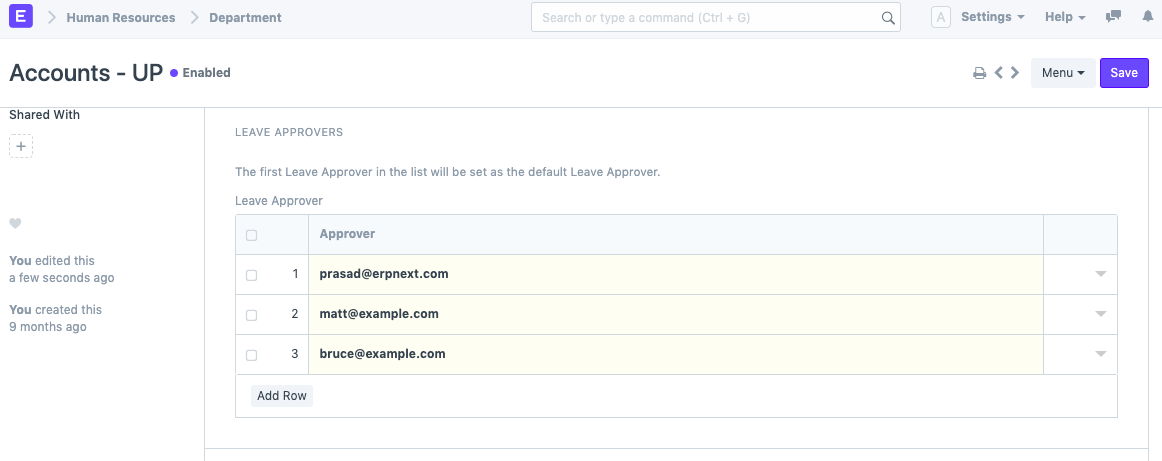
هنگامی که کارمند یک دپارتمان درخواست مرخصی میدهد، تأییدکنندههایی که در اطلاعات پایهٔ دپارتمان او ثبت شدهاند برایش در نظر گرفته میشوند.
- سطح کارمند: میتوان تأییدکنندهٔ مرخصی را جداگانه در اطلاعات پایهٔ هر کارمند تعیین کرد.
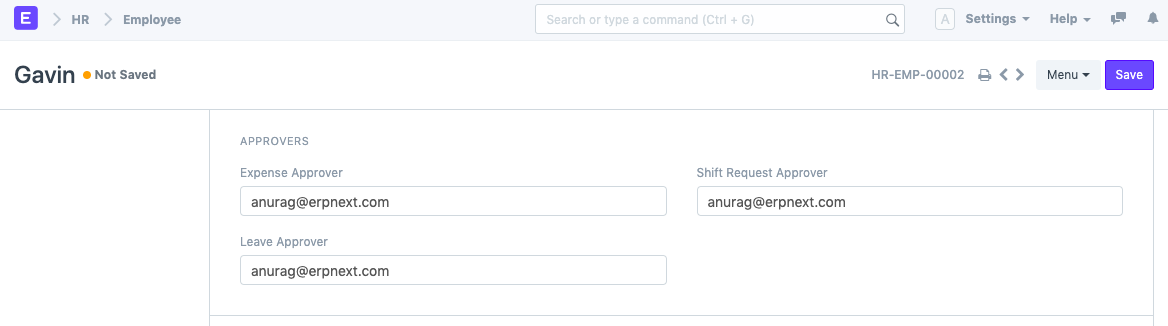
اگر هم در سطح کارمند و هم در سطح دپارتمان تأییدکننده تعیین شده باشد، تأییدکنندهٔ سطح کارمند بهعنوان پیشفرض انتخاب میشود.
اگر تأییدکنندهٔ انتخابشده به درخواست تازه دسترسی نداشته باشد، سند با مجوز ثبت نهایی با او بهاشتراک گذاشته میشود.
نکته: برای اینکه کاربران درخواست مرخصی خودشان را ایجاد کنند، میتوانید در تنظیمات مجوز درخواست مرخصی، شناسهٔ کارمند را بهعنوان قاعدهٔ تطبیق قرار دهید. برای جزئیات، مجوزهای کاربر را ببینید.
نکتههای تکمیلی:
- بازهٔ درخواست مرخصی باید در محدودهٔ یک دورهٔ تخصیص مرخصی باشد. اگر مرخصی از مرز دو دورهٔ تخصیص عبور میکند، دو درخواست جداگانه ثبت کنید.
- بازهٔ درخواست باید در جدیدترین دورهٔ تخصیص مرخصی قرار داشته باشد.
- کارمند نمیتواند برای روزهایی که در لیست انسداد مرخصی ثبت شدهاند، درخواست مرخصی بدهد.
برای آشنایی با پیکربندی مرخصی کارکنان در Frappe HR، مرخصیها را ببینید.
4. موضوعات مرتبط
این صفحه ترجمهٔ غیررسمی مستندات Frappe HR است. درخواست مرخصی. مجوز محتوای منبع هنوز تأیید نشده است؛ بنابراین این ترجمه برای انتشار عمومی تأیید نشده است. اگر مجوز منبع CC BY-SA باشد، بازنشر ترجمه نیز باید تحت شرایط CC BY-SA و با انتساب به منبع انجام شود.