
مدیریت تراکنشها با ارزهای گوناگون
© Frappe Technologies Pvt. Ltd. مستندات ERPNext تحت مجوز CC BY-SA 3.0 است. این نسخه ترجمهٔ غیررسمی فارسی است.
شرکت Nova Industries تجهیزات الکترونیکی را در سطح بینالمللی توزیع میکند و حسابهای شرکت را به دلار آمریکا نگه میدارد.
فروشگاه EuroTech Retail میخواهد فاکتوری به یورو دریافت و پرداخت کند، در حالی که Nova باید دفاتر خود را به دلار آمریکا نگه دارد. کاربران باید بتوانند فروش را به یورو ثبت، چاپ، وصول و تطبیق دهند، بدون آنکه ارزش دلاری لازم برای حسابداری از بین برود.
در این راهنما یک فاکتور فروش (Sales Invoice) به مبلغ 1,200 یورو با نرخ 1 EUR = 1.15 USD را دنبال میکنیم. مشتری فاکتور 1,200 یورویی میبیند، در حالی که ERPNext مبلغ 1,380 دلار را با ارز شرکت ثبت میکند. مسیر تعیین ارزها و نرخها، تبدیل هنگام پرداخت و بررسی نتیجه را میبینید. همین کنترلها برای خرید نیز با فیلدهای متناظر تأمینکننده و پرداختنی کاربرد دارند.
پیش از شروع
راهاندازی چندارزی ERPNext را کامل کنید:
- یورو در ارز (واحد پول) فعال باشد.
- ارز صورتحساب EuroTech Retail یورو باشد.
- «دریافتنیهای یورو» حساب دریافتنی یورویی باشد و به مشتری پیوند بخورد.
- لیست قیمت فروش «Nova Europe EUR» فعال و ارز آن یورو باشد.
- نرخ یوروی تاریخدار در رکورد نرخ تبدیل ارز (
Currency Exchange) موجود باشد یا ارائهدهندهٔ پیکربندیشده آن را پوشش دهد. - برای شرکت حساب سود/زیان تسعیر ارز تعیین شده باشد.
پیش از استفاده از دادههای واردشده یا عملیاتی، چرخهٔ کامل فاکتور و پرداخت را در وضعیت پیشنویس آزمایش کنید.
ایجاد فاکتور فروش با ارز خارجی
- مسیر حسابداری ← فروش و دریافتنیها ← فاکتور فروش را باز کنید.
- گزینهٔ افزودن فاکتور فروش را انتخاب کنید.
- شرکت Nova Electronics Distribution و مشتری EuroTech Retail را انتخاب کنید.
- تاریخ ارسال (تاریخ ثبت حسابداری)، سررسید پرداخت و واحد پول یورو را تأیید کنید.
- فیلد نرخ تبدیل را بررسی کنید؛ برچسب آن جهت تبدیل را مشخص میکند.
- لیست قیمت Nova Europe EUR را انتخاب و مطمئن شوید ارز لیست قیمت یورو است.
- کالا، مقدار و نرخ را اضافه کنید.
- مالیاتها، شرایط پرداخت و جمعها را بررسی کنید.
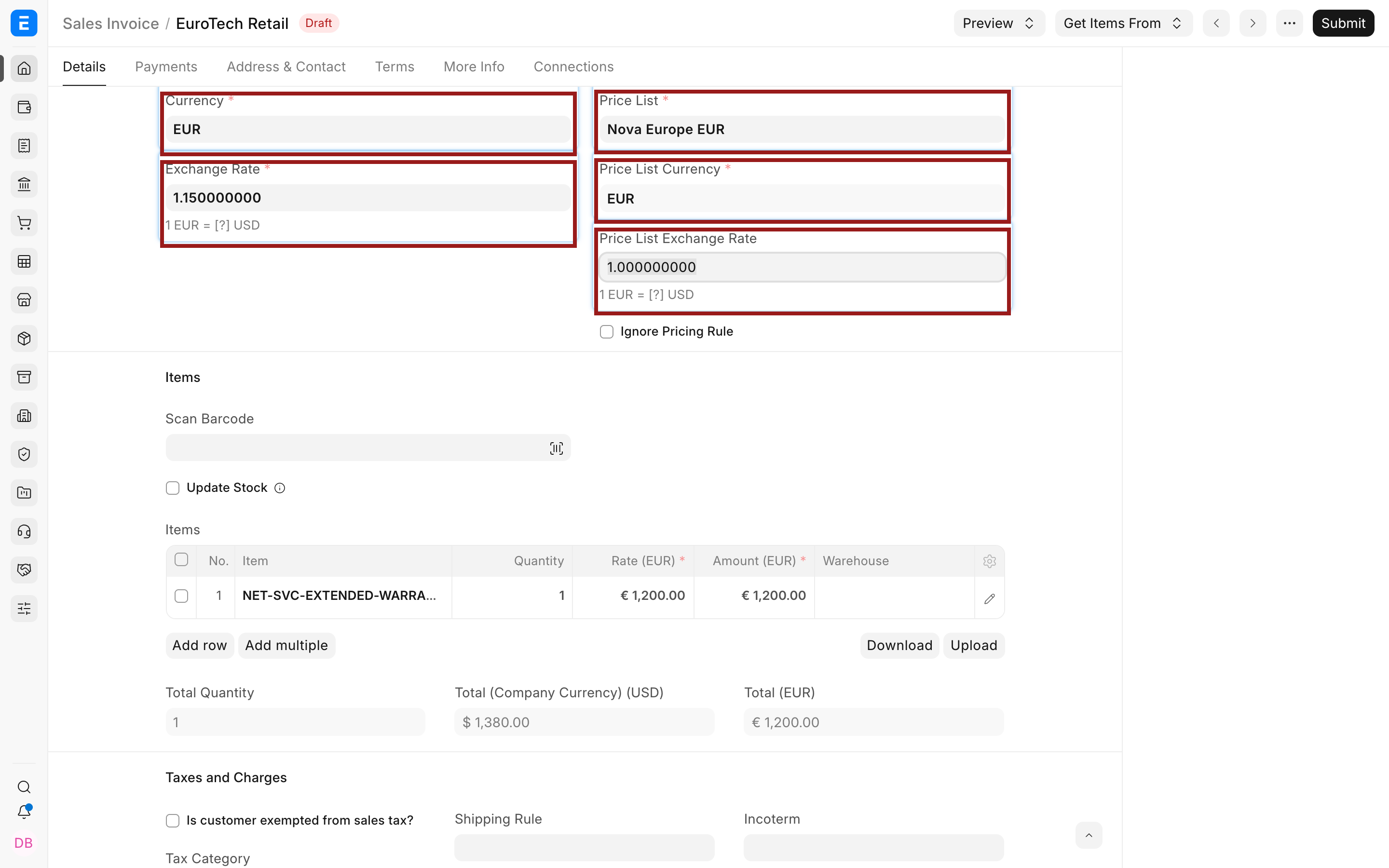
تصویر دو نرخ را نشان میدهد:
| فیلد | کاربرد در این مثال |
|---|---|
| نرخ تبدیل | جمع تراکنش یورویی را به ارزش شرکتی به دلار تبدیل میکند: 1 EUR = 1.15 USD. |
| نرخ تبدیل لیست قیمت | ارز لیست قیمت را به ارز تراکنش تبدیل میکند. مقدار آن 1 است، چون هر دو یورو هستند. |
مالیات یا هزینهٔ واقعی (Actual) که مستقیماً در تراکنش وارد میشود، با ارز همان تراکنش ثبت میشود. مالیات محاسبهشده و معادل آن با ارز شرکت را با توجه به الگوی مالیاتی و نوع هزینه بررسی کنید.
تأیید حساب دریافتنی
بخش حسابداری را باز کنید و فیلد «بدهی به» را بررسی کنید. حساب انتخابشده باید «دریافتنیهای یورو» برای این مشتری و شرکت باشد.
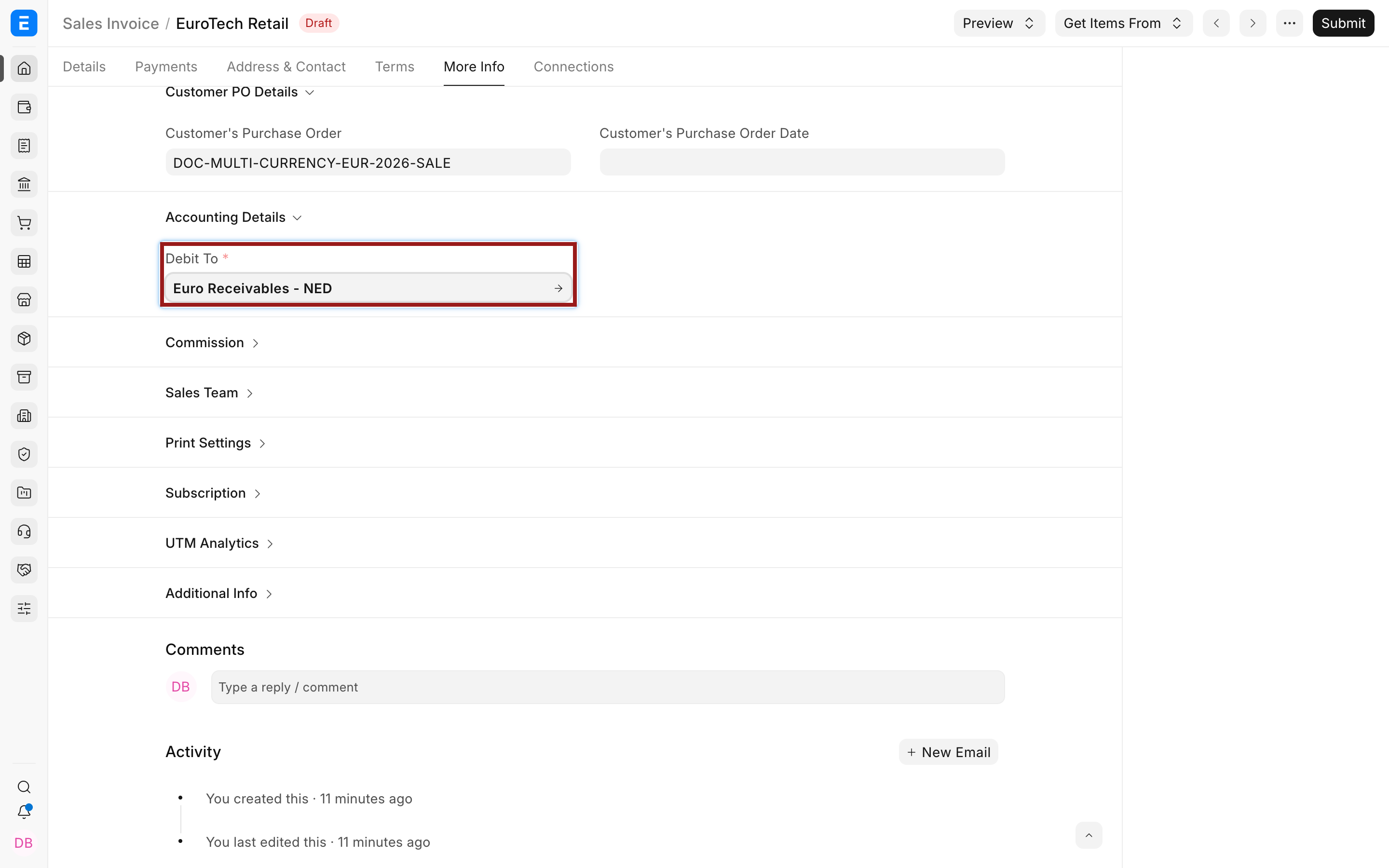
اگر حساب انتخابشده ارز خارجی دارد، معمولاً ارز فاکتور باید با آن یکی باشد. فقط فیلد «واحد پول» را عوض نکنید و حساب بدهکار را نادیده نگیرید.
مقایسهٔ جمع تراکنش با جمع ارز شرکت
پیش از ثبتنهایی، جمعی را که طرف حساب میبیند با جمع برحسب ارز شرکت مقایسه کنید.
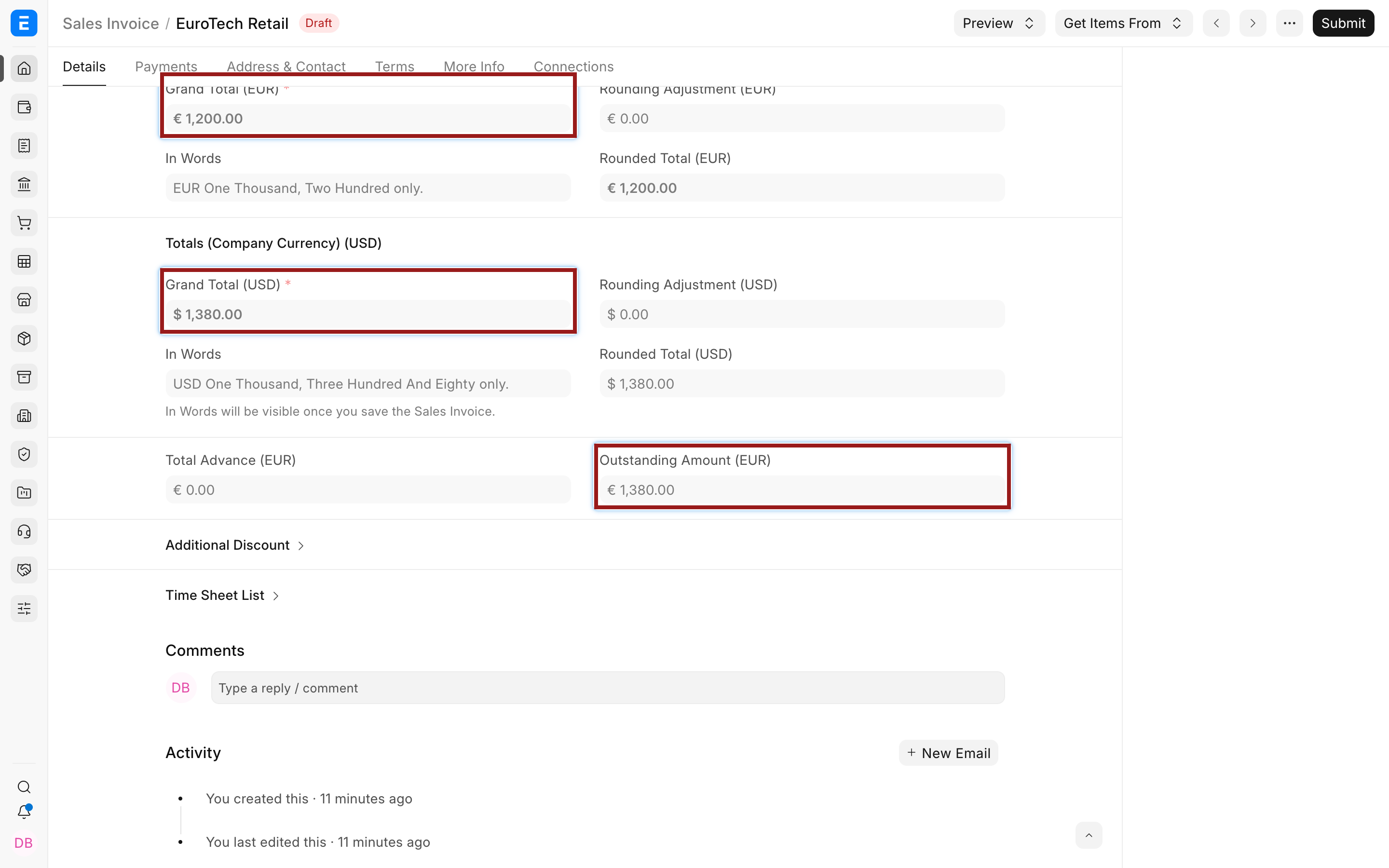
برای مبلغ 1,200 یورو با نرخ 1.15:
| نما | مبلغ |
|---|---|
| جمع فاکتور مشتری | EUR 1,200 |
| جمع با ارز شرکت | USD 1,380 |
| ارز حساب دریافتنی | EUR |
فقط پس از تأیید نرخ، حساب، قیمتها، مالیاتها و شرایط پرداخت، فاکتور را ثبتنهایی کنید. فاکتور فروش ثبتشده این مقادیر را حفظ میکند؛ حتی اگر رکورد تبدیل ارز بعداً تغییر کند.
چاپ و ارسال فاکتور
پیشنمایش چاپ را باز کنید و مطمئن شوید نرخها، مبلغها، جمعها و مبلغ به حروف با ارز مورد انتظار طرف حساب نمایش داده میشوند. قالب چاپ باید مبلغهای فاکتور را به یورو نشان دهد. فیلدهای ارز شرکت برای حسابداریاند و معمولاً نباید جای ارز توافقشدهٔ فاکتور را در سندی که مشتری میبیند بگیرند.
اگر نماد یا جداکنندههای عدد نادرستاند، رکورد ارز یا قالب عددی سایت را اصلاح کنید؛ نمادها را در تکتک قالبهای چاپ ثابت ننویسید.
ایجاد ثبت پرداخت
در صورت امکان، ثبت پرداخت را از فاکتور ثبتشده ایجاد کنید:
- فاکتور را باز کنید و ایجاد ← پرداخت را انتخاب کنید.
- نوع پرداخت «دریافت» و مشتری را تأیید کنید.
- مطمئن شوید فیلد «پرداخت از» به حساب دریافتنی یورو اشاره میکند.
- حساب بانکی واقعی را در فیلد «پرداخت به» انتخاب کنید.
- مبلغ دریافتی را با ارز حساب بانکی وارد کنید.
- نرخ تبدیل مبدأ و مبلغ با ارز شرکت را بررسی کنید.
- مرجع فاکتور و مبلغ تخصیصیافته را تأیید کنید.
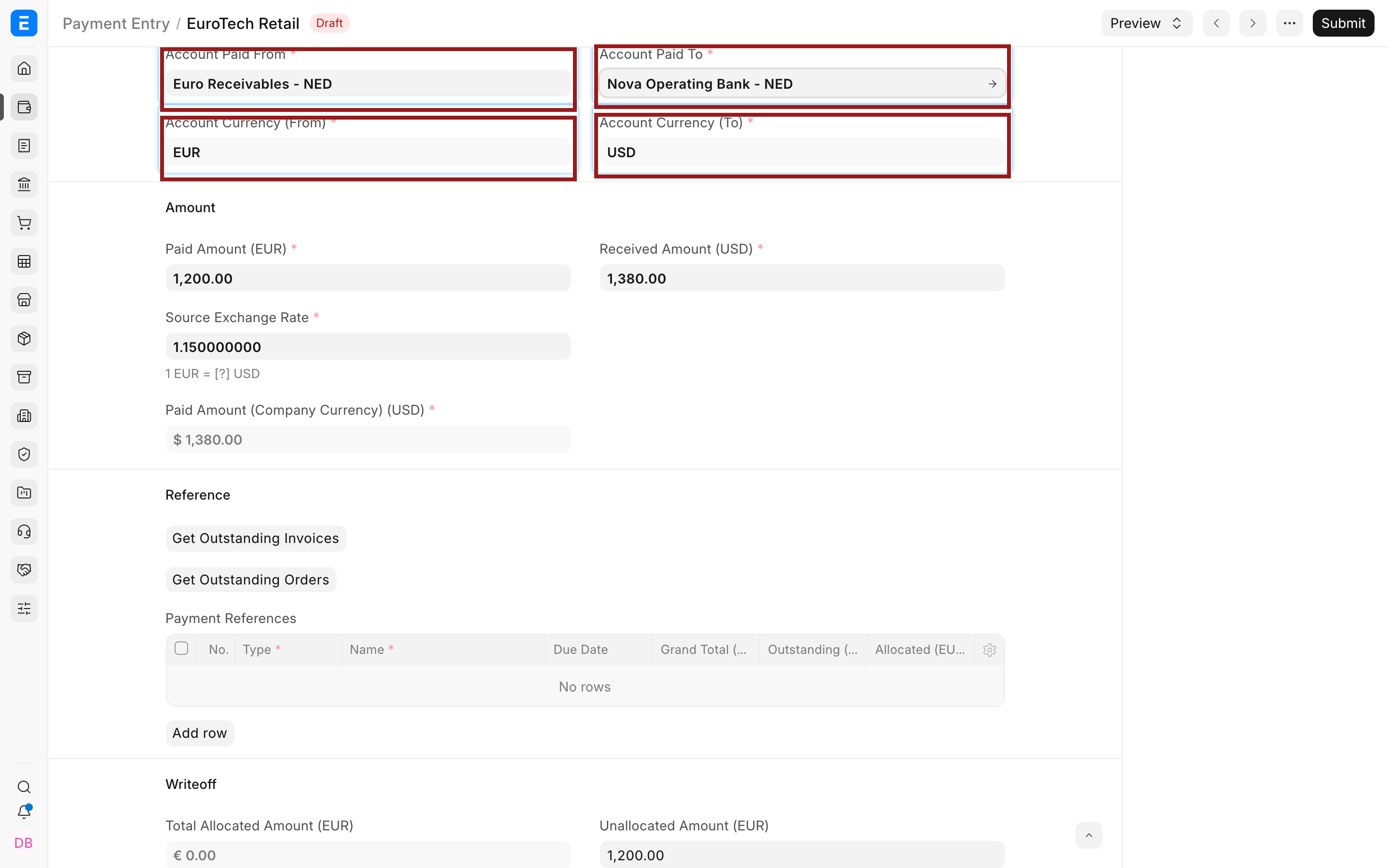
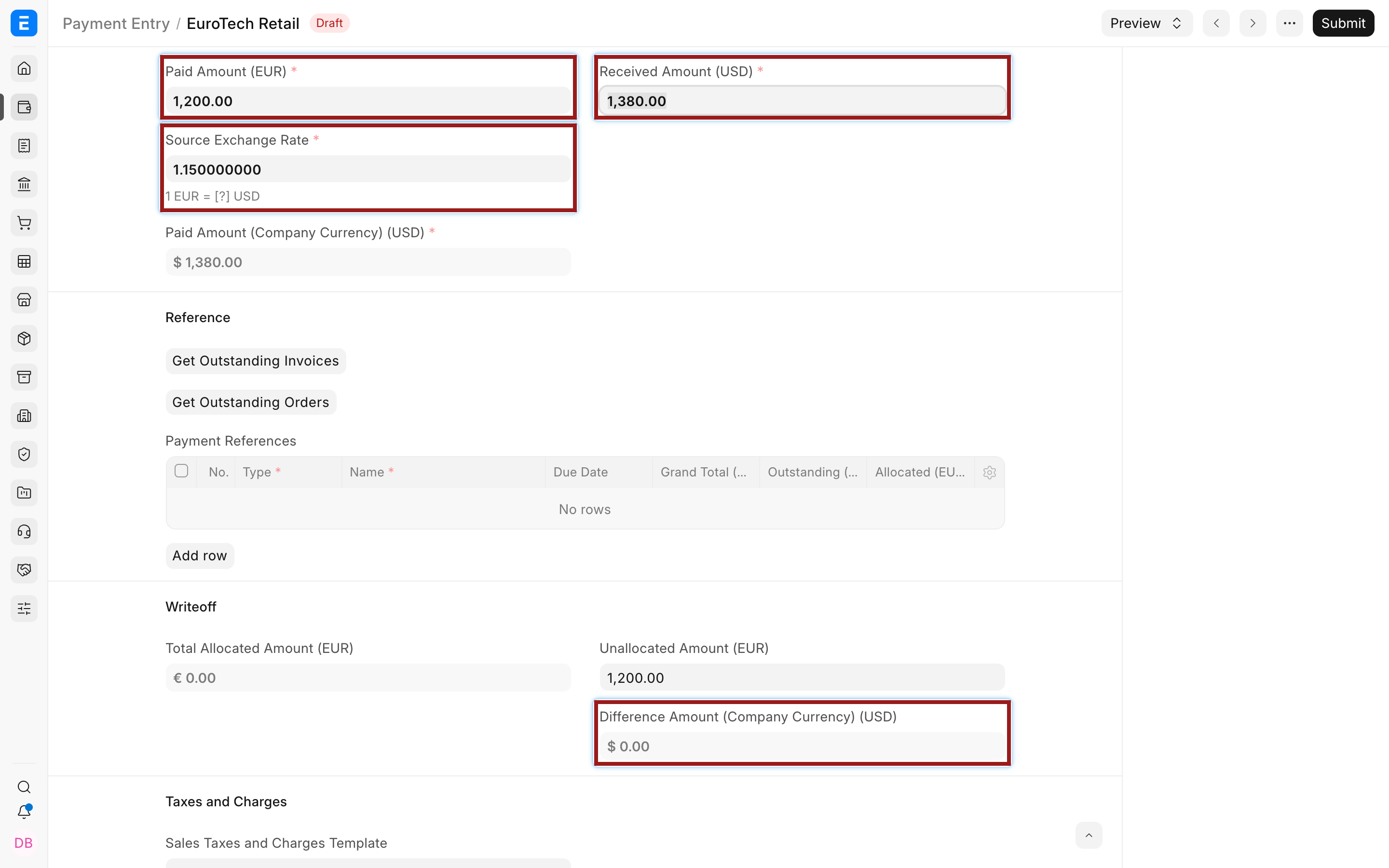
ارز حسابهای مبدأ و مقصد، فیلدهای مبلغ را کنترل میکند. در این مثال، 1,200 یورو از دریافتنی تسویه و 1,380 دلار به حساب بانکی عملیاتی واریز میشود.
اگر نرخ روز پرداخت با نرخ فاکتور فرق دارد، از مدیریت تفاوت نرخ ارز استفاده کنید. هزینهٔ بانکی، کسورات، یادداشتهای بستانکاری (Credit Note)، مبالغ اغماضی (Write Off) و اختلاف تسعیر را در حسابهای مربوط ثبت کنید.
ثبت خرید با ارز خارجی
در فاکتور خرید (Purchase Invoice)، تأمینکننده، یورو، لیست قیمت خرید و حساب پرداختنی یورویی را انتخاب کنید. نرخ تبدیل و نرخ تبدیل لیست قیمت را مانند بخش فروش بررسی کنید.
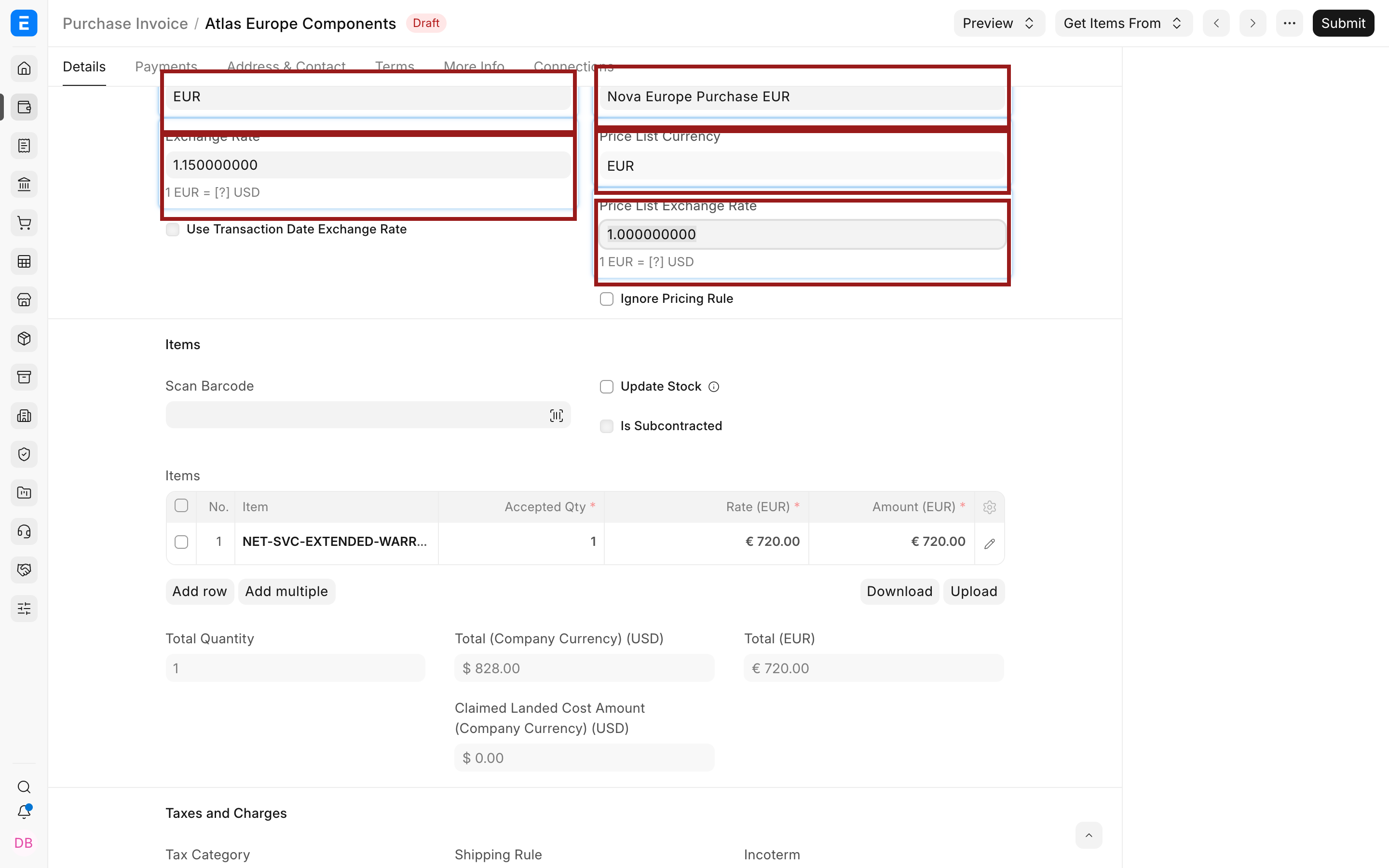
هنگام ثبت، ماندهٔ پرداختنی با توجه به ارز حساب طرف حساب نگهداری میشود. یک ثبت پرداخت (Payment Entry) از نوع پرداخت ایجاد کنید و مبلغ کسرشده از بانک و مبلغ یورویی تسویهشده از پرداختنی را بررسی کنید.
تراکنشهای چندارزی برای یک طرف حساب
در تنظیمات حسابها، گزینهٔ «اجازهٔ ثبت فاکتورهای چندارزی در یک حساب طرف حساب» وجود دارد.
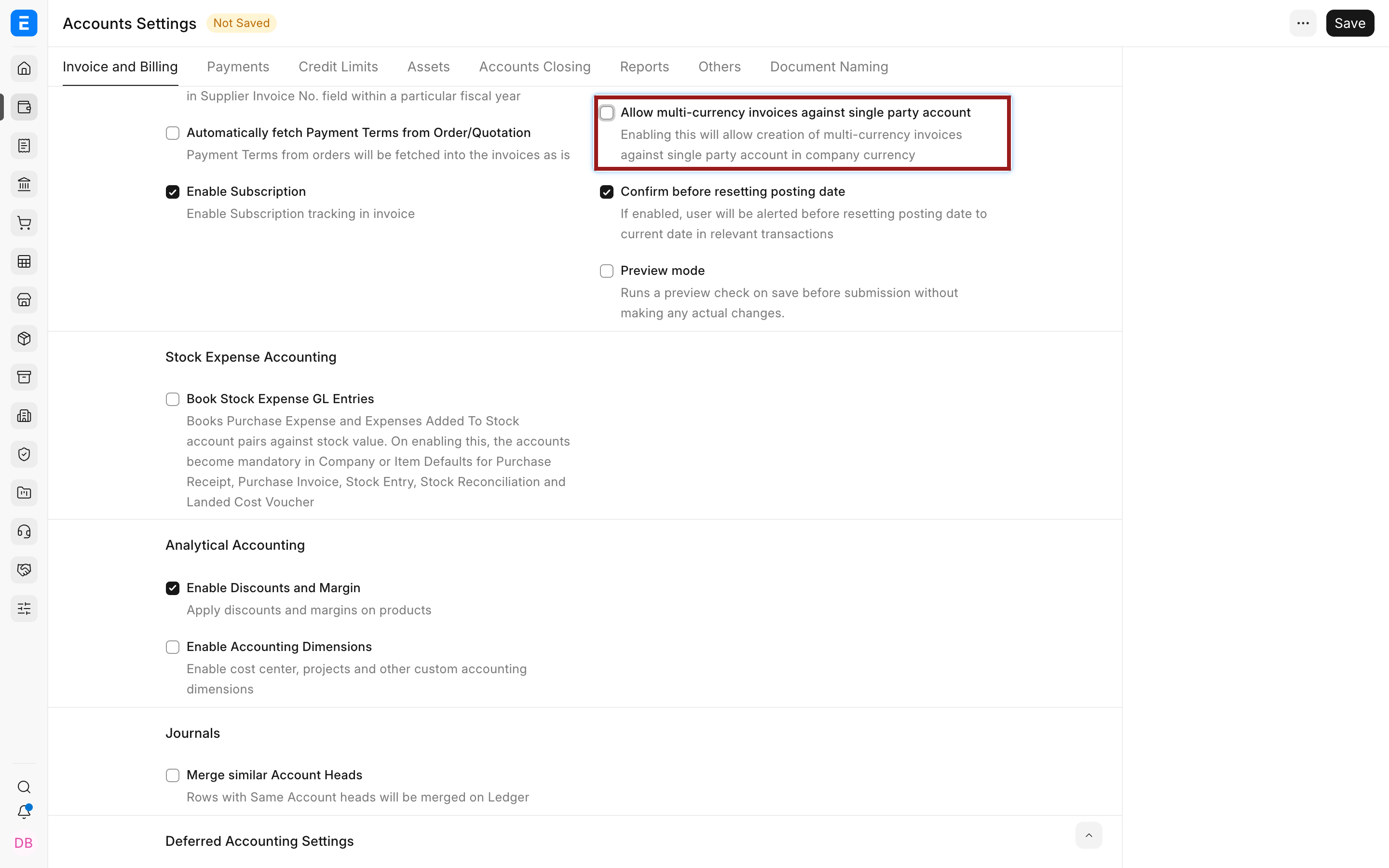
این گزینه میتواند برای طرف حسابی مفید باشد که با چند ارز برایش فاکتور صادر میکنید، اما یک حساب طرف حساب با ارز شرکت دارد. این گزینه حساب بانکی را چندارزی نمیکند و ممکن است تفسیر ماندهٔ باز و پرداخت را دشوارتر کند. برای ارزهایی که شرکت مرتب نگهداری یا تطبیق میکند، حساب ارزی جداگانه بسازید. پیش از فعالسازی گسترده، تطبیق پرداخت، گزارش سررسید مطالبات، یادداشتهای بستانکاری (Credit Note)، پیشپرداختها و مرجوعیها را آزمایش کنید.
بررسی گزارشها
دفتر کل را با فیلتر حساب خارجی باز کنید. در صورت لزوم، بدهکار، بستانکار و مانده را با ارز حساب نشان میدهد.
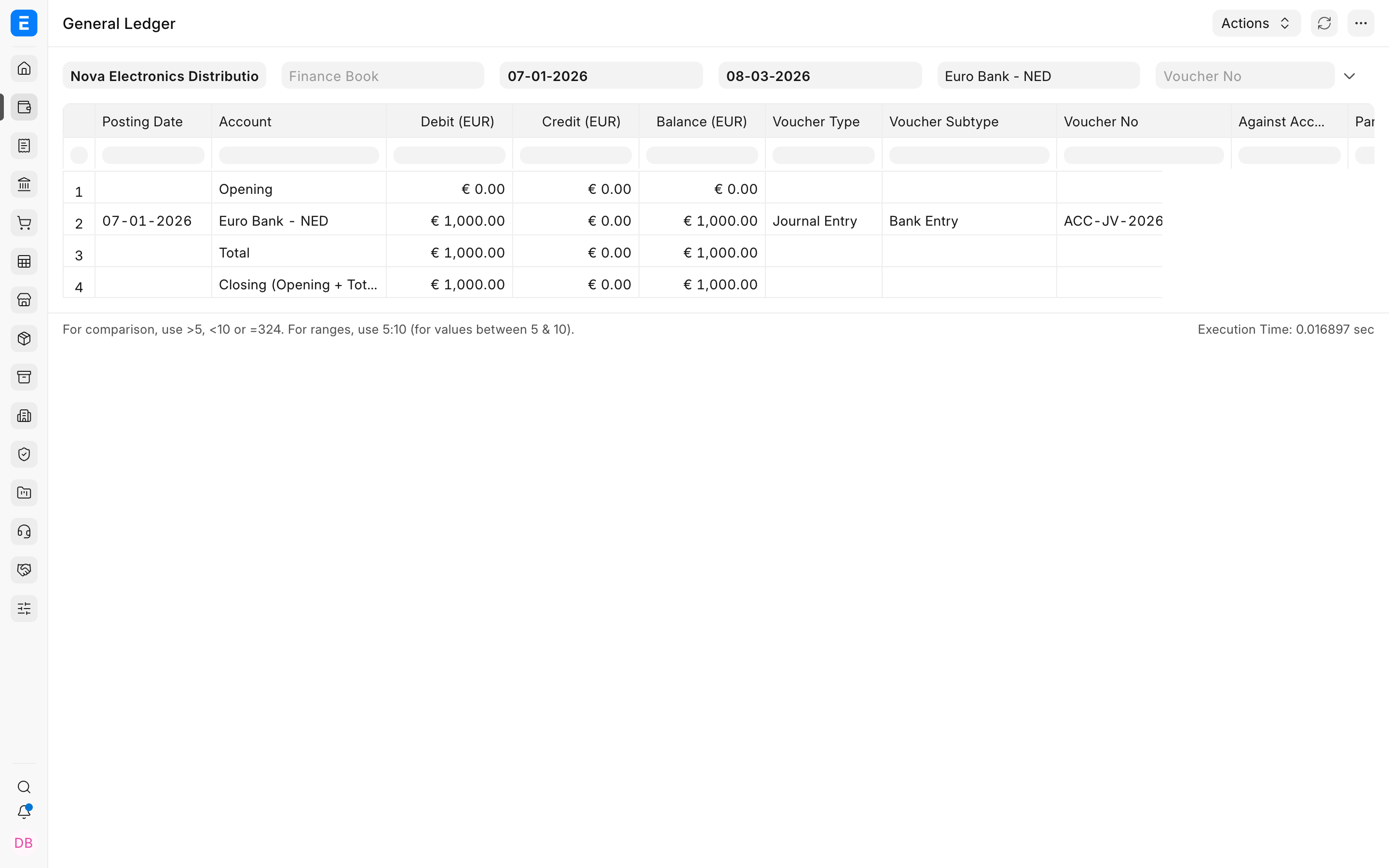
گزارش حسابهای دریافتنی و پرداختنی را با ارز طرف حساب یا حساب بررسی کنید. صورتهای مالی با ارز شرکت تهیه میشوند. در پایان دوره، برای ماندههای ارزی باز و واجد شرایط، تجدید ارزیابی نرخ ارز را اجرا کنید.
عیبیابی
ارز عوض میشود، اما نرخ کالا نادرست به نظر میرسد
لیست قیمت، ارز لیست قیمت و نرخ تبدیل لیست قیمت را بررسی کنید. نرخ تبدیل تراکنش لزوماً رکورد قیمت آیتم (Item Price) را تبدیل نمیکند.
فاکتور بهدلیل تفاوت ارز حساب ذخیره نمیشود
از حساب دریافتنی یا پرداختنیِ همارز استفاده کنید یا پیشفرض طرف حساب را برای شرکت اصلاح کنید. پس از ثبت تراکنشها، ارز حساب را تغییر ندهید.
ثبت پرداخت مبلغ نادرستی به دلار میگیرد
ارز حساب بانکی مقصد، نرخ مبدأ یا مقصد، مبلغ پرداختی، مبلغ دریافتی و تخصیص فاکتور را بررسی کنید. مبلغ واقعی بانک را وارد و اختلافهای واقعی را جداگانه ثبت کنید.
ارز چاپشده با توافق طرفین متفاوت است
ارز تراکنش ثبتشده و لیست قیمت را بررسی کنید. سپس قالب چاپ را از نظر نمادهای ثابت یا فیلدهای ارز پایه بازبینی کنید.
پرسشهای متداول
میتوان نرخ ارز فاکتور را وارد نکرد و فقط هنگام پرداخت تبدیل کرد؟
خیر. ERPNext هنگام ثبت فاکتور به ارزش آن با ارز شرکت نیاز دارد. پرداخت بعدی ممکن است با نرخ دیگری انجام شود و اختلاف را شناسایی کند.
آیا ارز فاکتور و لیست قیمت میتوانند متفاوت باشند؟
بله. نرخ تبدیل لیست قیمت، قیمت کالا را تبدیل میکند؛ نرخ تبدیل، تراکنش را به ارز شرکت تبدیل میکند.
چرا در ثبت پرداخت انتخابگر مستقلی برای ارز وجود ندارد؟
ارزها از حسابهای مبدأ و مقصد پرداخت میآیند. حسابهایی را انتخاب کنید که ماندههای واقعی را نشان میدهند.
میتوان ارز شرکت را هم در قالب چاپ نشان داد؟
بله، با طراحی مناسب قالب چاپ؛ اما مبلغ توافقشده با ارز تراکنش را روشن نگه دارید و فیلدها و برچسبهای سفارشی را بررسی کنید.
اگر فاکتور ارزی تا پایان ماه پرداخت نشود چه میشود؟
مبلغ آن با ارز خارجی باز میماند. طبق سیاست بستن حسابها، حساب واجد شرایط را تجدید ارزیابی کنید تا ارزش دفتری آن با ارز شرکت بهروز شود.
موضوعات مرتبط
این ترجمهٔ غیررسمی بر پایهٔ مدیریت تراکنشها با ارزهای گوناگون تهیه شده است. © Frappe Technologies Pvt. Ltd. محتوای منبع تحت شرایط CC BY-SA 3.0 بازنشر شده است؛ تغییر منبع و تاریخ آن در manifest ثبت میشود.