عملیات پرسوجو
این صفحه ترجمهٔ غیررسمی مستندات Frappe Insights است. عملیات پرسوجو
متن این صفحه ترجمه و اقتباسی از منبع بالاست و تحت شرایط CC BY-SA آن منبع بازنشر میشود (نسخه در سیاست منبع مشخص نشده است). این ترجمه مستقل و غیررسمی است.تصاویر رابط کاربری صفحهٔ منبع بازنشر نشدهاند؛ مجوز جداگانهٔ آنها تأیید نشده است.
عملیات متداول
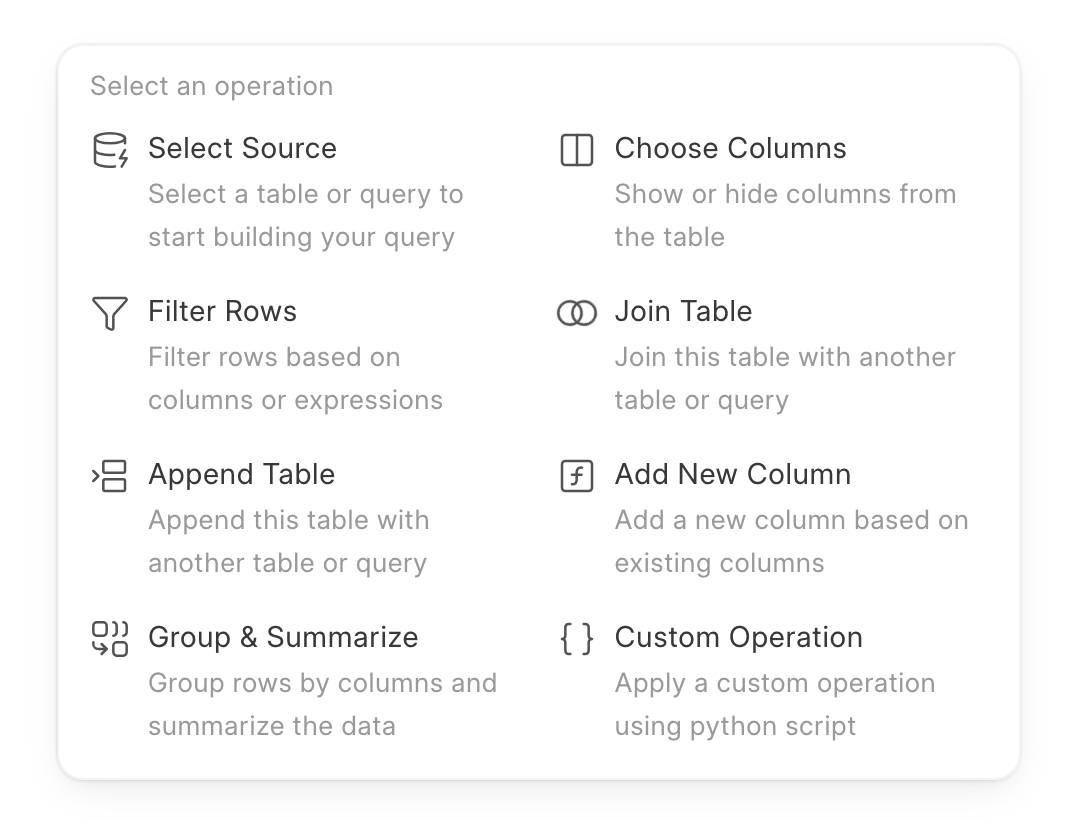
انتخاب ستونها
این عملیات مشخص میکند کدام ستونها در نتیجه نمایش داده شوند تا تحلیل روی دادههای مهم متمرکز بماند.
چه زمانی استفاده شود؟
- فقط به ستونهای مشخصی از جدول نیاز دارید.
- میخواهید ستونهای غیرضروری را پنهان کنید تا نتیجه سادهتر شود.
- برای بهبود کارایی پرسوجو میخواهید حجم داده را کاهش دهید.
نحوهٔ کار: از میان ستونهای موجود، فقط ستونهایی را که باید در نتیجه ببینید انتخاب کنید. ستونهای دیگر پنهان میشوند.
نمونه: از جدول مشتری با 20 ستون، فقط «نام مشتری»، «ایمیل»، «منطقه» و «مجموع سفارشها» را برای فهرست اطلاعات تماس مشتریان انتخاب کنید.
نکتهها:
- برای بهبود کارایی، این عملیات را در ابتدای پرسوجو انجام دهید.
- ستون کمتر معمولاً پرسوجوی سریعتری دارد.
- در صورت نیاز میتوانید بعداً ستونهای دیگری اضافه کنید.
پالایش ردیفها
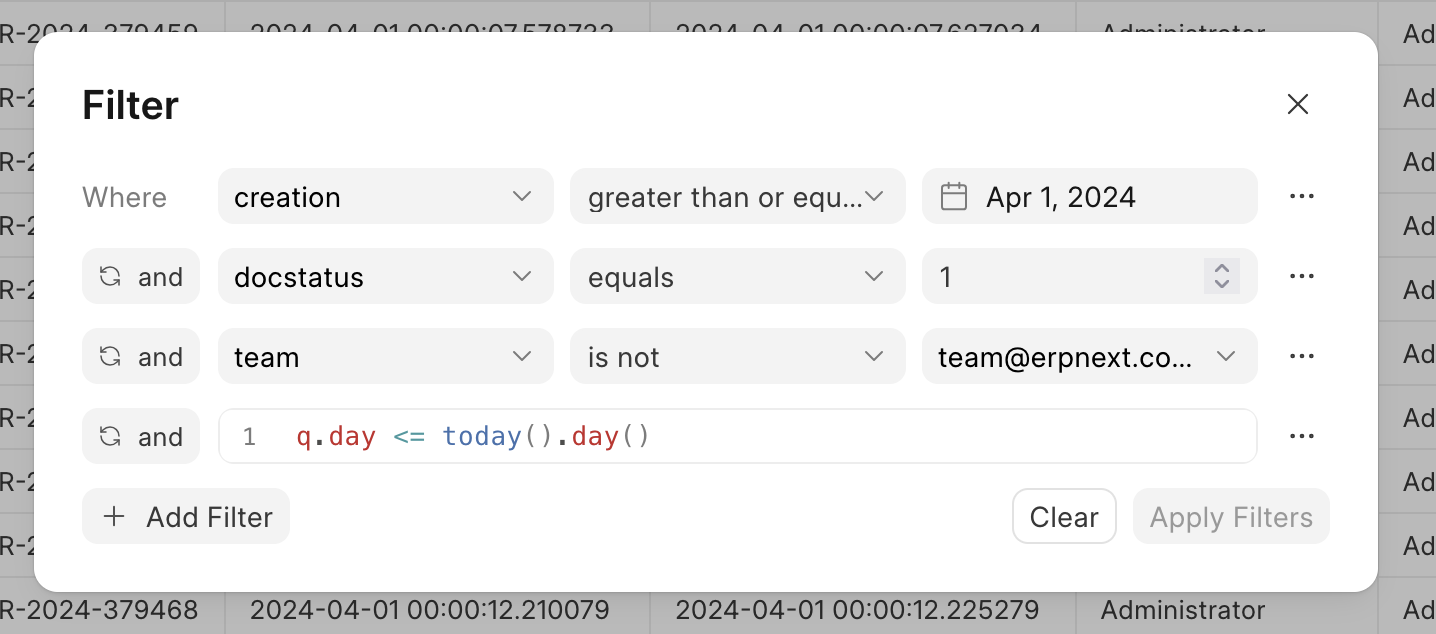
این عملیات فقط ردیفهایی را نشان میدهد که با شرطهای مشخص مطابقت دارند و تحلیل را به دادههای مرتبط محدود میکند.
چه زمانی استفاده شود؟
- میخواهید بازهٔ زمانی مشخصی را تحلیل کنید.
- به دادههای منطقه یا دستهای معین نیاز دارید.
- میخواهید مقدارهایی مانند سفارشهای لغوشده را کنار بگذارید.
- لازم است دادههای ناقص یا نامعتبر را حذف کنید.
انواع فیلتر موجود
| گروه | گزینهها و کاربرد |
|---|---|
| مقایسه | برابر است: تطبیق دقیق؛ برابر نیست: حذف مقدارهای مشخص؛ بزرگتر از / کوچکتر از: برای عدد و تاریخ؛ بزرگتر یا مساوی / کوچکتر یا مساوی: شامل مقدار مرزی نیز میشود. |
| فهرست | در میان: تطبیق با هر مقدار در فهرست، مانند «نیویورک»، «لسآنجلس» و «شیکاگو»؛ در میان نیست: حذف مقدارهای موجود در فهرست. |
| متن | شامل است: یافتن متن در هر جای ستون؛ شامل نیست: حذف متن؛ آغاز میشود با: تطبیق ابتدای متن؛ پایان مییابد با: تطبیق انتهای متن. |
| ویژه | تنظیم شده است: مقدار دارد و خالی نیست؛ تنظیم نشده است: خالی یا تهی است؛ بین: مقدار در یک بازه قرار میگیرد؛ در بازهٔ: برای بازههای نسبی تاریخ مانند 7 روز گذشته یا ماه گذشته. |
نحوهٔ کار: میتوانید چند فیلتر را با هم ترکیب کنید:
- و: همهٔ شرطها باید درست باشند.
- یا: درستبودن هرکدام از شرطها کافی است.
نمونهها: نمایش سفارشهای 30 روز گذشته؛ نمایش فروش فقط از منطقههای «شمال» و «جنوب»؛ حذف سفارشهای لغوشده؛ نمایش مشتریانی که نشانی ایمیل دارند.
نکتهها:
- برای کارایی بهتر، فیلترها را در مراحل ابتدایی پرسوجو اعمال کنید.
- برای پالایش پویای تاریخ (مثلاً نمایش همیشگی 7 روز گذشته) از در بازهٔ استفاده کنید.
- چند فیلتر را ترکیب کنید تا شرط دقیقتری بسازید.
پیوند جدول
این عملیات دادههای دو جدول را بر اساس مقادیر متناظر در ستونهای مشخص ترکیب میکند تا اطلاعات مرتبط کنار هم قرار گیرند.
چه زمانی استفاده شود؟
- به اطلاعات چند جدول نیاز دارید.
- میخواهید داده را با جزئیات بیشتر غنی کنید.
- باید مجموعهدادههای مرتبط را ترکیب کنید.
انواع پیوند
- پیوند داخلی: فقط ردیفهایی را نشان میدهد که در هر دو جدول تطبیق دارند. وقتی فقط دادهٔ کامل میخواهید از آن استفاده کنید؛ برای نمونه سفارشهایی که مشتری دارند، همراه با جزئیات مشتری.
- پیوند چپ: همهٔ ردیفهای جدول فعلی و ردیفهای متناظر جدول پیوندشده را نشان میدهد. وقتی میخواهید همهٔ دادههای اصلی حفظ شوند مناسب است؛ برای نمونه همهٔ مشتریان، حتی کسانی که هنوز سفارشی ندادهاند.
- پیوند راست: همهٔ ردیفهای جدول پیوندشده و ردیفهای متناظر جدول فعلی را نشان میدهد. کاربرد آن از پیوند چپ کمتر است؛ برای نمونه همهٔ محصولات، حتی آنهایی که سفارش داده نشدهاند.
- پیوند کامل: همهٔ ردیفهای هر دو جدول را، چه تطبیق داشته باشند چه نه، نشان میدهد. وقتی به دادهٔ جامع از هر دو طرف نیاز دارید از آن استفاده کنید؛ برای نمونه همهٔ مشتریان و سفارشها، حتی موارد نامنطبق.
نحوهٔ کار:
- جدولی را که میخواهید پیوند دهید انتخاب کنید.
- نوع پیوند را برگزینید.
- ستونهایی را که باید میان دو جدول تطبیق داده شوند مشخص کنید.
- ستونهای جدول پیوندشده را که باید به نتیجه افزوده شوند انتخاب کنید.
نمونه: جدول «Orders» را با استفاده از «مشتری ID» به جدول «Customers» پیوند دهید تا نام و اطلاعات تماس مشتری در کنار جزئیات سفارش نمایش داده شود.
نکتهها:
- رایجترین نوع، پیوند چپ است.
- ستونهای پیوند باید مقدارهای متناظر، مانند شناسهها، داشته باشند.
- فقط ستونهای موردنیاز را از جدول پیوندشده انتخاب کنید.
- اگر نام ستونها تداخل داشته باشد، سامانه آنها را خودکار تغییر میدهد.
افزودن جدول
این عملیات ردیفهای جدول دیگری را زیر دادههای فعلی قرار میدهد و مجموعهدادهها را بهصورت عمودی ترکیب میکند.
چه زمانی استفاده شود؟
- میخواهید دادهٔ چند دورهٔ زمانی را ترکیب کنید.
- لازم است دادههای مناطق یا مکانهای مختلف را ادغام کنید.
- دادههای مشابه در جدولهای جداگانه دارید و میخواهید آنها را با هم تحلیل کنید.
نحوهٔ کار:
- جدولی را که میخواهید بیفزایید انتخاب کنید.
- مشخص کنید ردیفهای تکراری حذف شوند یا نه.
- فقط ستونهایی وارد نتیجه میشوند که در هر دو جدول وجود دارند.
گزینهها:
- حفظ ردیفهای تکراری: همهٔ ردیفها، حتی ردیفهای کاملاً یکسان، حفظ میشوند.
- حذف ردیفهای تکراری: هر ردیف یکتا فقط یکبار نمایش داده میشود.
نمونه: جدولهای «فروش فصل اول» و «فروش فصل دوم» را ترکیب کنید تا فروش نیمهٔ نخست سال را تحلیل کنید.
نکتهها:
- هر دو جدول باید دستکم یک ستون همنام داشته باشند.
- فقط ستونهای مشترک در نتیجه ظاهر میشوند.
- نوع دادهٔ ستونها خودکار همتراز میشود.
- اگر احتمال وجود دادهٔ همپوشان میدهید، حذف ردیفهای تکراری را به کار ببرید.
افزودن ستون جدید
این عملیات با فرمول یا عبارت، بر پایهٔ ستونهای موجود، ستونی محاسبهشده ایجاد میکند.
چه زمانی استفاده شود؟
- لازم است روی داده محاسبه انجام دهید.
- میخواهید شاخص مشتقشده بسازید.
- باید اطلاعات چند ستون را با هم ترکیب کنید.
محاسبههای رایج: عملیات ریاضی (جمع، تفریق، ضرب و تقسیم)؛ درصد (part / total) * 100؛ محاسبهٔ سود (revenue - cost)؛ ترکیب متن مانند نام و نام خانوادگی؛ منطق شرطی برای تولید مقدارهای متفاوت بر اساس شرط.
نحوهٔ کار:
- برای ستون جدید نامی تعیین کنید.
- نوع داده را انتخاب کنید؛ مانند عدد، متن یا تاریخ.
- فرمول را با استفاده از نام ستونهای موجود وارد کنید.
نمونهها: محاسبهٔ سود با revenue - cost؛ حاشیهٔ سود با (profit / revenue) * 100؛ جمع سفارش با quantity * unit_price؛ ترکیب متن با first_name + " " + last_name.
نکتهها:
- برای ستونهای محاسبهشده نامهای روشن و توصیفی انتخاب کنید.
- پیش از محاسبه، درستبودن نوع دادهٔ ستونها را بررسی کنید.
- ابتدا فرمولها را روی نمونهٔ کوچکی از داده بیازمایید.
- در فرمول میتوانید ستونها را با نامشان ارجاع دهید.
گروهبندی و خلاصهسازی
این عملیات دادهها را بر اساس دستهها گروهبندی میکند و آمارهایی مانند جمع، میانگین و تعداد را محاسبه میکند.
چه زمانی استفاده شود؟
- میخواهید جمع هر دسته را ببینید؛ مانند فروش بر اساس منطقه یا سفارش بر اساس محصول.
- باید میانگین یا آمار دیگری محاسبه کنید.
- میخواهید روندها را در طول زمان تحلیل کنید.
- به گزارش تجمیعی نیاز دارید.
توابع خلاصهسازی
| تابع | کاربرد و نمونه |
|---|---|
| جمع | جمع مقدارها؛ مانند کل فروش یا تعداد کل. |
| شمارش | شمارش ردیفها؛ مانند تعداد سفارشها یا مشتریان. |
| شمارش یکتا | شمارش فقط مقدارهای یکتا؛ مانند تعداد مشتریان یکتا یا محصولات متفاوت. |
| میانگین | محاسبهٔ میانگین؛ مانند میانگین مبلغ سفارش یا میانگین سن. |
| کمینه | یافتن کوچکترین مقدار؛ مانند کمترین قیمت یا قدیمیترین تاریخ. |
| بیشینه | یافتن بزرگترین مقدار؛ مانند بیشترین قیمت یا جدیدترین تاریخ. |
نحوهٔ کار:
- بُعدها را انتخاب کنید؛ یعنی معیارهای گروهبندی، مانند منطقه، کالا یا تاریخ.
- سنجهها را انتخاب کنید؛ یعنی مقدارهایی که باید محاسبه شوند، مانند مجموع فروش، میانگین قیمت یا تعداد سفارش.
- نتیجه برای هر ترکیب یکتای بُعدها یک ردیف نشان میدهد.
گروهبندی زمانی: هنگام گروهبندی بر اساس تاریخ میتوانید دورهٔ زمانی را تعیین کنید:
- ثانیه، دقیقه و ساعت برای زمانمهرهای جزئی.
- روز برای تحلیل روزانه.
- هفته برای خلاصهٔ هفتگی.
- ماه برای روند ماهانه.
- سهماهه برای گزارش فصلی.
- سال برای مقایسهٔ سالانه.
نمونهها: جمع فروش بر اساس منطقه با جمع مبلغ فروش؛ میانگین مبلغ سفارش بر اساس نام کالا؛ درآمد ماهانه بر اساس تاریخ سفارش با دقت ماه؛ تعداد مشتریان هر شهر بر اساس نام شهر و شمارش شناسهٔ مشتری.
نکتهها:
- میتوانید چند بُعد را گروهبندی کنید؛ مانند منطقه و کالا.
- میتوانید چند سنجه را همزمان محاسبه کنید؛ مانند مجموع فروش و میانگین قیمت.
- برای سنجهها نامهای توصیفی بگذارید.
- برای تاریخ، دقت زمانی مناسب تحلیل را انتخاب کنید.
- این عملیات امکان کاوش جزئیات در نمودارها را فراهم میکند.
عملیات سفارشی
این عملیات با عبارتهای سفارشی Python تبدیلهای پیشرفتهای انجام میدهد. برای کاربران باتجربهای است که به عملیاتی فراتر از گزینههای استاندارد نیاز دارند.
چه زمانی استفاده شود؟
- تبدیل موردنیاز در عملیات دیگر موجود نیست.
- باید منطق کسبوکار پیچیدهای پیادهسازی کنید.
- به دستکاری پیشرفتهٔ داده نیاز دارید.
- با برنامهنویسی Python آشنا هستید.
امکانات:
- دسترسی به همهٔ ستونها بهعنوان متغیر.
- تبدیل داده با عبارتهای Python.
- اعمال منطق شرطی پیچیده.
- انجام محاسبههای پیشرفته.
نمونه: رتبهبندی بسازید یا توابع پنجرهای را که در عملیات استاندارد موجود نیستند اعمال کنید.
نکتههای مهم:
- به دانش Python و دستکاری داده نیاز دارد.
- فقط زمانی استفاده کنید که عملیات استاندارد نیازتان را برآورده نمیکند.
- پیش از اعمال روی مجموعهدادههای بزرگ، آن را بهدقت آزمایش کنید.
- عبارت باید یک جدول دادهٔ معتبر برگرداند.
منبع: عملیات پرسوجو. این صفحه ترجمهٔ غیررسمی است. محتوای نوشتاری تحت شرایط CC BY-SA منتشر شده و این ترجمه نیز با انتساب به منبع بازنشر میشود. تصاویر اصلی در این مخزن بازنشر نشدهاند.