ارسال با ERPNext
این صفحه ترجمهٔ غیررسمی مستندات ERPNext است. ارسال با ERPNext
طبق مجوز و علامت تجاری، مستندات تحت شرایط CC BY-SA هستند. این ترجمه با انتساب به منبع بازنشر میشود؛ نسخهٔ مجوز در سیاست مشخص نشده است.تصویرها و تصویر متحرک در این مخزن بازنشر نشدهاند و پیوندشان به فایلهای میزبان منبع اشاره میکند.
این برنامه از نسخهٔ 13 معرفی شده است.
برنامهٔ ارسال ERPNext (ERPNext Shipping) امکان مقایسهٔ نرخهای ارسال ارائهشده از سوی چند شرکت خدماتی، تولید برچسب و پیگیری وضعیت محمولهها را فراهم میکند.
یکپارچهسازی با ارائهدهندگان خدمات زیر در دسترس است:
برای استفاده از این قابلیتها، باید این برنامه را روی سایت خود نصب کنید. برنامه را میتوانید از GitHub یا بازارگاه Frappe Cloud دریافت کنید یا از ارائهدهندهٔ میزبانی خود بخواهید آن را نصب کند.
1. راهاندازی
برای عملکرد درست برنامه، باید دستکم از یکی از پلتفرمهای بالا کلید API بگیرید. راهنمای تنظیم هرکدام:
1.1 SendCloud
- در SendCloud ثبتنام کنید.
- برای تولید کلید عمومی و کلید محرمانه، این مراحل را دنبال کنید.
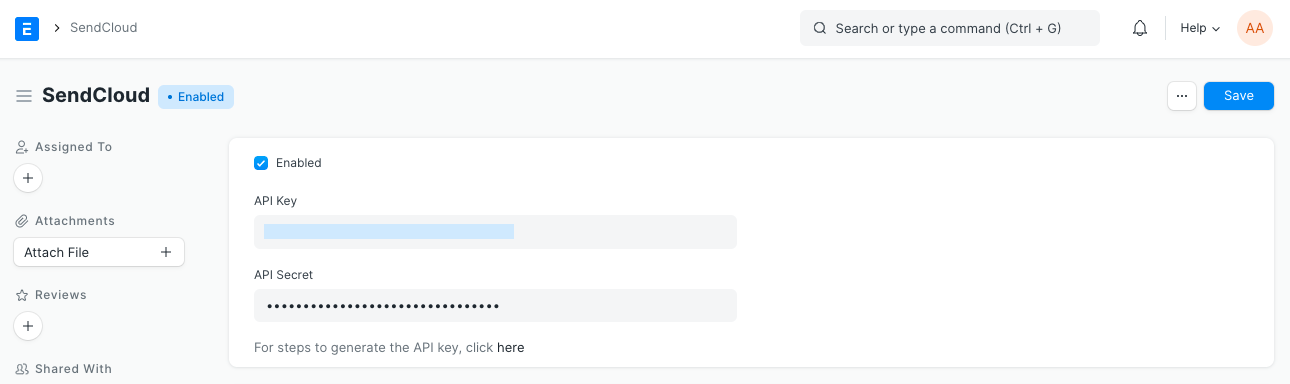
- در نوار جستوجوی بالای صفحه عبارت SendCloud را جستوجو کنید.
- کلید عمومی را در فیلد کلید API و کلید محرمانه را در فیلد کلید محرمانهٔ API در DocTypeِ SendCloud وارد کنید.
- گزینهٔ فعال را فعال کنید.
- ذخیره کنید.
1.2 LetMeShip
- در LetMeShip ثبتنام کنید.
- برای تولید شناسهٔ API (API ID) و گذرواژهٔ API، این مراحل را دنبال کنید.
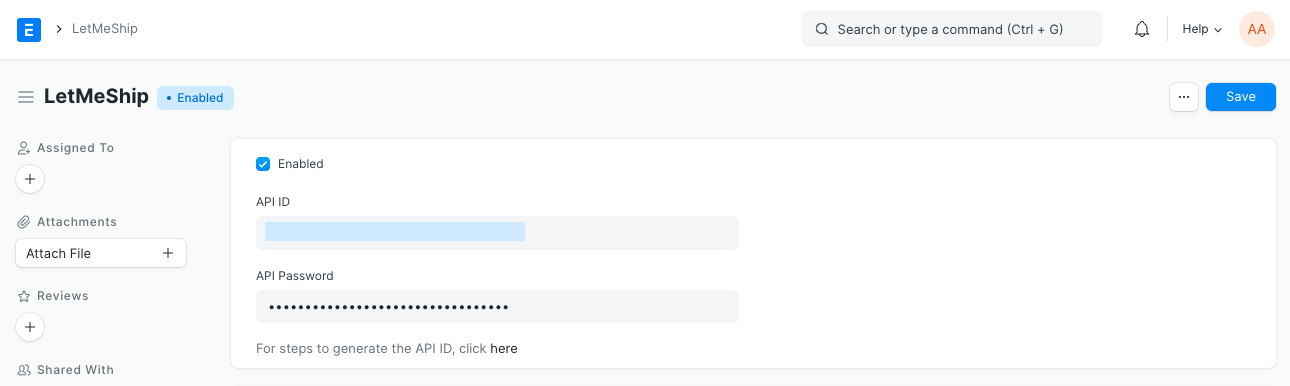
- در نوار جستوجوی بالای صفحه عبارت LetMeShip را جستوجو کنید.
- شناسهٔ API (API ID) و گذرواژهٔ API را در DocTypeِ LetMeShip وارد و گزینهٔ فعال را فعال کنید.
- ذخیره کنید.
2. قابلیتها
2.1 مقایسهٔ نرخهای ارسال
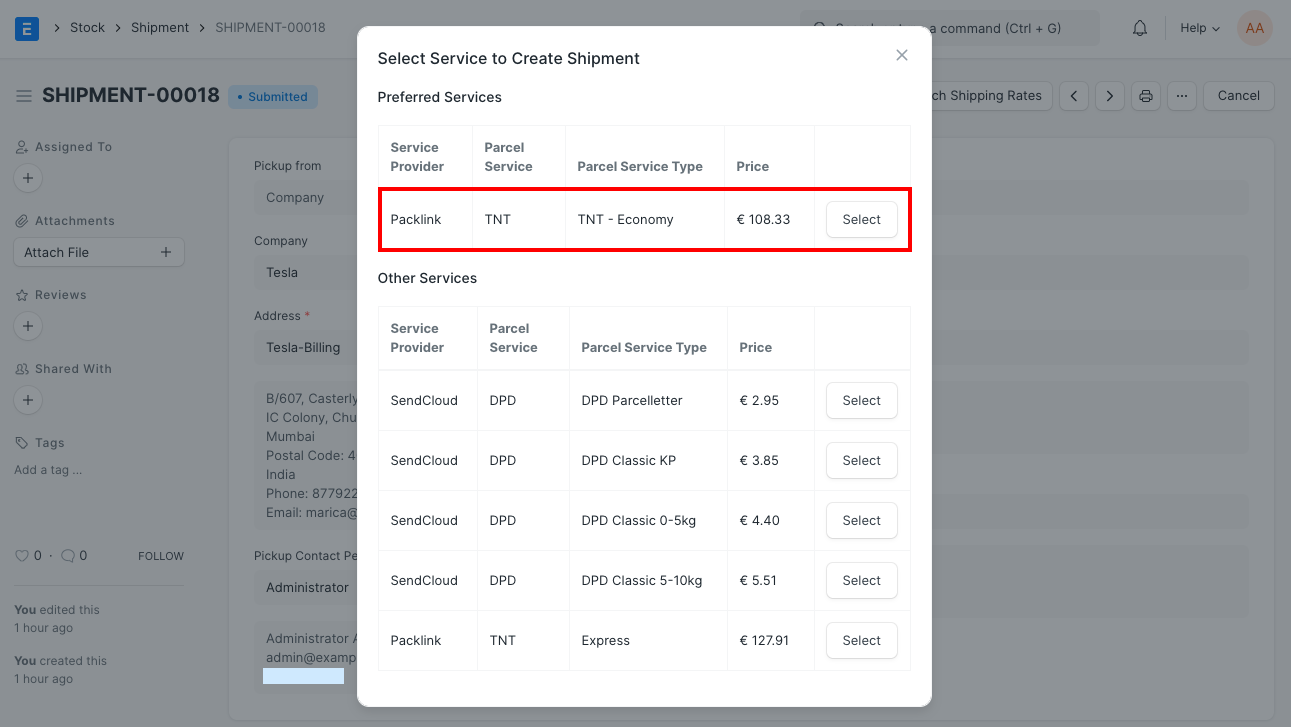
پس از ثبت نهایی حمل و نقل، اگر برنامه نصب شده باشد، دکمهٔ دریافت نرخهای ارسال ظاهر میشود. با انتخاب آن، فهرستی از سرویسها بههمراه ارائهدهندگان و نرخهایشان نمایش داده میشود.
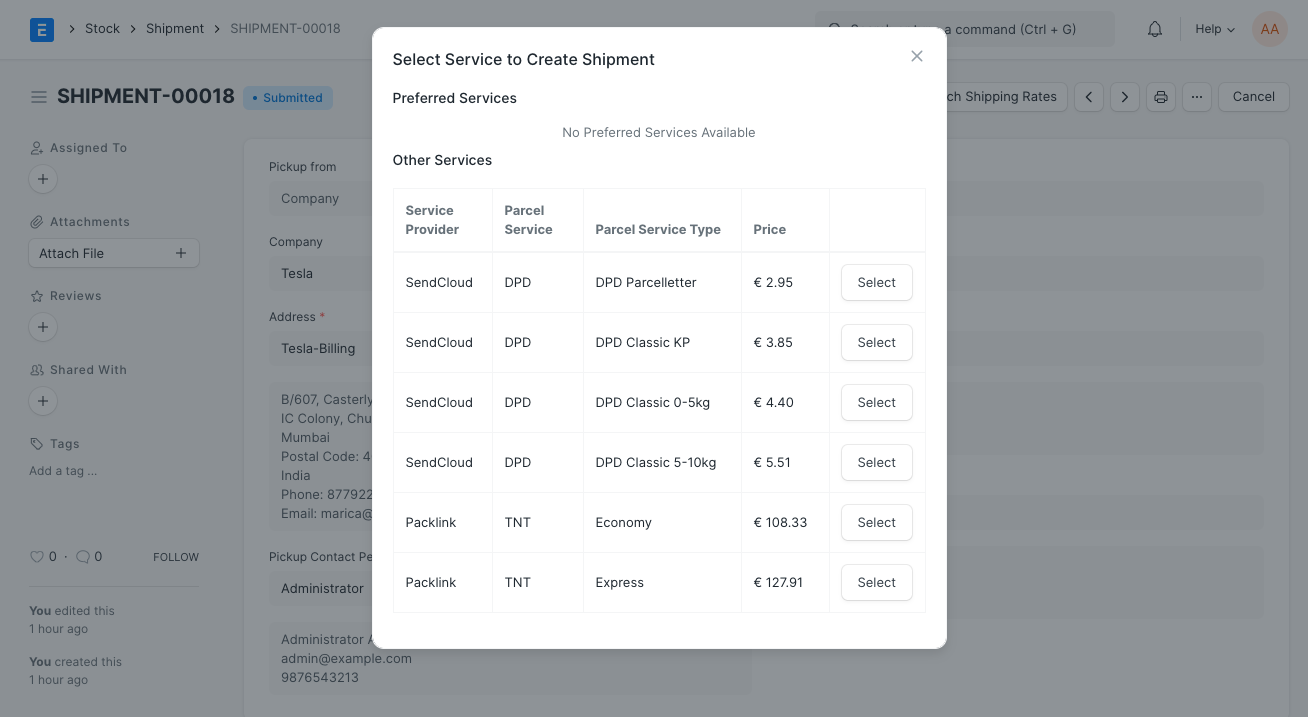
همچنین میتوانید از طریق نوع خدمت (Parcel Service Type) سرویسهای پراستفاده را به سرویسهای ترجیحی اضافه کنید:
-
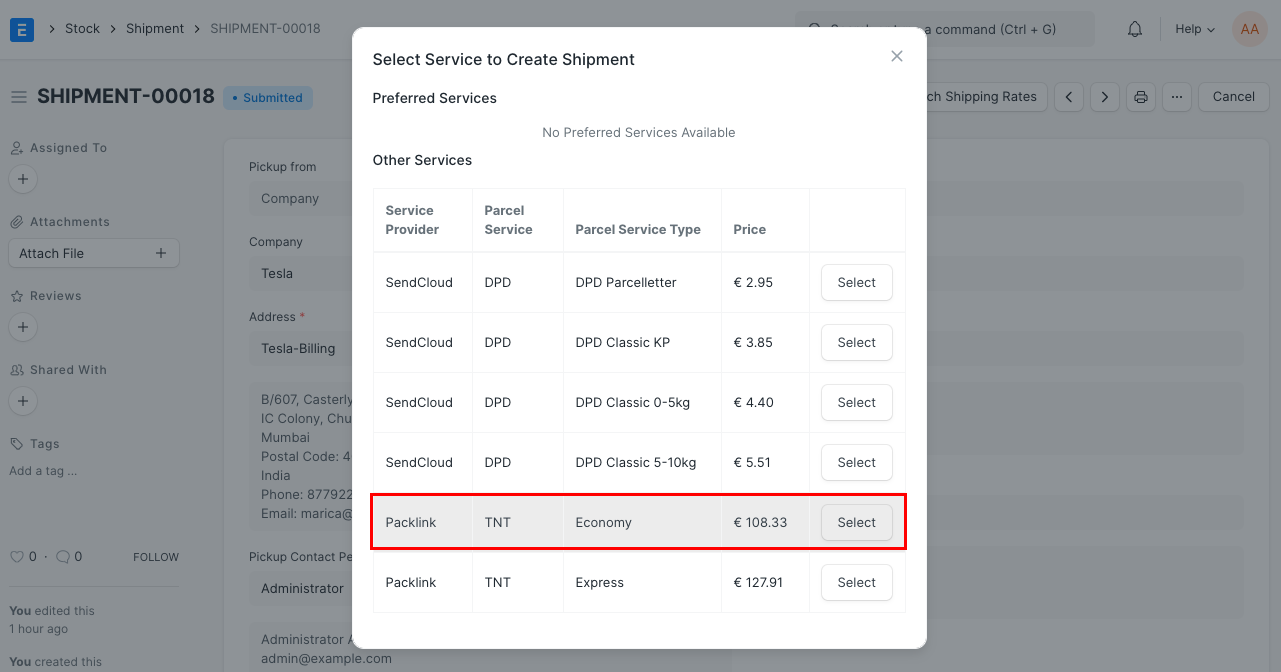
فرض کنید سرویس مشخصشده در تصویر را زیاد استفاده میکنید؛ آن را به سرویسهای ترجیحی بیفزایید.
-
به نوع خدمت (Parcel Service Type) > جدید بروید و یک خدمت حملونقل (Parcel Service) جدید بسازید؛ برای نمونه،
TNT. -
یک نوع خدمت (Parcel Service Type) اضافه کنید؛ برای نمونه،
Economy. -
Economyرا به جدول نام مستعار نوع خدمت (Parcel Service Type Alias) نیز اضافه کنید. -
در صورت تمایل، توضیحی وارد کنید.
-
گزینهٔ نمایش در فهرست سرویسهای ترجیحی را فعال و ذخیره کنید.
اکنون با انتخاب دکمهٔ دریافت نرخهای ارسال، سرویس انتخابشده را در بخش سرویسهای ترجیحی خواهید دید.
2.2 ایجاد حمل و نقل
پس از مقایسهٔ نرخها، برای استفاده از یکی از سرویسها، در ردیف مربوط دکمهٔ انتخاب کردن را بزنید. در نتیجه حمل و نقل بهطور خودکار در پلتفرم ارائهدهندهٔ سرویس ایجاد میشود.
بخش اطلاعات حمل و نقل با توجه به حمل و نقل ایجادشده خودکار بهروزرسانی خواهد شد.
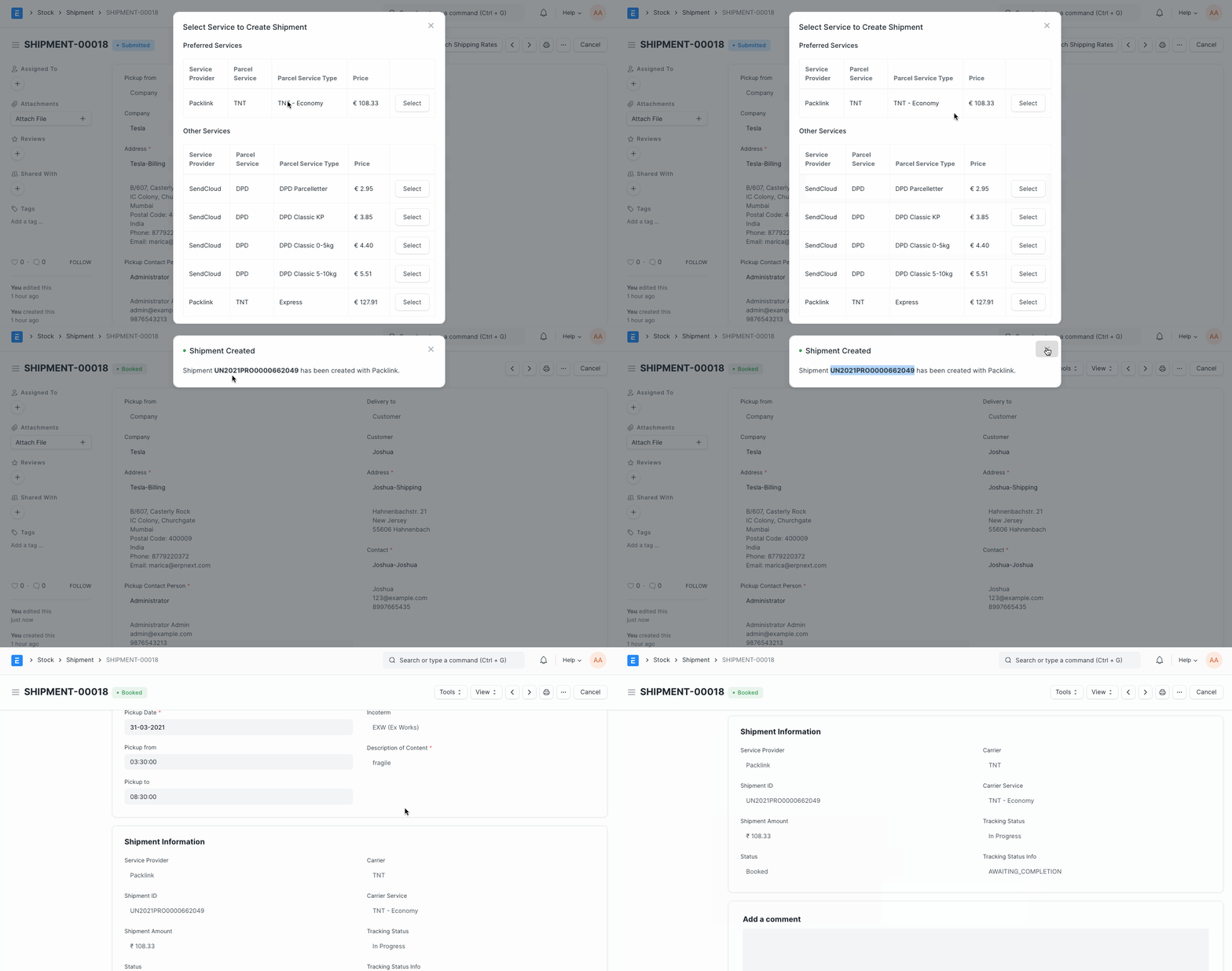
همچنین میتوانید با فیلد شناسه حمل و نقل تراکنش را در پلتفرم ارائهدهندهٔ سرویس جستوجو کنید.
2.3 چاپ برچسب
برای نمایش دکمهٔ چاپ برچسب ارسال، ابتدا باید شناسه حمل و نقل در رکورد فعلی تولید شده باشد.
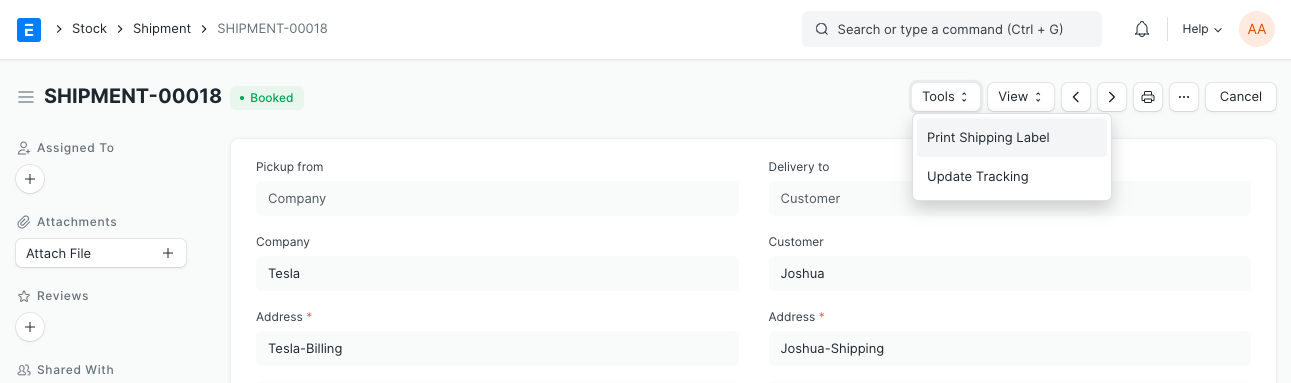
سپس میتوانید با انتخاب آن، برچسب ارسال را تولید کنید.
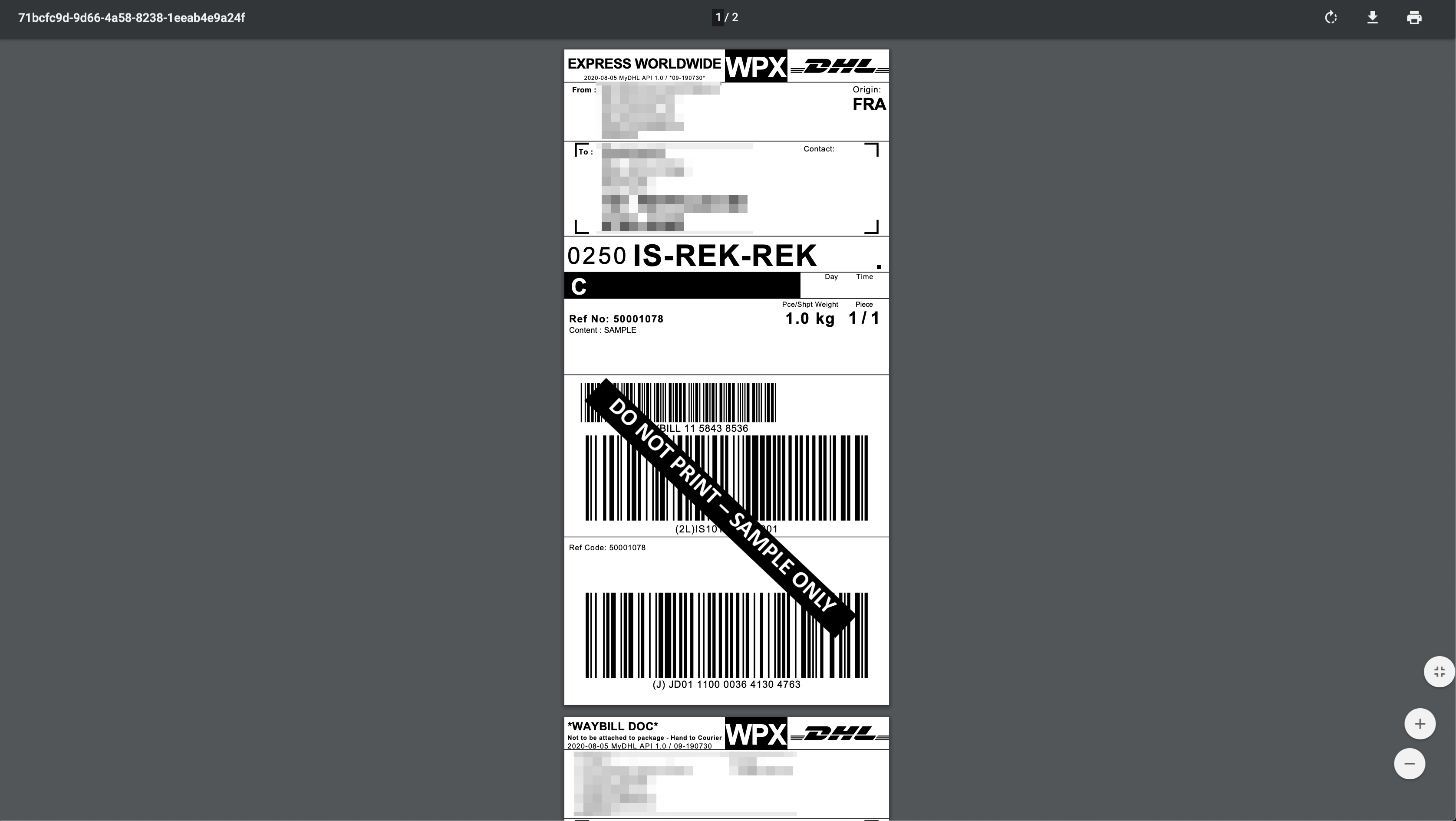
برای پیگیری وضعیت حمل و نقل نیز نما > پیگیری وضعیت را انتخاب کنید.
یادداشت: ممکن است پلتفرمهای یکپارچهشده در منطقهٔ شما خدمات ارائه نکنند. برای بررسی، پیوند مربوط به هر پلتفرم را ببینید.