هزینهها
از این سند برای نگهداری سوابق هزینههای دانشجویان استفاده میشود.
هنگامی که هر دانشجو هزینهٔ خود را پرداخت میکند، سابقهٔ تازهای ساخته میشود که اطلاعات دانشجو، برنامهٔ آموزشی محل ثبتنام، اطلاعات حسابداری و موارد دیگر را نگه میدارد.
برای بازکردن فهرست هزینهها، به این مسیر بروید:
خانه > آموزش > هزینهها > هزینهها
پیشنیازها
پیش از ایجاد سابقهٔ هزینه، بهتر است موارد زیر را آماده کنید:
- دانشجو
- دستهبندی دانشجو
- ساختار هزینه
ایجاد سابقهٔ هزینه
- به فهرست هزینهها بروید و جدید را انتخاب کنید.
- مؤسسه بهطور پیشفرض انتخاب میشود و در صورت نیاز قابلتغییر است.
- دانشجو را انتخاب و اضافه کنید؛ نام او همزمان بارگیری میشود.
- سررسید پرداخت هزینه را وارد کنید.
- سند را ذخیره کنید.

گزینههای بیشتر هنگام ثبت هزینه
- تاریخ و زمان ثبت بهطور پیشفرض بر اساس زمان ایجاد سند تنظیم میشوند. برای واردکردن دستی، گزینهٔ ویرایش تاریخ و زمان ثبت را فعال کنید.
- برای اطلاعرسانی سررسید پرداخت به دانشجو، گزینهٔ ارسال درخواست پرداخت را فعال کنید.
قابلیتها
اطلاعات دانشجو
جزئیات لازم، از جمله ثبتنام در برنامهٔ آموزشی، برنامهٔ آموزشی، دورهٔ تحصیلی و سال تحصیلی را وارد کنید. نشانی ایمیل دانشجو از اطلاعات دانشجو بارگیری میشود.

ساختار هزینه
برای این سابقهٔ هزینه میتوانید یک ساختار هزینه انتخاب کنید. پس از انتخاب، همهٔ اجزای هزینه بهطور خودکار از ساختار بارگیری میشوند.

اجزای هزینه
همچنین میتوانید اجزای هزینه را با انتخاب دستهبندی هزینه، توضیحات و مبلغ هزینه اضافه کنید.

تنظیمات چاپ
- سربرگی را که برای چاپ رسید هزینه استفاده میشود انتخاب کنید.
- عنوان چاپ رسید هزینه را تعیین کنید.
حسابها
در ERPNext میتوانید ثبتهای حسابداری را بهآسانی بهروز نگه دارید. هرگاه پرداخت دانشجو در سامانه ثبت شود، حسابها نیز همزمان بهروزرسانی میشوند.
برای انجام این کار، اطلاعات حسابها را در ساختار هزینه وارد کنید:
- حساب دریافتنی: حساب دریافتنی مؤسسه را مشخص کنید.
- حساب درآمد: حساب درآمد مؤسسه را انتخاب کنید.
- شرکت: شرکتی را انتخاب کنید که پرداختها زیرمجموعهٔ آن ثبت میشوند؛ برای نمونه، در صورت وجود چند مؤسسه یا مدیریت حسابها توسط شرکت وابسته.
ابعاد حسابداری
- مرکز هزینه: مرکز هزینهٔ مؤسسه را برای ابعاد حسابداری انتخاب کنید.

پرداخت
میتوانید پرداخت را مستقیماً از سند هزینه انجام دهید: در ثبت پرداخت، روش پرداخت را انتخاب و سند را ارسال کنید.

نسخهٔ 15.1.0
از نسخهٔ 15.1.0 به بعد، برای دانشجو و برنامهٔ هزینه، فاکتور فروش ایجاد میشود. همهٔ دستهبندیهای هزینه در جدول اقلام فاکتور فروش نمایش داده میشوند.
یادداشت: هنگام ایجاد دستهبندی هزینهٔ جدید، یک قلم نیز برای آن ساخته میشود.
نسخهٔ 15.3.0
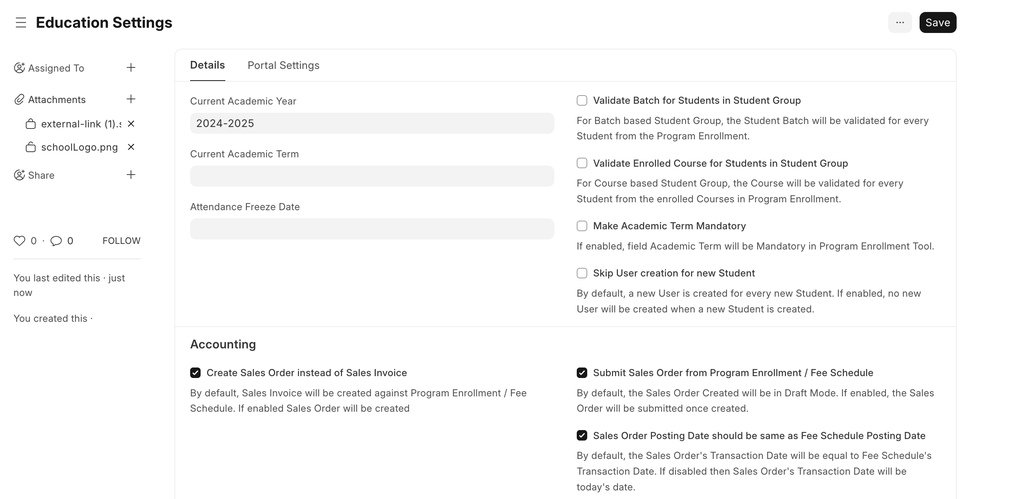
از نسخهٔ 15.3.0 به بعد میتوان بهجای فاکتور فروش، سفارش فروش ایجاد کرد. برای فعالکردن این قابلیت، در تنظیمات آموزش گزینهٔ ایجاد سفارش فروش بهجای فاکتور فروش را فعال کنید.
منبع: هزینهها. این ترجمهٔ غیررسمی است؛ مجوز بازنشر منبع هنوز تأیید نشده است.