ایجاد و پردازش دستور کار
دستور کار سندی است که برنامهریز تولید برای اعلام ساخت مقدار مشخصی از یک آیتم مشخص به سالن تولید میدهد.

دستور کار همچنین نیاز مواد برای تولید آیتم را از فهرست مواد محاسبه میکند و برای آن سند Stock Entry میسازد.
دستور کار را میتوان بر اساس سفارش فروش از برنامهٔ تولید ایجاد کرد.
برای دسترسی به فهرست دستور کارها، به مسیر زیر بروید:
صفحهٔ اصلی > تولید > تولید > دستور کار
1. پیشنیازها
پیش از ایجاد و استفاده از دستور کار، بهتر است این موارد را آماده کنید:
2. ایجاد دستور کار
-
فهرست دستور کارها را باز کنید و روی جدید بزنید.
-
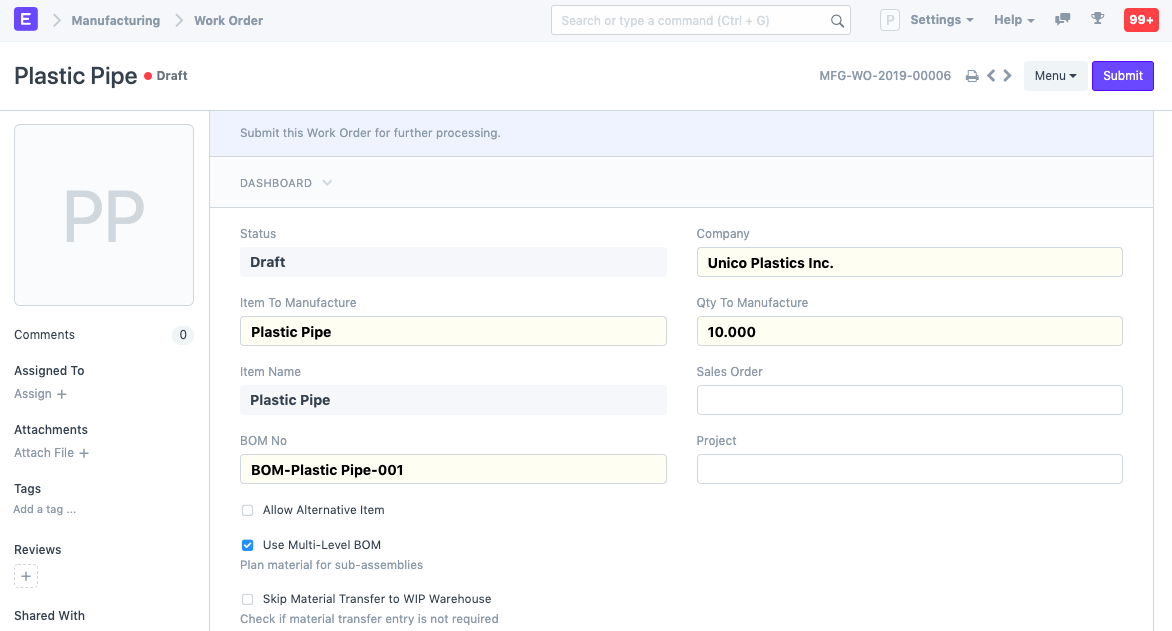
آیتمی را که قرار است تولید شود انتخاب کنید.
-
سامانه BOM پیشفرض آن آیتم را دریافت میکند؛ در صورت نیاز میتوانید آن را تغییر دهید.
-
مقدار تولید را وارد کنید. مواد اولیهٔ آیتم فقط پس از تعیین این مقدار دریافت میشوند.
-
اگر در BOM انتخابشده عملیاتی تعریف شده باشد، سامانه آنها را دریافت میکند؛ میتوانید مقدارهای دریافتشده را تغییر دهید. برای جزئیات، به جدول عملیات بروید.
-
تاریخ شروع برنامهریزیشده را تعیین کنید؛ این تاریخ، زمان تخمینی آغاز تولید است.
-
گزینهٔ استفاده از BOM چند سطحی بهطور پیشفرض فعال است. اگر میخواهید مواد زیرمونتاژهای آیتم هم برنامهریزی شوند، آن را فعال نگه دارید. اگر زیرمونتاژها را جداگانه برنامهریزی و تولید میکنید، میتوانید این گزینه را غیرفعال کنید. برای جزئیات بیشتر، مدیریت BOM چندسطحی را ببینید.
-
انبارها را انتخاب کنید:
- انبارهای مبدأ: برای هر ردیف آیتم، انباری را انتخاب کنید که مواد اولیه در آن نگهداری میشوند. هر آیتم موردنیاز میتواند انبار مبدأ جداگانه داشته باشد. انبار گروهی نیز قابل انتخاب است. با ثبت نهایی دستور کار، مواد اولیهٔ این انبارها برای مصرف در تولید رزرو میشوند.
- انبار در جریان تولید: انباری که آیتمها هنگام آغاز تولید به آن منتقل میشوند. انبار گروهی نیز قابل انتخاب است.
- انبار هدف: انباری که کالاهای نهایی پیش از ارسال به آن منتقل میشوند.
- انبار ضایعات: اگر BOM به تولید مواد ضایعاتی منجر میشود، باید انبار ضایعات را انتخاب کنید.
-
آیتمهای موردنیاز: سامانه همهٔ آیتمهای موردنیاز، از جمله مواد اولیه، را از BOM دریافت و در این جدول وارد میکند. در این جدول میتوانید انبار مبدأ هر آیتم را نیز تغییر دهید و هنگام تولید، مواد اولیهٔ انتقالیافته را پیگیری کنید.
توجه: میتوانید دستور کار را بدون انتخاب انبارها ذخیره کنید، اما برای ثبت نهایی آن، انتخاب انبارها الزامی است.
همچنین میتوانید دستور کار را مستقیماً از ارسال و گامهای بعدی ایجاد کنید.
2.1. گزینههای بیشتر هنگام ایجاد دستور کار
- سفارش فروش: اگر دستور کار را از سفارش فروش ایجاد کنید، سفارش در اینجا دریافت میشود. همچنین میتوانید سفارش فروشی را که آیتم موردنظر را دارد به دستور کار پیوند دهید.
- پروژه: برای پیگیری پیشرفت کارهایی مانند تولید سفارشی بر اساس طراحی مشتری، دستور کار را به یک پروژه پیوند دهید.
- اجازهٔ آیتم جایگزین: اگر مواد لازم برای کالای نهایی در دسترس نباشند، میتوانید آیتم جایگزینی مانند دانههای پلاستیکی بهجای کریستالهای پلاستیکی انتخاب کنید. در این حالت ممکن است کالای نهایی نیز متفاوت باشد. برای انتخاب آیتم جایگزین، این گزینه را فعال کنید. آیتم جایگزین.
- رد کردن انتقال مواد به انبار در جریان تولید: معمولاً هنگام انتقال مواد اولیه به انبار در جریان تولید، سند
Stock Entryساخته میشود. اگر این گزینه را فعال کنید، سامانه مواد اولیه را مصرفشده در نظر میگیرد و انتقال را رد میکند؛ در این صورت گزینهٔ بعدی نمایش داده میشود. - کسر خودکار مواد اولیه از انبار در جریان تولید: با فعالکردن این گزینه، سامانه بهطور خودکار سند
Stock Entryاز نوع تولید میسازد. یعنی مواد اولیه از انبار مبدأ مصرف و برای ساخت کالای نهایی استفاده میشوند و سند موجودی دیگری برای انتقال کالا به انبار هدف ساخته میشود.

3. قابلیتها
3.1. زمان
در این بخش میتوانید تاریخ شروع برنامهریزیشده و تاریخ تحویل قابل انتظار را تعیین کنید. مقدار پیشفرض تاریخ شروع برنامهریزیشده، تاریخ و زمان ایجاد دستور کار است.
3.2. جدول آیتمهای موردنیاز
میتوانید انبار مبدأ مواد اولیه را در این جدول تغییر دهید. انبار پیشفرض را میتوان در اطلاعات پایهٔ پیشفرضهای کالا یا بهصورت سراسری در انبار پیشفرض تعیین کرد.
- مقدار موردنیاز: سامانه آن را بر اساس فهرست مواد (BOM) محاسبه میکند.
- مقدار منتقلشده: پس از آغاز دستور کار و اجرای کارتهای کار، آیتمها از انبار مبدأ به انبار در جریان تولید منتقل میشوند. این فیلد مقدار موجود در انبار در جریان تولید را نشان میدهد. اگر گزینهٔ «رد کردن انتقال مواد به انبار در جریان تولید» فعال باشد، این ستون بهروز نمیشود.
- مقدار مصرفشده: با مصرف آیتم از انبار در جریان تولید و ساخت کالای نهایی، این فیلد بهروز میشود.
- اجازهٔ آیتم جایگزین: اگر یک آیتم، مانند مادهٔ اولیه یا زیرمونتاژ، موجود نباشد، با فعالکردن این گزینه میتوانید آیتم جایگزینی را که در فهرست آیتمهای جایگزین تعریف شده انتخاب کنید.
- رد کردن انتقال مواد: اگر نمیخواهید مادهٔ اولیهٔ مشخصی به انبار در جریان تولید منتقل شود، این گزینه را برای همان ردیف فعال کنید.
پس از فعالکردن این گزینه برای یک آیتم، همچنان میتوانید آن را در BOM و دستور کار انتخاب کنید، اما سند ثبت موجودی برای آن ساخته نمیشود.
پس از ذخیرهٔ دستور کار، دو فیلد زیر نیز موجودی را در انبارهای مربوط نشان میدهند:
- موجودی در انبار مبدأ
- موجودی در انبار در جریان تولید

3.2. جدول عملیات
مواد را میتوان به دستور کار یا کارت کار مرتبط کرد. جدول عملیات معمولاً از فهرست مواد (BOM) دریافت میشود، اما میتوانید آن را در دستور کار نیز تغییر دهید.
موارد زیر از BOM دریافت میشوند:
-
در جدول عملیات، ایستگاههای کاریای که عملیات در آنها انجام میشوند.

-
در جدول آیتمها، عملیاتهایی که روی آیتمها انجام میشوند.

میتوانید این مقدارها را نیز تغییر دهید.
پس از ذخیرهٔ دستور کار، فیلدهای زیر نمایش داده میشوند:
- مقدار تکمیلشده: تعداد آیتمهایی که این عملیات روی آنها انجام شده است.
- وضعیت: وضعیت عملیات، مانند «در انتظار»، «در جریان تولید» یا «تکمیلشده». این وضعیت با بهروزرسانی کارتهای کار تغییر میکند.
- زمان عملیات: از BOM دریافت میشود، اما قابل تغییر است.
- هزینهٔ عملیاتی برنامهریزیشده: بر اساس زمان عملیات، نرخ ساعتی، مقدار تولید و موارد دیگر محاسبه میشود.
با بهروزرسانی کارتهای کار، زمان واقعی عملیات، هزینهٔ عملیاتی واقعی، زمان شروع واقعی و زمان پایان واقعی نیز بهروز میشوند.
3.3. هزینهٔ عملیات
در این بخش موارد زیر نمایش داده میشوند:
- هزینهٔ عملیاتی برنامهریزیشده: بر اساس BOM و عملیات تعریفشده در آن دریافت میشود.
- هزینهٔ عملیاتی واقعی: بر اساس عملیات انجامشده روی آیتمها از کارتهای کار دریافت میشود.
- هزینهٔ عملیاتی اضافی: میتوانید هزینههای دیگری را که هنگام تولید آیتم متحمل شدهاید، در اینجا ثبت کنید.
- کل هزینهٔ عملیاتی: از جمع هزینهٔ عملیاتی واقعی و هزینهٔ عملیاتی اضافی بهدست میآید.
این مقدارها بر اساس کارتهای کار محاسبه میشوند.

3.4. اطلاعات بیشتر
در این بخش توضیحات آیتم و واحد اندازهگیری موجودی آن نمایش داده میشود.
اگر دستور کار از یک درخواست مواد ساخته شده باشد، اینجا نمایش داده میشود.
3.5. انتقال مواد برای تولید
- پس از ثبت نهایی دستور کار، برای آغاز تولید باید مواد اولیه را منتقل کنید.
- این کار سند
Stock Entryای میسازد که همهٔ آیتمهای لازم برای تکمیل دستور کار را به انبار در جریان تولید منتقل میکند. بسته به فعالبودن گزینهٔ استفاده از BOM چند سطحی، زیرمونتاژها بهصورت یکجا اضافه میشوند یا به مواد اولیهٔ تشکیلدهنده تفکیک میشوند. - شروع را بزنید. با این کار، برای کارت کار مربوط، کارتهای کار ساخته میشوند.

- مقدار موادی را که در این نوبت منتقل میکنید وارد کنید.

- به سند
Stock Entryبا نوع انتقال مواد برای تولید هدایت میشوید؛ آن را ثبت نهایی کنید. - مقدار انتقالیافته برای تولید، بر اساس سند ثبت موجودی در دستور کار بهروز میشود.

توجه: فقط آیتمهایی را میتوان انتقال داد که گزینهٔ گنجاندن آیتم در تولید در اطلاعات پایهٔ آنها فعال باشد.
3.6. انتقال مواد از طریق سند ثبت موجودی
این روش در موارد زیر کاربرد دارد:
- انتقال مواد بهصورت عمده انجام میشود یا لازم نیست مقدار انتقالیافته به دستور کار مشخصی مرتبط باشد.
- مسئولیت انتقال مواد و ثبت تولید میان دو کاربر جداگانه تقسیم شده است.
در این صورت، گزینهٔ رد کردن انتقال مواد را فعال کنید. سپس میتوانید با زدن پایان، سند Stock Entry از نوع تولید را مستقیماً بسازید.
3.7. ایجاد کارتهای کار
- پیشرفت دستور کار را میتوان با کارتهای کار پیگیری کرد.
- هنگام ثبت نهایی دستور کار، پیشنویس کارتهای کار بر اساس آن ساخته میشود.
- برای افزودن کارتهای کار بیشتر به دستور کار، علامت مثبت کنار کارت کار را در داشبورد دستور کار بزنید.
برای آشنایی بیشتر با کارت کار، راهنمای آن را ببینید.
3.8. بهروزرسانی کالای نهایی
- پس از پایان کار با دستور کار، باید کالای نهایی را ثبت کنید.
- سامانه سند
Stock Entryمیسازد تا آیتمها و زیرمونتاژها را از انبار در جریان تولید کم کند و به انبار کالای نهایی بیفزاید. - پایان را بزنید.

- مقدار موادی را که باید منتقل شوند وارد کنید.
نکته: میتوانید دستور کار را نیز بهصورت جزئی تکمیل کنید؛ برای این کار، کالای نهایی را بهروزرسانی و سند ثبت موجودی را ایجاد کنید.
3.9. برنامهریزی ظرفیت در دستور کار
- هنگام ثبت نهایی دستور کار، سامانه با توجه به تاریخ شروع برنامهریزیشده و دسترسپذیری ایستگاههای کاری، همهٔ عملیات آن را زمانبندی میکند؛ البته دستور کار باید عملیات داشته باشد.
- بر اساس عملیات زمانبندیشده، پیشنویس لاگهای زمان نیز ایجاد میشوند.
با ثبت نهایی دستور کار، سامانه پس از تاریخ شروع برنامهریزیشده و با توجه به ظرفیت ایستگاه کاری، برای هر عملیات دستور کار یک بازهٔ زمانی بهترتیب رزرو میکند. دسترسپذیری ایستگاه کاری به ساعت کاری آن، فهرست تعطیلات و زمانبندی عملیات دستور کارهای دیگر بستگی دارد.
در تنظیمات تولید میتوانید تعداد روزهایی را تعیین کنید که سامانه برای زمانبندی عملیات تلاش میکند. مقدار پیشفرض 30 روز است. اگر زمان لازم برای عملیات از بازهٔ در دسترس بیشتر باشد، سامانه از شما میخواهد عملیات را تقسیم کنید. پس از زمانبندی، سامانه لاگهای زمان را میسازد و ذخیره میکند؛ سپس میتوانید آنها را ویرایش و ثبت کنید.
4.0. توقف دستور کار
با توقف دستور کار، وضعیت آن به متوقفشده تغییر میکند و فرایند تولید آن پایان مییابد. پیش از توقف، مطمئن شوید مواد اولیهای که به انبار در جریان تولید منتقل شدهاند، بازگردانده شدهاند. اگر بخواهید دستور کاری را بدون بازگرداندن مواد اولیه متوقف کنید، سامانه خطا میدهد و اجازهٔ توقف نمیدهد.
برای توقف دستور کار، دکمهٔ متوقف کردن را بزنید.

میتوانید دستور کار متوقفشده را دوباره باز کنید.

4.1. بازگرداندن مواد مصرفنشده از انبار در جریان تولید به انبار مواد
اگر مواد اضافی را به انبار در جریان تولید منتقل کردهاید و پس از تکمیل دستور کار میخواهید آنها را به انبار مواد برگردانید، دستور کار را باز کنید و بازگرداندن اجزا را بزنید. سپس سامانه سند ثبت موجودی برگشتی از نوع انتقال مواد برای تولید ایجاد میکند.

همچنین میتوانید اجزای برگشتی را در گزارش مواد مصرفشده در دستور کار بررسی کنید.

4.2. انتقال مواد اولیهٔ اضافی
دکمهٔ انتقال مواد نمایش داده نمیشود، چون همهٔ مواد موردنیاز دستور کار از انبار مواد به انبار در جریان تولید منتقل شدهاند؛ اما ممکن است بخواهید بهدلیل آسیبدیدن بعضی مواد، مقدار بیشتری منتقل کنید.
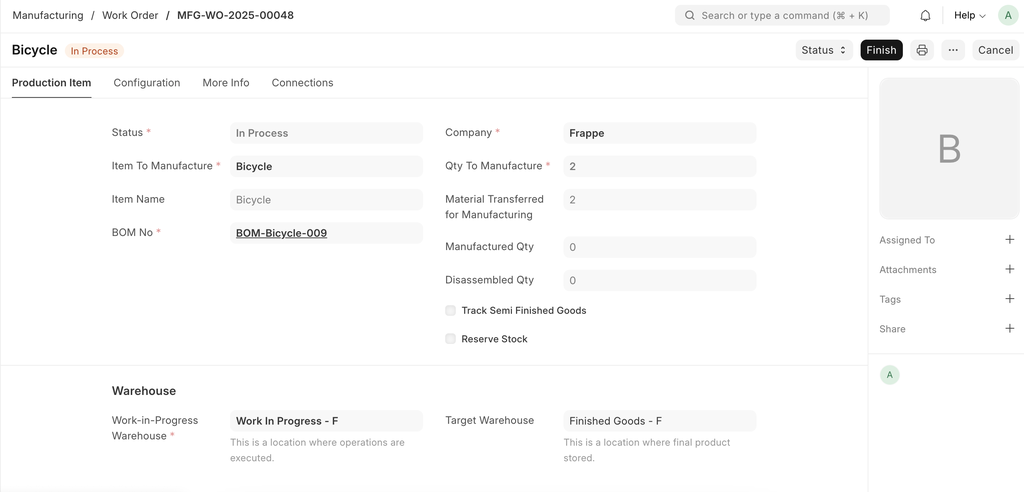
پیکربندی
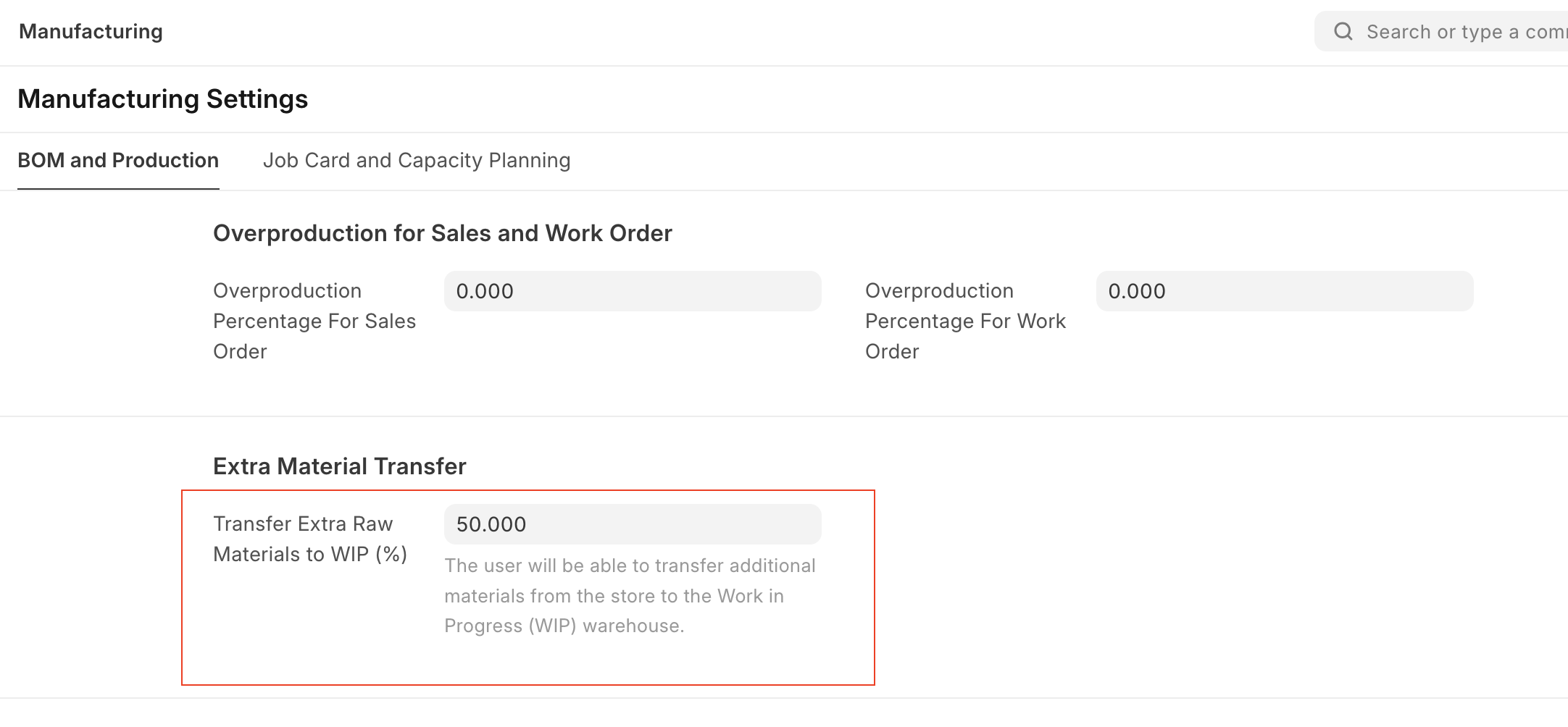
برای رفع این مشکل، درصد انتقال مواد اولیهٔ اضافی به انبار در جریان تولید را در تنظیمات تولید تعیین کنید.
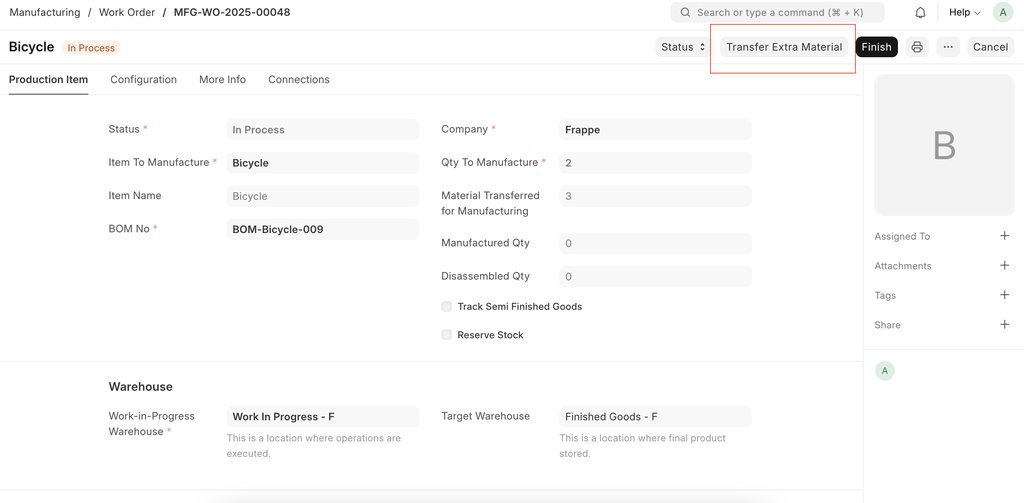
پس از تعیین این درصد، میتوانید مواد اولیهٔ اضافی را از انبار مواد به انبار در جریان تولید و برای همان دستور کار منتقل کنید.
5. موضوعات مرتبط
منبع: ایجاد و پردازش دستور کار. این صفحه ترجمهٔ غیررسمی مستندات ERPNext است؛ محتوای مستندات تحت شرایط CC BY-SA و با انتساب به منبع بازنشر میشود. تصاویر به فایلهای رسمی پیوند داده شدهاند و در این مخزن بازنشر نشدهاند.