پیشخوان
این صفحه ترجمهٔ غیررسمی مستندات Frappe Framework است. منبع رسمی: پیشخوان
مجوز بازنشر این محتوا و شرایط انتساب آن هنوز تأیید نشده است؛ بازنشر عمومی تا زمان تأیید مجوز و شرایط انتساب، با فرض بازنشر تحت شرایط CC BY-SA، مجاز شمرده نمیشود. این ترجمه مستقل و غیررسمی است.تصویرها به فایلهای میزبانیشده در منبع رسمی پیوند دارند و در این مخزن بازنشر نشدهاند.
Frappe Framework رابط مدیریتی کاملی به نام پیشخوان دارد. پیشخوان فرادادهٔ DocTypeها را میخواند و بهطور خودکار نماهای فهرست، فرم، گزارش و موارد دیگر را برای DocTypeها میسازد. کاربران با نوع «کاربر سامانه» از پیشخوان استفاده میکنند.
در این بخش، نماهایی را که پیشخوان ارائه میکند و روش پیکربندی آنها بررسی میکنیم.
- محیط کار
- نوار فرمان
- نمای لیست
- نمای فرم
- نمای جدولی
- گزارش ساز
- نمای درخت
- نمای تقویم
- نمای گانت
- نمای کانبان
- تم تیره
محیط کار
پس از ورود، پیشخوان نمایش داده میشود. این صفحه نوار کناری پایداری دارد که بر اساس ماژولهای برنامه چند مورد استاندارد را نشان میدهد. هر مورد در نوار کناری به صفحهای به نام «محیط کار» پیوند دارد.
محیطهای کار در Frappe Framework

نوار فرمان
نوار فرمان سراسری به شما کمک میکند در هر جای سامانه جابهجا شوید، رکورد تازه بسازید، در سندها جستوجو کنید و حتی عملیات ریاضی انجام دهید.

رفتن به لیست انجام کار با نوار فرمان سراسری
نمای لیست
برای همهٔ DocTypeها، بهجز جدولهای فرزند و DocTypeهای تکی، نمای لیست ساخته میشود.
نمای لیست قابلیتهای زیادی دارد؛ از جمله:
- فیلترکردن
- مرتبسازی
- صفحهبندی
- فیلتر بر اساس برچسب
- تغییر نما به گزارش، تقویم، گانت، کانبان و موارد دیگر
دربارهٔ نمای فهرست بیشتر بخوانید.
نمای فرم
نمای فرم برای مشاهدهٔ رکوردها در چیدمان فرم به کار میرود. این نما بخشهای زیادی دارد، اما کاربرد اصلی آن مشاهده و ویرایش رکوردهاست. میتوان یک سند را به کاربران دیگر واگذار کرد یا با آنها به اشتراک گذاشت؛ در نمای فرم، پیوستها و برچسبهای دلخواه سند نیز در نوار کناری دیده میشوند.

نمای فرم
اگر به پایین فرم بروید، خط زمانی فرم را میبینید. این خط زمانی ایمیلها، دیدگاهها، ویرایشها و رویدادهای دیگر را به ترتیب زمانی معکوس نمایش میدهد.

خط زمانی فرم
دربارهٔ اسکریپتهای فرم بیشتر بخوانید.
نمای جدولی
نمای جدولی در فرم مانند جدول است و برای درج چند رکورد به کار میرود. کاربر میتواند ستونهای آن را از فرم پیکربندی کند.

گزارش ساز
گزارش ساز ابزاری عمومی برای سفارشیسازی و ساخت دادههای جدولی از یک DocType است. میتوانید ستونهای نمایشی، فیلترها و ترتیب مرتبسازی را انتخاب و این پیکربندی را با نامی برای گزارش ذخیره کنید. همچنین میتوانید دادههای جدول فرزند را نمایش دهید و سندها را بر اساس رکوردهای فرزندشان فیلتر کنید. برای یک ستون نیز میتوانید روشهای تجمیعی مانند شمارش، جمع و میانگین را در «گروهبندی بر اساس» اعمال کنید.
قابلیتهای گزارش ساز
نمای درخت
Frappe از رکوردهای ساختاریافته به شکل درخت با استفاده از مدل مجموعهٔ تودرتو نیز پشتیبانی میکند. اگر DocTypeای بهصورت ساختار درختی پیکربندی شده باشد، میتوان آن را در نمای درخت دید.

نمای درخت
نمای تقویم
نمای تقویم را میتوان برای DocTypeهایی پیکربندی کرد که تاریخ شروع و پایان دارند.
نام فایل پیکربندی باید {doctype}_calendar.js باشد و در پوشهٔ DocType قرار بگیرد.
نمونهٔ زیر پیکربندی نمای تقویم برای رویداد DocType است که باید در فایل event_calendar.js قرار بگیرد:
frappe.views.calendar['Event'] = {
field_map: {
start: 'starts_on',
end: 'ends_on',
id: 'name',
allDay: 'all_day',
title: 'subject',
status: 'event_type',
color: 'color'
},
style_map: {
Public: 'success',
Private: 'info'
},
order_by: 'ends_on',
get_events_method: 'frappe.desk.doctype.event.event.get_events'
}
نمای گانت
نمای گانت از همان فایل پیکربندی نمای تقویم استفاده میکند؛ بنابراین هر DocType که نمای تقویم داشته باشد، نمای گانت هم دارد.
اگر لازم است بعضی تنظیمات نمای گانت رویداد DocType بازنویسی شوند (برای نمونه، فیلد order_by)، میتوان آنها را با محتوای زیر در فایل event_calendar.js تنظیم کرد:
frappe.views.calendar['Event'] = {
field_map: {
start: 'starts_on',
end: 'ends_on',
id: 'name',
allDay: 'all_day',
title: 'subject',
status: 'event_type',
color: 'color'
},
gantt: { // The values set here will override the values set in the object just for Gantt View
order_by: 'starts_on',
}
style_map: {
Public: 'success',
Private: 'info'
},
order_by: 'starts_on',
get_events_method: 'frappe.desk.doctype.event.event.get_events'
}

نمای گانت
نمای کانبان
برای هر DocType که فیلد انتخابی داشته باشد میتوان نمای کانبان ساخت. گزینههای آن فیلد به نام ستونهای تختهٔ کانبان تبدیل میشوند.

تم تیره
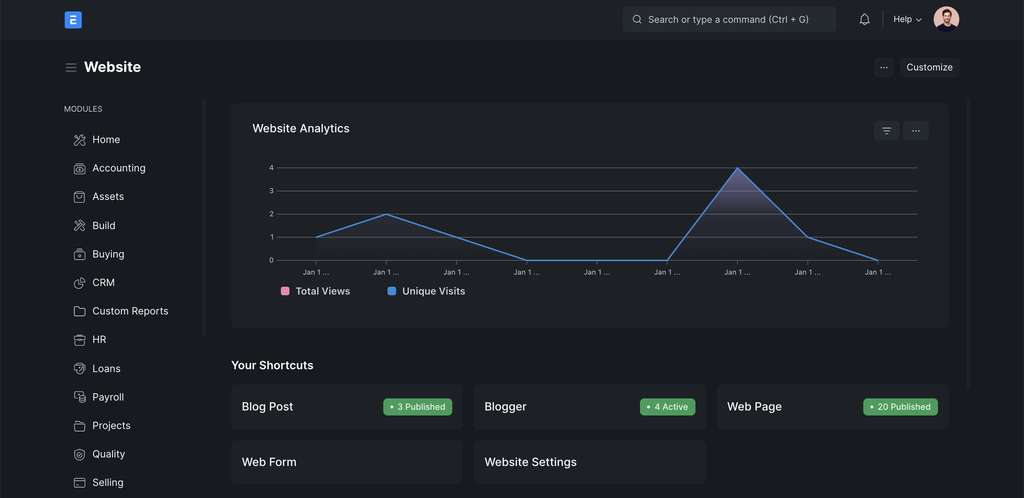
Frappe Framework بهطور کامل از تم تیره پشتیبانی میکند. برای تغییر تم، روی تصویر کاربری در گوشهٔ بالای سمت راست صفحه بزنید و تغییر تم را انتخاب کنید. در پنجرهای که باز میشود، میتوانید بهسادگی میان تمهای موجود جابهجا شوید. برای فعالکردن تم تیره، گزینهٔ «شب بیزمان» (Timeless Night) را انتخاب کنید.
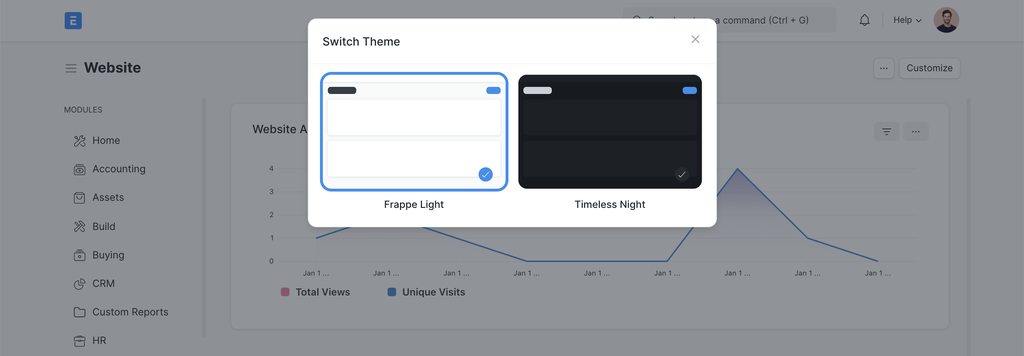
نکته: برای بازکردن این پنجره میتوانید کلیدهای CTRL + SHIFT + G را هم فشار دهید.