
تأیید مرخصی بر اساس دپارتمان در ERPNext
در بسیاری از شرکتها، کاربری که نقش تأییدکنندهٔ مرخصی دارد باید فقط به درخواستهای مرخصی کارکنان دپارتمان خودش دسترسی داشته باشد. با چند تنظیم در Frappe HR میتوان این دسترسی را محدود کرد.
فرض کنید در شرکت «SX4»، کریس تأییدکنندهٔ مرخصی دپارتمان «پژوهش و توسعه» است. با این پیکربندی، کریس فقط درخواستهای مرخصی ثبتشده برای کارکنان دپارتمان خودش را میبیند.
- در مدیر مجوزهای نقش، دسترسی این نقش به DocType «دپارتمان» را فعال کنید.
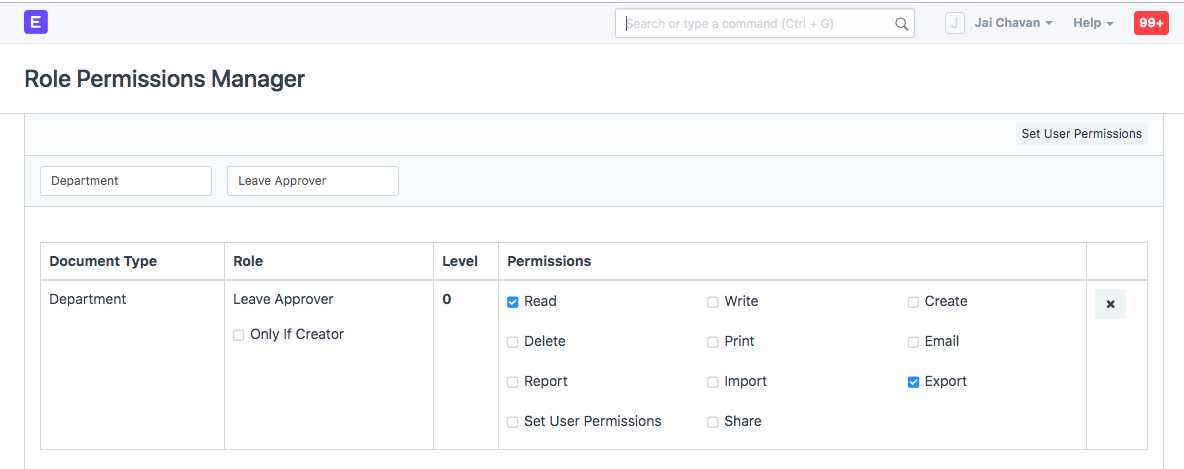](https://discuss.erpnext.com/uploads/default/original/3X/a/8/a8242a2ee2e82cd47b76d264eed601f474bd5142.png)
- در Frappe HR کاربری با نقش تأییدکنندهٔ مرخصی و کارمند مرتبط بسازید. در این مثال، کاربر کریس است.
](https://discuss.erpnext.com/uploads/default/original/3X/4/c/4c9dd72505cccbb8d35bb323d1e63fd960f6cfb1.png)
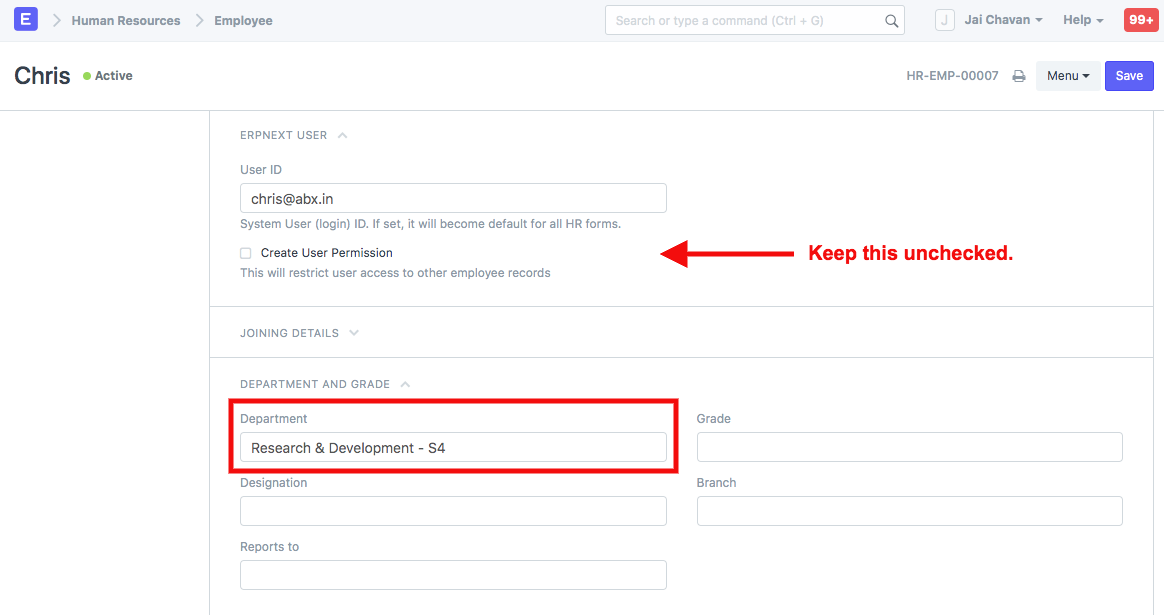
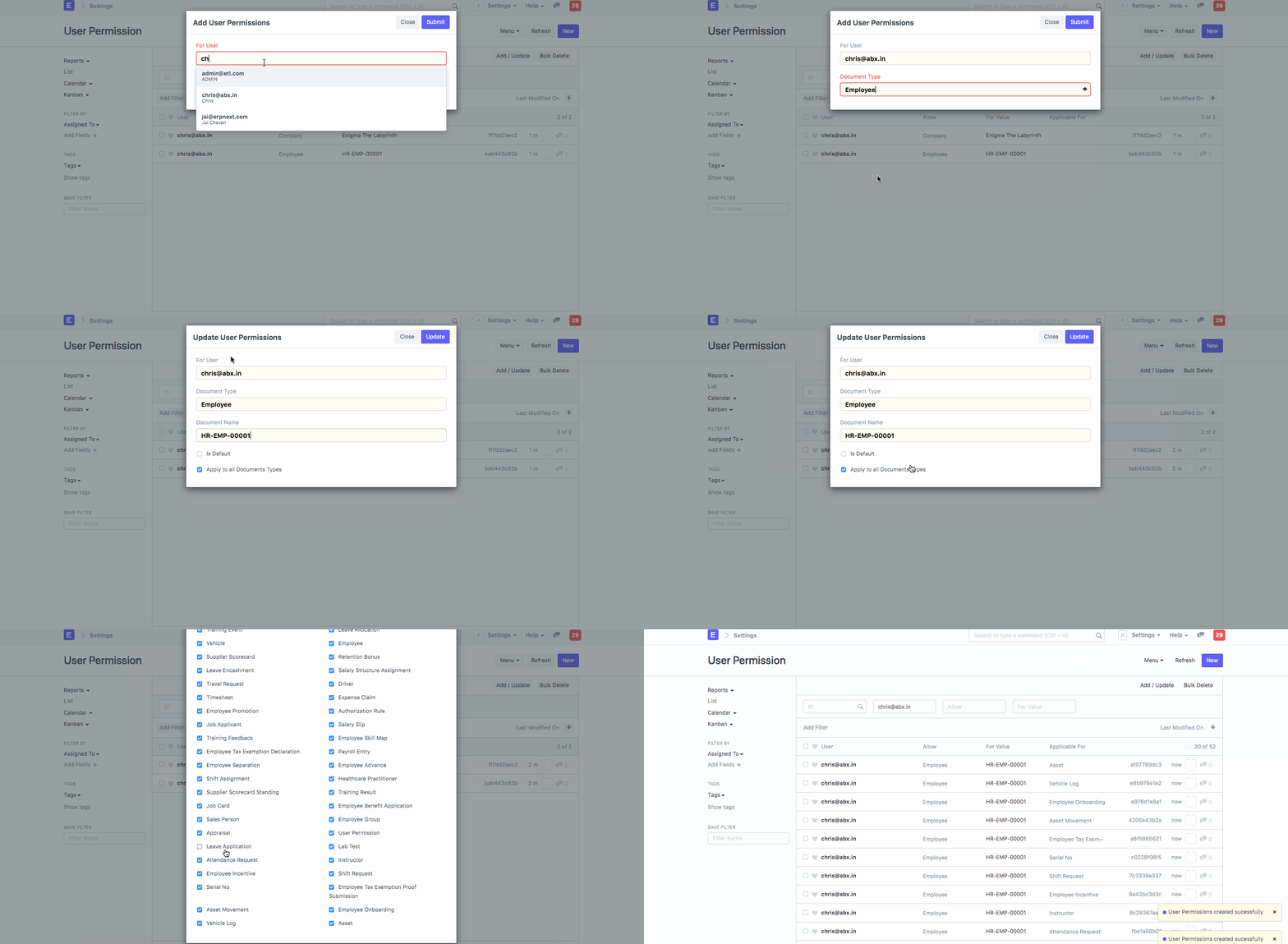
- مجوزهای کاربر لازم را بر اساس شرکت، دپارتمان و کارمند ایجاد کنید.
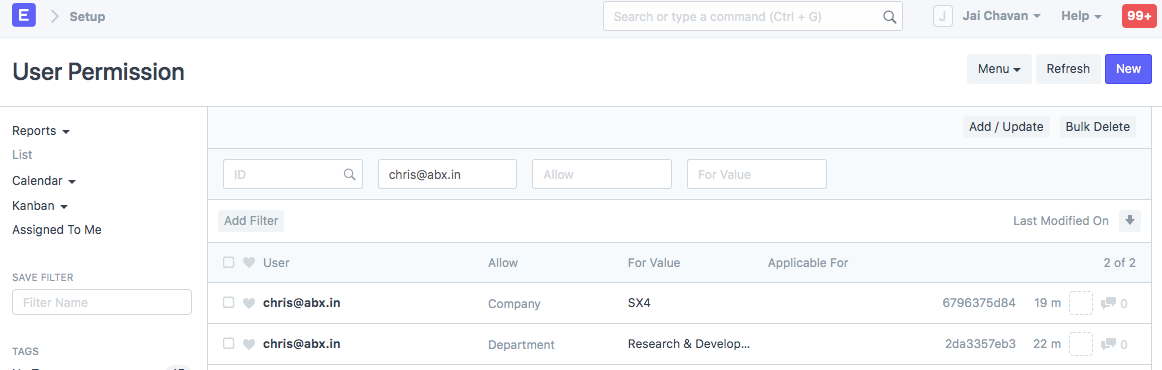](https://discuss.erpnext.com/uploads/default/original/3X/4/a/4a100efbc5a42bdee7817fdc89e9d4f5f2f60227.png)
هنگام افزودن مجوز کارمند برای کریس، گزینهٔ درخواست مرخصی را انتخاب نکنید تا کریس فقط بتواند اطلاعات دیگر کارکنان را ببیند.
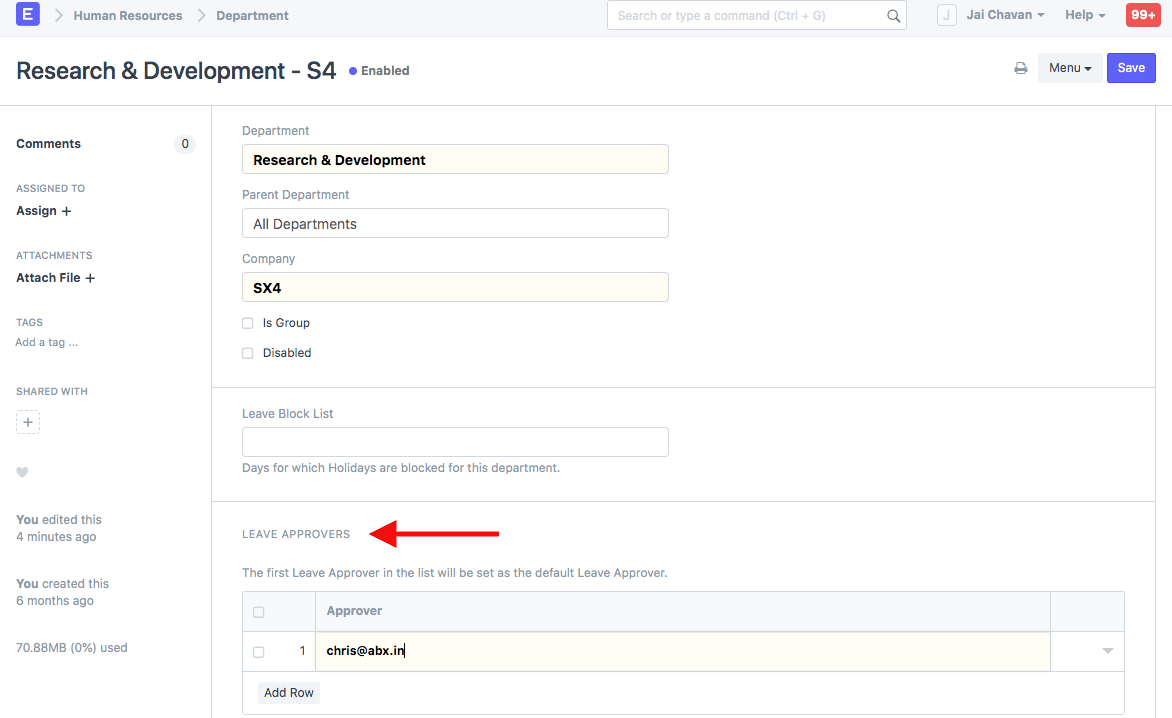
- در اطلاعات پایهٔ دپارتمان، یک تأییدکنندهٔ مرخصی تعیین کنید.
](https://discuss.erpnext.com/uploads/default/original/3X/5/c/5cabba46854752f07d9ed269ab7a3b0cf53baf26.png)
حالا فرض کنید پپر کارمندی است که در دپارتمان «پژوهش و توسعه» کار میکند.
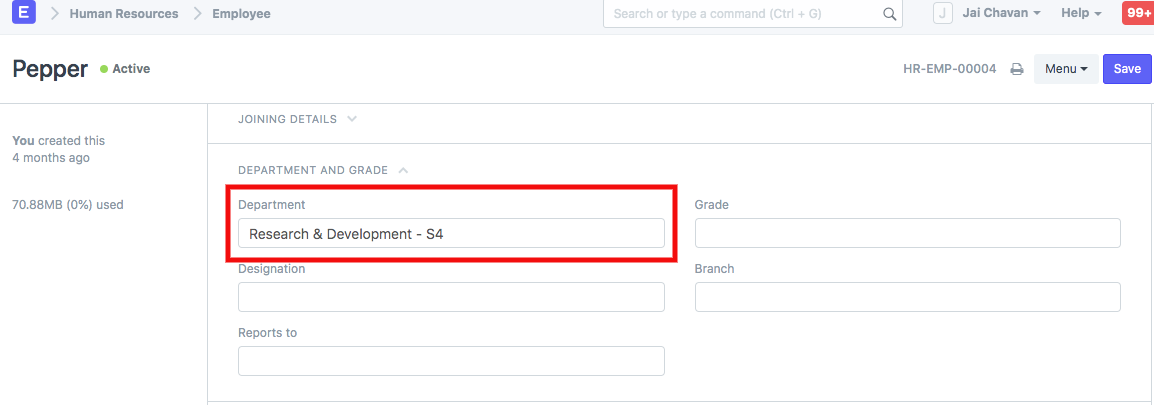](https://discuss.erpnext.com/uploads/default/original/3X/8/a/8a3ebb9644069224c31180fbbd816775f54aea2e.png)
- پپر یک درخواست مرخصی ثبت میکند.
](https://discuss.erpnext.com/uploads/default/original/3X/c/f/cf8418b1278c5bd6c89ff5a86a1412049e7bd109.png)
- وقتی کریس با نقش تأییدکنندهٔ مرخصی وارد سامانه میشود، فقط درخواستهای مرخصی کارکنان دپارتمان خودش را میبیند.
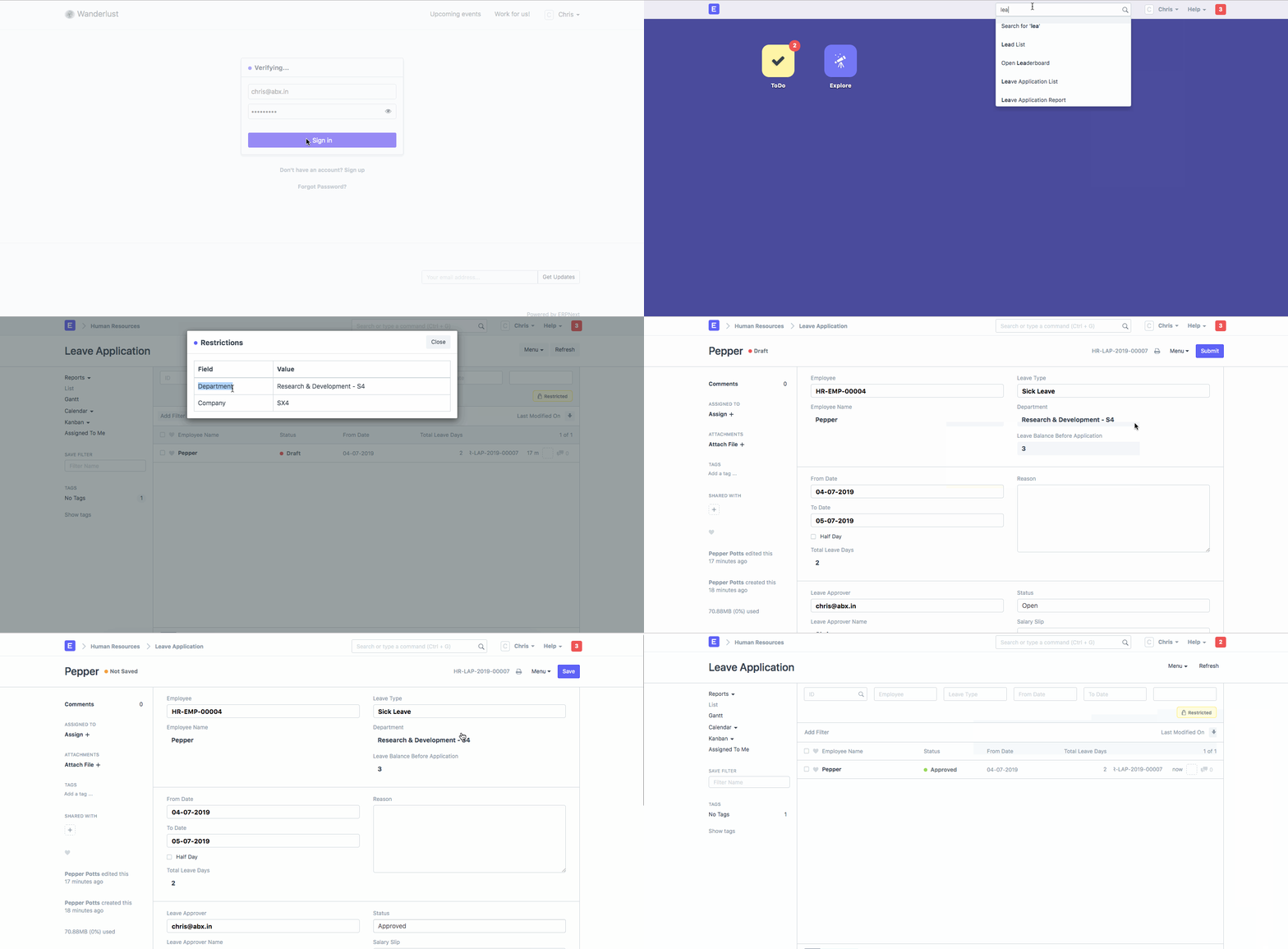](https://dl.dropboxusercontent.com/s/lfqeaivl50ixt5l/la-dept-1.gif?dl=0)
- در مقابل، هنگام ورود با نقش مدیر سیستم، درخواستهای مرخصی دیگری نیز در فهرست دیده میشوند.
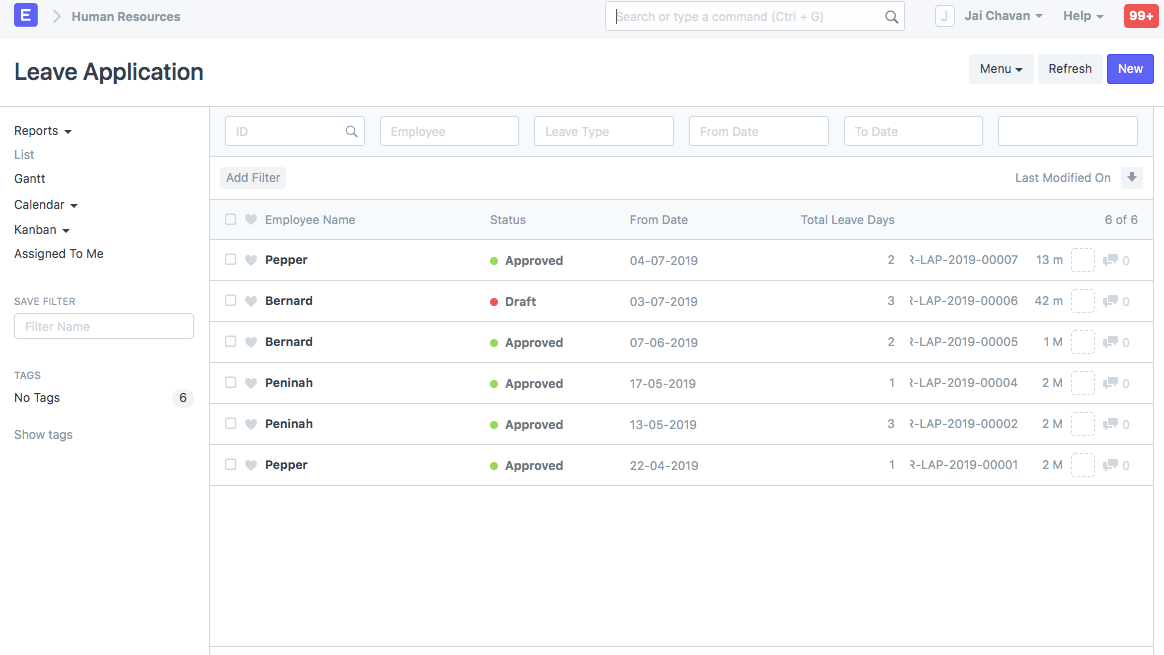
این راهنما فرض میکند با مدیریت انواع مرخصی و تخصیص آنها در Frappe HR آشنا هستید. برای مرور دوباره، راهنمای منابع انسانی Frappe HR را ببینید.
این صفحه ترجمهٔ غیررسمی مستندات Frappe HR است. تأیید مرخصی بر اساس دپارتمان در ERPNext. مجوز محتوای منبع هنوز تأیید نشده است؛ بنابراین این ترجمه برای انتشار عمومی تأیید نشده و تصاویر خارجی نیز در مخزن بازنشر نشدهاند. اگر مجوز منبع CC BY-SA باشد، بازنشر ترجمه نیز باید تحت شرایط CC BY-SA و با انتساب به منبع انجام شود.