تنظیم مالیات در ERPNext
تنظیم مالیات، محاسبهٔ قانونی را به گردشکار معمول فروش و خرید پیوند میدهد. هدف فقط افزودن درصدی به فاکتور نیست؛ باید عوارض درست محاسبه شود، به حساب مناسب ثبت شود و جزئیات کافی برای گزارشگیری و رعایت مقررات باقی بماند.
فرض کنید Nova Industries کالاهای الکترونیکی یکسانی را به مشتریان خردهفروش، فروشندگان مجدد و مشتریان منطقهای دیگر میفروشد. مالیات قابلاعمال ممکن است به کالا، طرف حساب، نشانی، نوع تراکنش و حوزهٔ مالیاتی بستگی داشته باشد. الگوها و قواعد قابلاستفادهٔ مجدد کمک میکنند ERPNext مالیات را یکسان و خودکار انتخاب کند و کاربران مجبور نباشند محاسبه را برای هر فاکتور از نو انجام دهند.
این راهنما ترتیب تنظیمات را توضیح میدهد و نشان میدهد حسابها، الگوها، الگوهای مالیات آیتم، دستههای مالیاتی و قواعد مالیاتی چگونه با هم کار میکنند. نرخها و نحوهٔ قانونی محاسبه را با مشاور آشنا به مقررات محلی تأیید کنید.
پیش از شروع
ثبتنام مالیاتی، نرخها، قواعد محل عرضه، امکان بازیابی مالیات و الزامات گزارشگیری را با مشاور واجد صلاحیت بررسی کنید. حسابهای مالیاتی لازم را در درخت حسابها بسازید.
ایجاد الگوهای مالیات فروش و خرید
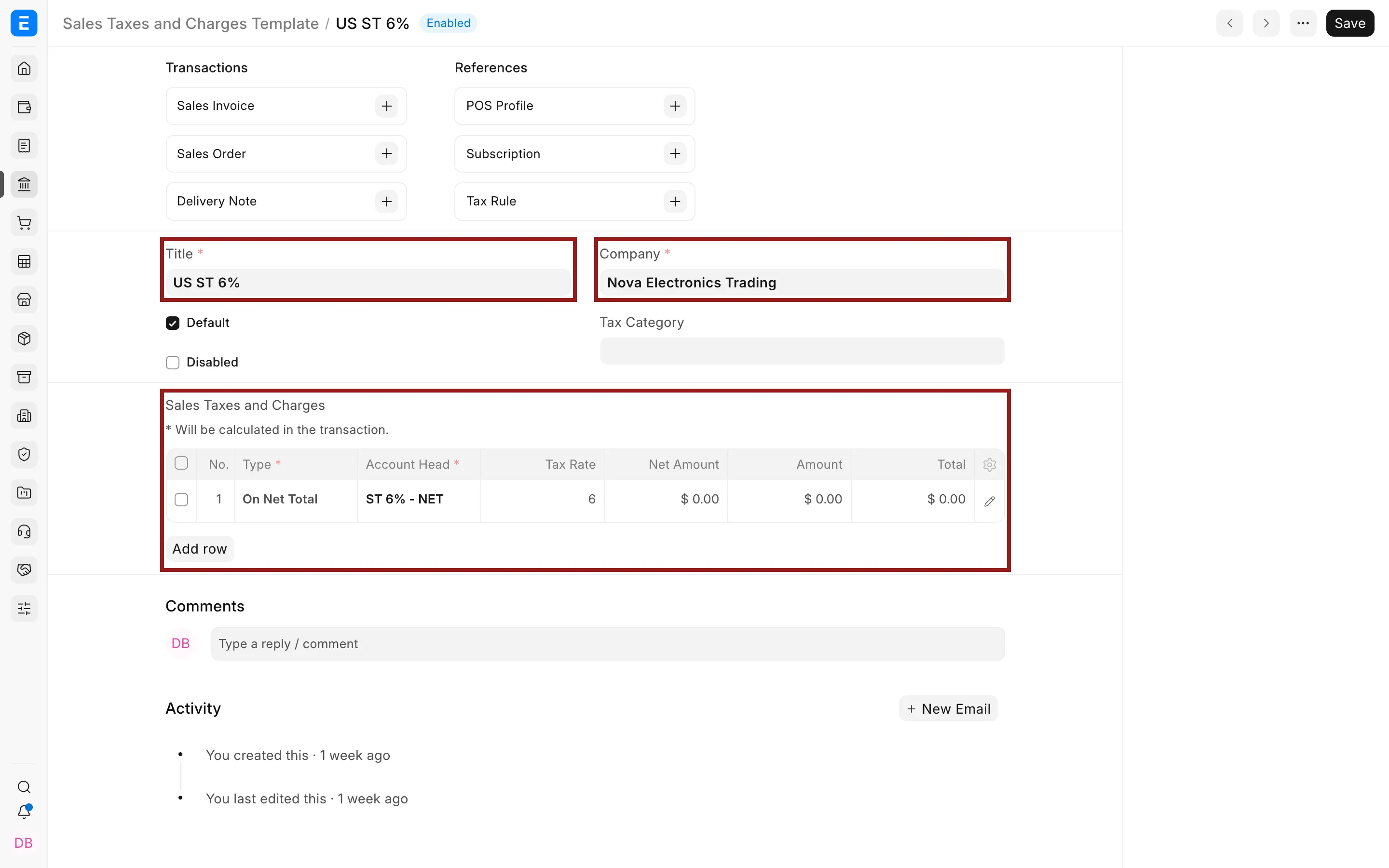
الگوی مالیات و هزینههای فروش یا الگوی مالیات و هزینههای خرید را باز کنید.
- شرکت را انتخاب کنید.
- برای هر مالیات یا عوارض، یک ردیف اضافه کنید.
- نوع محاسبه را انتخاب کنید.
- حساب مالیاتی را تعیین کنید.
- نرخ و توضیحات را وارد کنید.
- فقط زمانی الگو را پیشفرض کنید که برای بیشتر تراکنشها کاربرد داشته باشد.
- سند را ذخیره کنید.
بررسی کنید مالیات خرید باید به ارزش موجودی اضافه شود، بهعنوان مالیات ورودیِ قابلبازیابی در نظر گرفته شود یا بهصورت هزینه ثبت شود.
استفاده از دستههای مالیاتی
دسته مالیاتی نوع برخورد مالیاتی را مشخص میکند؛ برای نمونه، نرخ استاندارد داخلی، صادرات یا معافیت.
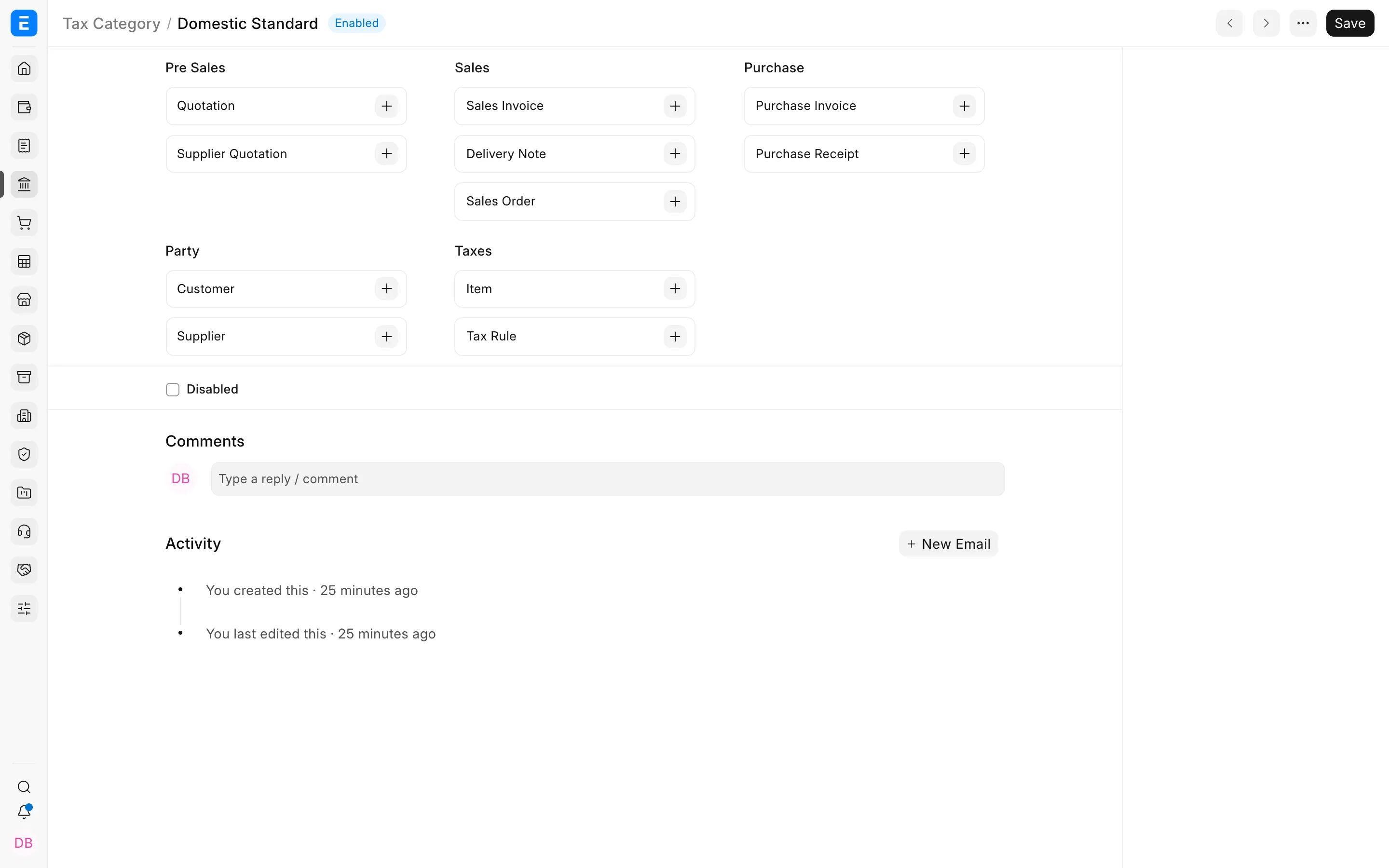
دسته را به طرف حساب یا تراکنش اختصاص دهید. سپس با قانون مالیات، بر اساس شرکت، مشتری، تأمینکننده، کالا، قلمرو، نشانی صورتحساب یا ارسال و تاریخ اعتبار، الگوی درست را انتخاب کنید.
تنظیم نرخ مالیات ویژهٔ کالا
اگر نرخ یا معافیت کالایی با حالت معمول تفاوت دارد، از الگوی مالیات آیتم استفاده کنید. الگو را به سند کالا یا ردیف تراکنش پیوند دهید.
آزمودن تنظیمات
برای هر نوع برخورد مالیاتی، پیشنویس نمونهای از فاکتور فروش و فاکتور خرید بسازید. مبلغ مشمول مالیات، هر ردیف مالیات، جمع کل، پیشنمایش دفتر کل و اطلاعات مالیاتی چاپشده را بررسی کنید. در صورت کاربرد، تخفیف، مرجوعی و ارز خارجی را نیز بیازمایید.
مالیات تکلیفی و بومیسازی
برای مالیات تکلیفی، دستهبندی کسر مالیات را جداگانه تنظیم کنید. برنامههای ویژهٔ هر کشور ممکن است شناسههای مالیاتی، گزارشها، صورتحساب الکترونیکی و اعتبارسنجیهای قانونی اضافه کنند. اگر مستندات بومیسازی روش عمومی تنظیم مالیات را تغییر میدهند، همان دستورالعملها را دنبال کنید.
عیبیابی
الگوی مالیاتی نادرست انتخاب شده است
دستهٔ مالیاتی، اولویت و بازهٔ اعتبار قانون مالیات، اطلاعات طرف حساب و نشانی، شرکت و تاریخ تراکنش را بررسی کنید.
برای یک کالا مالیاتی محاسبه نمیشود
الگوی مالیات آیتم و نگاشت حساب مالیاتی در الگوی تراکنش را بررسی کنید.
مالیات بر مبلغ نادرستی محاسبه میشود
نوع محاسبهٔ ردیف را بررسی کنید و مطمئن شوید پایهٔ محاسبهٔ عوارض—جمع خالص، جمع ردیف قبلی، مبلغ ردیف قبلی یا مبلغ واقعی—درست انتخاب شده است.
موضوعات مرتبط
منبع: تنظیم مالیات در ERPNext. این صفحه ترجمهٔ غیررسمی است. وضعیت مجوز بازنشر این منبع هنوز تأیید نشده است؛ بنابراین نمیتوان تأیید کرد که بازنشر آن تحت شرایط CC BY-SA مجاز است. پیش از انتشار عمومی باید شرایط انتساب و ShareAlike بررسی شود. تا آن زمان، این ترجمه برای انتشار عمومی تأیید نشده است.