اتصال Power BI Desktop به پایگاه دادهٔ Frappe Cloud
Microsoft Power BI نرمافزاری تعاملی برای مصورسازی دادهها است که Microsoft آن را با تمرکز بر هوش تجاری (BI) توسعه داده است.
گام 1: ساخت کاربر پایگاه دادهٔ سایت
-
ابتدا برای سایت خود کاربر پایگاه داده بسازید. برای ایجاد کاربر فقطخواندنی، راهنمای مدیریت کاربران و مجوزهای پایگاه داده را دنبال کنید.
-
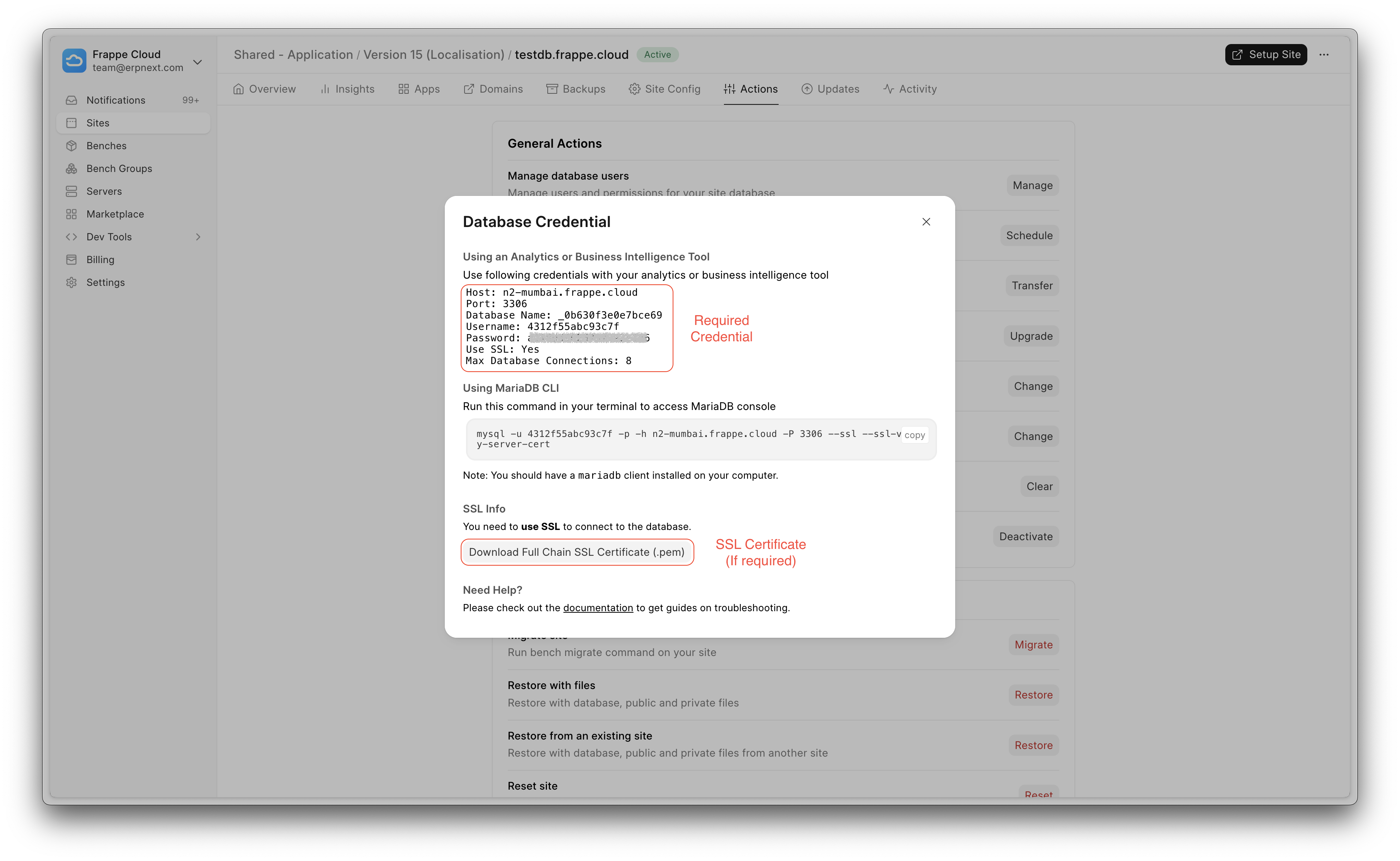
پیکربندی کاربر معمولاً چند ثانیه طول میکشد. پس از پایان، روی مشاهدهٔ اطلاعات ورود کلیک کنید.
گام 2: نصب اتصالدهندهٔ MariaDB ODBC
-
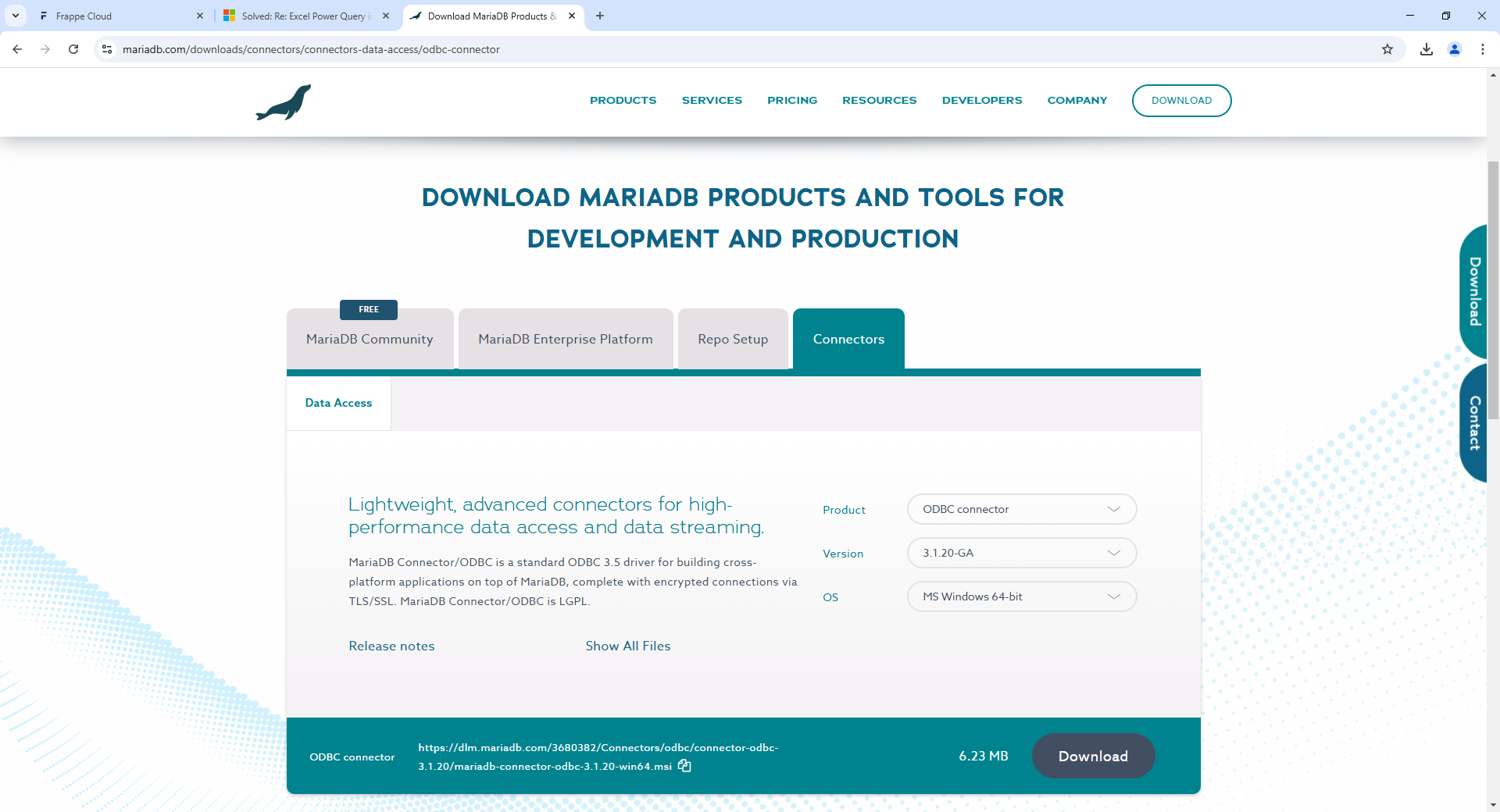
نسخهٔ 3.1.x از اتصالدهندهٔ MariaDB ODBC را دریافت کنید.
نکته: از نصب نسخهٔ 3.2.x خودداری کنید؛ این نسخه باگی دارد که باعث میشود با Power BI کار نکند. جزئیات در گزارش باگ در انجمن Microsoft Fabric آمده است.
-
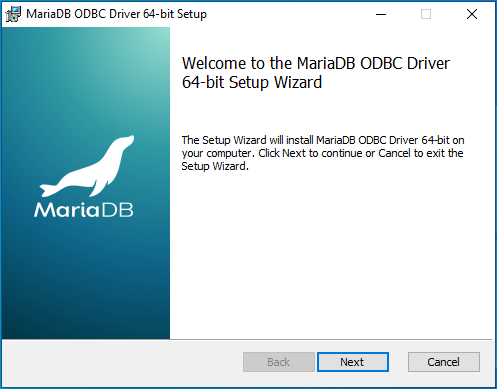
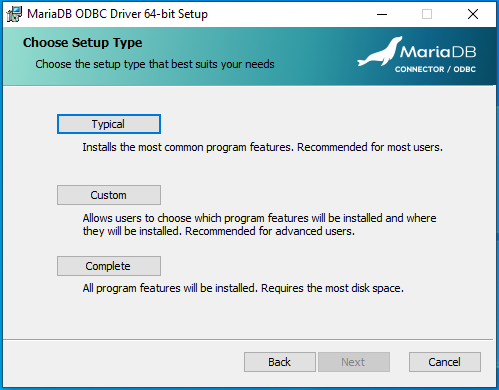
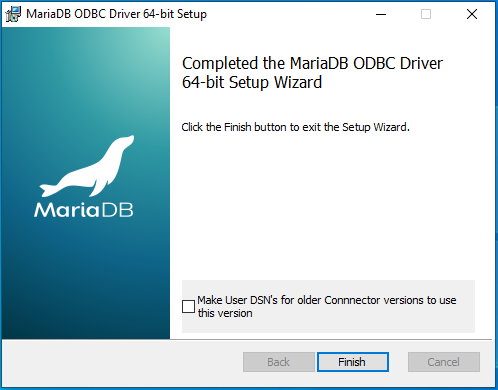
اتصالدهندهٔ ODBC را نصب کنید.
گام 3: پیکربندی اطلاعات ورود در ODBC
-
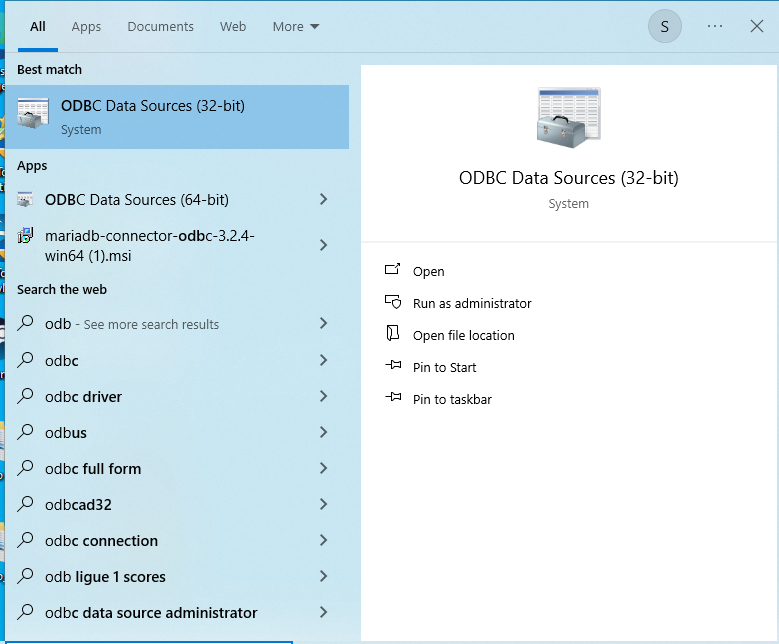
بخش منابع دادهٔ ODBC را با گزینهٔ اجرا بهعنوان سرپرست باز کنید.
نکته: اگر نسخهٔ x64 اتصالدهنده را نصب کردهاید، منابع دادهٔ ODBC (64 بیتی) را باز کنید. اگر نسخهٔ x32 را دریافت و نصب کردهاید، منابع دادهٔ ODBC (32 بیتی) را باز کنید.
-
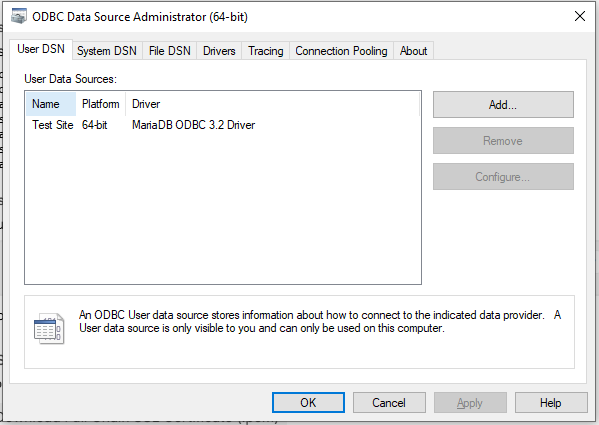
در زبانهٔ DSN کاربر روی افزودن کلیک کنید.
-
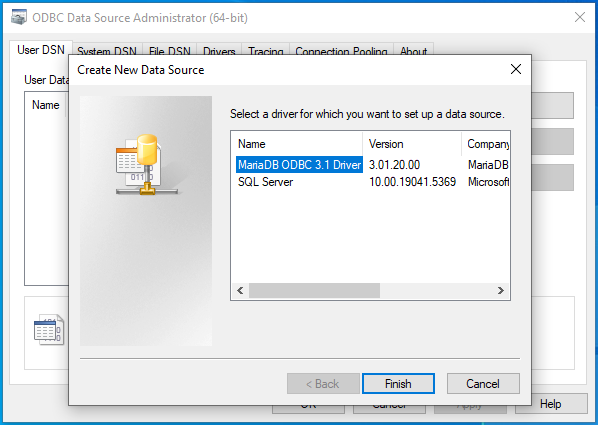
درایور MariaDB ODBC 3.1 را انتخاب کنید.
-
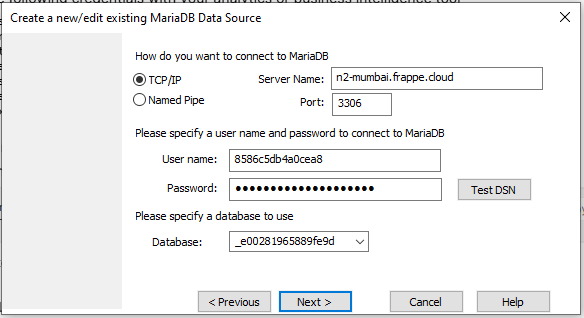
نام سرور، درگاه، نام کاربری، گذرواژه و پایگاه داده را در فیلدهای مربوط وارد و به صفحهٔ بعد بروید.
نکته: در حال حاضر اگر روی آزمایش DSN کلیک کنید، آزمایش ناموفق میشود. برای کارکردن اتصال باید چند تنظیم دیگر را انجام دهید.
-
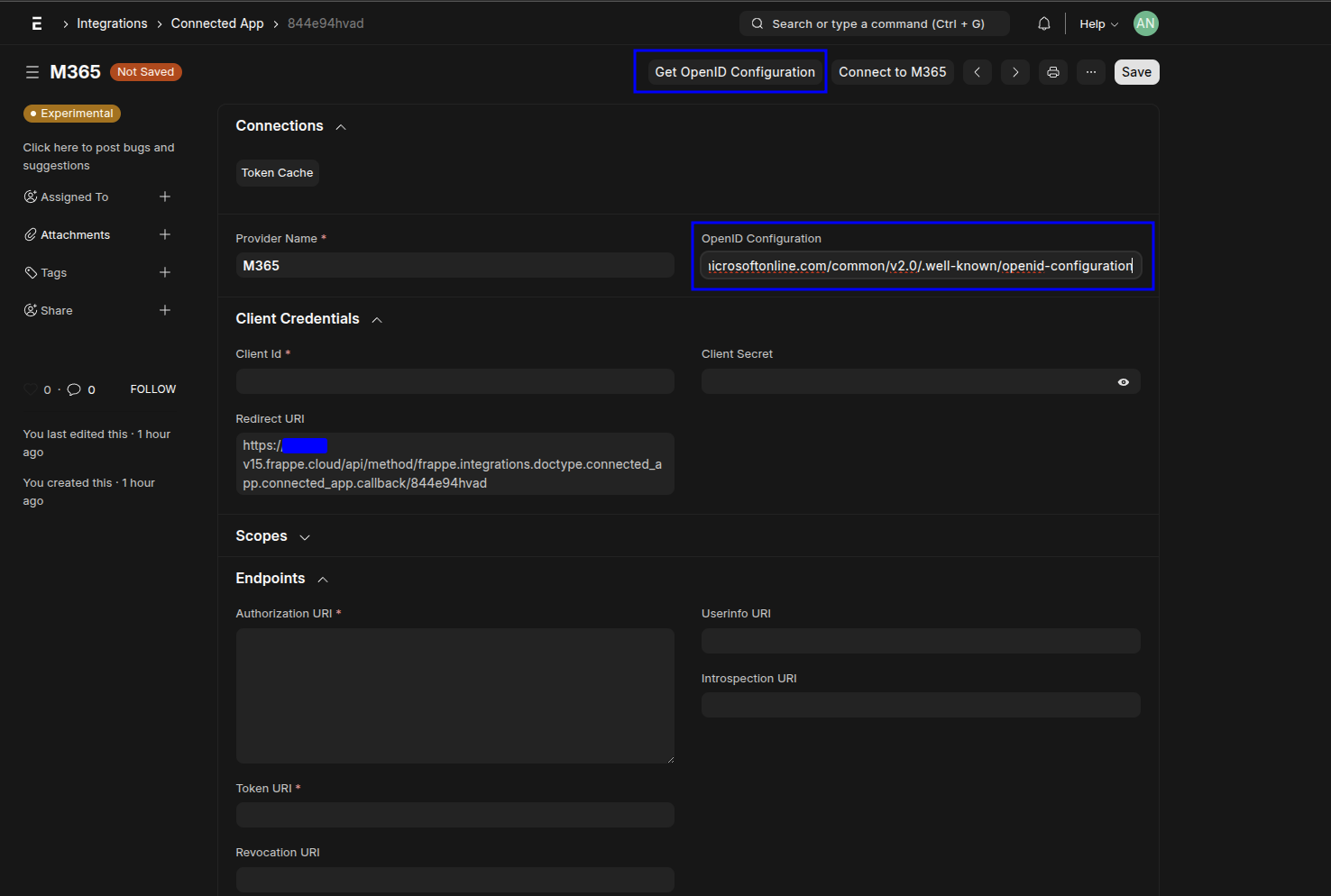
در صفحهٔ فعلی نیازی به واردکردن اطلاعات نیست؛ به صفحهٔ بعد بروید.
-
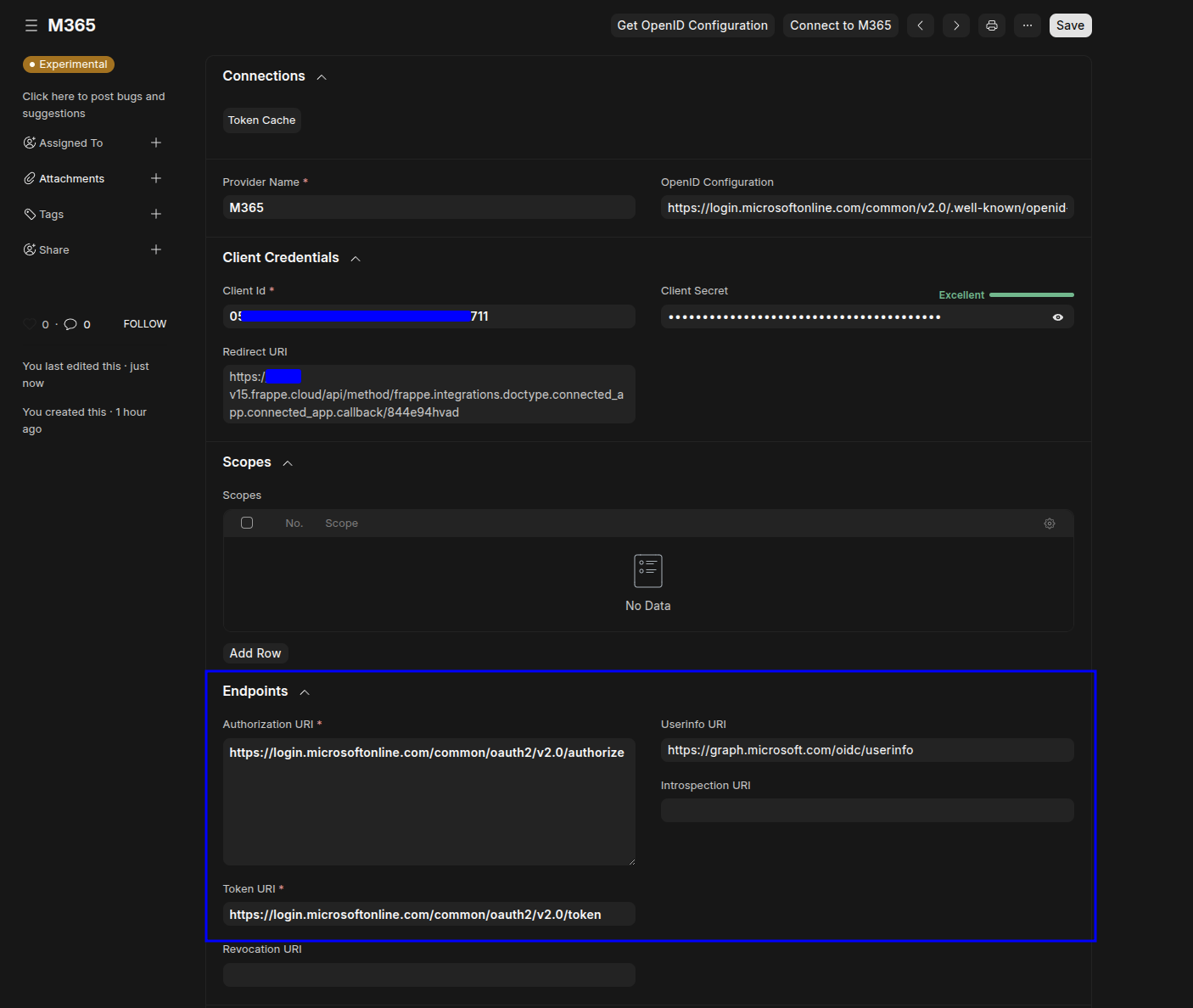
در این صفحه نیز نیازی به واردکردن اطلاعات نیست؛ به صفحهٔ بعد بروید.
-
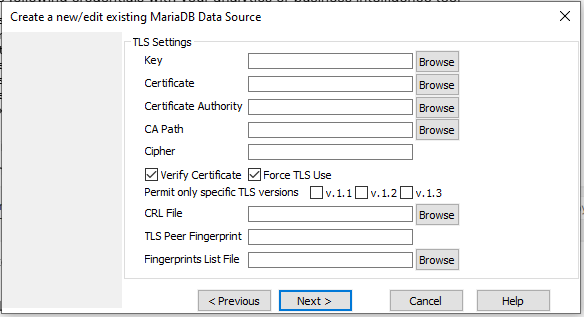
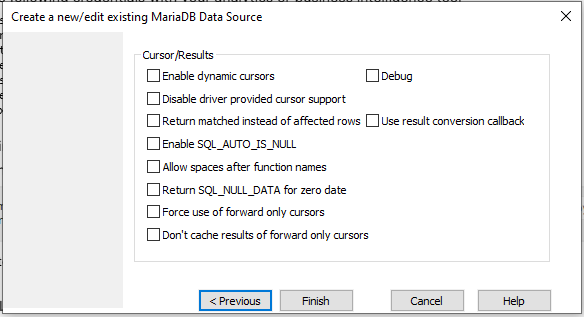
در این صفحه گزینههای تأیید گواهی و اجبار به استفاده از TLS را علامت بزنید.
-
اطلاعات دیگری لازم نیست؛ برای ذخیرهٔ تنظیمات روی پایان کلیک کنید.
گام 4: پیکربندی MariaDB ODBC در Power BI Desktop
-
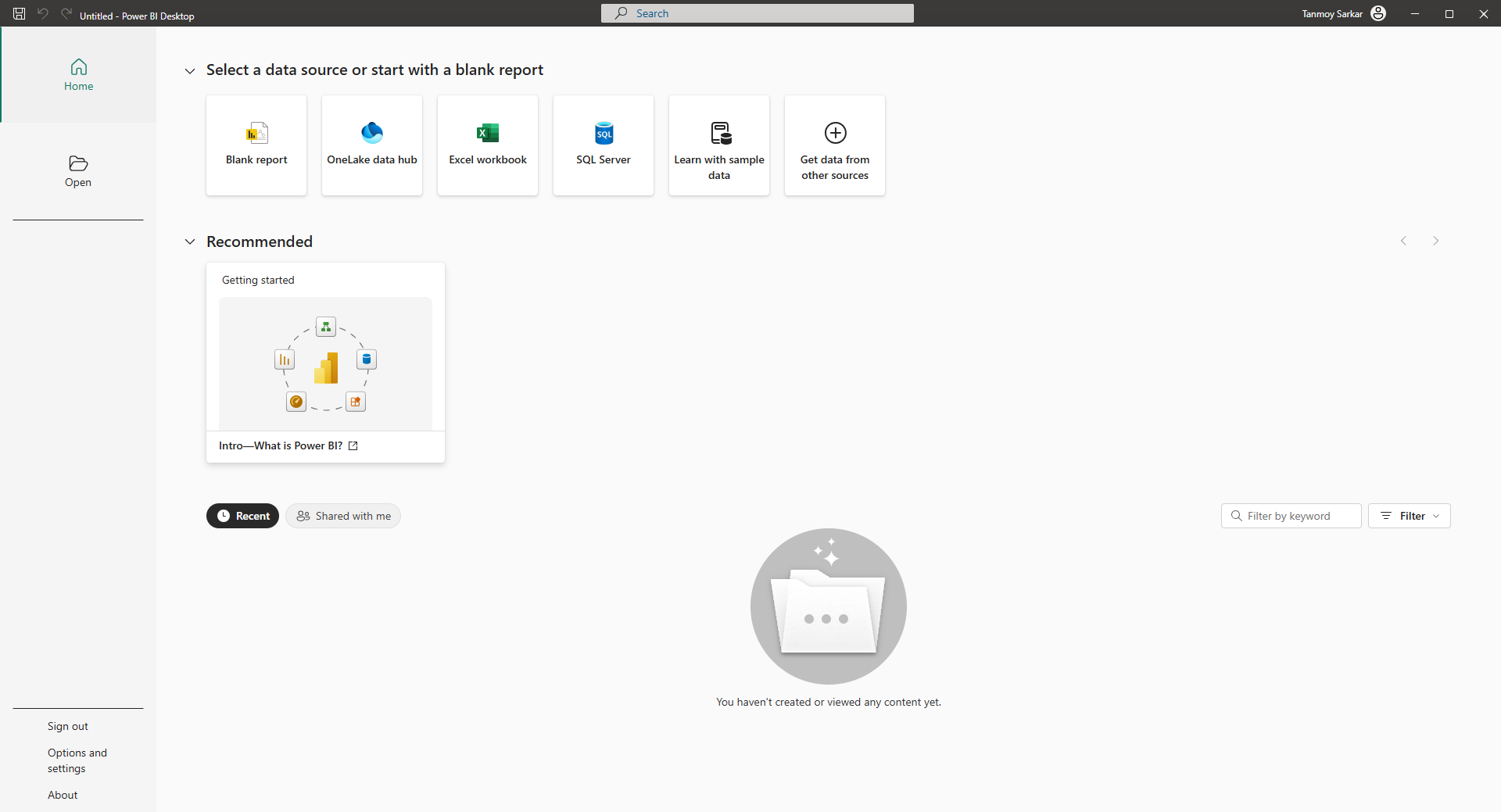
Power BI را باز کنید و روی دریافت داده از منابع دیگر کلیک کنید.
-
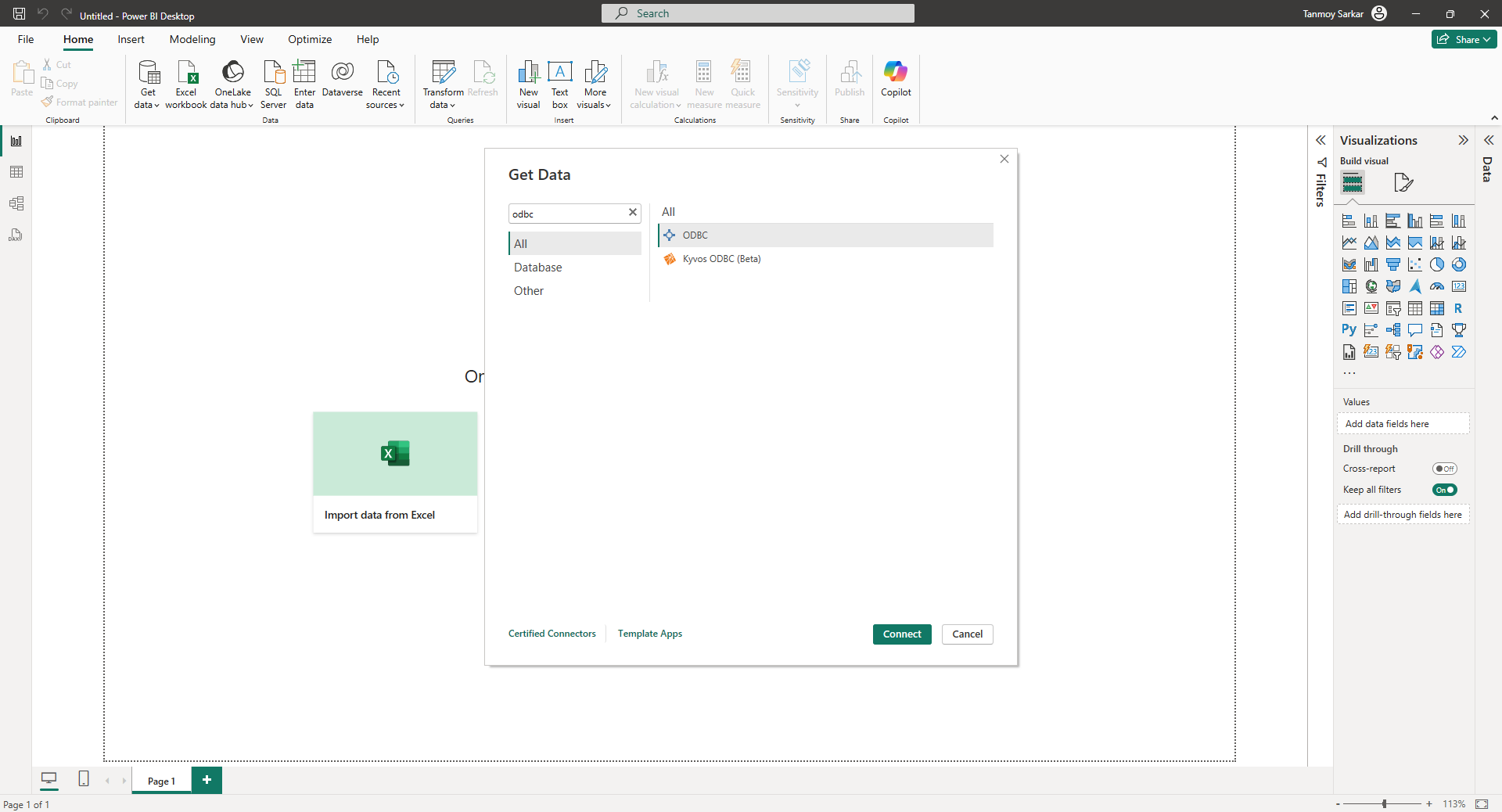
ODBC را جستوجو و روی اتصال کلیک کنید.
-
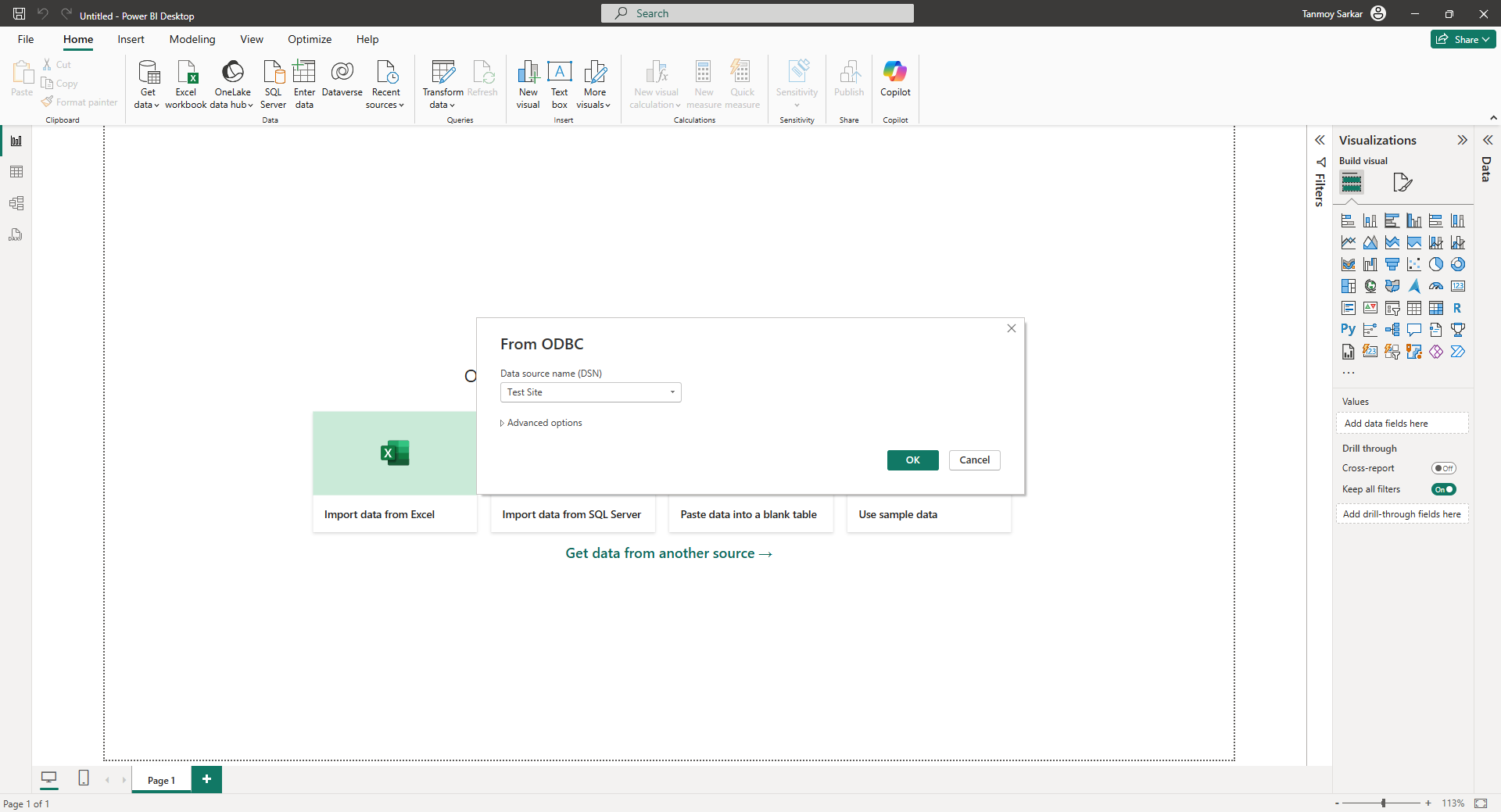
اتصال ODBC را از فهرست انتخاب کنید. باید همان اتصالی باشد که در گام 3 و بخش مدیر منابع دادهٔ ODBC ساختهاید.
-
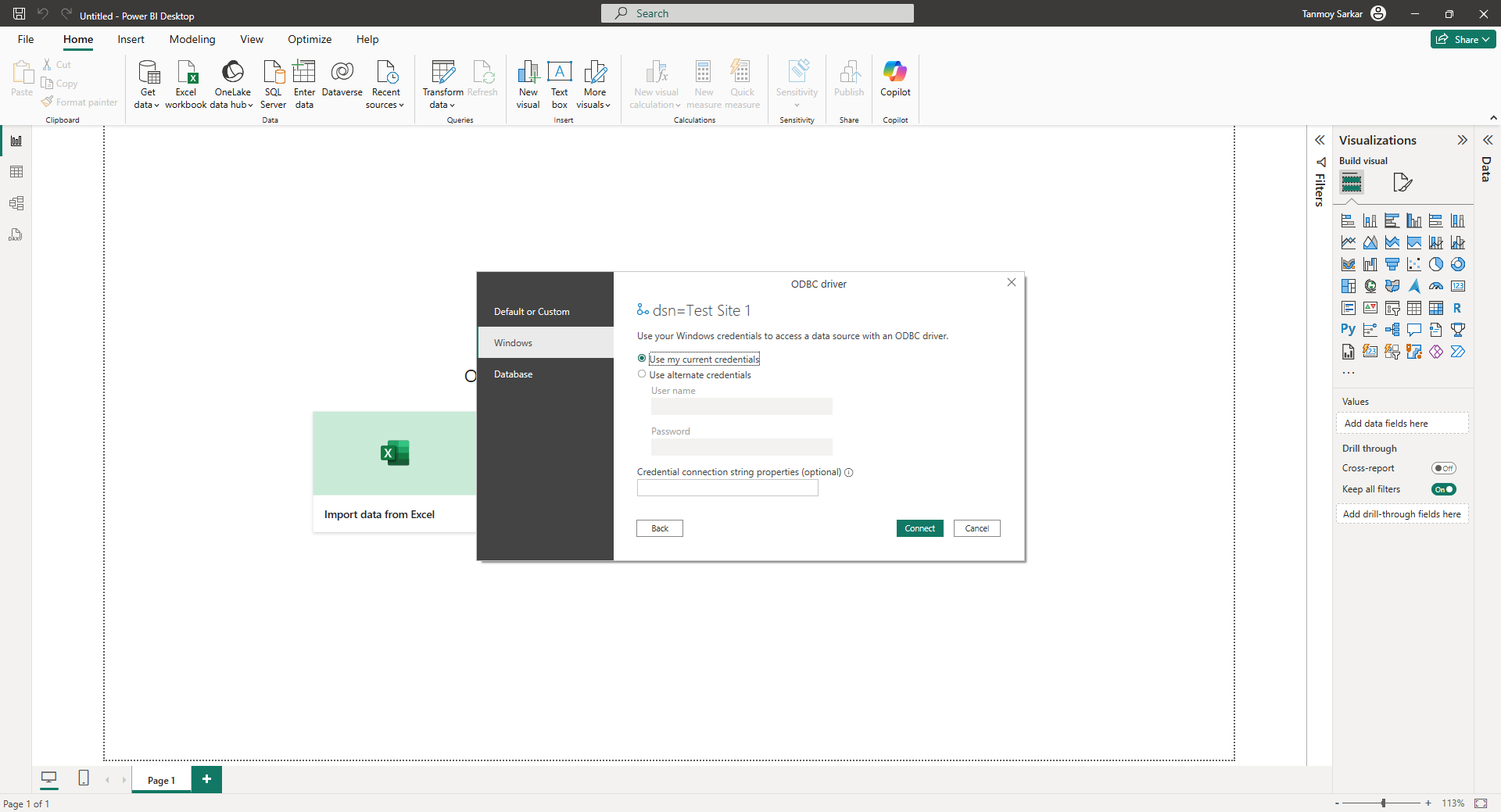
ممکن است نام کاربری و گذرواژه درخواست شود. از نوار کناری Windows را انتخاب و روی اتصال کلیک کنید.
-
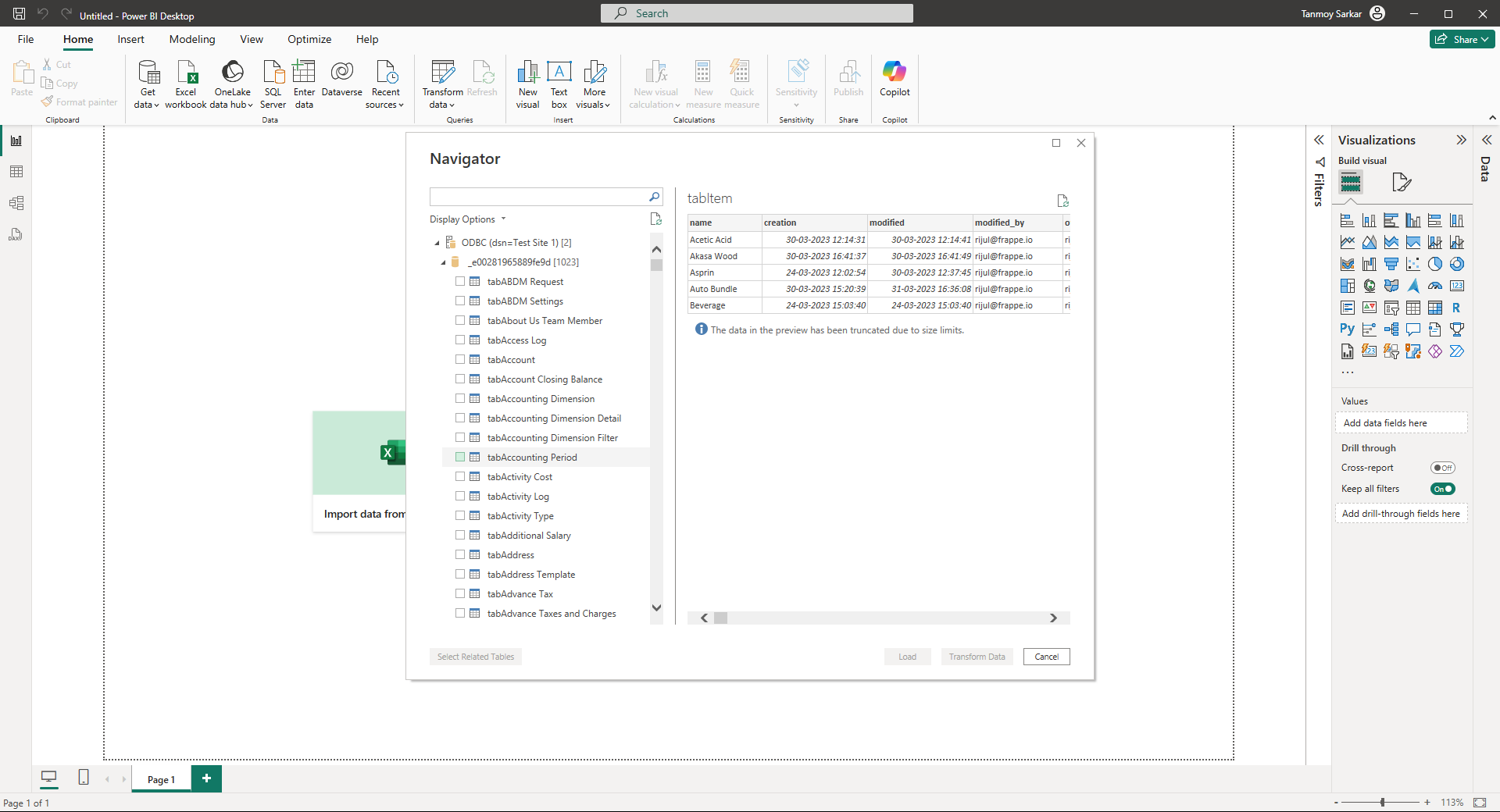
پس از اتصال، همهٔ جدولها و پیشنمایش آنها را میبینید.
-
برای ساخت داشبورد و گزارش، راهنمای ساخت گزارش در Microsoft Power BI را دنبال کنید.
این صفحه ترجمهٔ غیررسمی مستندات Frappe Cloud است. منبع اصلی: اتصال Power BI Desktop به پایگاه دادهٔ Frappe Cloud. متن با انتساب به منبع و تحت شرایط CC BY-SA بازنشر میشود؛ نسخهٔ مجوز در سیاست رسمی مشخص نشده است. تصاویر از میزبان رسمی مستندات پیوند داده شدهاند.