پروژه
پروژه مجموعهای برنامهریزیشده از کارهاست که برای کسب اطلاعات، تولید چیزی تازه یا بهبود یک محصول یا فرایند تعریف میشود.
در ERPNext، مدیریت پروژه بر پایهٔ تسکها انجام میشود. میتوانید پروژهای بسازید و آن را به چند تسک تقسیم کنید.
دامنهٔ یک پروژه معمولاً گسترده است و میتوان آن را به تسکهای کوچکتر شکست. برای نمونه، ساخت گوشی هوشمند تازهای برای سال آینده یک پروژه است و طراحی، نمونهسازی، آزمایش و تحویل، تسکهای آن هستند.
هر تسک پروژه را میتوان به یک نفر یا گروهی از افراد سپرد؛ واگذاری مسئولیت در سطح خود پروژه نیز امکانپذیر است.
تسکها را میتوان از داخل پروژه ساخت یا جداگانه ایجاد کرد.
برای دسترسی به پروژهها، به این مسیر بروید:
خانه > پروژهها > پروژه
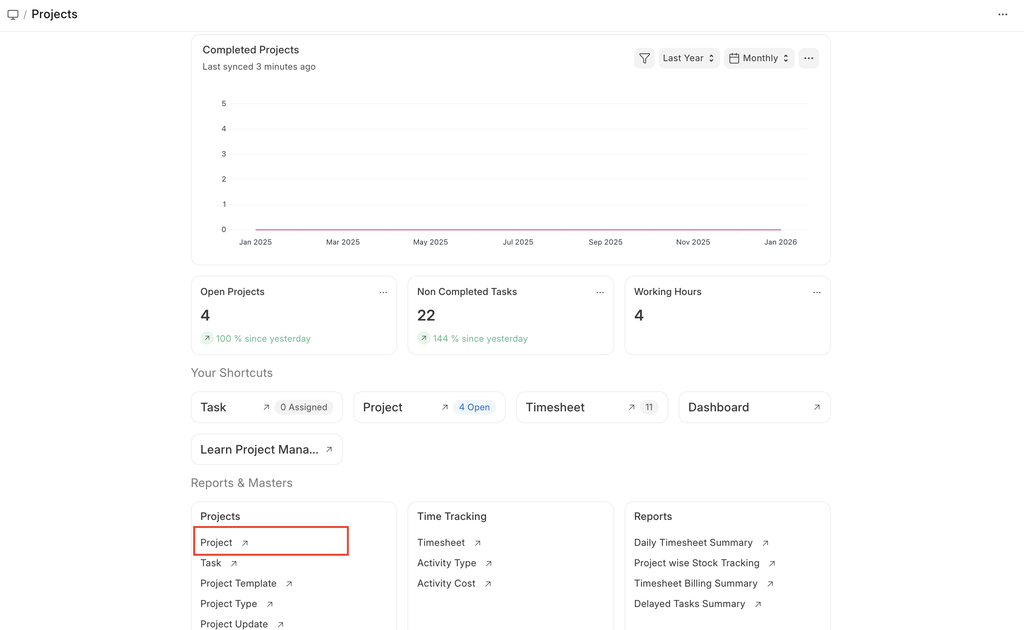
ایجاد پروژه
- فهرست پروژهها را باز کنید و روی جدید کلیک کنید.
- اطلاعات زیر را وارد کنید:
- نام پروژه: عنوان پروژه.
- وضعیت: وضعیت پیشفرض پروژه «باز» است؛ بعداً میتوانید آن را به «تکمیلشده» یا «لغوشده» تغییر دهید.
- تاریخ پایان مورد انتظار: تاریخی را وارد کنید که قصد دارید پروژه تا آن زمان تمام شود.
گزینههای بیشتر هنگام ایجاد پروژه
- از الگو: اگر الگوی پروژه دارید، میتوانید پروژه را بر پایهٔ آن بسازید.
- تاریخ شروع مورد انتظار: اگر برای پروژه بازهٔ زمانی مشخصی دارید، هر دو تاریخ شروع و پایان مورد انتظار را در فرم تعیین کنید.
- نوع پروژه: پروژهها را میتوان به نوع پروژه، مانند داخلی یا خارجی، دستهبندی کرد.
- اولویت: سطح اهمیت پروژه را تعیین کنید. میتوانید سطحهای اولویت بیشتری نیز اضافه کنید.
- دپارتمان: اگر پروژه به دپارتمان مشخصی در سازمان تعلق دارد یا آن دپارتمان مالک پروژه است، آن را اینجا انتخاب کنید.
- فعال است: این گزینهٔ بله/خیر امکان تغییر وضعیت فعالبودن پروژه را در هر زمان میدهد.
- روش محاسبهٔ پیشرفت: درصد تکمیل پروژه را میتوان با یکی از روشهای دستی، تکمیل تسکها، پیشرفت تسکها یا وزن تسکها محاسبه کرد.
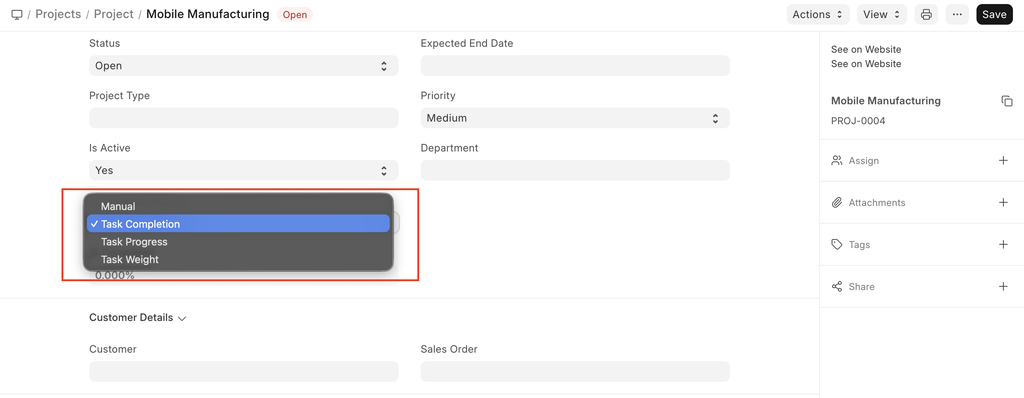
نمونههایی از محاسبهٔ درصد پیشرفت بر پایهٔ تسکها:
| پروژه | فعالیت | درصد پیشرفت | وزن | وضعیت |
|---|---|---|---|---|
| SC001 | ساخت | 100 | 0.4 | تکمیلشده |
| SC001 | بهرهبرداری | 100 | 0.2 | تکمیلشده |
| SC001 | انتقال | 50 | 0.2 | باز |
| روش | فرمول | محاسبه | درصد تکمیل تسک |
|---|---|---|---|
| دستی | - | - | دستی |
| تکمیل تسکها | تسکهای تکمیلشده / تعداد کل تسکها | 2/3 | 66.66 |
| پیشرفت تسکها | مجموع درصد پیشرفت همهٔ تسکها / تعداد کل تسکها | (100+100+50)/3 | 83.33 |
| وزن تسکها | مجموع (وزن تسک × درصد پیشرفت) | (0.4 × 100 + 0.2 × 100 + 0.2 × 100) | 70 |
توجه: اگر مجموع وزن تسکها 100 نباشد، نتیجهٔ محاسبهشده بر مجموع وزن تقسیم میشود. برای نمونه، اگر مجموع وزنها 70 باشد، درصد تکمیل برابر است با (70/0.8)% = 87.5%.
پیکربندی پروژه
مشتری، فروش و کنترل دسترسی
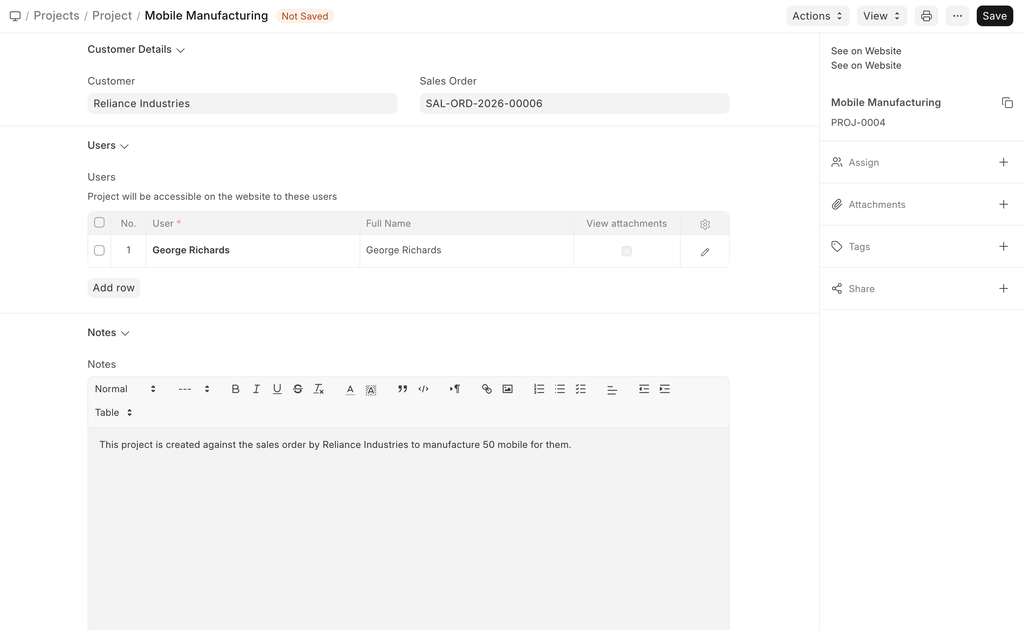
- مشتری: اگر پروژه برای مشتری مشخصی انجام میشود، اطلاعات او را اینجا وارد کنید.
- سفارش فروش: اگر پروژه از یک سفارش فروش آغاز شده، جزئیات آن را دریافت کنید. این پیوند کمک میکند:
- اجرای پروژه را با سفارش فروش مقایسه کنید؛
- مشتری را مطابق دامنهٔ توافقشده از پیشرفت کار آگاه کنید.
- کاربران پروژه و دسترسی: میتوانید کاربران وبسایت را به پروژه اضافه کنید تا به آن دسترسی داشته باشند. این کار برای مشتریانی که میخواهند پیشرفت را ببینند یا بازخورد بدهند و نیز برای تأمینکنندگان، فریلنسرها یا کارکنان قراردادی مفید است. همچنین میتوانید:
- هنگام افزودن کاربر، ایمیل خوشامدگویی بفرستید؛
- مجوز مشاهدهٔ پیوستها را برای هر کاربر کنترل کنید.
- یادداشتها: یادداشتهای دیگری به پروژه اضافه کنید.
برای آشنایی با نمایش پروژهها به کاربران، پروژه در پورتال مشتری را ببینید.
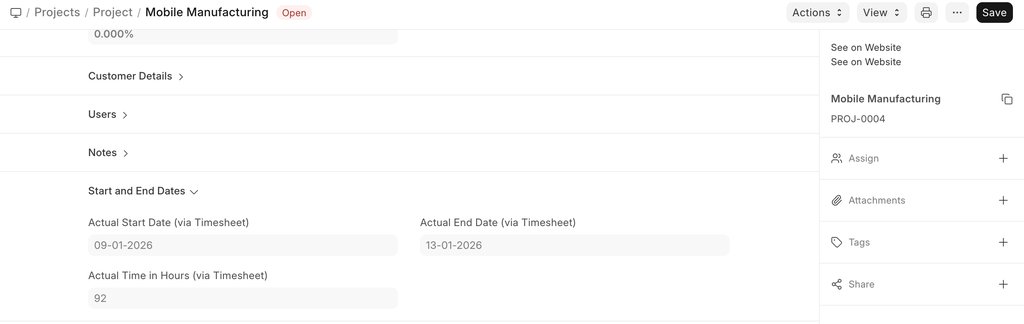
پیگیری زمانبندی پروژه
- تاریخ شروع واقعی: تاریخ و زمان واقعی شروع، بر پایهٔ نخستین جدول زمانی پیوندخورده با پروژه ثبت میشود.
- تاریخ پایان واقعی: تاریخ و زمان واقعی پایان، بر پایهٔ آخرین بهروزرسانی جدول زمانی پروژه ثبت میشود.
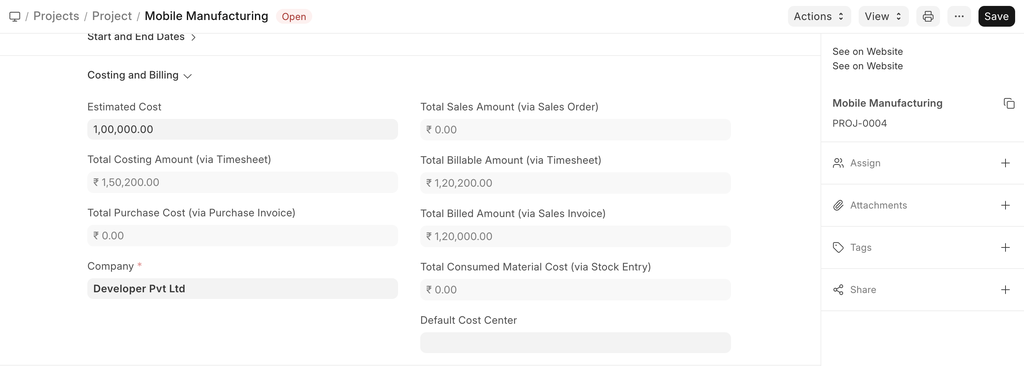
هزینه، صورتحساب و پیگیری مالی
- هزینهٔ برآوردشده: هزینهٔ پیشبینیشدهٔ پروژه را وارد کنید.
- مجموع مبلغ فروش: اگر پروژه به سفارش فروش پیوند داشته باشد، مبلغ کل سفارش فروش بهطور خودکار تکمیل میشود.
- مجموع هزینه: سامانه مجموع هزینه را از همهٔ جدولهای زمانی پیوندخورده با پروژه دریافت میکند.
- مجموع مبلغ قابلصورتحساب: سامانه این مبلغ را از همهٔ جدولهای زمانی پیوندخورده با پروژه میگیرد.
- مجموع مطالبهٔ هزینه: این مقدار بر پایهٔ هزینههایی محاسبه میشود که کارمند برای تکمیل پروژه مطالبه کرده است.
- مجموع صورتحسابشده: مبلغ بهطور خودکار از فاکتور فروشی دریافت میشود که برای سفارش فروش ساخته شده است.
- مجموع هزینهٔ خرید: هزینه از فاکتورهای خریدی دریافت میشود که برای سفارش خریدِ تأمین مواد موردنیاز پروژه ساخته شدهاند.
- مجموع هزینهٔ مواد مصرفشده: هزینه با استفاده از سند ورود موجودیِ ثبتشده برای مواد موردنیاز پروژه محاسبه میشود.
حاشیهٔ سود
حاشیهٔ سود ناخالص تفاوت میان مجموع هزینه و مجموع صورتحسابشدهٔ پروژه را نشان میدهد.
Gross Margin = (Total Sales Amount + Total Billable Amount)
- Total Costing Amount
+ Total Billable Amount
+ Total Expense Claim
+ Total Purchase Cost + Total Consumed Material Cost)
درصد ناخالص سهمی از مجموع مبلغ صورتحسابشده را نشان میدهد که در مجموع هزینه مصرف شده است.
((Total Sales Amount + Total Billable Amount)
- Total Costing Amount + Total Billable Amount
+ Total Expense Claim + Total Purchase Cost
+ Total Consumed Material Cost) / Total Sales Amount) 100*
پایش پیشرفت
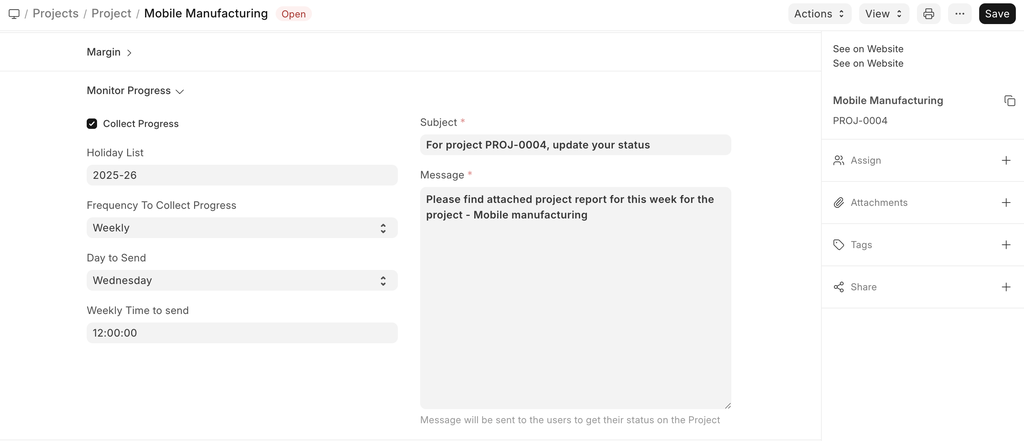
با فعالکردن گزینهٔ جمعآوری پیشرفت میتوانید جزئیات پایش را به پروژه اضافه کنید. گزارش پیشرفت برای همهٔ ذینفعان پروژه ارسال میشود.
- فهرست تعطیلات: فهرست تعطیلات شرکت را انتخاب کنید تا گزارشهای پیشرفت فقط در روزهای کاری جمعآوری شوند.
- بسامد: تعیین کنید گزارشها هر ساعت، روزی دو بار، روزانه یا هفتگی ارسال شوند.
موضوعات مرتبط
این صفحه ترجمهٔ غیررسمی مستندات ERPNext است. پروژه. محتوای نوشتاری با انتساب به منبع و تحت شرایط CC BY-SA آن بازنشر میشود؛ تصاویر و نشانها متعلق به صاحبان مربوطاند.