مدیریت کاربران و مجوزهای پایگاه داده
دسترسی به پایگاه داده برای سایتهایی با طرحهای 50 دلار آمریکا یا بیشتر در دسترس است.
مجوزهای موجود
سه نوع مجوز را میتوان به کاربران پایگاه داده اختصاص داد:
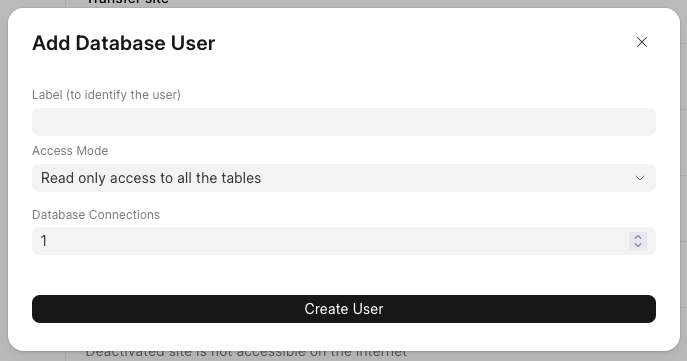
- فقط خواندنی — کاربر میتواند دادهها را ببیند، اما اجازهٔ تغییر آنها را ندارد. دسترسی خواندن به همهٔ جدولها و ستونهای پایگاه داده دارد.
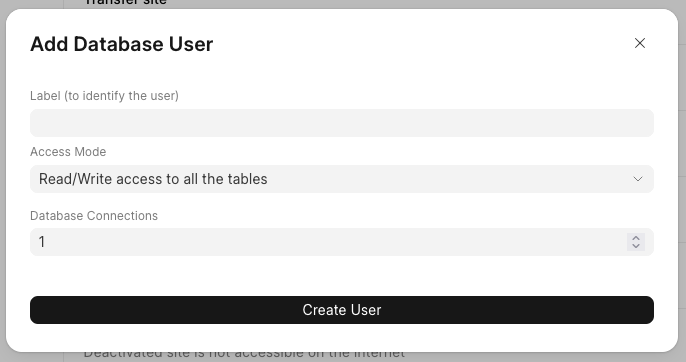
- خواندن و نوشتن — کاربر میتواند دادهها را ببیند و تغییر دهد. دسترسی کامل خواندن و نوشتن به همهٔ جدولها و ستونها دارد.
- جزئی — دسترسی کاربر را میتوان با جزئیات کنترل کرد. میتوانید دسترسی به جدولهای مشخص بدهید و در صورت نیاز، ستونهای مشخصی را محدود کنید.
مدیریت کاربران پایگاه داده
به پیشخوان سایت بروید و مسیر اقدامها > مدیریت کاربران پایگاه داده را باز کنید.
در این بخش میتوانید همهٔ کاربران پایگاه دادهٔ سایت را ببینید و مجوزها و تنظیمات دسترسی آنها را مدیریت کنید.
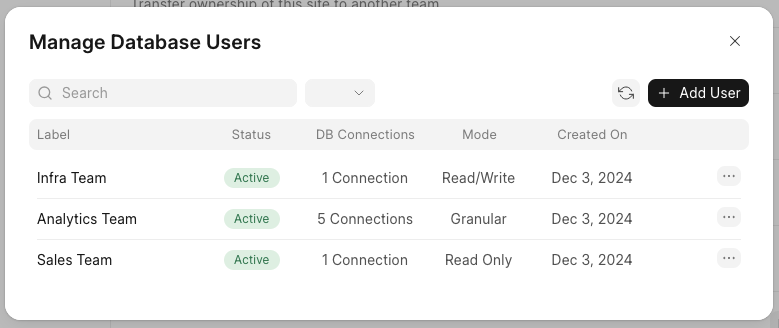
ساخت کاربر پایگاه داده
برای بازکردن پنجرهٔ ساخت کاربر، افزودن کاربر را بزنید.
-
حالت فقط خواندنی:
-
حالت خواندن و نوشتن:
-
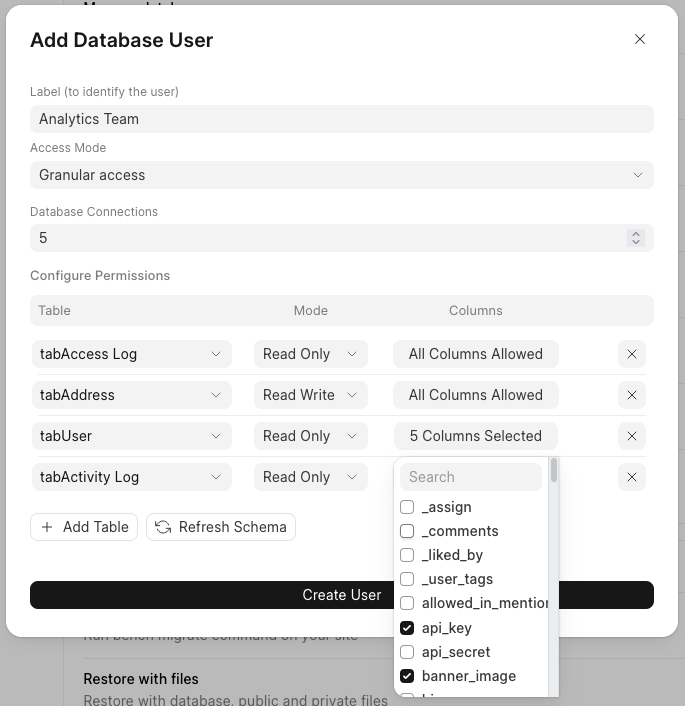
حالت جزئی:
با آغاز تنظیم دسترسی جزئی، سامانه ساختار جدولهای پایگاه داده را بارگذاری میکند. بسته به تعداد جدولها، این فرایند ممکن است از 30 ثانیه تا 5 دقیقه طول بکشد.
برای هر جدول میتوانید حالت فقط خواندنی یا خواندن و نوشتن را جداگانه تعیین کنید. در صورت نیاز، با انتخاب ستونها دسترسی به ستونهای مشخص هر جدول را نیز محدود کنید.
ویرایش کاربر پایگاه داده
برای تغییر مجوزهای کاربر مشخص، از منوی ردیف او گزینهٔ پیکربندی کاربر را انتخاب کنید. سپس میتوانید سطح دسترسی و مجوزها را تغییر دهید.
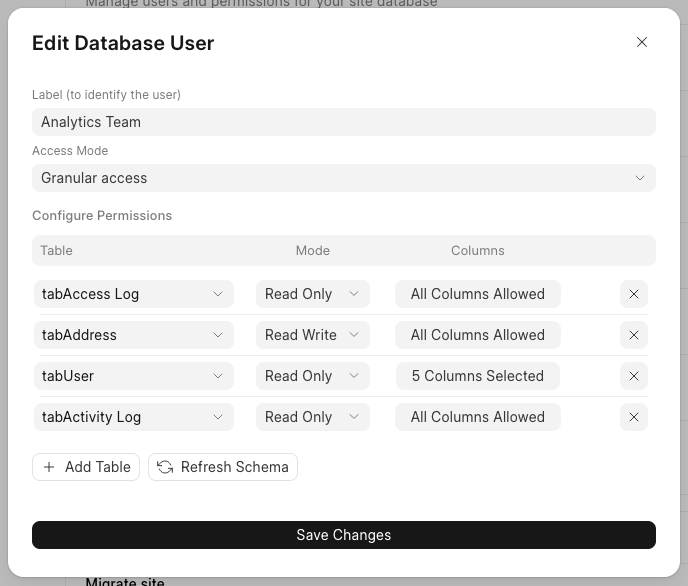
تغییرهای دلخواه را ذخیره کنید. ممکن است اعمال آنها کمی زمان ببرد.
اگر کاربر پیشتر مجوز سراسری فقط خواندنی یا خواندن و نوشتن داشته است، تغییرهای جدید بلافاصله اعمال نمیشوند و فقط روی اتصالهایی اثر میگذارند که پس از تغییر ساخته شوند.
مشاهدهٔ اطلاعات اعتبارنامهٔ پایگاه داده
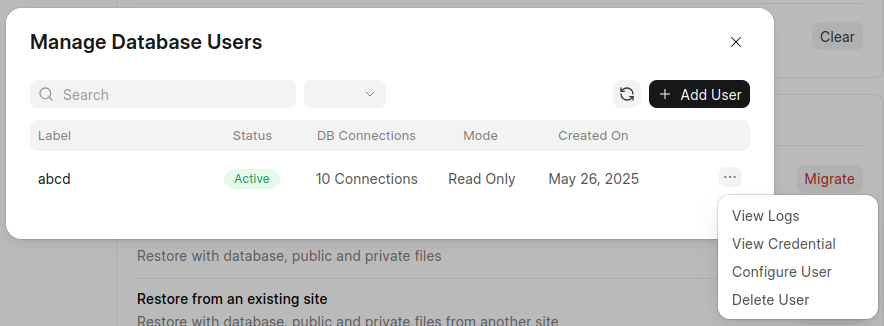
برای دیدن اطلاعات اعتبارنامهٔ یک کاربر مشخص، منوی سهنقطهٔ ردیف او را باز و مشاهدهٔ اعتبارنامه را انتخاب کنید.
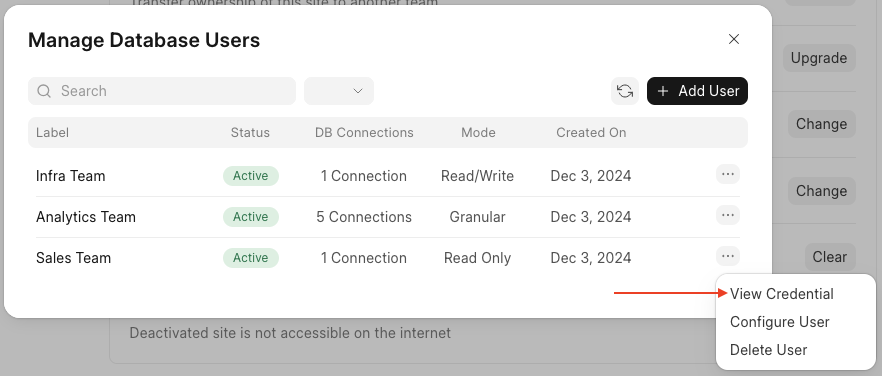
پنجرهای باز میشود که اطلاعات لازم برای اتصال به پایگاه دادهٔ سایت را نشان میدهد.

حذف کاربر پایگاه داده
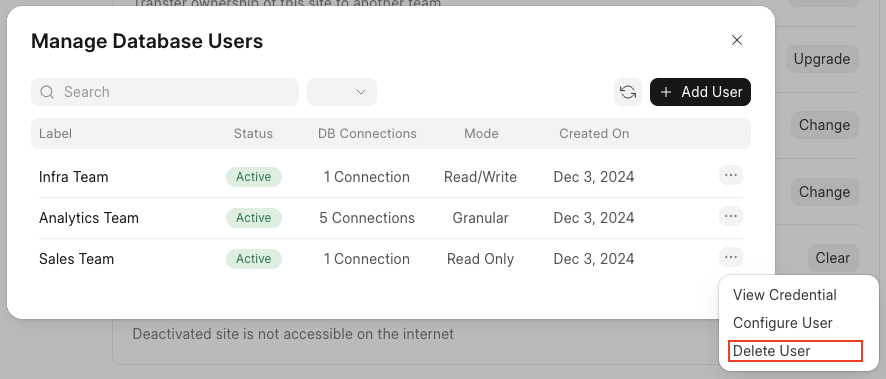
برای حذف کاربر، منوی سهنقطهٔ ردیف او را باز و حذف کاربر را انتخاب کنید.
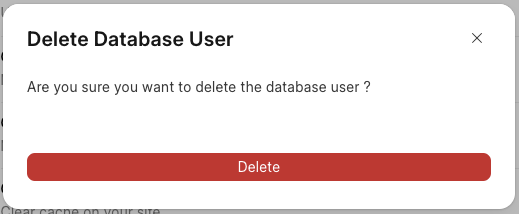
پنجرهٔ تأیید حذف نمایش داده میشود. پس از تأیید، کاربر انتخابشده حذف خواهد شد.
گزارشهای دسترسی
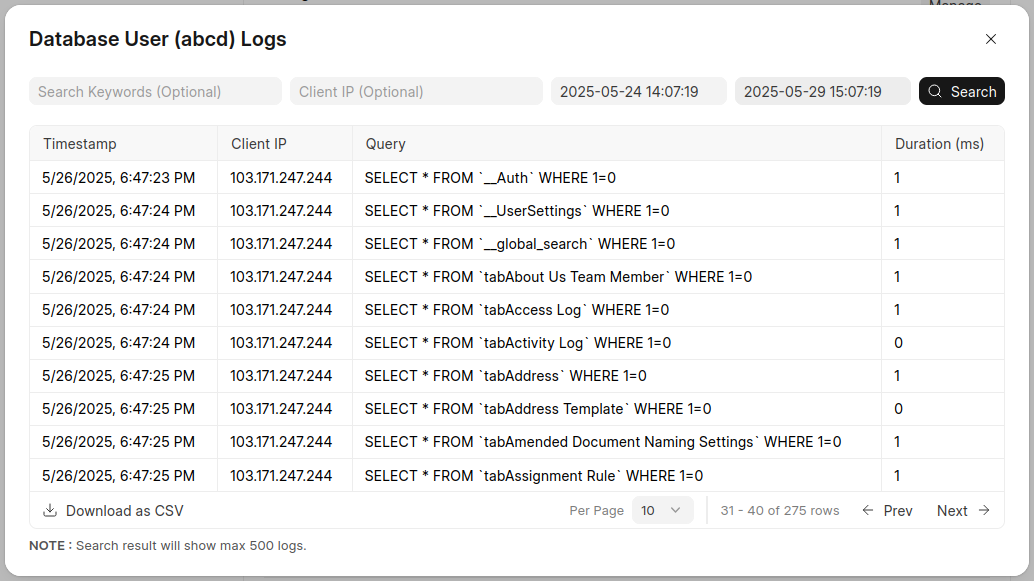
برای دیدن همهٔ پرسوجوهای SQL که از سرویس پراکسی SQL در Frappe Cloud عبور کردهاند، دکمهٔ مشاهدهٔ گزارشها را بزنید.
میتوانید نتیجهها را با کلیدواژه یا نشانی IP کارخواه فیلتر کنید.
اتصال ابزارهای بیرونی به پایگاه داده
اتصال ابزارهای رایج تحلیل یا هوش تجاری
| ابزار | راهنما |
|---|---|
| Frappe Insights | Frappe Insights |
| Metabase | اتصال Metabase به پایگاه دادهٔ Frappe Cloud |
| Apache Superset | اتصال Apache Superset به پایگاه دادهٔ Frappe Cloud |
| Looker Studio | Looker Studio |
| Power BI Desktop | Power BI Desktop |
| Zoho Analytics | Zoho Analytics |
ابزارهای دیگر تحلیل یا هوش تجاری
اعتبارنامههای نمایشدادهشده را در ابزار تحلیل خود وارد کنید.
فقط اتصالهای TLS مجازند. اگر اتصال برقرار نمیشود، مطمئن شوید ابزار تحلیل از SSL/TLS و زنجیرهٔ گواهی chain.pem برای *.frappe.cloud استفاده میکند. این زنجیره را Let's Encrypt امضا کرده است.
کارخواه خط فرمان MariaDB
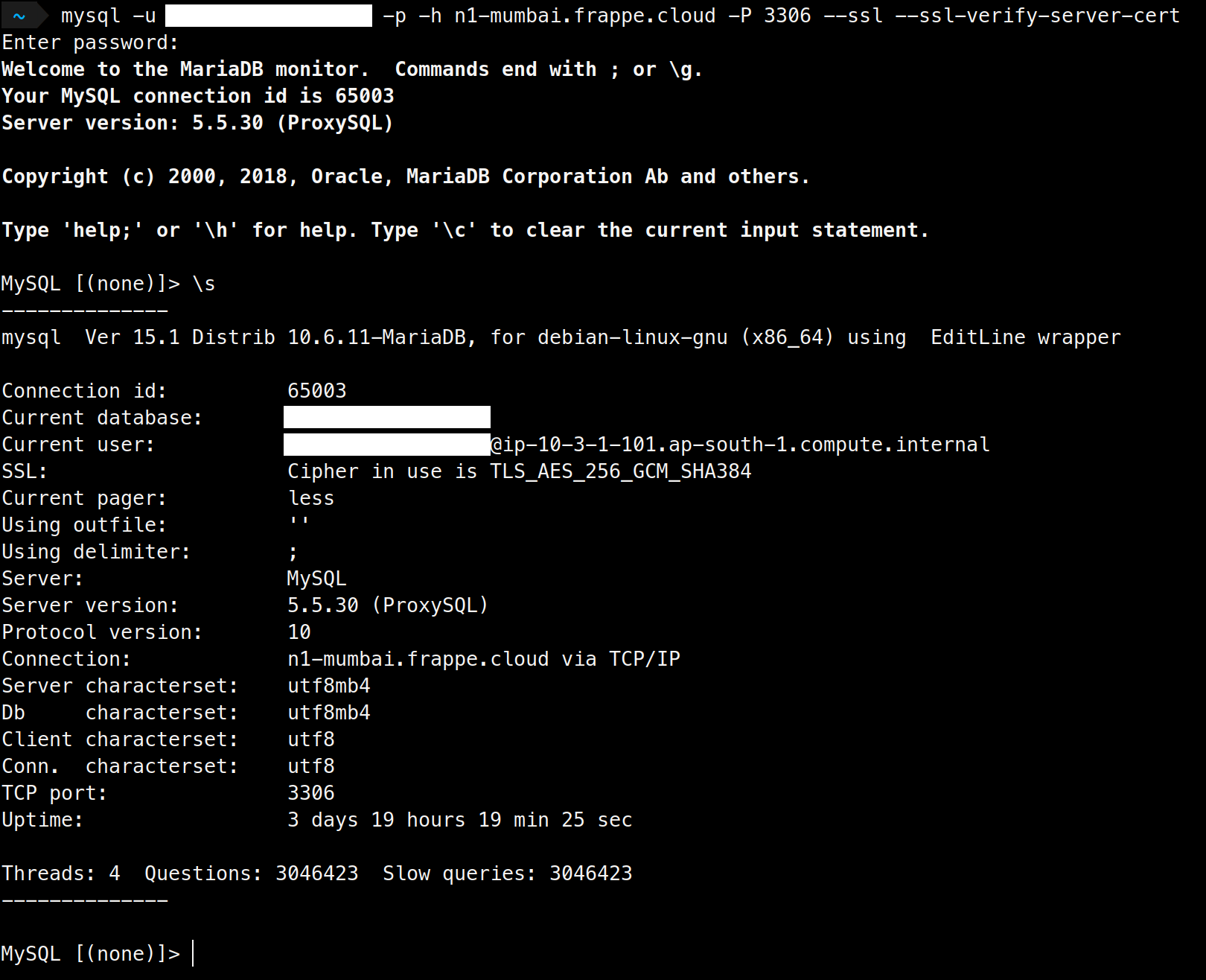
فرمان نمایشدادهشده را در کنسول کپی کنید و هنگام درخواست، گذرواژه را وارد کنید.
روی رایانهٔ خود mariadb-client یا mysql-client را نصب کنید.
پرسشهای پرتکرار
هنگام اجرای پرسوجوی MySQL خطا میگیرم
گاهی خطایی مانند زیر رخ میدهد:
lost connection to server during query
ممکن است برنامهای که برای اتصال به پایگاه داده استفاده میکنید، خطای دقیق سرور MySQL را نشان ندهد. اگر هنگام اجرای پرسوجو خطایی دیدید، همان پرسوجو را با کارخواه خط فرمان MySQL اجرا کنید.
پیامی که در آنجا میگیرید، علت دقیق را روشن میکند. اگر برای رفع مشکل به کمک Frappe Cloud نیاز دارید، از خطا تصویر بگیرید و همراه تیکت پشتیبانی بفرستید.
منطقهٔ زمانی با منطقهٔ زمانی سایت مطابقت ندارد
متغیر MariaDB به نام system-time-zone با منطقهٔ زمانیای که در تنظیمات سامانه میبینید یکسان نخواهد بود؛ چون Frappe منطقهٔ زمانی را به آن روش پیادهسازی نمیکند. این مورد خطا محسوب نمیشود.
این صفحه ترجمهٔ غیررسمی مستندات Frappe Cloud است. مدیریت کاربران و مجوزهای پایگاه داده. محتوای نوشتاری با انتساب به منبع و تحت شرایط CC BY-SA بازنشر میشود؛ نسخهٔ مجوز در سیاست منبع مشخص نشده است. تصاویر فقط از میزبانهای منبع پیوند داده شدهاند.