
پردازش صورتحسابها
از پردازش صورتحسابها برای ساخت و ارسال صورتحساب حساب مشتریان بهصورت گروهی استفاده کنید. برای هر مشتری، ERPNext بر پایهٔ دفتر کل عمومی یک فایل PDF جداگانه میسازد که در صورت نیاز خلاصهٔ سررسید مطالبات را نیز دربر دارد. میتوانید صورتحسابها را همان لحظه بفرستید یا ارسال را هفتگی، ماهانه یا فصلی زمانبندی کنید.
پیش از آغاز
- یک حساب ایمیل خروجی پیکربندی کنید.
- به مخاطب هر مشتری نشانی ایمیل صورتحساب اضافه کنید. اگر ارسال به مخاطب اصلی فعال است، مشتری باید ایمیل مخاطب اصلی نیز داشته باشد.
- تراکنشهایی را که باید در صورتحساب بیایند، ثبت نهایی کنید.
ساخت پردازش صورتحساب
- پردازش صورتحسابها را جستوجو و افزودن پردازش صورتحسابها را انتخاب کنید.
- نام قابلتشخیصی وارد کنید.
- گزارش را انتخاب و فیلترهای تاریخ، شرکت، حساب، ارز، مرکز هزینه یا پروژه را تعیین کنید.
- از دستهبندی بر اساس برای تعیین گروهبندی ردیفها در PDF استفاده کنید.
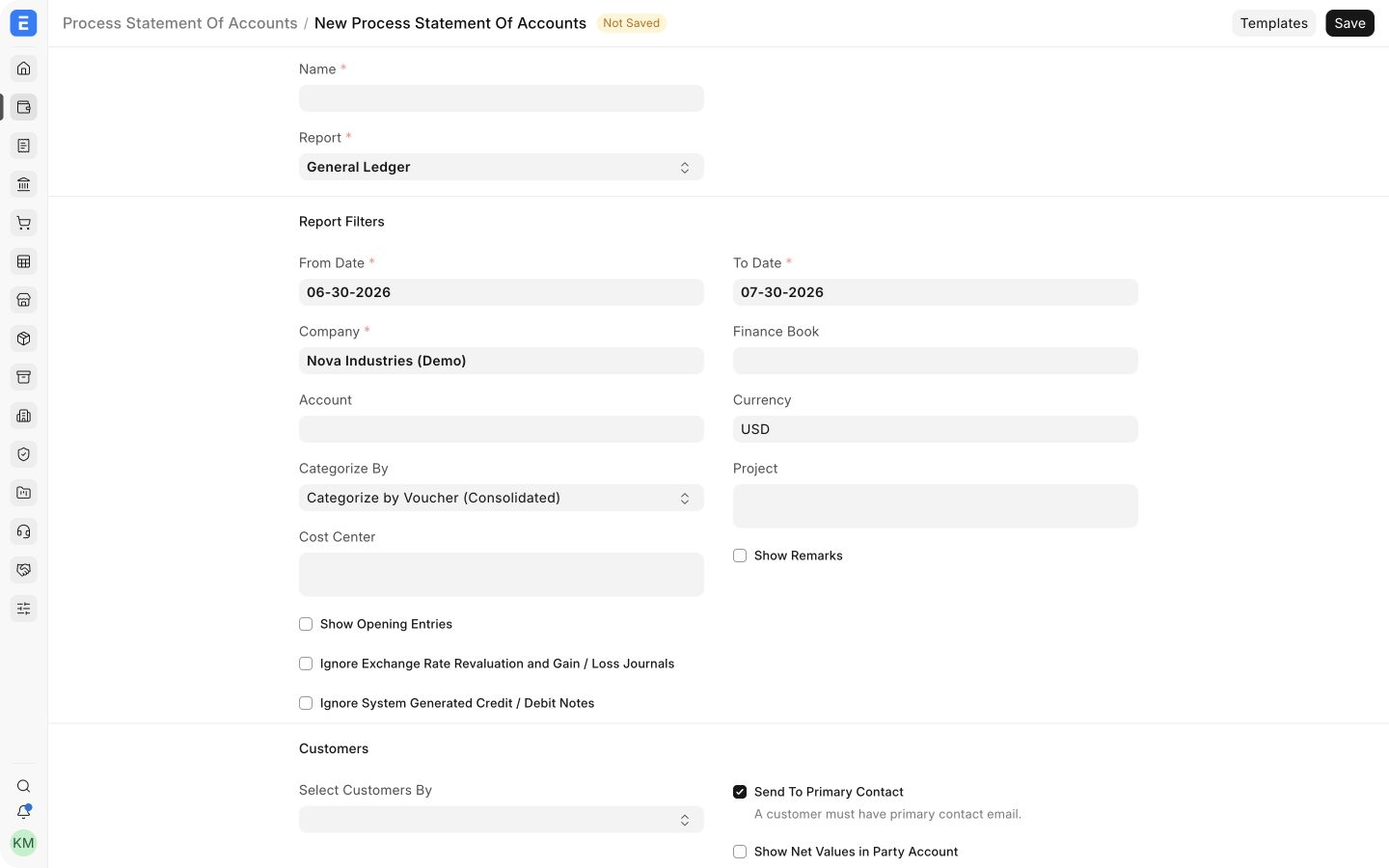
انتخاب مشتریان
مشتریان را یکییکی اضافه کنید یا از انتخاب مشتریان توسط استفاده کنید تا مشتریان یک گروه، قلمرو، شریک فروش یا شخص فروش دریافت شوند. جدول مشتریان نشانی صورتحساب و ایمیل اصلیای را که ERPNext بهکار میبرد نشان میدهد.
اگر مشتری افزوده نمیشود، مخاطبِ پیوندخورده به همان مشتری را بررسی کنید. ایمیل صورتحساب الزامی است و اگر ارسال به مخاطب اصلی انتخاب شده باشد، ایمیل مخاطب اصلی نیز باید ثبت شده باشد.
پیکربندی PDF و ایمیل
| تنظیم | کاربرد |
|---|---|
| جهت صفحه | برای دفترهای عریضتر افقی و برای صورتحساب کوتاهتر عمودی را برگزینید. |
| شامل خلاصهٔ سررسید | خلاصهٔ سررسید مطالبات را به صورتحساب میافزاید. |
| آغاز صفحهٔ تازه پس از هر صورتحساب | صورتحساب هر مشتری را در صفحهای جدا نگه میدارد. |
| فعالسازی ایمیل خودکار | ارسال صورتحسابها را زمانبندی میکند. |
| فرستنده | حساب ایمیل خروجی برای فرستادن پیام را تعیین میکند. |
| نام PDF | نام فایلی را تعیین میکند که مشتری میبیند. |
| موضوع و متن ایمیل | محتوای ایمیل را مشخص میکند؛ هر دو از مقدارهای Jinja پشتیبانی میکنند. |
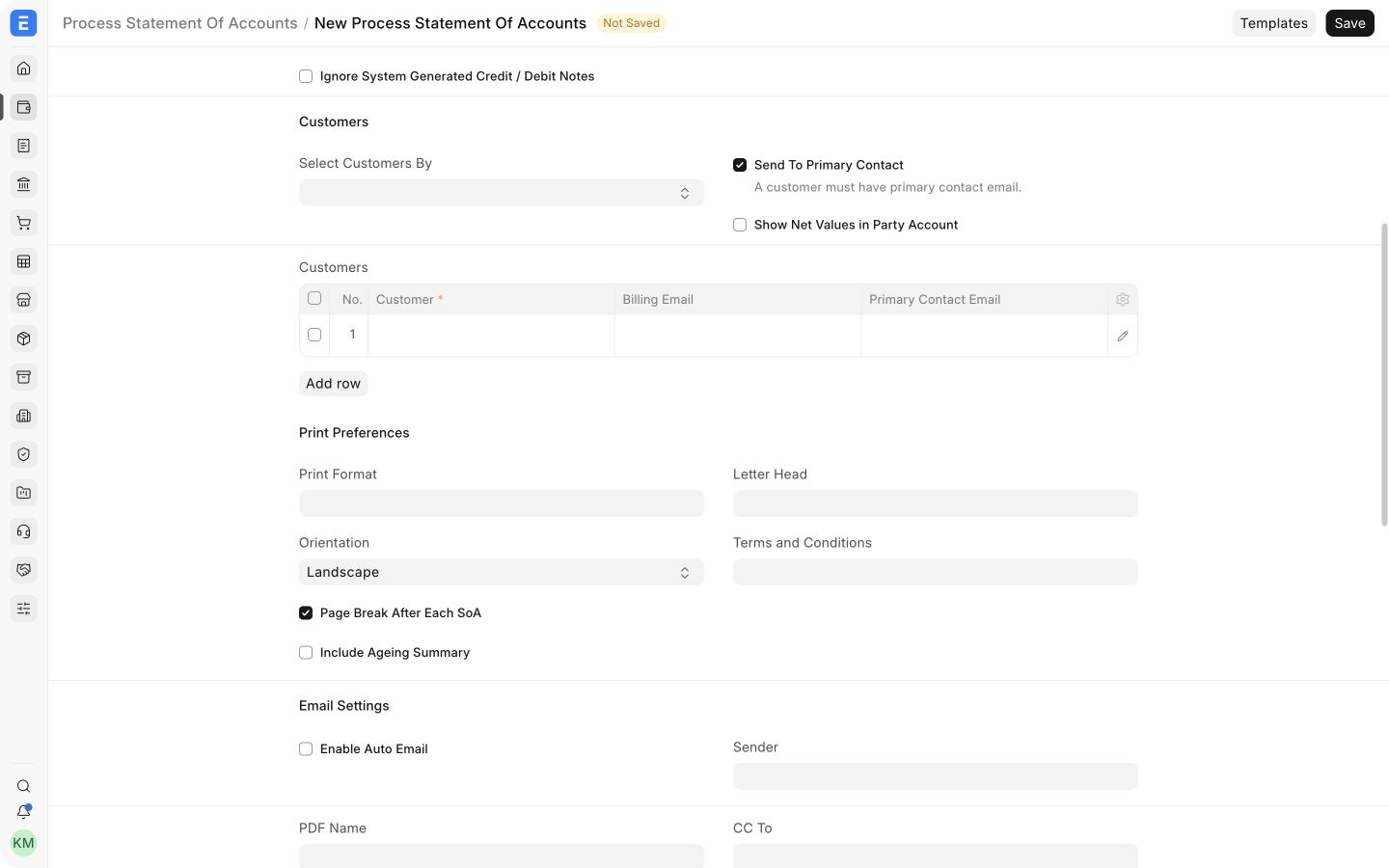
سند را ذخیره کنید. برای بررسی PDF یکپارچه پیش از ارسال، دانلود را بزنید. برای ارسال فوری گروهی ارسال ایمیل را انتخاب کنید. ایمیلهای زمانبندیشده با کار پسزمینه و در بسامد پیکربندیشده در صف قرار میگیرند.
آنچه مشتری دریافت میکند
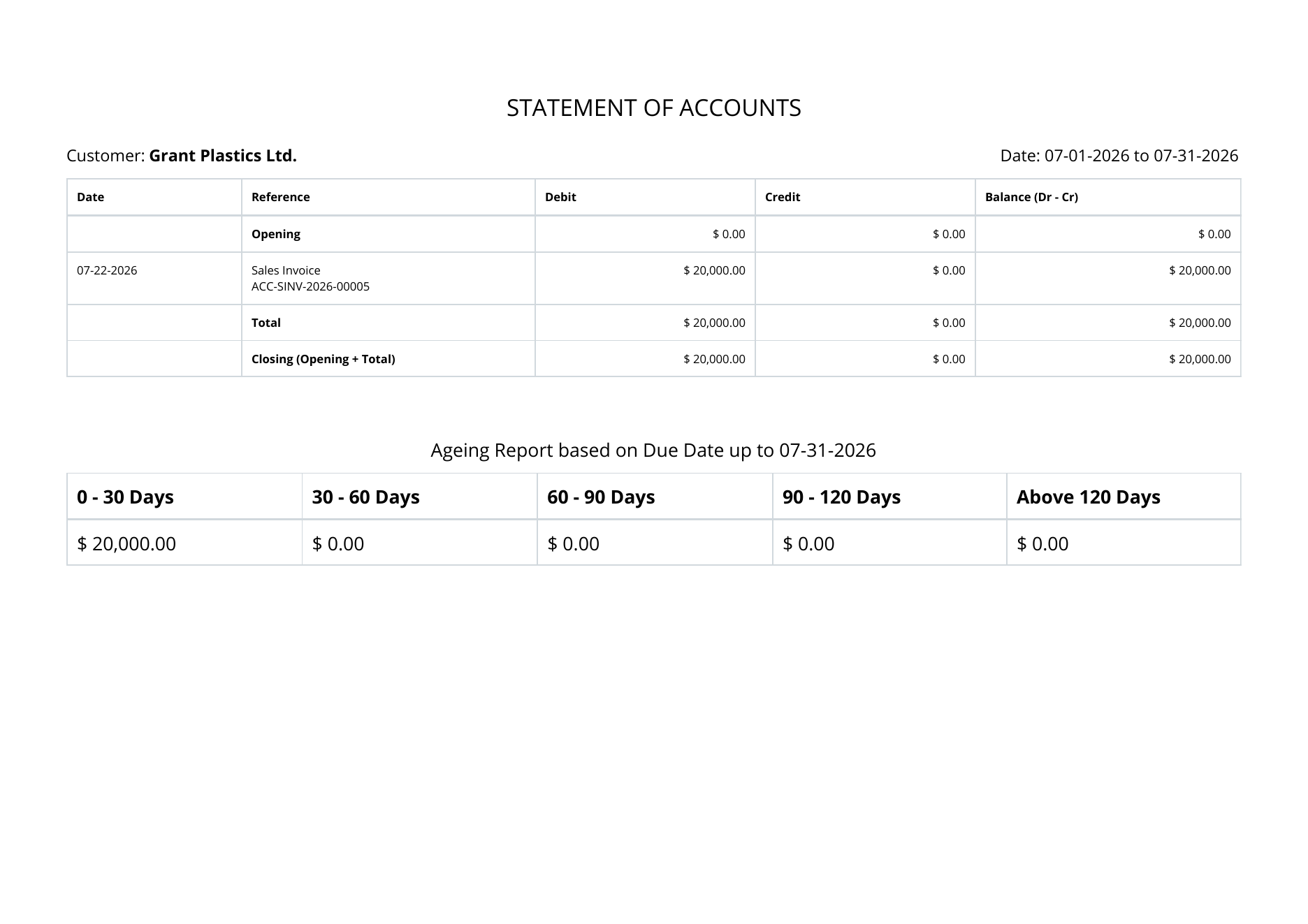
ERPNext برای هر مشتری یک ایمیل و یک PDF جداگانه میسازد. PDF فقط دفتر کل همان مشتری را برای دورهٔ انتخابشده دربر دارد. اگر شامل خلاصهٔ سررسید فعال باشد، همان فایل نشان میدهد چه مبلغی جاری است و چه مبلغی در هر بازهٔ تأخیر قرار میگیرد.
نمونهٔ زیر پیشنمایش نامهنویس ایمیل با صورتحساب ویژهٔ مشتری بهعنوان پیوست است. این تصویر از سایت نمایشی گرفته شده است. در سایت عملیاتی که حساب ایمیل خروجی دارد، ارسال ایمیل پیام را برای تحویل در صف میگذارد.
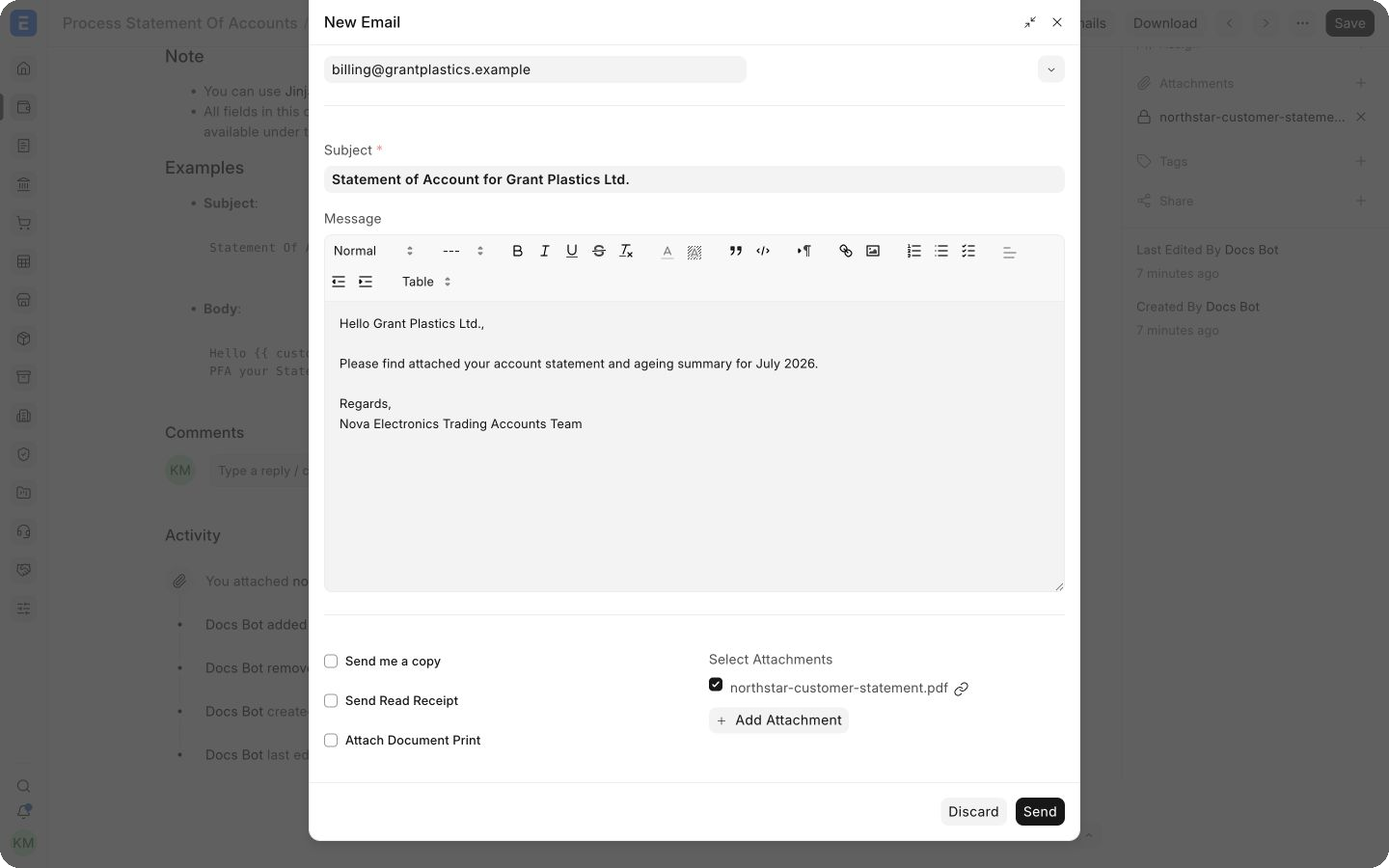
صورتحساب پیوست، ماندهٔ آغازین، هر صورتحساب یا پرداخت در دورهٔ انتخابی و ماندهٔ پایانی را نشان میدهد. خلاصهٔ سررسید مبلغ باز را بر پایهٔ تاریخ سررسید گروهبندی میکند تا مشتری ببیند کدام پرداخت نیازمند پیگیری است.
استفاده از مقدارهای پویا
برای شخصیسازی موضوع و متن ایمیل میتوانید از Jinja استفاده کنید. برای نمونه:
صورتحساب حساب {{ customer.customer_name }}
سلام {{ customer.customer_name }}،
صورتحساب شما برای دورهٔ {{ doc.from_date }} تا {{ doc.to_date }} پیوست شده است.
پیش از فعالکردن ایمیل خودکار برای همهٔ مشتریان، خروجی را برای گروه کوچکی از مشتریان بیازمایید.
عیبیابی
مشتری در فهرست انتخاب دیده نمیشود
مخاطب صورتحساب مشتری و نشانی ایمیل آن را بررسی کنید. همچنین فیلتر گروهبندیای را که برای دریافت مشتریان استفاده کردهاید ببینید.
PDF خالی یا ناقص است
فیلترهای شرکت، بازهٔ زمانی، ارز و حساب را تأیید کنید. فقط ردیفهای دفتر کلِ ثبتنهاییشده در صورتحساب میآیند.
ایمیلها تحویل نمیشوند
حساب ایمیل خروجی و صف ایمیل را بررسی کنید. صرف ذخیرهکردن سند، پیام زمانبندیشده را نمیفرستد؛ زمانبند پسزمینه باید در حال اجرا باشد.
موضوعات مرتبط
منبع: پردازش صورتحسابها. این صفحه ترجمهٔ غیررسمی مستندات ERPNext است. محتوای نوشتاری با انتساب به منبع و تحت شرایط CC BY-SA بازنشر شده است؛ نسخهٔ مجوز در سیاست منبع مشخص نشده است.