یکپارچهسازی Frappe CRM با Twilio
Twilio یک بستر ارتباطی ابری است که به کسبوکارها امکان میدهد قابلیتهای صوت، ویدیو، پیامرسانی و احراز هویت را در برنامههایشان ادغام کنند. این یکپارچهسازی به شما امکان میدهد از صفحههای مختلف CRM مستقیماً تماس بگیرید.
برقراری تماس
-
صفحهٔ سرنخ: دکمهٔ تماس در سمت راست صفحه و بالای جزئیات سرنخ قرار دارد. برای آغاز تماس از آن استفاده کنید؛ اما ابتدا مطمئن شوید فیلد شمارهٔ موبایل در بخش شخص، کد کشور را هم دارد.

-
صفحهٔ فرصت فروش: دکمهٔ تماس در بخش مخاطبان در سمت راست قرار دارد. میتوانید چند مخاطب اضافه و یکی را بهعنوان مخاطب اصلی تعیین کنید. دکمهٔ تماس از شمارهٔ مخاطب اصلی استفاده میکند.

-
صفحهٔ مخاطب: برای آغاز مستقیم تماس، روی شمارهٔ موبایل که زیر نام مخاطب نمایش داده میشود بزنید.

پنجرهٔ تماس
هنگام برقراری یا دریافت تماس، پنجرهای باز میشود که این موارد را نشان میدهد:
- نام تماسگیرنده؛
- شمارهٔ موبایل؛
- وضعیت تماس؛
- مدت تماس؛
- دکمهٔ بیصداکردن؛
- دکمهٔ یادداشت؛
- دکمههای کنش (پذیرفتن، ردکردن یا لغو تماس).

میتوانید پنجره را کوچک کنید و به صفحههای دیگر بروید؛ پنجره همچنان در سمت راست نوار پیمایش در دسترس میماند.
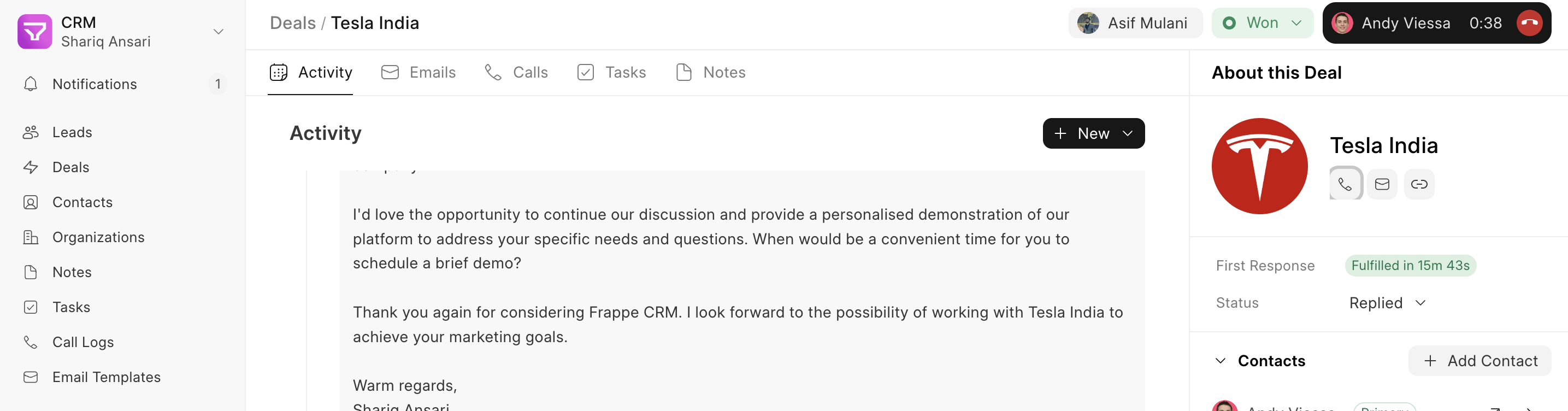
ثبت یادداشت هنگام تماس
هنگام تماس، با دکمهٔ یادداشت، یادداشت ثبت کنید. یادداشتها در گزارش تماس ذخیره میشوند تا بعداً بتوانید آنها را ببینید و ویرایش کنید.

راهاندازی Twilio
برای پیکربندی Twilio در CRM، مراحل زیر را انجام دهید:
-
اشتراک Twilio: اشتراک فعال Twilio تهیه کنید. برای جزئیات، مستندات Twilio را ببینید.
-
اطلاعات دسترسی Twilio: از حساب Twilio خود
Account SID، نشانهٔ احراز هویت (Auth Token) و شمارهٔ موبایل Twilio را دریافت کنید. -
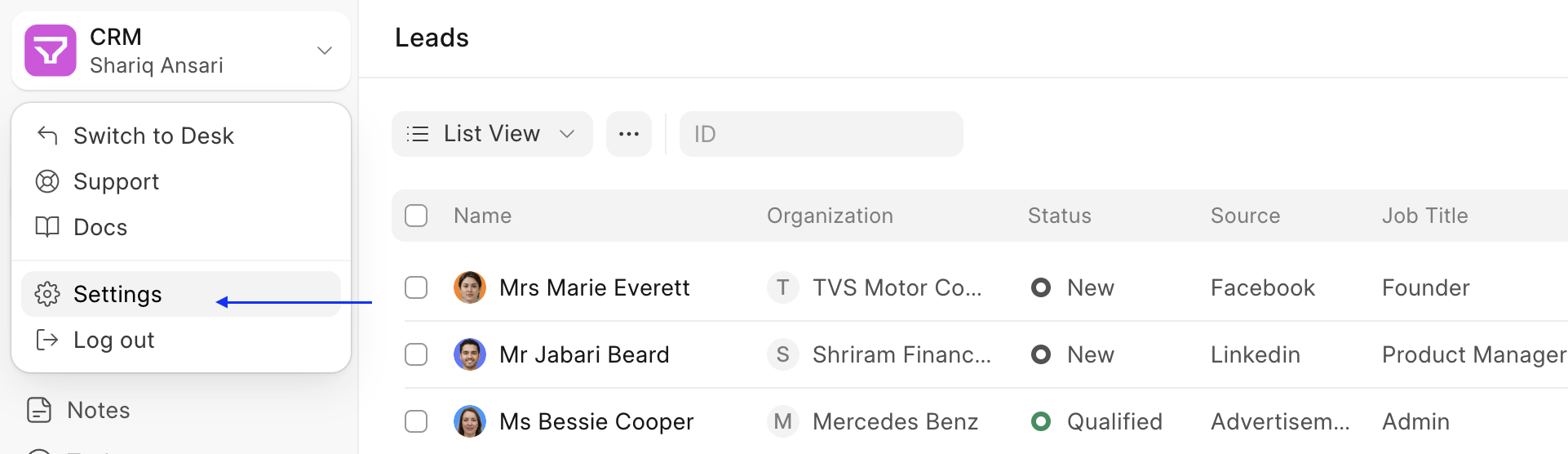
تنظیمات: منوی بازشوندهٔ نشان بالای سمت چپ را باز و تنظیمات را انتخاب کنید.
-
تنظیمات تلفن: به تنظیمات تلفن بروید، Twilio را فعال کنید و
Account SIDوAuth Tokenرا وارد کنید. در همین بخش میتوانید ضبط تماس را نیز فعال کنید.
-
عامل تلفن: در پیشخوان به عامل تلفن بروید و کاربران (عاملها) را با شمارههای موبایل Twilio که برای تماس استفاده میکنند اضافه کنید. شمارهٔ Twilio نباید فاصله یا نویسهٔ ویژه داشته باشد؛ علامت
+در ابتدای شماره مجاز است.
پیکربندی API در Twilio
برای اتصال API سامانهٔ CRM به Twilio، تنظیمات زیر را در Twilio انجام دهید:
-
نشانی API تماس ورودی: به شمارههای تلفن > مدیریت > شمارههای فعال بروید و شمارهٔ موبایل خود را انتخاب کنید. فرم پیکربندی تماس صوتی را پیدا کنید و در بخش تماس ورودی، نشانی زیر را در فیلد URL وارد کنید:
"https://<yoursitename>/api/method/crm.integrations.twilio.api.twilio_incoming_call_handler"
این نشانی، تماسهای ورودی را مدیریت میکند.
-
نشانی API تماس خروجی: به شمارههای تلفن > مدیریت > برنامههای TwiML بروید و برنامهٔ خود را انتخاب کنید. در پیکربندی تماس صوتی > نشانی URL درخواست، نشانی زیر را وارد کنید:
"https://<yoursitename>/api/method/crm.integrations.twilio.api.voice"
این نشانی برای برقراری تماسهای خروجی استفاده میشود.
برای آگاهی از هرگونه نیازمندی پیکربندی بیشتر، به راهنمای رسمی Twilio مراجعه کنید.
این صفحه ترجمهٔ غیررسمی مستندات Frappe CRM است. منبع: یکپارچهسازی Frappe CRM با Twilio. مجوز بازنشر محتوای منبع هنوز تأیید نشده است؛ پیش از بازنشر عمومی باید شرایط مجوز و انتساب بررسی شود. تصویرها به فایلهای میزبانیشده در منبع رسمی پیوند دارند.