سربرگ
سربرگ شامل سرصفحه و پاورقی شرکت است که در بالا و پایین نسخهٔ چاپی میآید. اگر گزینهٔ تکرار سرصفحه و پاصفحه فعال باشد، این بخشها در همهٔ صفحهها تکرار میشوند. برای تنظیم این گزینه به تنظیمات چاپ بروید.
این قابلیت در Frappe نسخهٔ 16 و بالاتر در دسترس است.
ساخت سربرگ
- فهرست سربرگ را باز کنید و افزودن سربرگ را بزنید.
- نام سربرگ را وارد کنید.
- مقدار سربرگ بر اساس را تعیین کنید:
- تصویر: تصویر سرصفحه را بارگذاری کنید و ارتفاع، عرض و ترازبندی آن را تنظیم کنید. این روش برای لوگو یا بنر طراحیشده سادهتر است.
- HTML: سرصفحه را با HTML بنویسید. میتوانید از Jinja نیز استفاده کنید؛ برای نمونه
{{ doc.company }}.
- با همین روش، پاورقی را در پاورقی بر اساس تنظیم کنید.
- گزینهٔ سربرگ پیشفرض را فعال کنید تا هرگاه سربرگ دیگری انتخاب نشده بود، از این سربرگ استفاده شود.
- سند را ذخیره کنید.
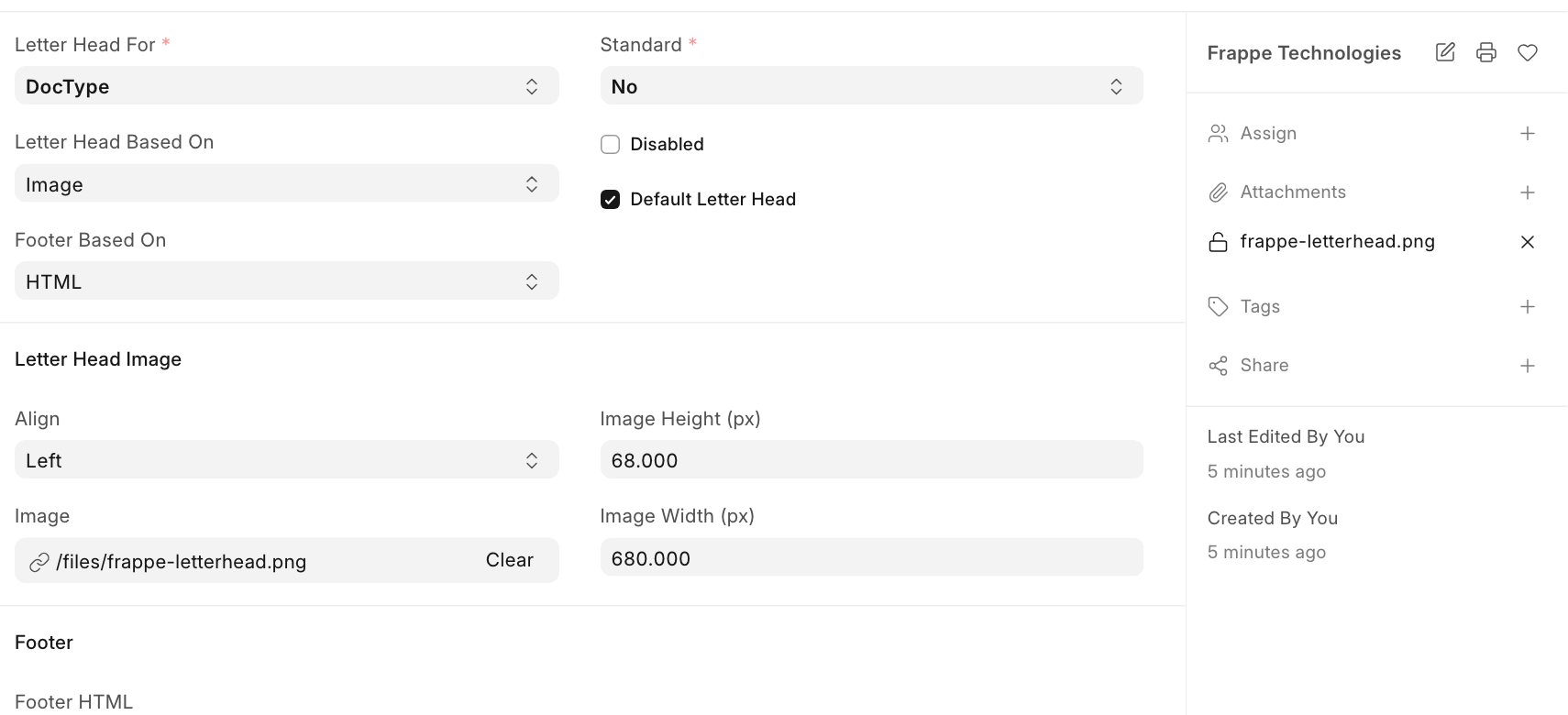
سربرگ دقیقاً همان چیزی را چاپ میکند که در آن قرار دادهاید؛ بنابراین پیش از تعیین آن بهعنوان پیشفرض، نشانی، ایمیل و شمارهٔ تلفن را بررسی کنید.
برای سندها، مقدار سربرگ برای را روی DocType بگذارید. اگر سربرگ را برای چاپ گزارش میخواهید، گزارش (Report) را انتخاب کنید.
استفاده از سربرگ
- در صفحهٔ چاپ، سربرگ را در فیلد سربرگ انتخاب کنید. اگر فیلد را خالی بگذارید، سند بدون سربرگ چاپ میشود.
- در ویرایشگر قالب چاپ، در تنظیمات صفحه مقدار سربرگ را تعیین کنید تا همراه قالب ذخیره شود. برای تغییر تصویر، ترازبندی یا اندازه، روی سربرگ در صفحه کلیک کنید.
- اگر سند فیلد سربرگ مخصوص خودش را دارد، همان سربرگ استفاده میشود.
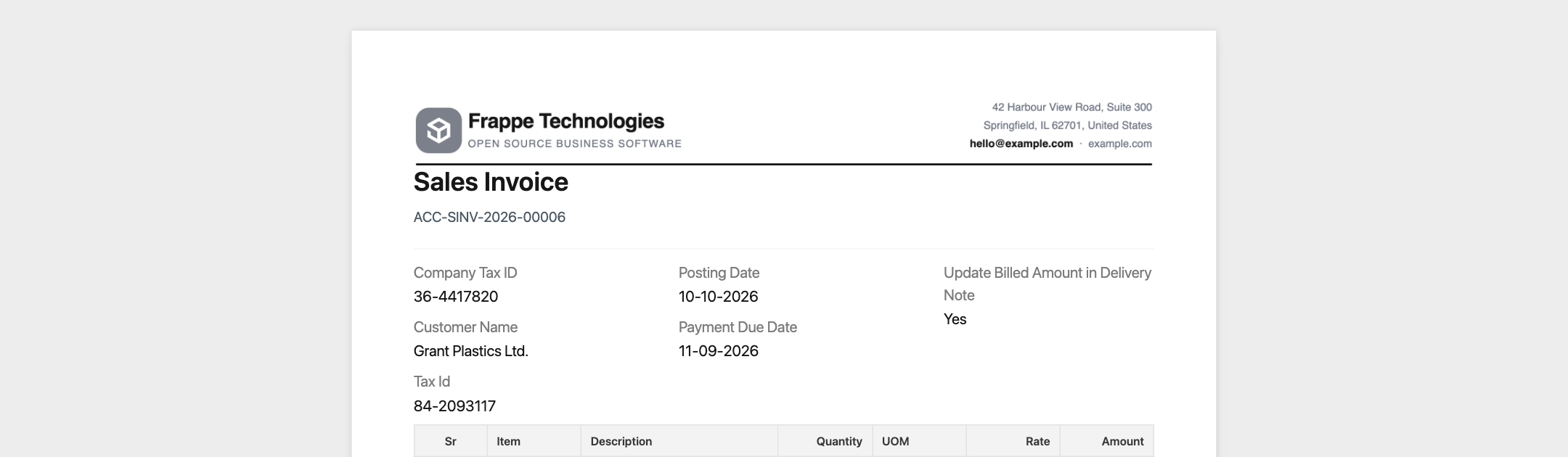
تکرار سرصفحه و پاورقی در همهٔ صفحهها
سرصفحه و پاورقی فقط وقتی در همهٔ صفحهها تکرار میشوند که گزینهٔ تکرار سرصفحه و پاصفحه در تنظیمات چاپ فعال باشد. اگر این گزینه خاموش باشد، پاورقی فقط یکبار در پایان چاپ میشود و کنار فیلد سربرگ در صفحهٔ چاپ هشداری نمایش داده میشود.
نکتهها
- تصویری بهکار ببرید که دستکم دو برابر اندازهٔ چاپی آن باشد تا وضوحش حفظ شود.
- در حاشیهٔ بالای قالب، برای سرصفحه فضای کافی بگذارید.
- سربرگهای HTML که CSS سفارشی دارند، با موتور رندر Typst چاپ نمیشوند.
این صفحه ترجمهٔ غیررسمی مستندات Frappe Framework است. سربرگ. محتوای نوشتاری با انتساب به منبع و تحت شرایط CC BY-SA آن بازنشر شده است؛ نسخهٔ مجوز در سیاست منبع مشخص نشده است.