سازندهٔ جدید BOM
سازندهٔ BOM در یک سند، فهرست مواد (BOM) چندسطحی میسازد. میتوانید درخت اجزا را از فایل طراحی سهبعدی بخوانید یا آن را دستی بسازید. هر جزء را به یک قلم نگاشت و سند را ثبت نهایی کنید؛ سپس سامانه همهٔ BOMهای محصول را ایجاد میکند.
مهندسان طراحی محصول را در ابزار CAD انجام میدهند. اگر فایل طراحی در دسترس نباشد، کاربر باید BOM را دوباره و دستی در ERPNext وارد کند. با وجود فایل طراحی، سازندهٔ BOM مجموعهها، اجزا و مقدارهایشان را از فایل میخواند؛ در نتیجه ورود دستی حذف میشود و BOM با طراحی مطابقت میماند.
BOMها را میتوان به دو روش ساخت:
- بدون تولید یک کالا در هر عملیات: درخت اجزا همان ساختار BOM است و برای هر مجموعه در درخت، BOM جداگانه ساخته میشود.
- با تولید یک کالا در هر عملیات: عملیات ساخت محصول را اضافه میکنید. هر عملیات یک قلم تولید میکند و عملیات آخر کالای نهایی را میسازد. سامانه یک BOM ایجاد میکند که گزینهٔ تولید کالای نیمهساخته در آن فعال است.
چرا از سازندهٔ BOM استفاده کنیم؟
گاهی کاربران میپرسند چرا برای ساخت BOM به ابزار جداگانهای نیاز است. این ابزار رفتوبرگشتهای غیرضروری را حذف میکند. در صفحهٔ استاندارد BOM باید ابتدا BOM همهٔ زیرمونتاژها و سپس BOM محصول نهایی را ایجاد کنید؛ این فرایند رفتوبرگشت زیادی دارد. همچنین دیدن سلسلهمراتب کامل در صفحهٔ معمول BOM همیشه آسان نیست.
برای بازکردن فهرست، به مسیر زیر بروید:
صفحهٔ اصلی > تولید > سازندهٔ BOM
1. پیشنیازها
پیش از ساخت سازندهٔ BOM، موارد زیر را آماده کنید:
- در صورت تمایل، فایل طراحی محصول را آماده کنید. فایل STEP با پسوند
.stepیا.stpیا فایل CSV قابلاستفاده است. بیشتر ابزارهای CAD میتوانند مجموعه را به STEP صادر کنند. - رکوردهای عملیات تولید و نوع ایستگاه کاری را ایجاد کنید. این رکوردها فقط برای حالت تولید یک کالا در هر عملیات لازماند.
لازم نیست پیش از شروع، اقلام را ایجاد کرده باشید؛ سامانه میتواند آنها را از روی اجزا بسازد.
2. ساخت سند سازندهٔ BOM
- به فهرست سازندهٔ BOM بروید و روی افزودن سازندهٔ BOM کلیک کنید.
- در کالای تمام شده قلمی را انتخاب کنید که طراحی آن را تولید میکند. این فیلد الزامی است.
- درستبودن شرکت را بررسی کنید. سامانه آن را با شرکت پیشفرض شما پر میکند.
- فایل طراحی را در فیلد فایل طراحی پیوست کنید.
- سامانه سند را ذخیره و فایل را میخواند.
اگر فایل STEP ناقص یا خراب باشد، پیام «فایل STEP ناقص است یا آسیب دیده است.» نمایش داده میشود. فایل را دوباره از ابزار CAD صادر کنید.
اگر نام طرح خالی باشد، سامانه آن را با نام قلم کالای نهایی پر میکند. میتوانید آن را تغییر دهید. اگر کالای تمام شده را عوض کنید، نام طرح نیز همراه آن تغییر میکند؛ مگر اینکه نام دیگری را دستی وارد کرده باشید.
پس از ذخیره، فرم سه زبانه دارد:
- طراحی: فیلدهای اصلی، مدل سهبعدی و درخت اجزا.
- هزینهیابی: روش محاسبهٔ هزینهٔ مواد در سامانه.
- جزئیات: فیلدهای دیگر. بخش «فیلدهای دیگر» را ببینید.
پس از خواندن فایل، زبانهٔ طراحی دو پنل همارتفاع نشان میدهد:
- مدل سهبعدی (سمت چپ): مدل را با ماوس بچرخانید و با چرخ ماوس بزرگنمایی کنید.
- درخت اجزا (سمت راست): ردیف بالا کالای نهایی است و مجموعهها و اجزا، همراه با مقدار ثبتشده در فایل طراحی، زیر آن میآیند. ستون مبلغ هزینهٔ هر ردیف را نشان میدهد.
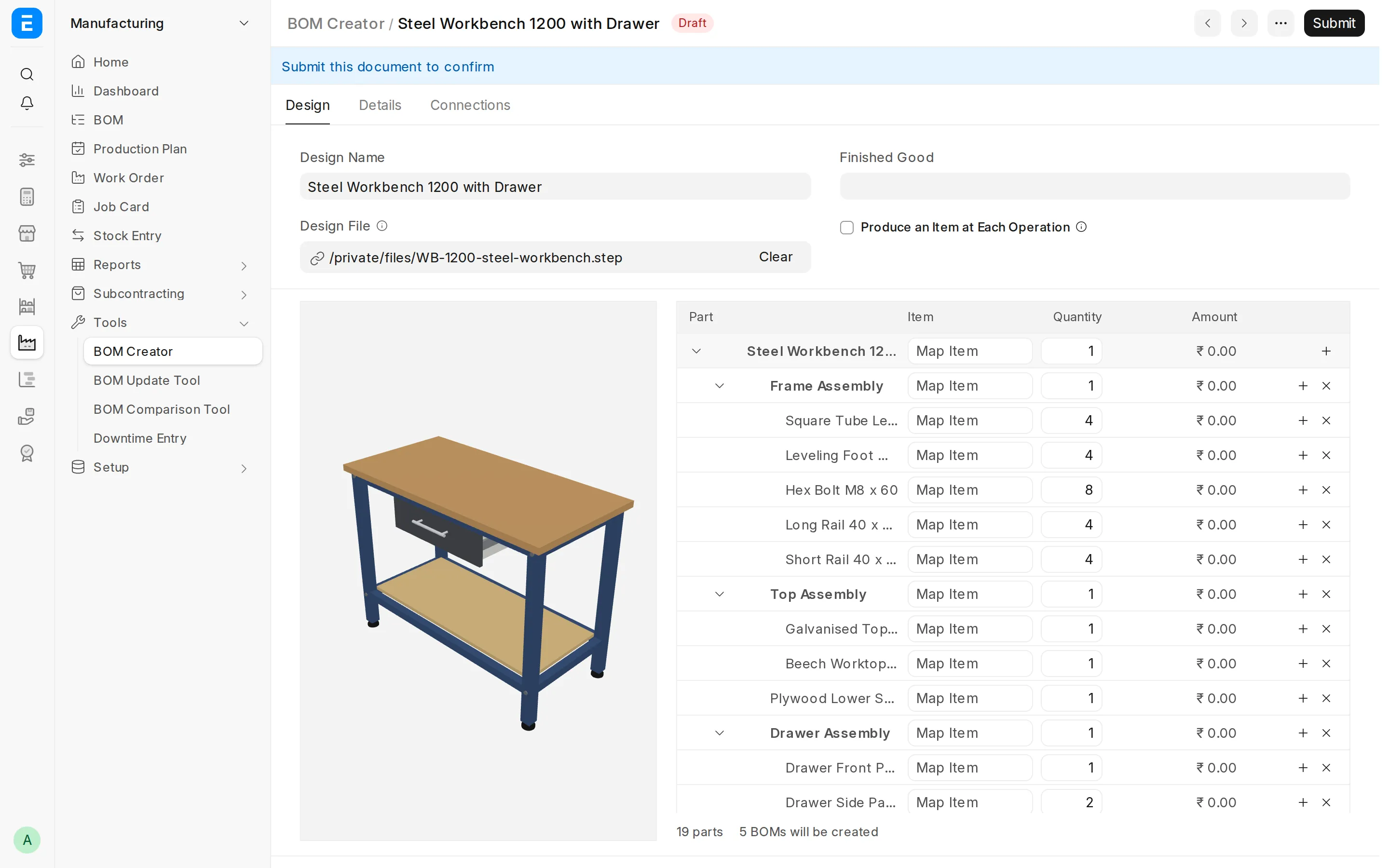
برای برجستهشدن جزء در مدل، ردیف آن را در درخت انتخاب کنید. همچنین با انتخاب جزء در مدل، ردیف متناظر آن در درخت انتخاب میشود.
2.1 استفاده از فایل CSV
اگر ابزار CAD نمیتواند فایل STEP صادر کند، BOM را بهصورت CSV صادر کنید. فایل CSV باید ستونهای زیر را داشته باشد:
| ستون | الزامی | محتوا |
|---|---|---|
| سطح یا شمارهٔ کالا | بله | جایگاه جزء در درخت. سطح 1 یعنی جزء مستقیماً زیر کالای نهایی است. شمارهای مانند 1.2 یعنی جزء دوم زیر جزء 1. |
| شمارهٔ قطعه یا نام قطعه | بله | جزء موردنظر. اگر فایل فقط یکی از این دو ستون را داشته باشد، سامانه از همان برای هر دو استفاده میکند. |
| مقدار | بله | مقدار جزء بهازای یک واحد از ردیف والد. |
| شرح | خیر | شرح جزء. |
نمونه:
Level,Part Number,Part Name,Quantity
1,WB-FRM-ASM,مجموعهٔ اسکلت,1
2,WB-LEG-01,پایهٔ لولهای چهارگوش 50 x 50,4
2,WB-RAIL-L,ریل بلند 40 x 40 x 1050,4
1,WB-SHELF-01,قفسهٔ پایینی تختهچندلایی 18 میلیمتر,1
فایل CSV اطلاعات هندسی ندارد؛ بنابراین مدل سهبعدی نمایش داده نمیشود. نام طرح را خودتان وارد کنید.
2.2 ساخت درخت بدون فایل
فایل طراحی را خالی بگذارید و کالای تمام شده را انتخاب کنید. روی + در ردیف کالای نهایی کلیک کنید و مواد را اضافه کنید. با کلیک روی + یک ماده، میتوانید مواد دیگری زیر آن اضافه کنید. مادهای که زیرمجموعه دارد به زیرمونتاژ تبدیل میشود و BOM مستقل خودش را خواهد داشت.
اگر نام طرح را خالی بگذارید، نام قلم کالای نهایی استفاده میشود.
3. نگاشت اجزا به اقلام
هر جزء در درخت پیش از ساخت BOMها باید به قلمی نگاشت شود. برای جزئی که هنوز قلم ندارد، نگاشت کالا نمایش داده میشود.
3.1 انتخاب قلم
- در ستون کالا روی نگاشت کالا کلیک کنید. این فیلد، فیلد پیوند استاندارد کالا است.
- کد یا نام قلم را وارد کنید.
- قلم را از فهرست انتخاب کنید.
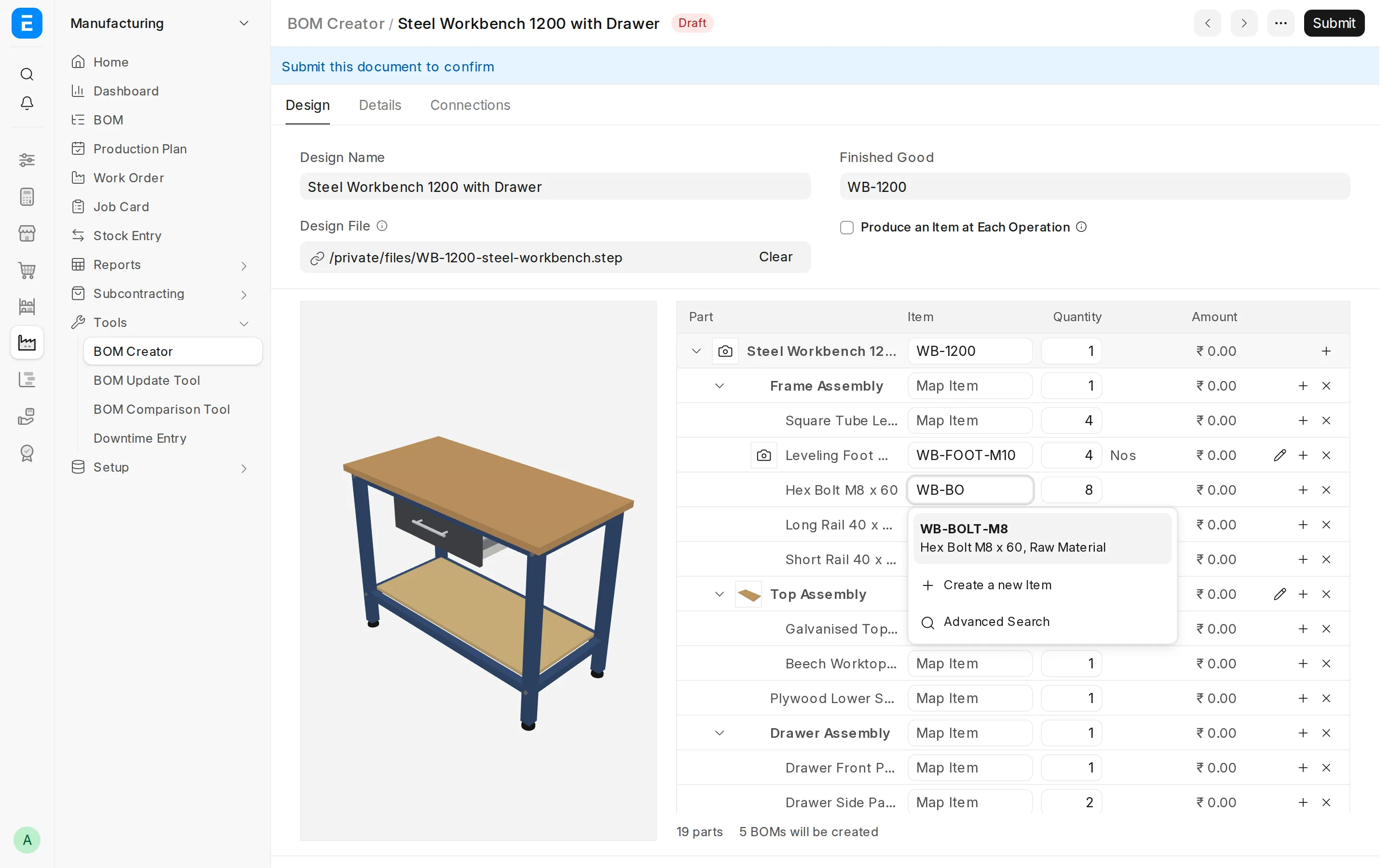
برای رفتن به ردیف قبلی یا بعدی از کلیدهای جهتنمای بالا و پایین استفاده کنید؛ فهرست اقلام همان ردیف باز میشود. به این ترتیب میتوانید درختی بلند را فقط با صفحهکلید نگاشت کنید.
3.2 ایجاد قلم جدید
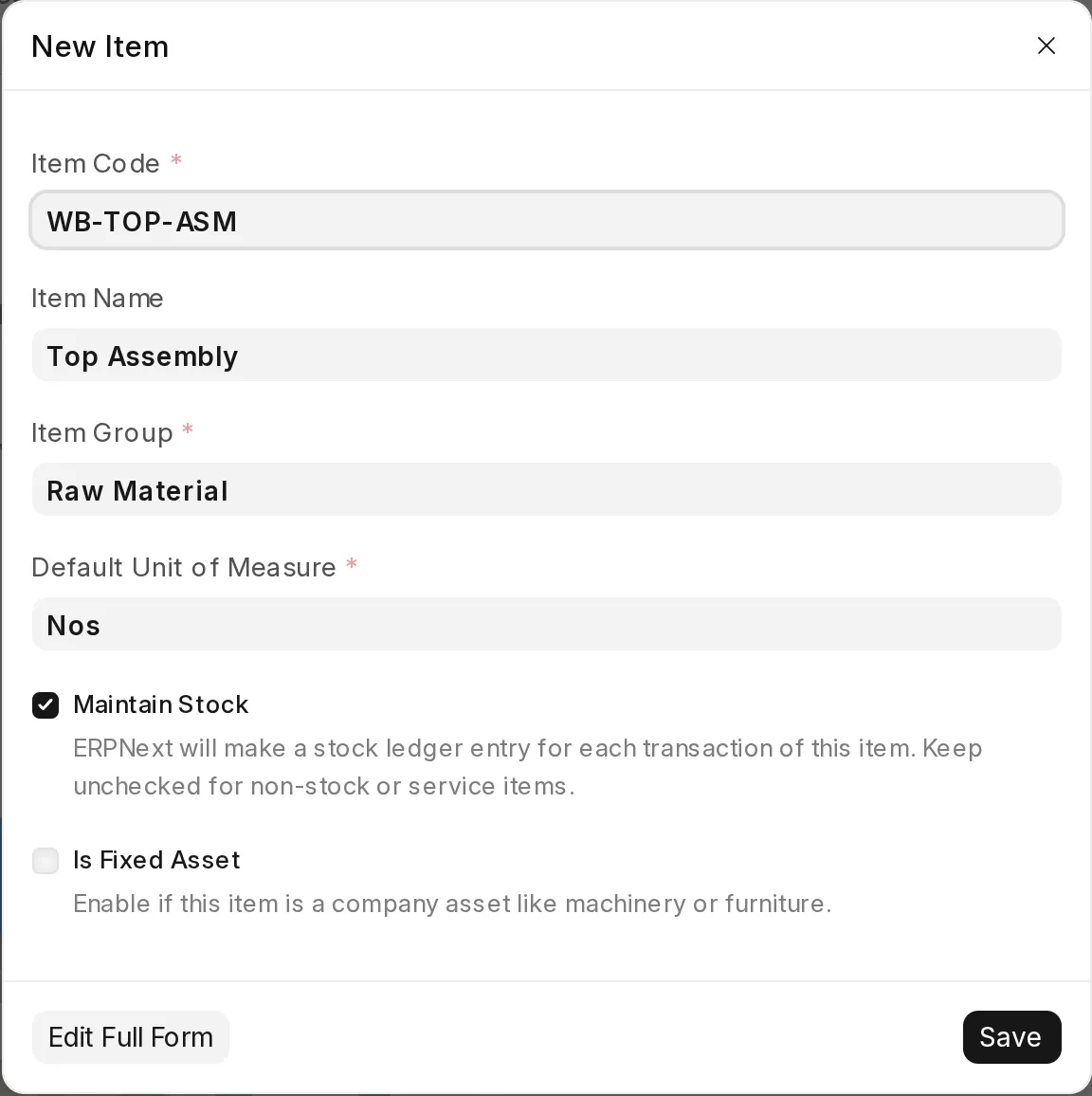
اگر قلم وجود ندارد، در فهرست اقلام ساخت کالای جدید را انتخاب کنید. پنجرهٔ جدید کالا با شمارهٔ جزء در کد کالا و نام جزء در نام کالا باز میشود. روی ذخیره کلیک کنید تا سامانه قلم جدید را به جزء نگاشت کند.
3.3 نگاشت همزمان چند جزء
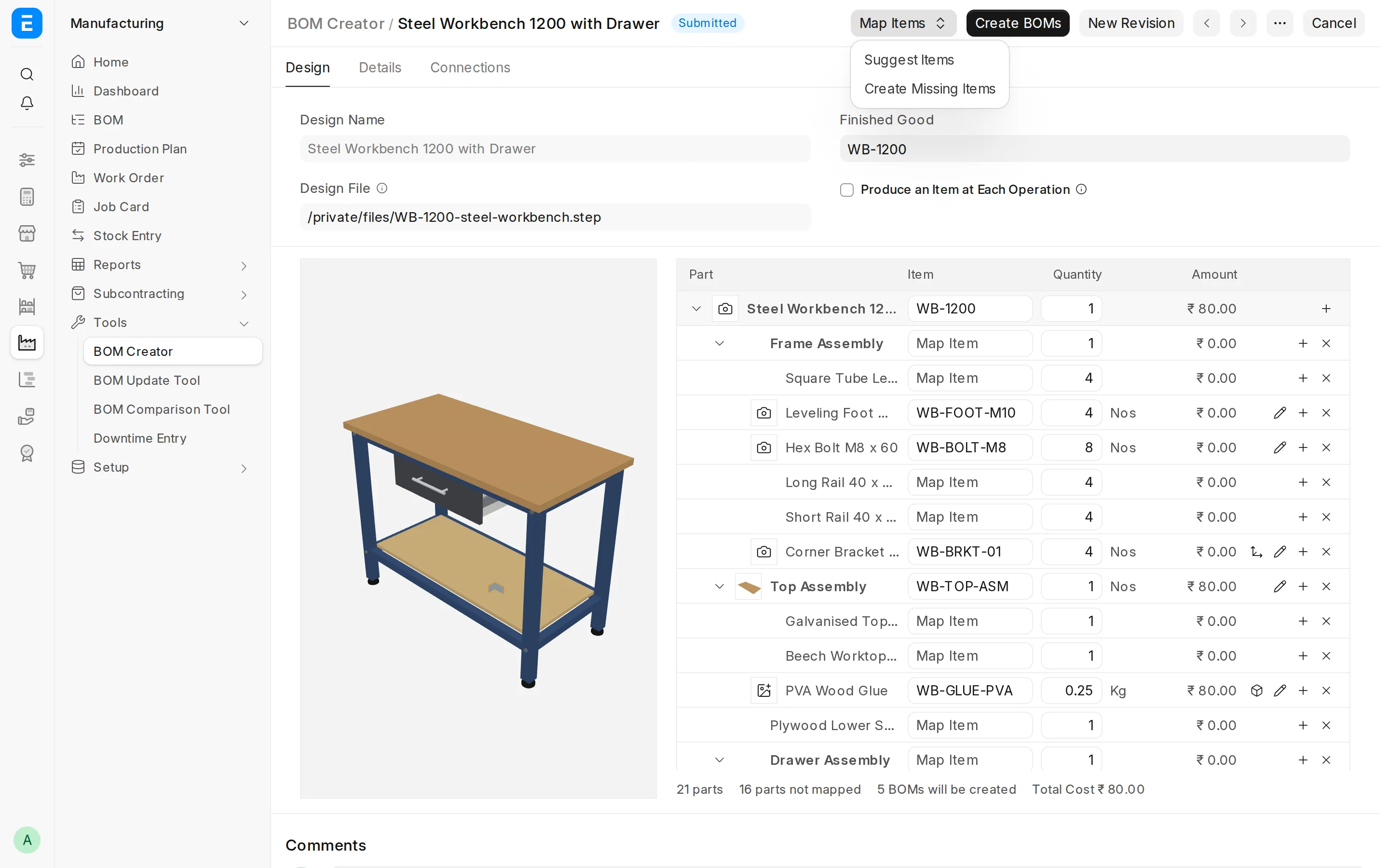
پس از ثبت نهایی سند، منوی نگاشت کالاها دو گزینه دارد:
- پیشنهاد کالاها: هر جزء را به قلمی نگاشت میکند که کد آن با شمارهٔ جزء یا نام آن با نام جزء برابر باشد.
- ایجاد کالاهای جاافتاده: برای هر جزء بدون قلم، قلم جدید ایجاد میکند. در پنجره، گروه آیتم و واحد اندازهگیری پیشفرض را انتخاب کنید.
 پیشنهاد کالاها
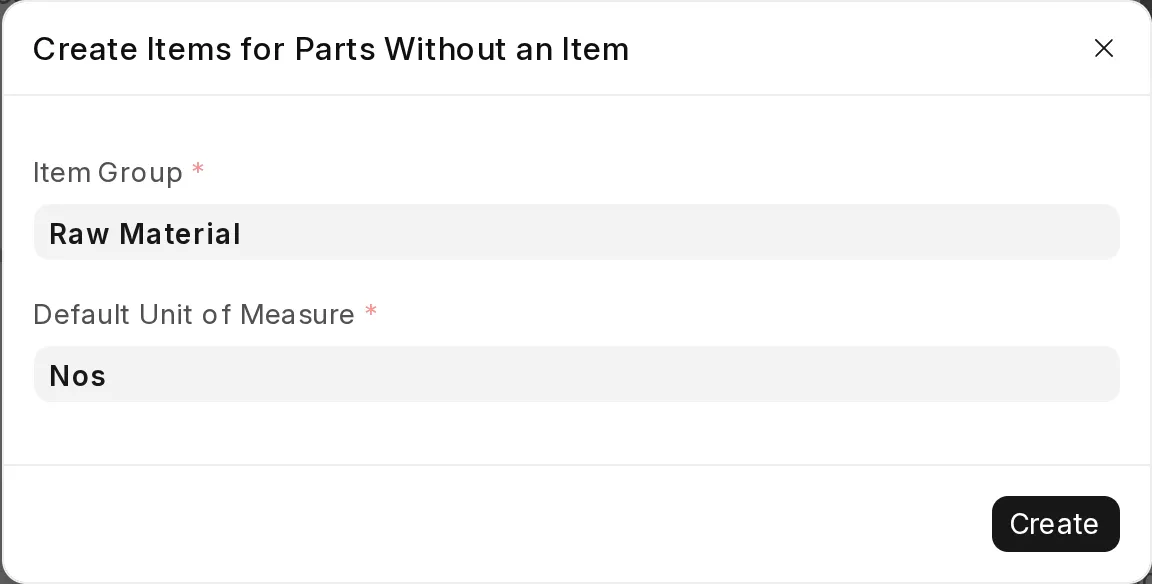 ایجاد کالاهای جاافتاده
3.4 تصویر اقلام
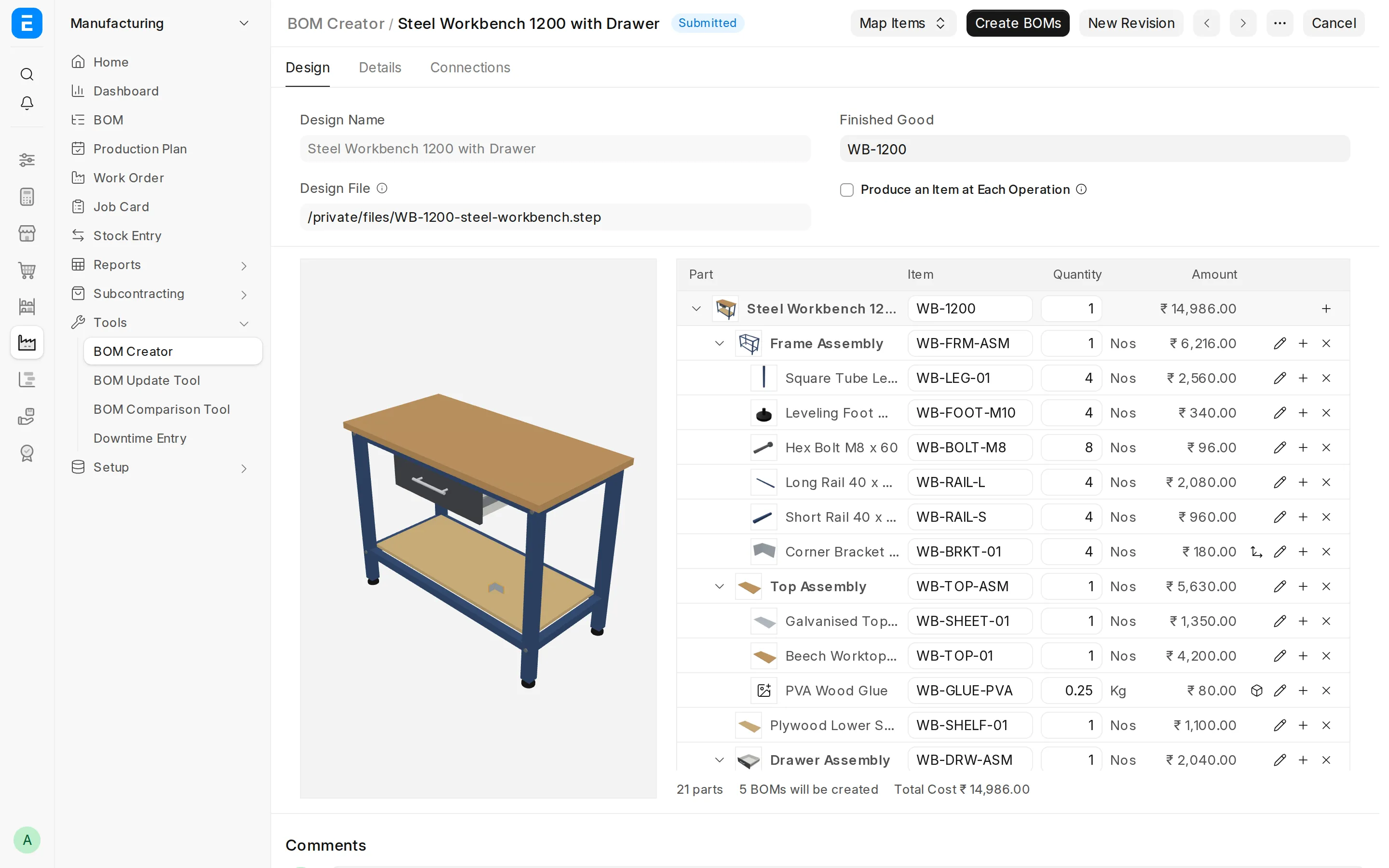
وقتی سامانه از روی جزء یک قلم میسازد، از آن جزء در مدل سهبعدی تصویر میگیرد و تصویر را بهعنوان تصویر قلم ذخیره میکند. هر ردیف نگاشتشده، تصویر را بهشکل بندانگشتی نشان میدهد.
برای گرفتن دوبارهٔ تصویر، روی ⋯ ردیف کلیک و تنظیم تصویر کالا را انتخاب کنید. برای مادهای که در مدل سهبعدی وجود ندارد، بارگذاری تصویر کالا را انتخاب کنید. همچنین میتوانید روی تصویر کوچک ردیف کلیک کنید.
4. تغییر درخت
پیش از ایجاد BOMها میتوانید درخت را تغییر دهید. این تغییرها فقط روی BOMها اثر میگذارند و فایل طراحی را تغییر نمیدهند.
در انتهای هر ردیف سه دکمه وجود دارد: + مادهای زیر ردیف اضافه میکند، × ردیف را از BOM حذف میکند و ⋯ (آیکون سهنقطه) گزینههای بیشتری را باز میکند. این دکمهها هنگامی نمایش داده میشوند که سند قابلویرایش باشد.
4.1 تغییر مقدار
روی مقدار ردیف کلیک و مقدار جدید را وارد کنید. مقدار همیشه برای یک واحد از ردیف والد است. نقطهای کنار مقدار نشان میدهد که مقدار با فایل طراحی تفاوت دارد. نشانگر را روی نقطه نگه دارید تا مقدار فایل طراحی را ببینید.
برای ساخت BOM کالای نهایی با بیش از یک واحد، مقدار ردیف بالایی را تغییر دهید. در حالت تولید یک کالا در هر عملیات درخت نمایش داده نمیشود؛ در این حالت از فیلد کالای تمام شده مقدار در زبانهٔ طراحی استفاده کنید.
4.2 افزودن ماده
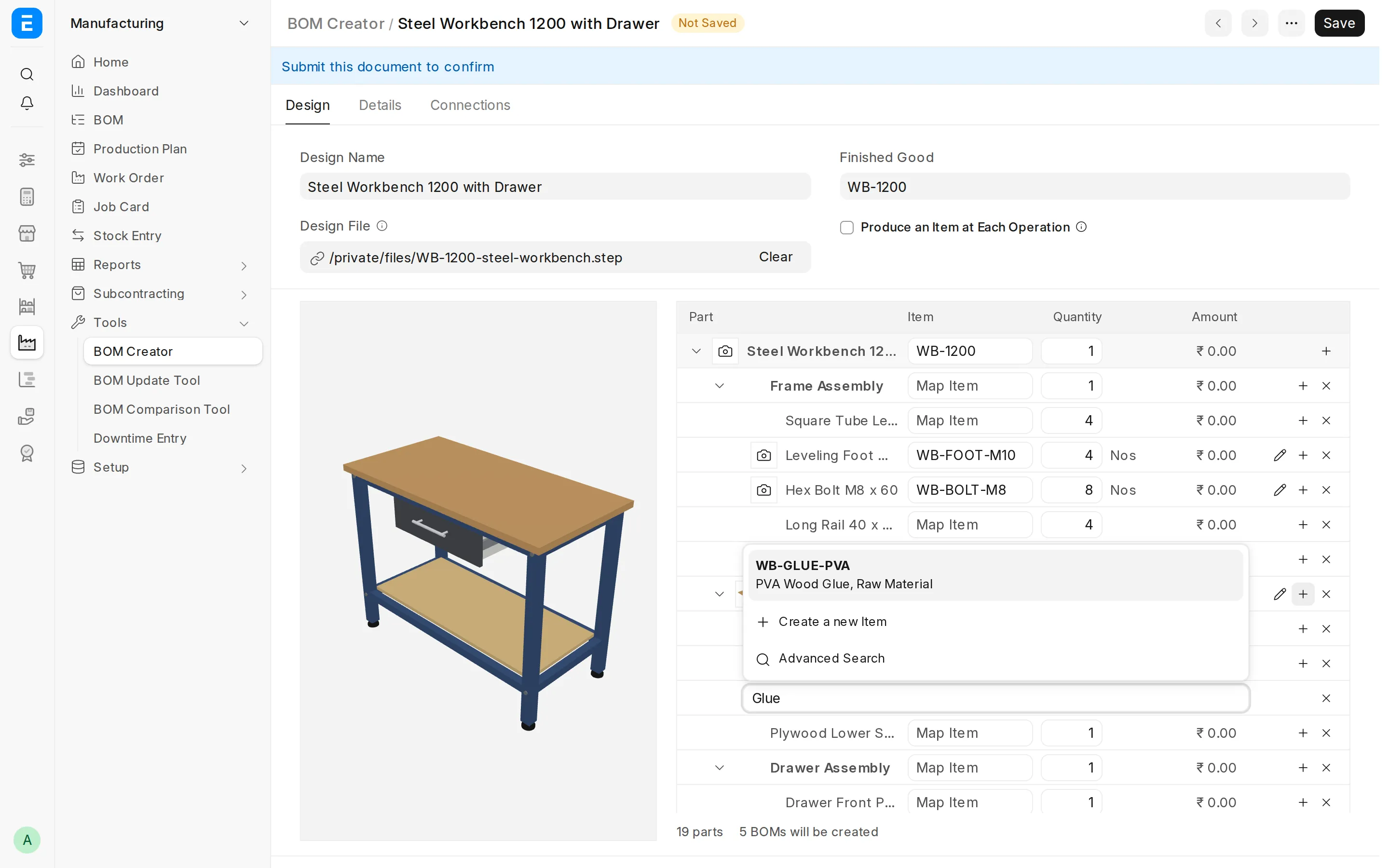
برخی مواد، مانند چسب، رنگ یا بستهبندی، در فایل طراحی نیستند. برای افزودن آنها:
- در ردیف مجموعه روی + کلیک کنید.
- قلم را در ردیف جدید وارد و انتخاب کنید. ردیف باز میماند تا بتوانید مادهٔ دیگری اضافه کنید.
- برای بستن ردیف روی × در انتهای آن کلیک کنید.
4.3 حذف جزء از BOM
برای حذف جزء از BOM، روی × ردیف کلیک کنید. جزء آمده از فایل طراحی، چون همچنان در طراحی وجود دارد، با خطخورده در درخت باقی میماند. برای افزودن دوبارهٔ آن به BOM، دکمهٔ بازگرداندن به BOM را در همان ردیف بزنید. مادهای که دستی افزودهاید حذف میشود.
در این مثال، ورق رویی گالوانیزه از BOM حذف شده است. چسب چوب PVA مادهای است که دستی با مقدار 0.25 کیلوگرم اضافه شده است.
4.4 تغییر واحد اندازهگیری
در ستون واحد اندازهگیری روی واحد کلیک و واحد دیگری از همان قلم را انتخاب کنید. سامانه ضریب تبدیل را از قلم میگیرد و هنگام ذخیره، مقدار موجودی و مبلغ را دوباره محاسبه میکند.
اگر دو جزء از یک مجموعه قلم یکسان اما واحدهای متفاوت داشته باشند، BOM برای هر واحد یک ردیف جداگانه خواهد داشت.
4.5 دریافت آیتمها از BOM موجود
میتوانید اقلام BOM موجود یک قلم را در درخت کپی و سپس تغییر دهید؛ برای مثال BOM زیرمونتاژی را که از قبل تولید میکنید مبنا بگذارید و اقلام غیرضروری محصول جدید را حذف کنید.
- روی ⋯ در ردیف کالای نهایی یا یک جزء کلیک و دریافت آیتمها از BOM را انتخاب کنید.
- در BOM، BOM ثبتنهاییشدهٔ قلم را انتخاب کنید. مقدار پیشفرض، BOM پیشفرض قلم است.
- برای کپی اقلام زیرمونتاژها نیز شامل کالاهای زیرمونتاژها را انتخاب کنید. در غیر این صورت، هر زیرمونتاژ از BOM خودش استفاده میکند؛ مانند حالت استفاده از BOM موجود که در ادامه آمده است.
- روی دریافت آیتمها کلیک کنید.
با این قابلیت میتوانید اقلامی را که از BOMهای مختلف آوردهاید حذف کنید و مقدارشان را تغییر دهید.
4.6 استفاده از BOM موجود
میتوانید از BOM زیرمونتاژی استفاده کنید که از قبل تولید میکنید. در این حالت سامانه برای آن زیرمونتاژ BOM جدیدی نمیسازد و ردیف والد به BOM موجود ارجاع میدهد.
- روی ⋯ در ردیف جزء کلیک و استفاده از BOM موجود را انتخاب کنید.
- در BOM، BOM فعال و ثبتنهاییشدهٔ قلم آن جزء را انتخاب کنید. مقدار پیشفرض، BOM پیشفرض قلم است.
- روی شامل کلیک کنید.
با این قابلیت نمیتوان اقلامی را که از BOMهای دیگر گرفته شدهاند حذف کرد یا مقدارشان را تغییر داد.
5. محاسبهٔ هزینه
ستون مبلغ هزینهٔ هر ردیف را نشان میدهد. مبلغ یک مجموعه برابر هزینهٔ مواد اولیهٔ آن است. خط زیر درخت هزینه کل کالای نهایی را نشان میدهد. سامانه هنگام ذخیره، هزینه را دوباره محاسبه میکند.
فیلدهای محاسبهٔ هزینه را در زبانهٔ هزینهیابی تنظیم کنید:
| فیلد | کاربرد |
|---|---|
| نرخ مواد بر اساس | مبنای نرخ مواد: نرخ ارزشگذاری، آخرین نرخ خرید یا لیست قیمت. مقدار پیشفرض نرخ ارزشگذاری است. |
| لیست قیمت | هنگامی نمایش داده میشود که مبنای نرخ، فهرست قیمت باشد. |
| نرخ ارزشگذاری را بر اساس انبار منبع تنظیم کنید | نرخ ارزشگذاری را از انبار منبع پیشفرض میگیرد. |
| انبار منبع پیشفرض | وقتی مبنای نرخ نرخ ارزشگذاری باشد نمایش داده میشود. سامانه آن را بهعنوان انبار مبدأ پیشفرض روی BOMها قرار میدهد. |
| واحد پول و نرخ تبدیل | ارز هزینهها. مقدار پیشفرض، ارز شرکت است. |
| هزینه کل | هزینهٔ مواد کالای نهایی. |
فیلدهای دیگر
زبانهٔ جزئیات این فیلدها را دارد:
- BOM فانتوم است: BOM کالای نهایی را از نوع phantom میکند. در این صورت کالای نهایی باید قلم غیرانبارشونده باشد.
- گروه کالا برای کالاهای جدید: گروه اقلامی که سامانه از روی اجزا میسازد.
- شمارهٔ قطعه: هنگام پیوستبودن فایل طراحی نمایش داده میشود و شمارهٔ جزءِ مجموعهٔ بالایی فایل است.
- پروژه: سامانه این مقدار را روی BOMها قرار میدهد.
- مسیریابی: وقتی تولید یک کالا در هر عملیات خاموش باشد نمایش داده میشود. عملیات BOM کالای نهایی از این مسیریابی گرفته میشوند.
- ملاحظات: یادداشتهای شما دربارهٔ طراحی.
- اطلاعات بیشتر: بخش جمعشوندهای شامل وضعیت، بازنگری، بازنگری پیشین و لاگ خطا. برای بازکردن روی عنوان بخش کلیک کنید. اگر ایجاد BOM شکست بخورد، این بخش خودکار باز میشود. دربارهٔ ویرایشها، بخش «بازبینیها» را ببینید.
6. ثبت نهایی سند
وقتی درخت درست شد، روی ارسال کلیک کنید. وضعیت به ارسال شده تغییر میکند.
پس از ثبت نهایی، همچنان میتوانید اقلام را نگاشت کنید، مقدار و واحدها را تغییر دهید و مواد را اضافه یا حذف کنید؛ اما فایل طراحی قابلتغییر نیست. برای استفاده از فایل طراحی تازه، بازبینی جدیدی بسازید. بخش «بازبینیها» را ببینید.
7. ایجاد BOM بدون تولید یک کالا در هر عملیات
وقتی ساختار تولید همان درخت اجزاست، گزینهٔ تولید یک کالا در هر عملیات را خاموش نگه دارید؛ این حالت پیشفرض است.
با کلیک روی ساخت BOMها، سامانه:
- درخت را بررسی و فهرست همهٔ مشکلات، مانند جزء بدون قلم، را نمایش میدهد.
- وضعیت را در حال انجام میکند و ایجاد BOMها را در پسزمینه آغاز میکند.
- برای هر مجموعه در درخت یک BOM ایجاد میکند؛ از پایینترین مجموعهها شروع میکند. برای جزئی که از BOM موجود استفاده میکند، BOM تازهای ساخته نمیشود.
- BOM هر زیرمونتاژ را در BOM ردیف والد بهکار میبرد.
- در پایان BOM کالای نهایی را ایجاد میکند.
- همهٔ BOMها را ثبت نهایی و وضعیت را تکمیل شده میکند.
اجزای حذفشده به BOMها افزوده نمیشوند.
برای کلیک روی ساخت BOMها، مجوز ثبت نهایی سازندهٔ BOM و BOM را لازم دارید.
مثال
فایل طراحی میزکار فولادی 1200 با کشو، چهار مجموعه دارد. مجموعهٔ دستگیرهٔ کشو درون مجموعهٔ کشو قرار دارد. کاربر نبشی گوشه و چسب چوب PVA را دستی اضافه میکند.
خط زیر درخت نشان میدهد 5 BOM ساخته خواهد شد. روی ساخت BOMها کلیک کنید. پس از آمادهشدن BOMها، وضعیت به تکمیل شده تغییر میکند.
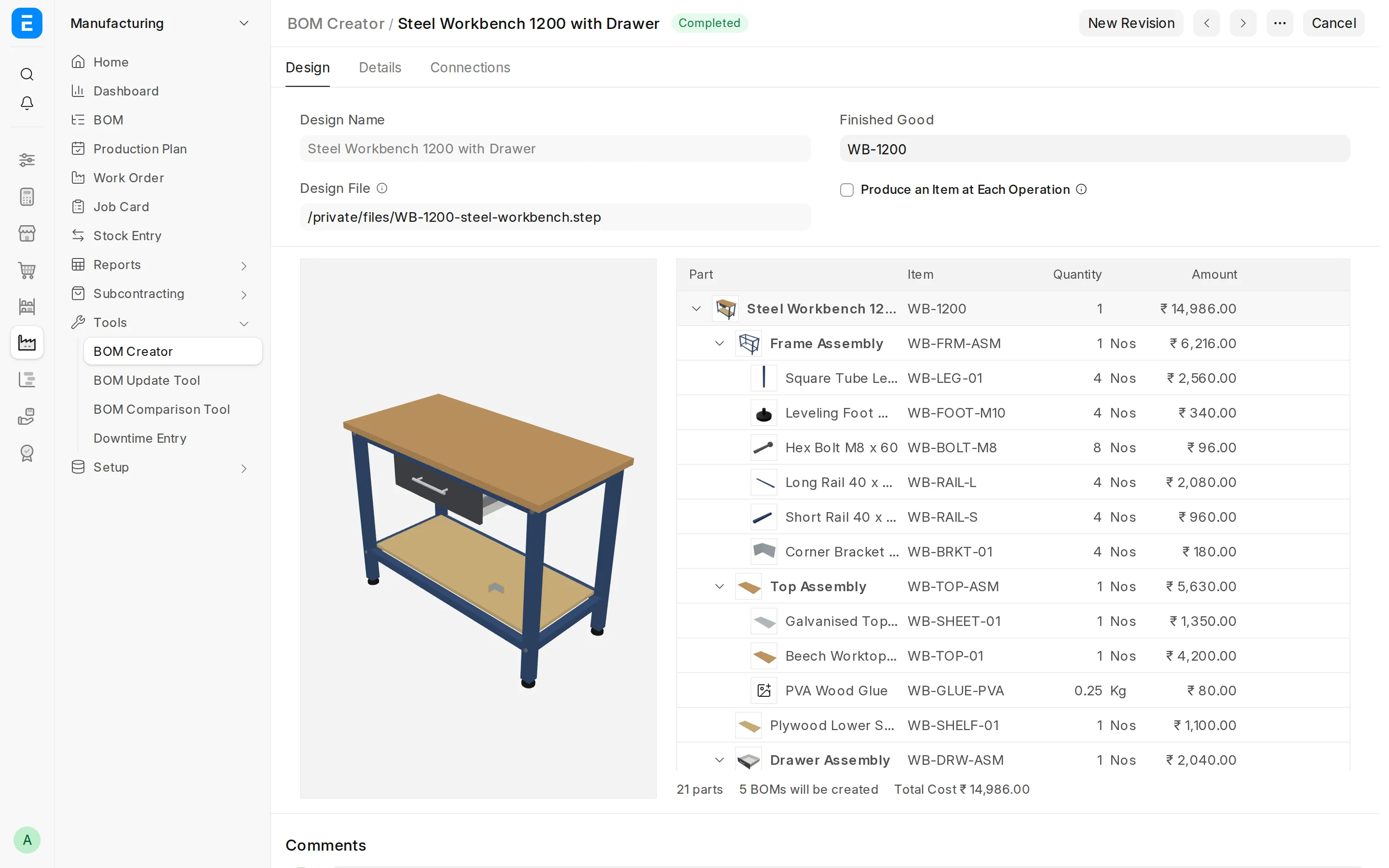
| BOM برای | مواد اولیه |
|---|---|
| WB-FRM-ASM — مجموعهٔ اسکلت | پایهٔ لولهای چهارگوش × 4، پایهٔ ترازکننده × 4، پیچ ششگوش × 8، ریل بلند × 4، ریل کوتاه × 4، نبشی گوشه × 4 |
| WB-TOP-ASM — مجموعهٔ رویه | ورق گالوانیزهٔ پوشش رویی × 1، صفحهٔ کار از چوب راش × 1، چسب چوب PVA × 0.25 کیلوگرم |
| WB-HANDLE-ASM — مجموعهٔ دستگیرهٔ کشو | میلهٔ دستگیره × 1، پایهٔ دستگیره × 2 |
| WB-DRW-ASM — مجموعهٔ کشو | صفحهٔ جلو × 1، صفحهٔ کناری × 2، صفحهٔ پشت × 1، صفحهٔ کف × 1، ریل کشو × 2، مجموعهٔ دستگیرهٔ کشو × 1 |
| WB-1200 — میزکار فولادی 1200 با کشو | مجموعهٔ اسکلت × 1، مجموعهٔ رویه × 1، قفسهٔ پایینی تختهچندلایی × 1، مجموعهٔ کشو × 1 |
زبانهٔ اتصالات BOMهایی را که سامانه ایجاد کرده است نشان میدهد.
BOM کالای نهایی از چهار قلم مجموعه استفاده میکند. هر قلم مجموعه نیز به BOM خودش پیوند دارد.
اگر BOMها ایجاد نشدند
اگر سامانه نتواند BOM بسازد، وضعیت ناموفق میشود. پیامی در صفحه نمایش داده میشود و فیلد لاگ خطا در زبانهٔ جزئیات خطا را نشان میدهد. از اجرای ناموفق هیچ BOMی باقی نمیماند. مشکل را برطرف و دوباره روی ساخت BOMها کلیک کنید.
اگر کار پسزمینه، مثلاً بهدلیل راهاندازی دوبارهٔ worker، بدون نتیجه متوقف شود، وضعیت در حال انجام میماند و گزینهٔ ساخت BOMها همچنان نمایش داده میشود. پس از خارجشدن کار از صف، دوباره روی آن کلیک کنید. اگر BOMهایی را که سامانه ساخته لغو کنید، وضعیت به ارسال شده برمیگردد.
8. ایجاد BOM با تولید یک کالا در هر عملیات
وقتی محصول از چند عملیات پیاپی میگذرد و در هر عملیات قلمی تولید میشود که موجودی آن را پیگیری میکنید، تولید یک کالا در هر عملیات را فعال کنید؛ مانند جوشکاری، رنگکاری و مونتاژ.
در این حالت:
- هر عملیات مواد اولیه و یک قلم خروجی دارد.
- عملیات بعدی میتواند خروجی عملیات قبلی را بهعنوان مادهٔ اولیه مصرف کند.
- عملیات آخر کالای نهایی را تولید میکند.
سامانه یک BOM برای کالای نهایی میسازد و تولید کالای نیمهساخته را فعال میکند.
8.1 فعالکردن گزینه
در زبانهٔ طراحی، گزینهٔ تولید یک کالا در هر عملیات را انتخاب کنید. پنل سمت راست تغییر میکند و دو زبانه نشان میدهد:
- عملیات: گامهایی که کالای نهایی را تولید میکنند.
- قطعات: درخت اجزا و عملیاتی که هر جزء را مصرف میکند.
پیش از افزودن عملیات، زبانهٔ عملیات یک کارت مواد اولیه دارد. خروجی این کارت کالای نهایی است. فهرست قطعاتی که در هیچ BOM استفاده نشدهاند اجزایی را نشان میدهد که هنوز در هیچ عملیاتی مصرف نشدهاند.
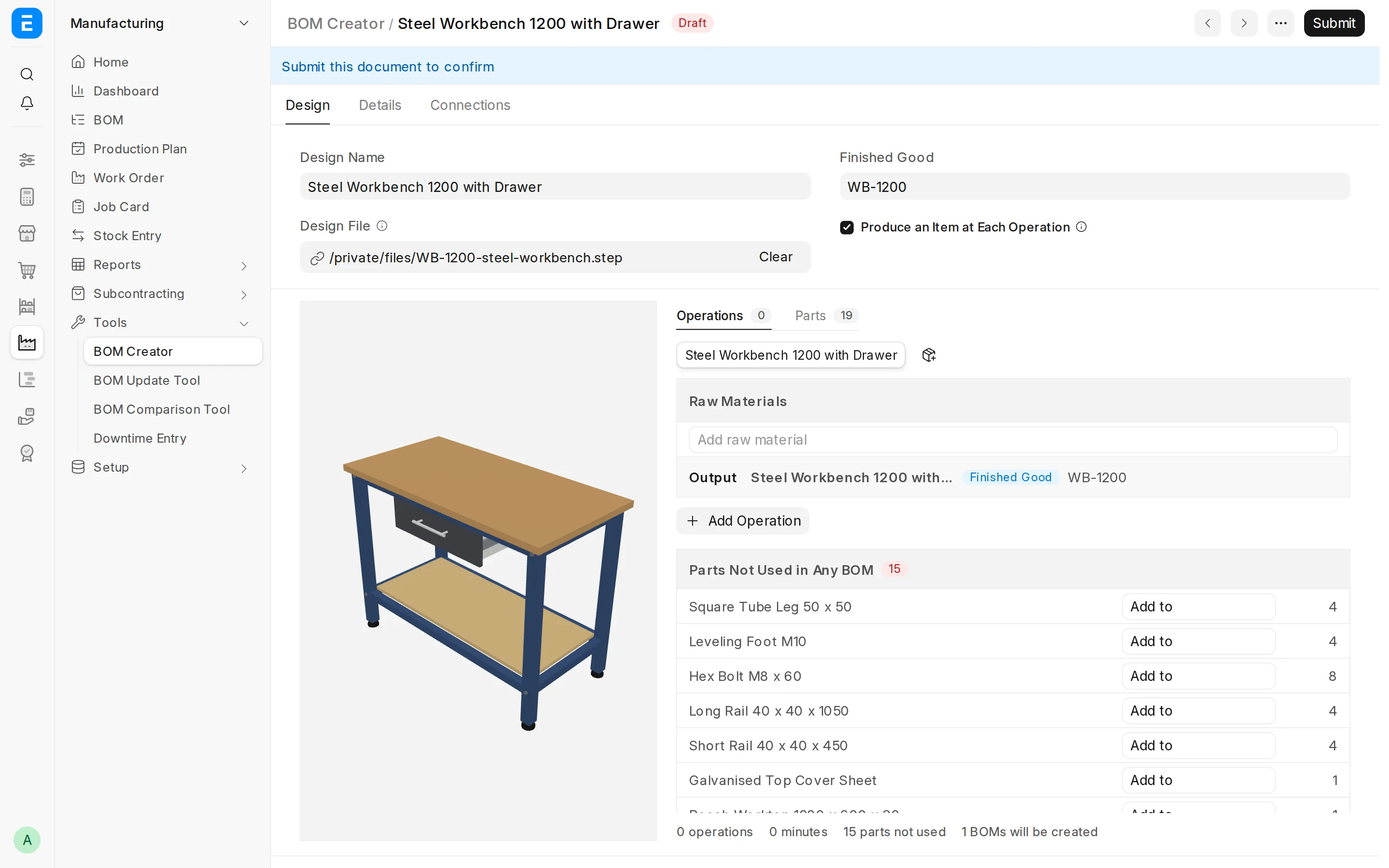
اگر گزینه را بردارید، پنل دوباره درخت اجزا را نشان میدهد.
8.2 افزودن عملیات
- روی افزودن عملیات کلیک کنید تا کارت گام جدیدی در انتها اضافه شود.
- در فیلد نخست عملیات را انتخاب کنید. اگر در رکورد Operation، نوع ایستگاه کاری و زمان تنظیم شده باشند، سامانه آنها را پر میکند.
- نوع ایستگاه کاری را انتخاب یا تغییر دهید.
- زمان را برحسب دقیقه وارد کنید.
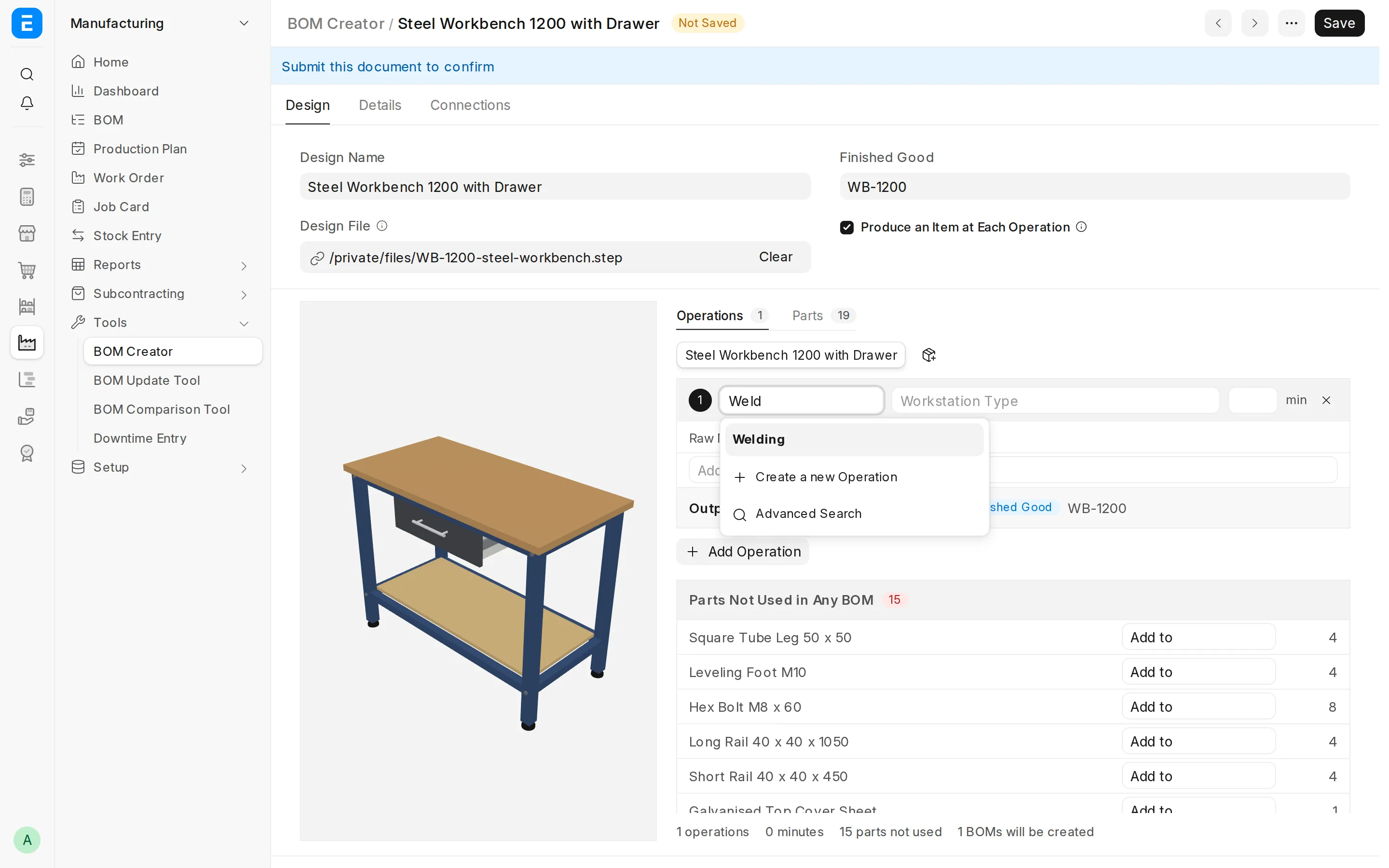
برای حذف گام، روی × در انتهای سربرگ آن کلیک کنید.
8.3 افزودن مواد اولیه به عملیات
از یکی از روشهای زیر استفاده کنید:
- افزودن مادهٔ خام: در فیلد انتهای مواد اولیه، قلمی وارد و انتخاب کنید. اگر جزء طراحی همین قلم را داشته باشد و هنوز هیچ گامی از آن استفاده نکرده باشد، سامانه ردیف را به آن جزء پیوند میدهد.
- قطعاتی که در هیچ BOM استفاده نشدهاند: در فهرست زیر گامها، برای جزء موردنظر در فیلد افزودن به گام را انتخاب کنید.
- خروجی گام: روی + خروجی گام ۱ کلیک کنید تا خروجی گام 1 بهعنوان مادهٔ اولیه مصرف شود. دکمهها خروجی گامهای قبلیای را نشان میدهند که این گام هنوز از آنها استفاده نکرده است.
مقدار ردیف را تغییر دهید یا برای حذف مادهٔ اولیه روی × کلیک کنید.
8.4 تعیین قلم خروجی
هر گام بهجز گام آخر به قلم خروجی نیاز دارد. آن را در فیلد خروجی انتخاب کنید. خروجی با برچسب نیمهساخته مشخص میشود. میتوانید یک مجموعه از طراحی یا هر قلم دیگری را انتخاب کنید.
خروجی گام آخر همیشه کالای نهایی است و برچسب کالای تمام شده دارد.
برای برجستهشدن مواد اولیهٔ یک گام در مدل سهبعدی، کارت آن گام را انتخاب کنید.
8.5 مثال
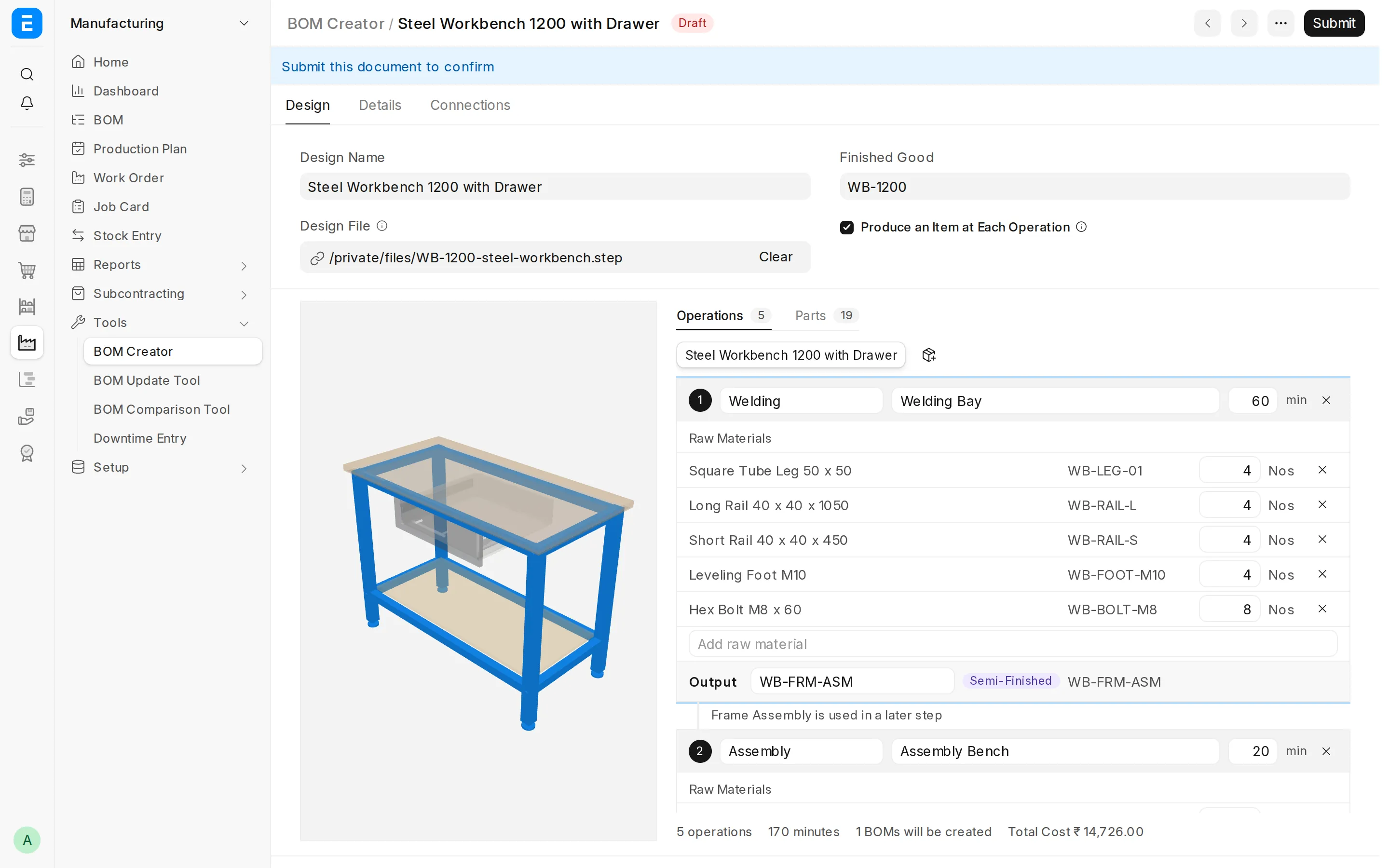
میزکار فولادی 1200 با کشو در پنج عملیات ساخته میشود:
| گام | عملیات | نوع ایستگاه کاری | زمان | مواد اولیه | خروجی |
|---|---|---|---|---|---|
| 1 | جوشکاری | ایستگاه جوشکاری | 60 دقیقه | پایهٔ لولهای چهارگوش × 4، ریل بلند × 4، ریل کوتاه × 4، پایهٔ ترازکننده × 4، پیچ ششگوش × 8 | مجموعهٔ اسکلت |
| 2 | مونتاژ | میز مونتاژ | 20 دقیقه | ورق گالوانیزهٔ پوشش رویی × 1، صفحهٔ کار از چوب راش × 1 | مجموعهٔ رویه |
| 3 | مونتاژ | میز مونتاژ | 10 دقیقه | میلهٔ دستگیره × 1، پایهٔ دستگیره × 2 | مجموعهٔ دستگیرهٔ کشو |
| 4 | مونتاژ کشو | میز مونتاژ | 35 دقیقه | صفحهٔ جلو × 1، صفحهٔ کناری × 2، صفحهٔ پشت × 1، صفحهٔ کف × 1، ریل کشو × 2، خروجی گام 3 × 1 | مجموعهٔ کشو |
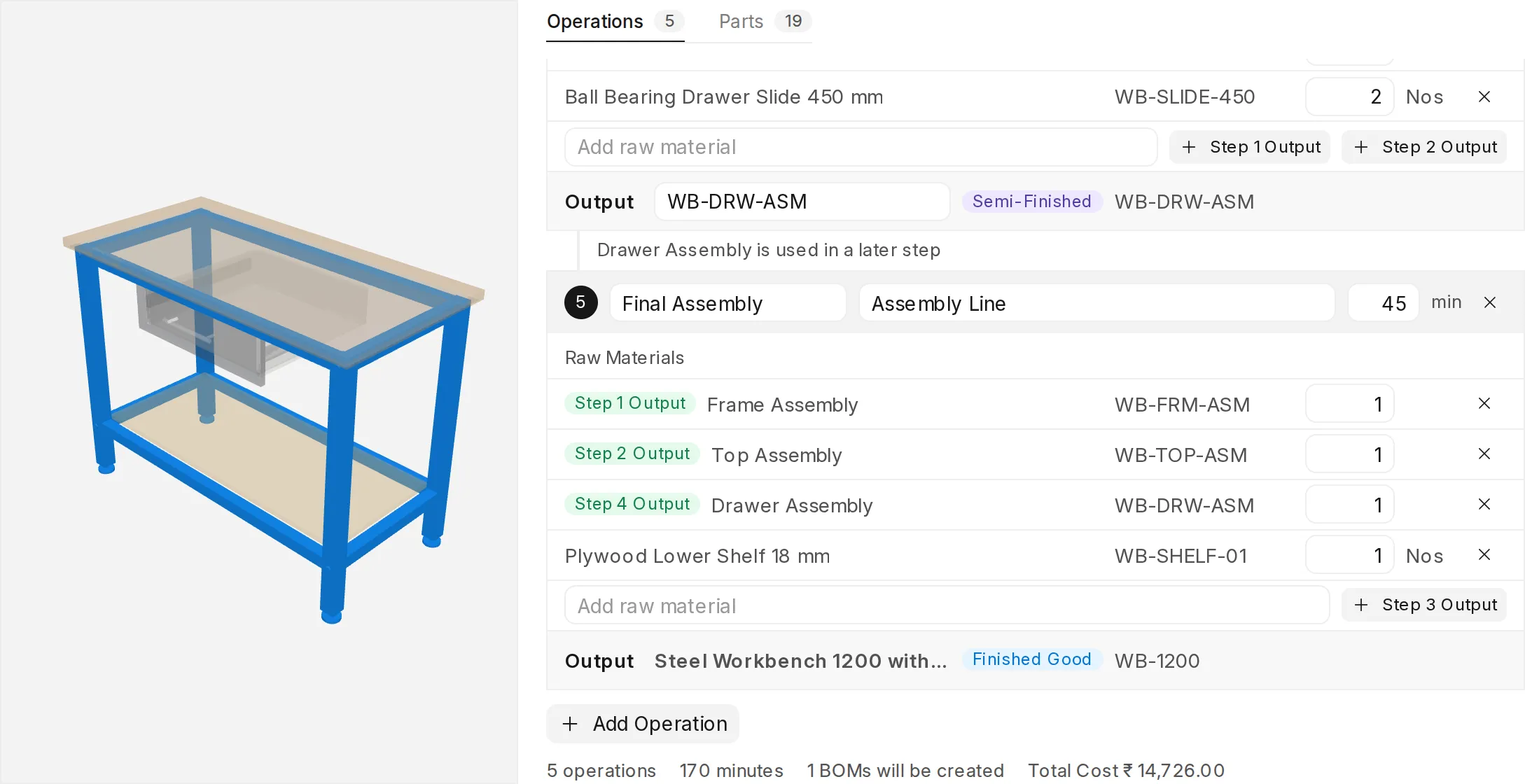
| 5 | مونتاژ نهایی | خط مونتاژ | 45 دقیقه | خروجی گام 1 × 1، خروجی گام 2 × 1، خروجی گام 4 × 1، قفسهٔ پایینی تختهچندلایی × 1 | میزکار فولادی 1200 با کشو (کالای نهایی) |
گام 1، مجموعهٔ اسکلت را تولید میکند. خط زیر کارت نشان میدهد که گام بعدی از این خروجی استفاده میکند. در تصویر، گام 1 انتخاب شده و مواد اولیهٔ آن در مدل برجستهاند. خط زیر گامها تعداد عملیات، زمان کل و هزینه کل را نشان میدهد.
گام آخر از خروجی گامهای 1، 2 و 4 استفاده میکند و کالای نهایی را تحویل میدهد.
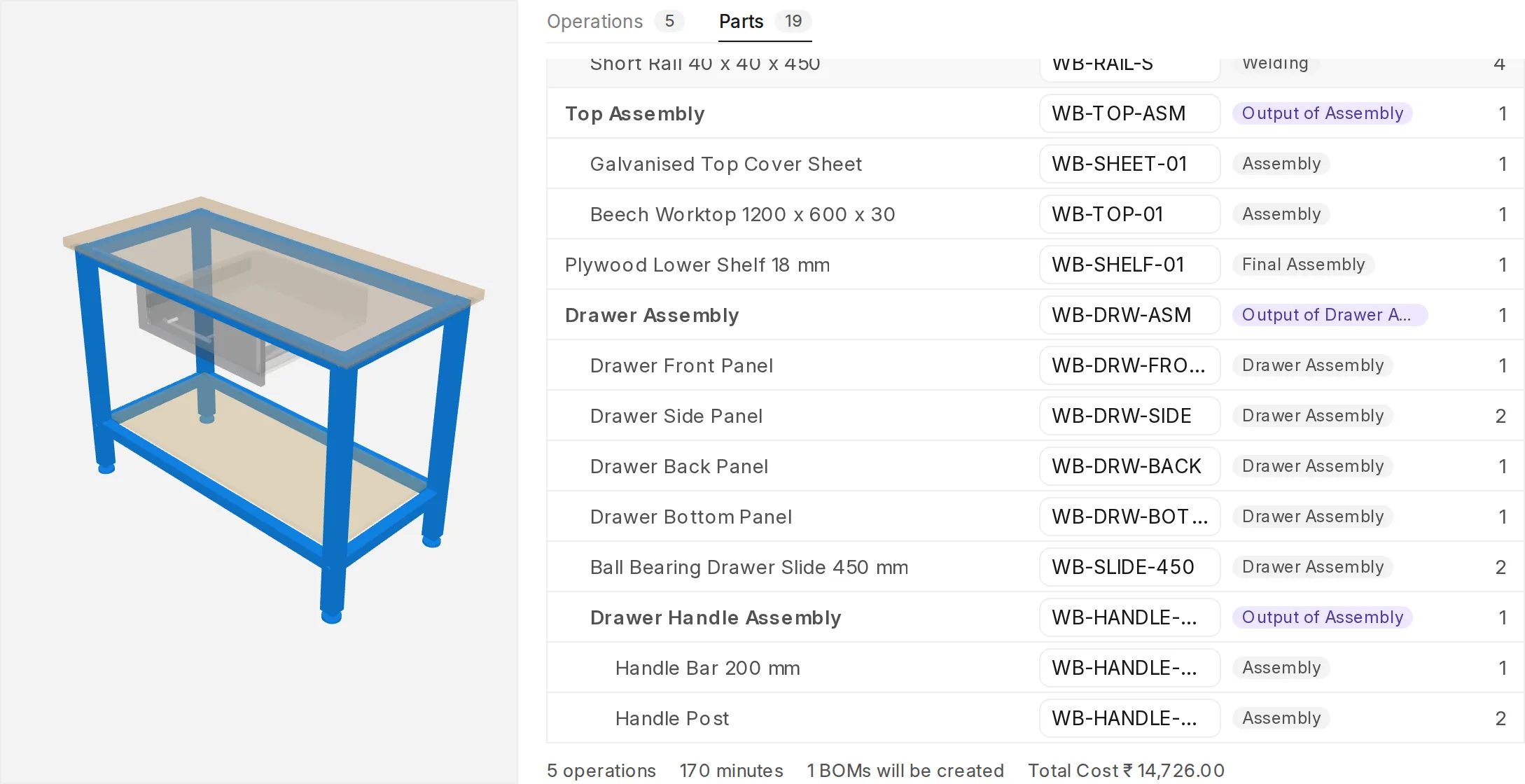
زبانهٔ قطعات عملیاتی را نشان میدهد که هر جزء در آن مصرف میشود. خروجی جوشکاری یعنی این جزء را عملیات جوشکاری تولید میکند.
8.6 اختصاص BOM جداگانه به زیرمونتاژ
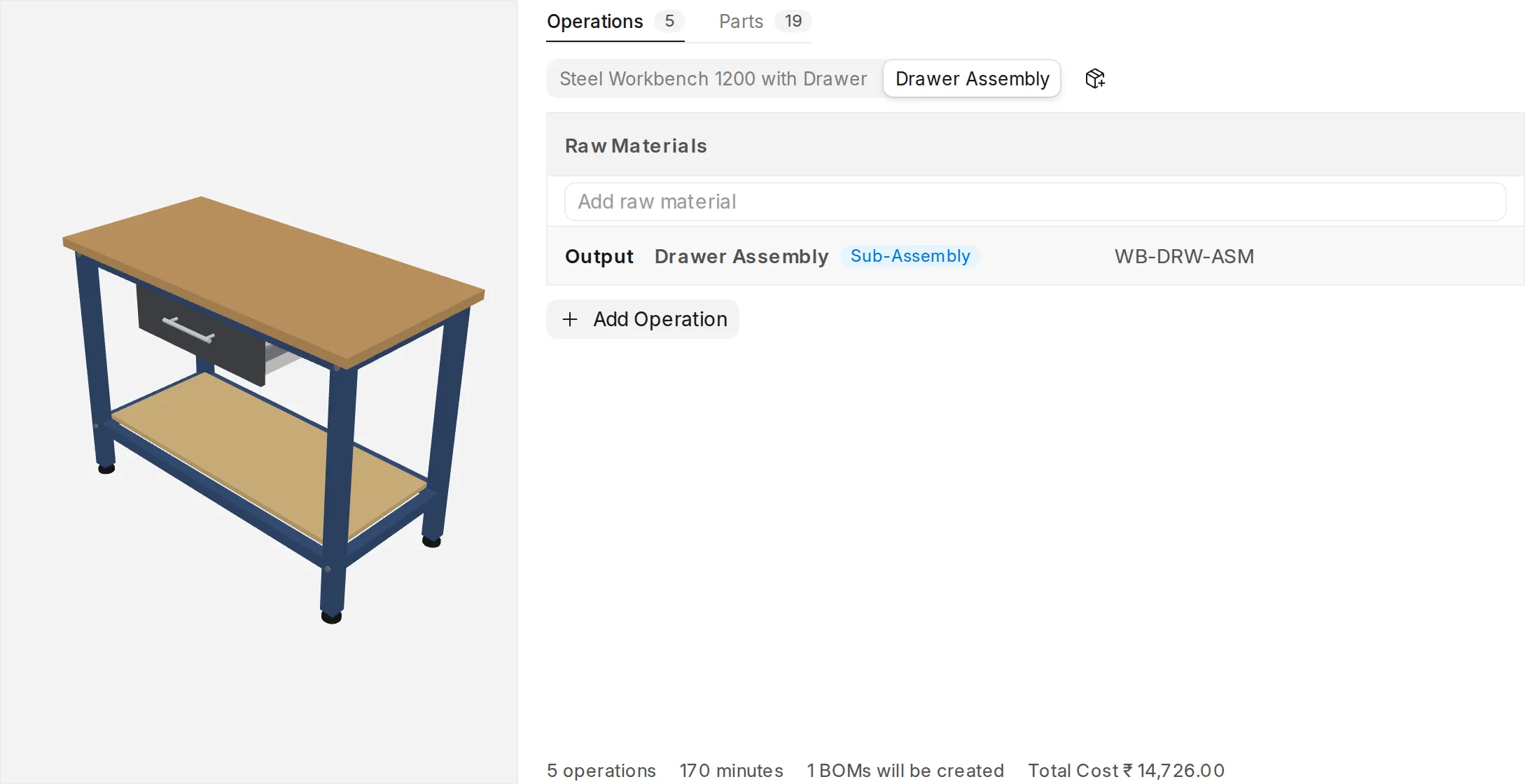
میتوانید برای زیرمونتاژی که مثلاً در یک دستور کار دیگر یا بهدست پیمانکار فرعی ساخته میشود، BOM جداگانه بسازید.
- کنار نام BOM در بالای گامها روی افزودن BOM زیرمونتاژ کلیک کنید.
- زیرمونتاژ را انتخاب کنید.
- زبانهای با نام زیرمونتاژ اضافه میشود. عملیات و مواد اولیهٔ BOM آن را اضافه کنید.
سامانه ابتدا BOM زیرمونتاژ را میسازد و BOM کالای نهایی از آن استفاده میکند.
8.7 ایجاد BOM
- سند را ثبت نهایی کنید.
- روی ساخت BOMها کلیک کنید.
اگر یکی از موارد زیر برقرار باشد، سامانه فهرست مشکلات را نشان میدهد:
- جزئی قلم ندارد.
- گامی نوع ایستگاه کاری، زمان یا قلم خروجی ندارد.
- برای یک قلم دو BOM تعریف شده است؛ سامانه برای هر قلم فقط یک BOM میسازد.
مشکلات را اصلاح و دوباره روی ساخت BOMها کلیک کنید.
سامانه یک BOM میسازد و تولید کالای نیمهساخته را فعال میکند. هر ردیف عملیات، کالای خروجی همان گام را دارد و عملیات آخر کالای نهایی را تولید میکند. خروجی گام قبلی در BOM با گسترده نشود مشخص میشود تا BOM دیگری از آن قلم باز نشود.
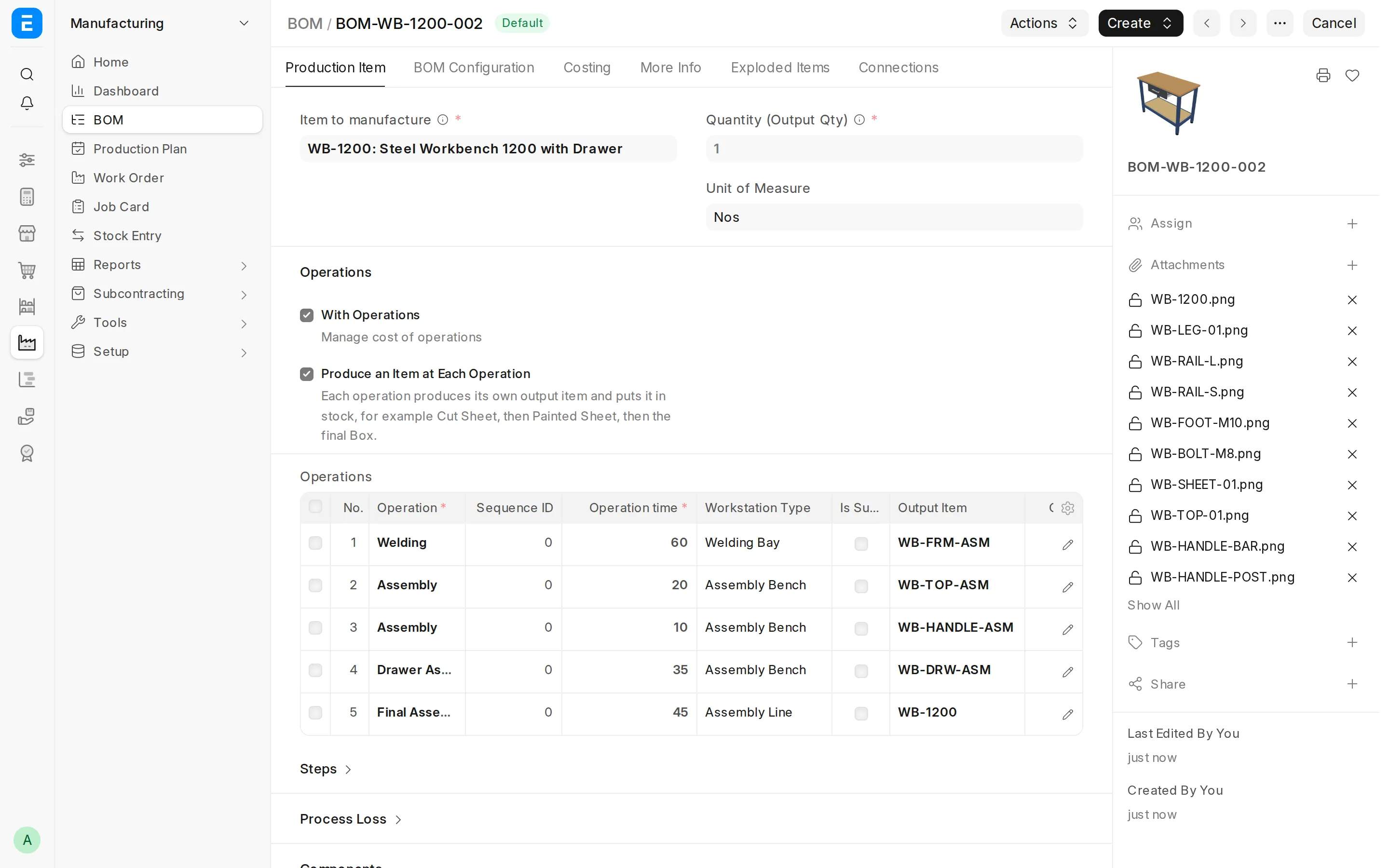
وقتی از این BOM یک ایجاد و پردازش دستور کار بسازید، هر کارت کار قلم خروجی عملیات مربوط به خود را تولید میکند.
9. وضعیتها
| وضعیت | معنی |
|---|---|
| پیشنویس | سند ثبت نهایی نشده است. |
| ارسال شده | سند ثبت نهایی شده، اما BOMها هنوز ایجاد نشدهاند. |
| در حال انجام | سامانه در پسزمینه در حال ایجاد BOMهاست. اگر کار متوقف شده، دوباره ساخت BOMها را انتخاب کنید. |
| تکمیل شده | سامانه همهٔ BOMها را ایجاد کرده است. |
| ناموفق | سامانه نتوانسته BOMها را ایجاد کند. لاگ خطا را در زبانهٔ جزئیات ببینید. |
| جایگزینشده | بازبینی جدیدتری از سند ثبت نهایی شده است. |
| لغو شده | سند لغو شده است. |
10. موضوعات مرتبط
منبع: سازندهٔ جدید BOM. این صفحه ترجمهٔ غیررسمی است؛ محتوای مستندات تحت شرایط CC BY-SA منتشر شده و این ترجمه نیز با انتساب به منبع بازنشر میشود. تصاویر و ویدئوها به فایلهای رسمی مستندات پیوند داده شدهاند و در این مخزن بازنشر نشدهاند.