اعلانها
میتوانید اعلانهای گوناگونی در سامانه تنظیم کنید تا فعالیتهای مهم را به شما یادآوری کنند. برای نمونه:
- تاریخ پایان یک تسک
- تاریخ تحویل موردانتظار سفارش فروش
- تاریخ پرداخت موردانتظار
- یادآوری برای پیگیری
- دریافت یا ارسال سفارشی با مبلغی بیش از مقدار مشخص
- نزدیکشدن تاریخ انقضای قرارداد
- تکمیل تسک یا تغییر وضعیت آن
برای رفتن به تنظیم اعلان، از مسیر زیر بروید:
صفحهٔ اصلی > تنظیمات > اعلان
1. تنظیم هشدار
برای تنظیم اعلان:
- در بخش ارسال هشدار هنگام، رویدادهایی را که میخواهید بررسی شوند تعریف کنید:
- جدید: سند تازهای از نوع انتخابشده ساخته شود.
- ذخیره/ثبتنهایی/لغو: سندی از نوع انتخابشده ذخیره، ثبتنهایی یا لغو شود.
- روز قبل/روز بعد: چند روز پیش یا پس از تاریخ مرجع هشدار فعال شود. برای تعیین تعداد روزها، روز قبل یا بعد را تنظیم کنید. این گزینه برای یادآوری سررسیدهای آینده یا پیگیری سرنخهای پیشنهاد قیمت کاربرد دارد.
- تغییر مقدار: مقدار مشخصی در نوع سند انتخابشده تغییر کند.
- روش: با اجراشدن روشی مشخص، اعلان ارسال شود؛ برای نمونه،
before_insert. - سفارشی: اعلان به حساب ایمیل انتخابشده فرستاده شود.
- نوع سندی را انتخاب کنید که میخواهید تغییراتش بررسی شود. از نسخهٔ 16 میتوانید نوع سندهای فرزند را هم انتخاب کنید، بهشرط آنکه رویداد ارسال هشدار هنگام روی روز قبل یا روز بعد باشد.
- در صورت نیاز، شرطهای اضافی را تنظیم کنید.
- گیرندگان هشدار را مشخص کنید. گیرنده میتواند فیلدی از سند یا فهرستی از نشانیهای ایمیل ثابت باشد.
- پیام را بنویسید.
- ذخیره کنید.
1.1 تعیین موضوع
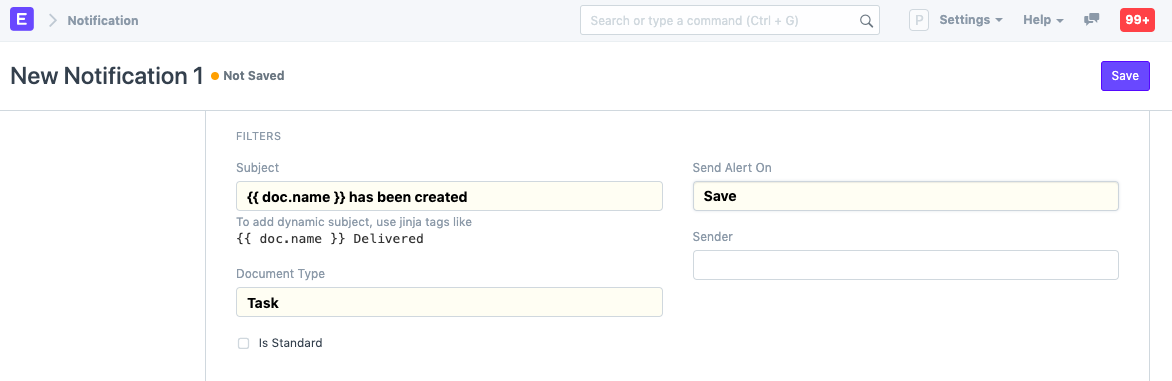
برای دریافت مقدار یک فیلد، از doc.[field_name] استفاده کنید. برای قراردادن آن در موضوع یا پیام، آن را میان {{ }} بگذارید. این نشانهها برچسبهای جینجا نام دارند. برای نمونه، برای دریافت نام سند از {{ doc.name }} استفاده کنید. نمونهٔ زیر هنگام ذخیرهٔ یک تسک، ایمیلی با موضوع «TASK#### has been created» میفرستد.
1.2 تعیین شرطها
میتوانید اعلان را بر اساس مقدار فیلدهای سند شرطی کنید. برای نمونه، اگر میخواهید هنگام ذخیرهٔ سرنخ با وضعیت علاقهمند ایمیل بگیرید، عبارت doc.status == "Interested" را در کادر شرط بنویسید؛ Interested مقدار فنی وضعیت است. شرطهای پیچیدهتر را میتوانید با عملگرهای و و یا ترکیب کنید.
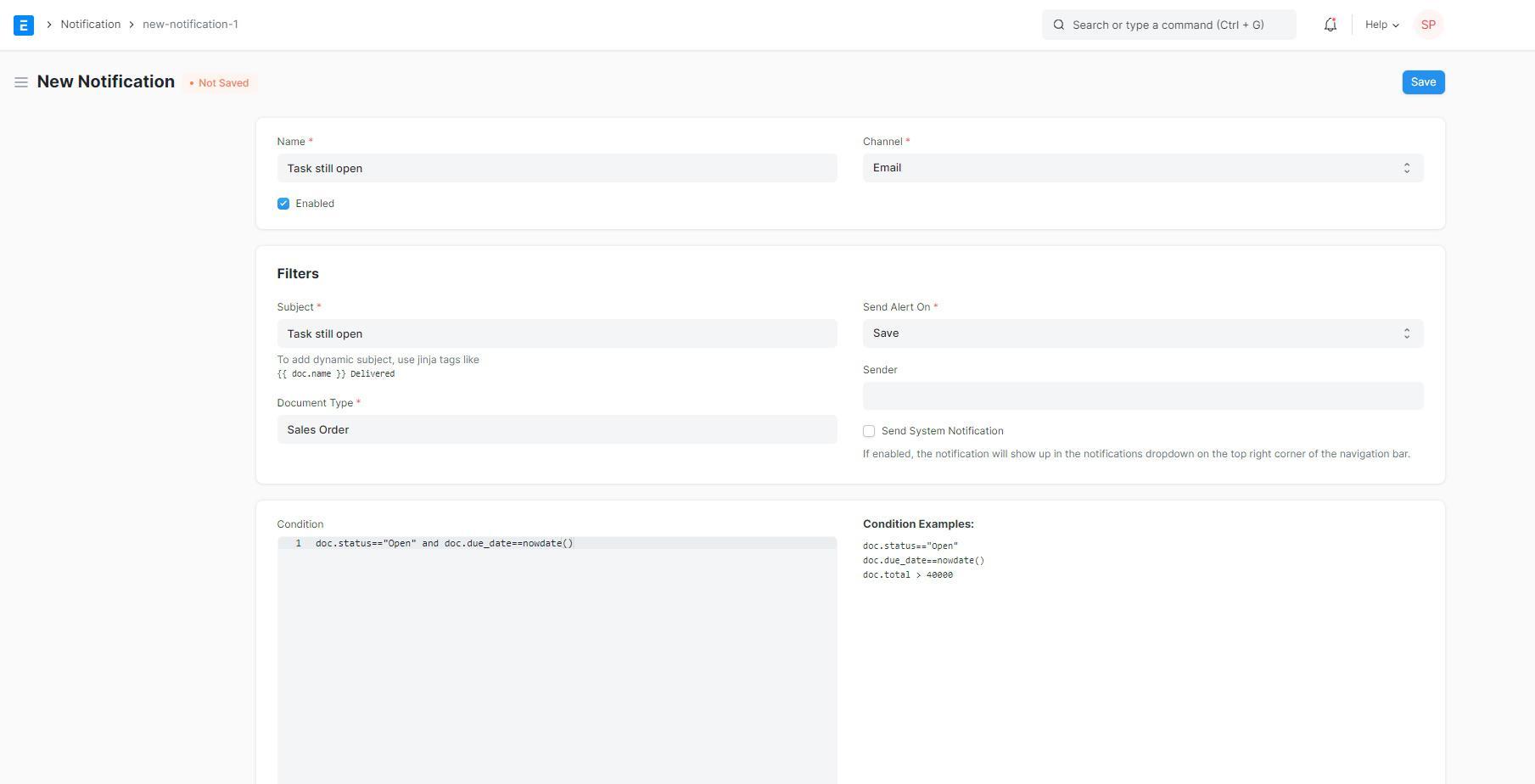
نمونهٔ بالا وقتی تسکی با وضعیت باز ذخیره شود اعلان میفرستد و تاریخ پایان موردانتظار تسک در همان روز یا پیش از تاریخ ذخیرهشدن آن باشد؛ Open مقدار فنی وضعیت است.
1.3 نوشتن پیام
در کادر پیام میتوانید هم از برچسبهای Jinja، مانند {{ doc.[field_name] }}، و هم از برچسبهای HTML استفاده کنید:
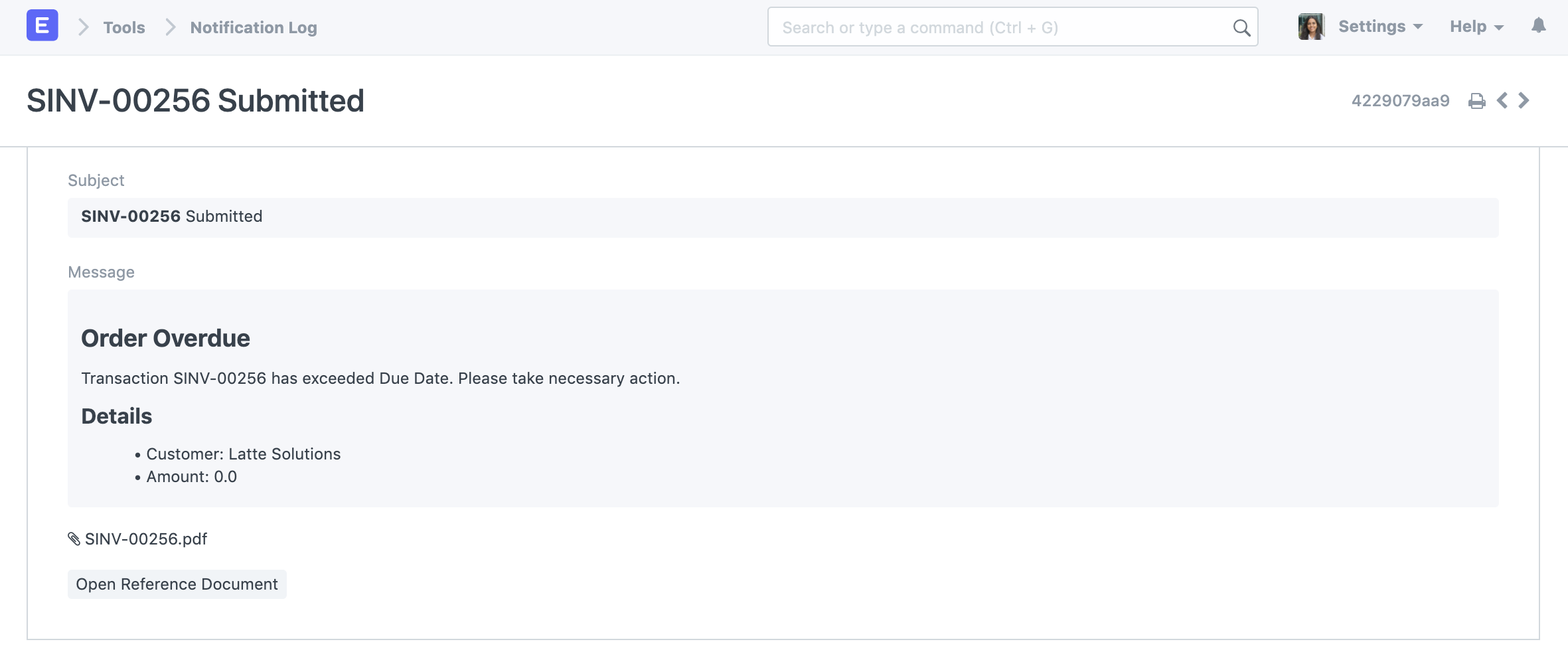
<h3>Order Overdue</h3>
Transaction {{ doc.name }} has exceeded Due Date. Please take necessary action.
{% if comments %} Last comment: {{ comments[-1].comment }} by {{ comments[-1].by }} {% endif %}
<h4>Details</h4>
* Customer: {{ doc.customer }}
* Amount: {{ doc.total_amount }}
1.4 تنظیم مقدار پس از ارسال هشدار
برای جلوگیری از ارسال چندبارهٔ یک اعلان، گاهی میتوانید ویژگی سفارشیای بسازید؛ برای نمونه، با سفارشیسازی فرم فیلدی به نام «اعلان ارسال شد» اضافه کنید. سپس آن را در فیلد تنظیم ویژگی پس از هشدار تعیین کنید تا پس از ارسال هشدار مقدارش ثبت شود.
بعد میتوانید این ویژگی را در قانونهای شرط بهکار ببرید تا ایمیل چند بار ارسال نشود.
تصویر رسمی: تنظیم ویژگی در اعلان
1.5 نمونه
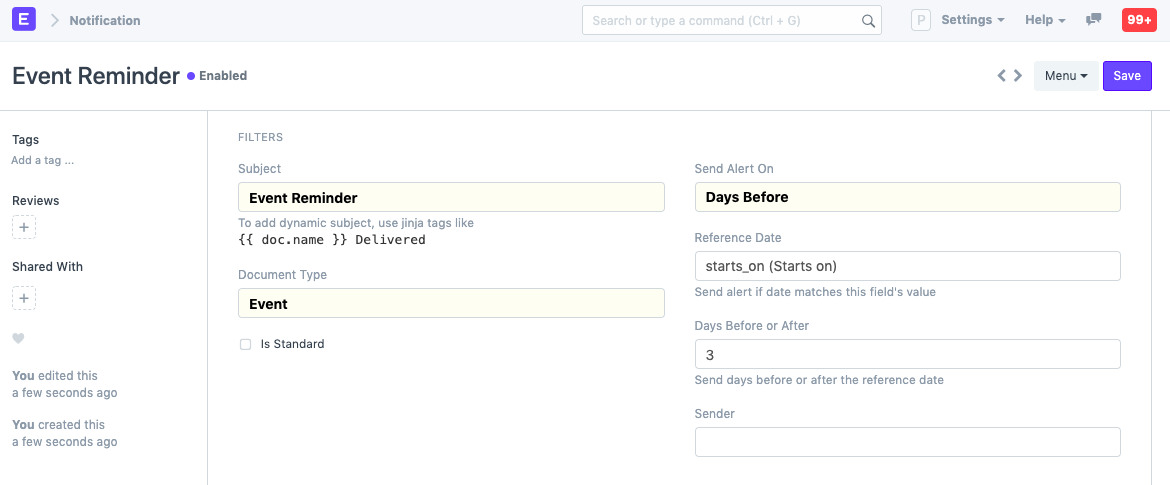
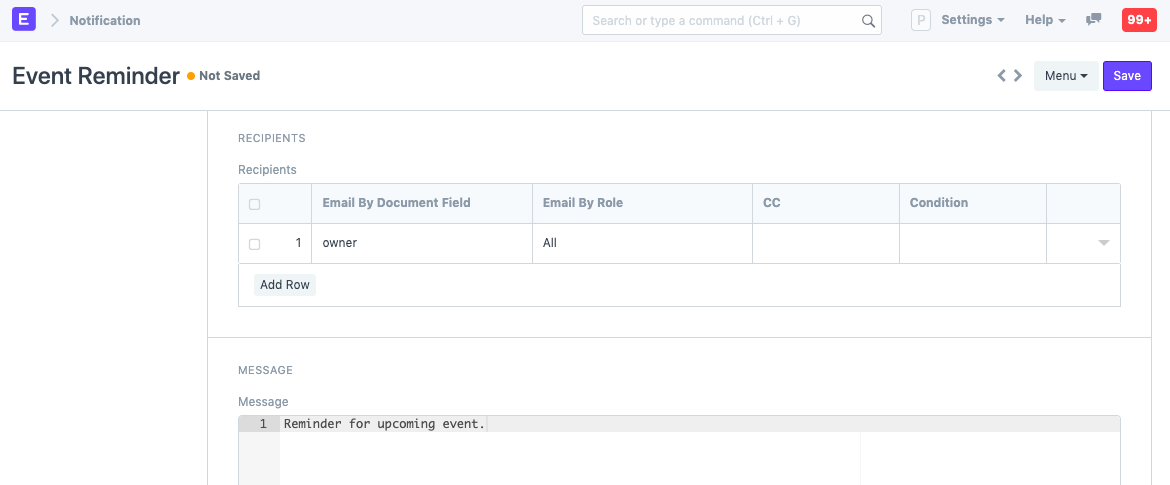
2. اعلانهای Slack
اگر میخواهید اعلانها به کانال اختصاصی Slack فرستاده شوند، در گزینههای کانال، Slack را انتخاب کنید و نشانی وبهوک Slack مناسب را وارد کنید.
2.1 نشانی وبهوک Slack
نشانی وبهوک Slack مستقیماً به یک کانال Slack اشاره میکند.
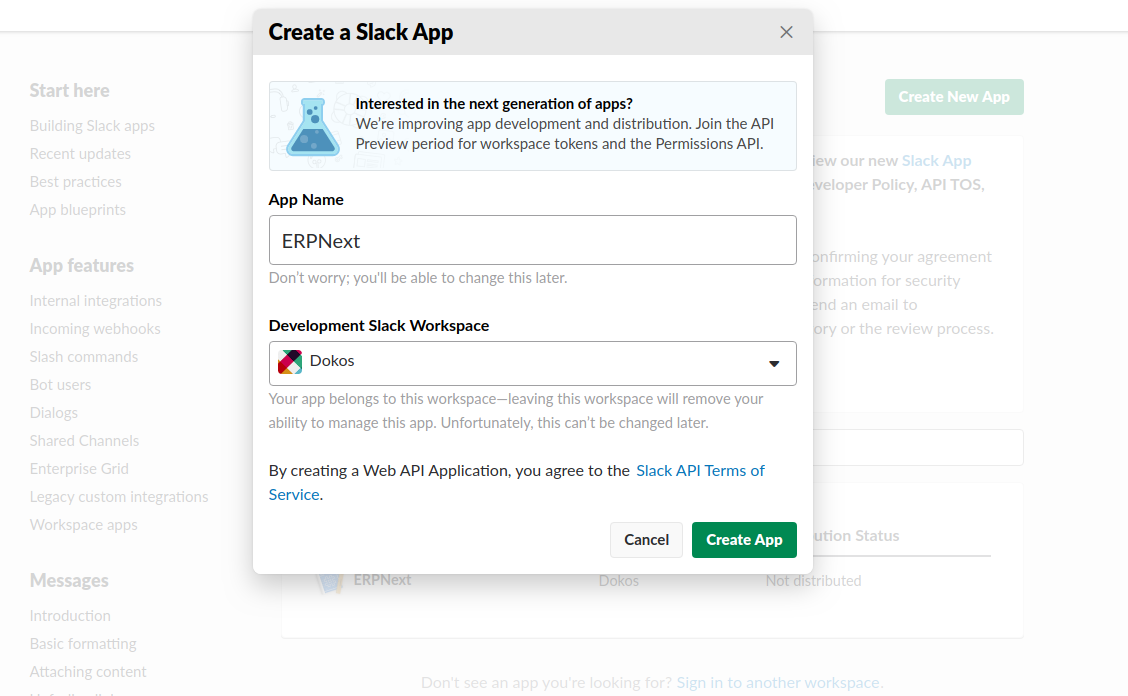
برای ساخت نشانی وبهوک، یک برنامهٔ تازه در Slack بسازید:
-
به https://api.slack.com/slack-apps بروید.
-
ساخت برنامهٔ Slack را بزنید.
-
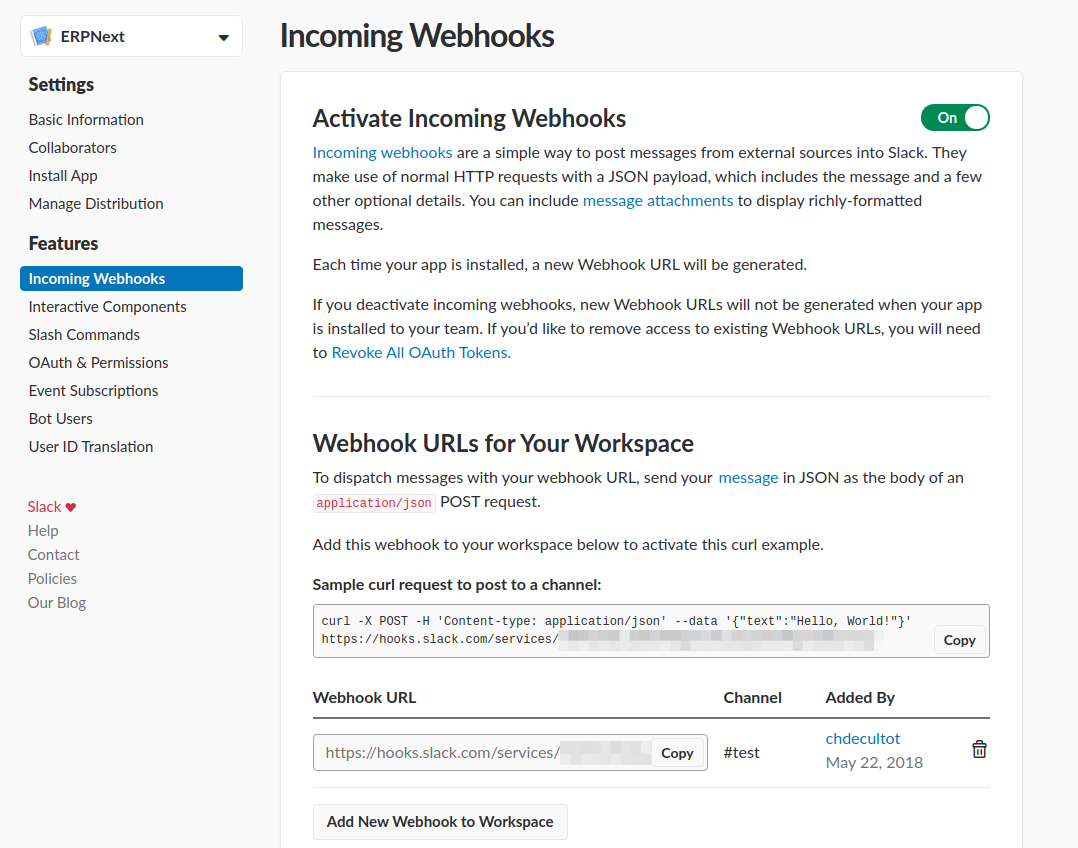
برای برنامه نامی بگذارید و فضای کاری مناسب را انتخاب کنید. پس از ساخت برنامه، بخش وبهوکهای ورودی را باز کنید و وبهوک تازهای به فضای کاری اضافه کنید.
-
پیوند ساختهشده را کپی کنید، به ERPNext برگردید و از مسیر یکپارچهسازیها > نشانی وبهوک Slack، نشانی وبهوک تازهای بسازید.
-
در تنظیم اعلان، Slack و کانال Slack را در فیلدهای کانال و کانال Slack انتخاب کنید.

2.2 قالب پیام
برخلاف پیام ایمیل، Slack از قالببندی HTML پشتیبانی نمیکند.
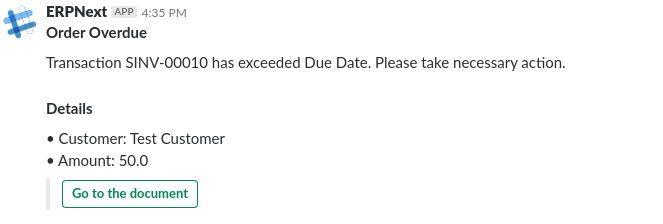
در عوض میتوانید از قالببندی Markdown استفاده کنید: قالببندی پیامها در Slack.
نمونه:
*Order Overdue*
Transaction {{ doc.name }} has exceeded Due Date. Please take the necessary action.
{% if comments %}
Last comment: {{ comments[-1].comment }} by {{ comments[-1].by }}
{% endif %}
*Details*
• Customer: {{ doc.customer }}
• Amount: {{ doc.grand_total }}
تصویر رسمی: نمونهٔ قالب پیام Slack
3. اعلانهای سیستمی
در نسخهٔ 12، اعلانهای سیستمی برای ارجاعها، اشارهها، سندهای بهاشتراکگذاشتهشده و امتیاز انرژی معرفی شدند. این اعلانها در فهرست اعلانهای گوشهٔ بالا و سمت راست نوار پیمایش دیده میشوند.
در نسخهٔ 13، کانال دیگری برای هشدارها اضافه شد: اعلانهای سیستمی.
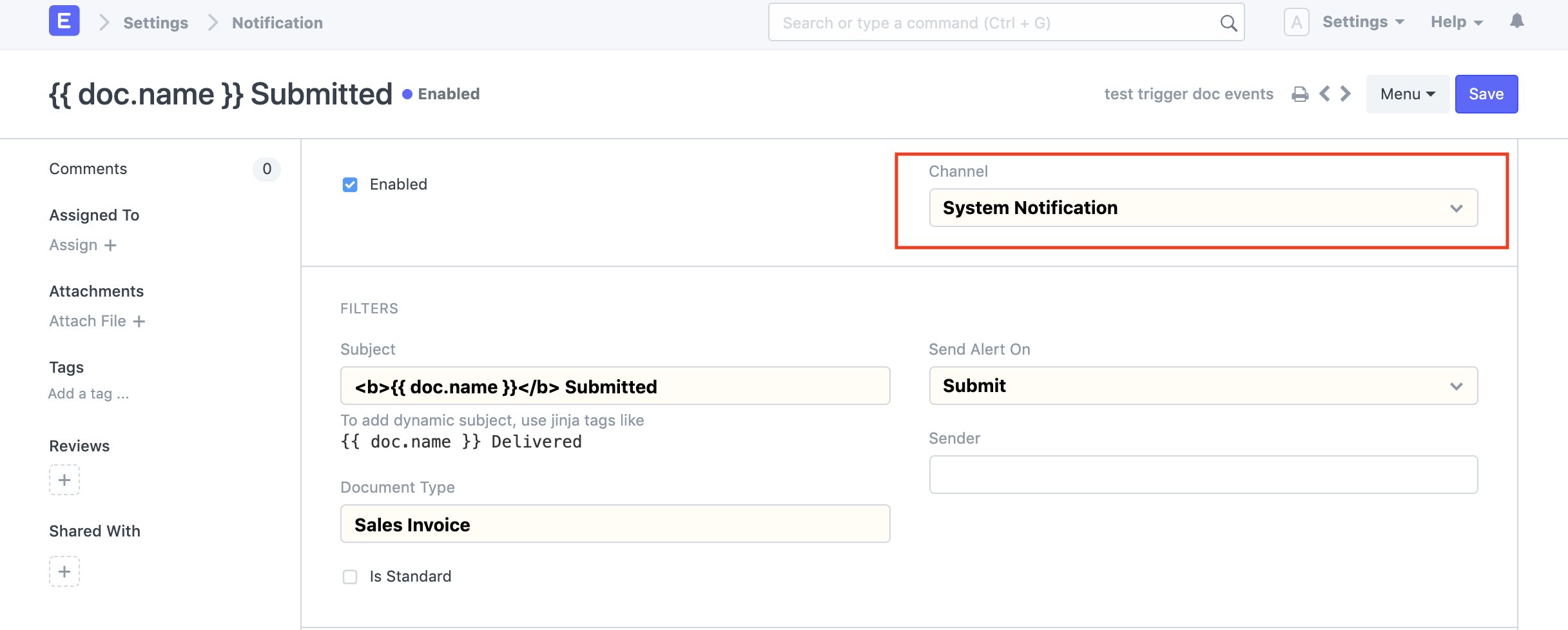
اگر این کانال را انتخاب کنید، با فعالشدن اعلان، بهجای ایمیل یا پیام Slack یک اعلان سیستمی فرستاده میشود.
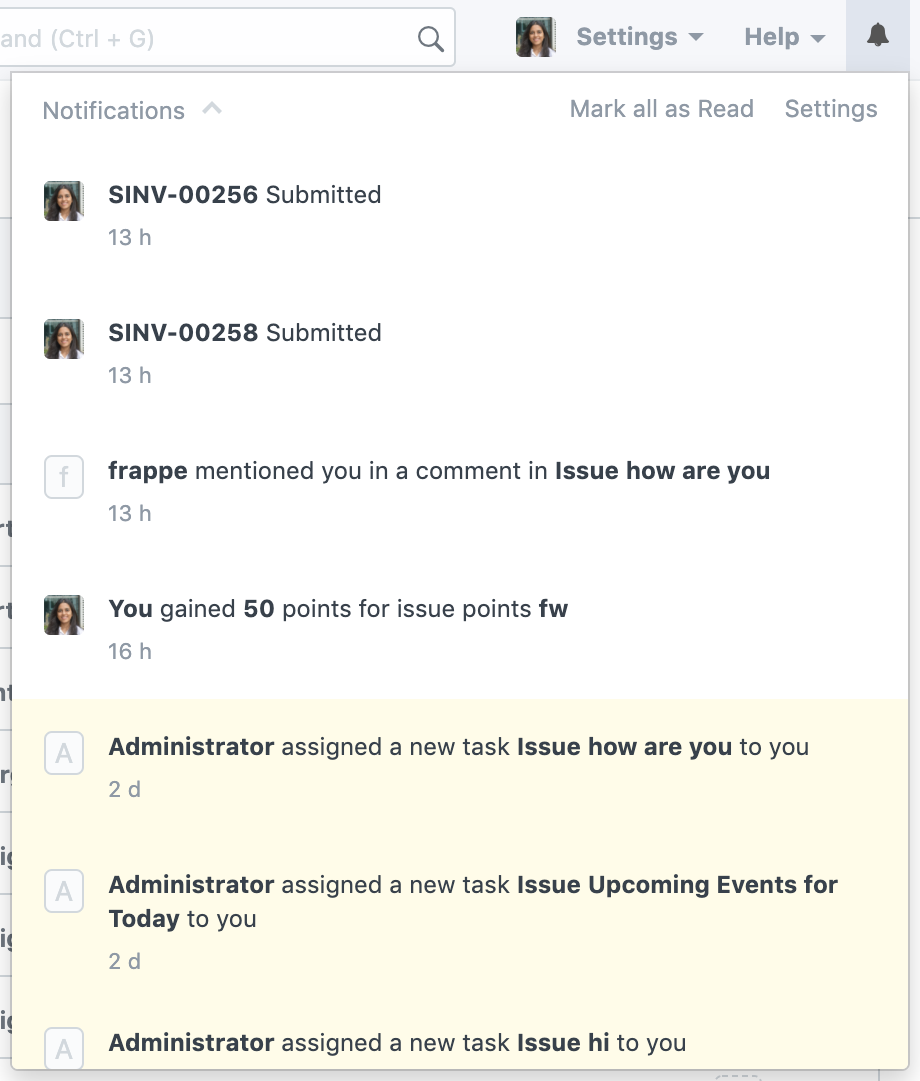
با انتخاب اعلان، سند لاگ اعلان باز میشود که موضوع و پیام تنظیمشده و نیز فایل پیوست را در بر دارد؛ البته اگر گزینهٔ پیوست نسخهٔ چاپی فعال باشد.
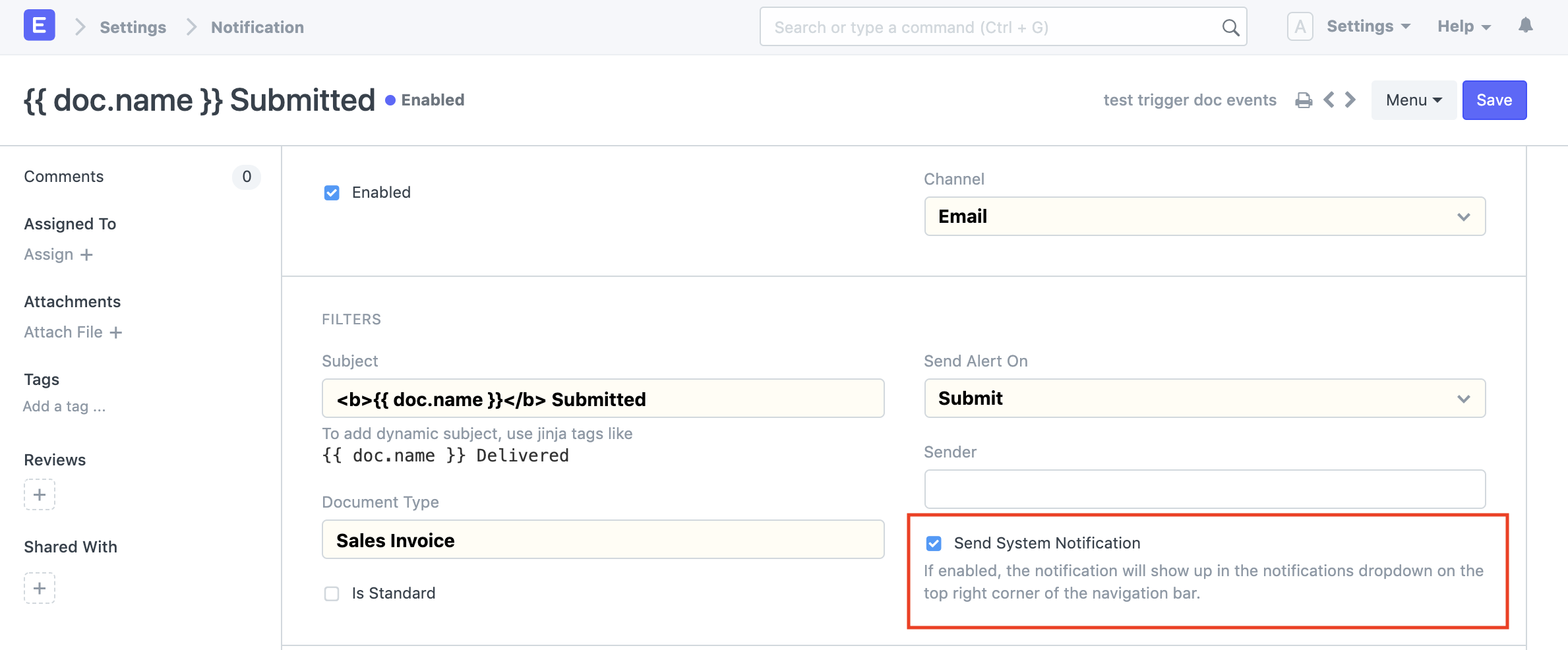
اگر هم هشدار ایمیلی یا Slack و هم اعلان سیستمی لازم دارید، کانال اصلی را روی ایمیل یا Slack بگذارید و این گزینه را هم فعال کنید:
تصویر رسمی: ارسال اعلان سیستمی
4. واتساپ
در نسخهٔ 13، کانال دیگری برای هشدارها اضافه شد: واتس اپ.
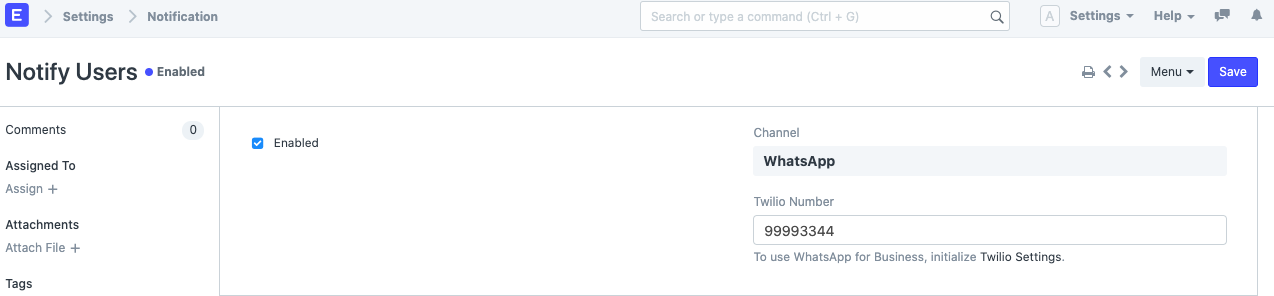
اگر میخواهید اعلانها به شمارهای در واتساپ فرستاده شوند، در گزینههای کانال، واتس اپ را انتخاب کنید و شمارهٔ Twilio مناسب را برگزینید. شمارههای Twilio را میتوان در تنظیمات Twilio در Frappe افزود. پیام واتساپ فقط به شمارههایی فرستاده میشود که کد کشور داشته باشند.
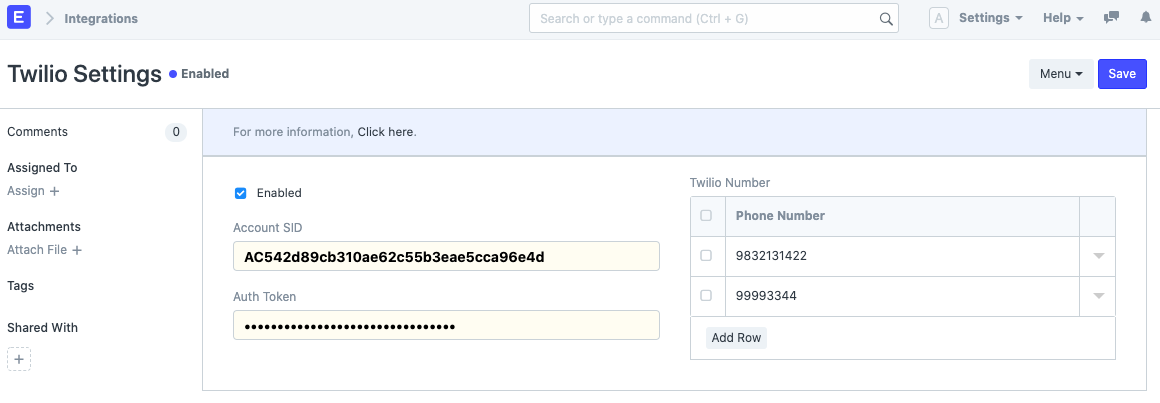
4.1 تنظیمات Twilio
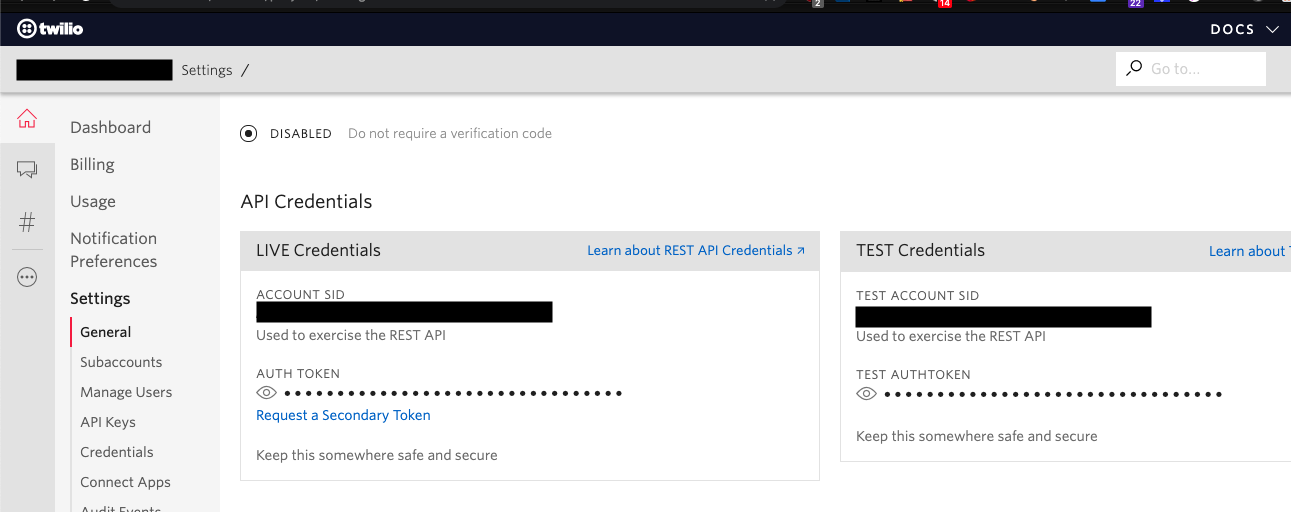
برای پیکربندی Twilio، ابتدا اطلاعات ورود را از تنظیمات حساب Twilio خود دریافت کنید. فقط میتوانید شمارههایی را اضافه کنید که در حساب Twilio شما فعال شده و دسترسی WhatsApp دارند.
تصویر رسمی: اطلاعات ورود Twilio
4.2 قالب پیام
واتساپ به کاربران اجازه میدهد فقط قالبهای پیامی را برای مشتریان بفرستند که از پیش تأیید شدهاند. در غیر این صورت ممکن است حساب Twilio شما محدود شود.
تصویر رسمی: قالب پیام تأییدشده

5. پیامک
در نسخهٔ 13، کانال دیگری برای هشدارها اضافه شد: پیامک.
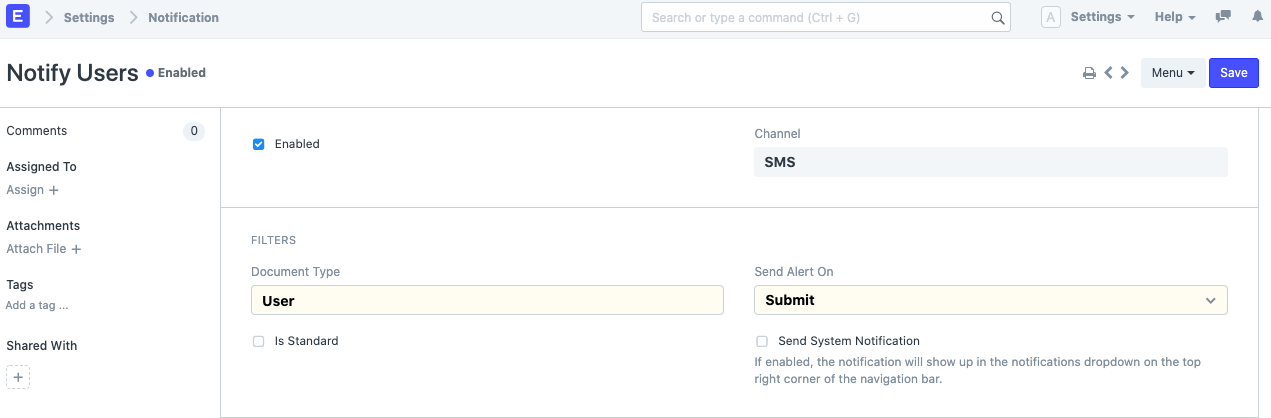
برای استفاده از این کانال، تنظیمات پیامک در ERPNext را کامل کنید.
6. موضوعهای مرتبط
7. یادآوریهای یکباره
یادداشت: طبق منبع، این قابلیت در زمان آخرین بهروزرسانی فقط در نسخهٔ شبانه در دسترس بوده است.
از آنجا که تنظیم اعلانها چند مرحله دارد، Frappe Framework راهی هم برای ساخت یادآوری یکباره روی سندها فراهم میکند. برای نمونه: «4 ساعت دیگر یادآوری کن این سرنخ را پیگیری کنم».
برای تنظیم یادآوری یکباره روی سند:
- سندی را باز کنید که میخواهید برایش یادآوری بسازید.
- منوی سهنقطه را باز کنید و به من یادآوری کن را بزنید.
- زمان را انتخاب کنید، توضیحی برای خودتان بنویسید و ایجاد را بزنید.
- سامانه نزدیک زمان انتخابشده، اعلان سیستمیای میفرستد که توضیح یادآوری موضوع آن است.
منبع: اعلانها. این صفحه ترجمهٔ غیررسمی مستندات ERPNext است. متن با انتساب به منبع و تحت شرایط CC BY-SA بازنشر میشود؛ نسخهٔ مجوز در سیاست رسمی مشخص نشده است. تصویرها بازنشر نشدهاند و پیوندهای بالا به فایلهای میزبانیشده در منبع رسمی اشاره میکنند.