دامنهٔ ایمیل
این صفحه ترجمهٔ غیررسمی مستندات ERPNext است. دامنهٔ ایمیل
طبق مجوز و علامت تجاری، مستندات تحت شرایط CC BY-SA هستند. این ترجمه با انتساب به منبع بازنشر میشود؛ نسخهٔ مجوز در سیاست مشخص نشده است.تصویرها در این مخزن بازنشر نشدهاند و پیوندشان به فایلهای میزبان منبع اشاره میکند.
دامنه ایمیل نام نمایشی حساب یا سرویس شبکهٔ ایمیلی است که برای سرویسهای ایمیل ERPNext و دیگر برنامههای Frappe تنظیم میکنید.
اگر از یکی از سرویسهای فهرستشده در ایجاد دامنه ایمیل استفاده میکنید، میتوانید مستقیماً به حساب ایمیل بروید.
برای سادهترشدن تنظیم حسابهای ایمیل، میتوانید دامنه ایمیلها را در ERPNext پیکربندی کنید. برای یافتن تنظیمات، به مسیر زیر بروید:
صفحهٔ اصلی > تنظیمات > دامنه ایمیل
دامنه ایمیل من چیست؟ ممکن است سرویس ایمیل را از ارائهدهندهٔ اینترنت یا شرکت خدمات فناوری اطلاعات خود خریده باشید. برای نمونه، اگر برای دسترسی به صندوق ایمیل کاری از نشانیای مانند http://mail.yourcompany.com استفاده میکنید، دامنهٔ ایمیل شما معمولاً yourcompany.com است. اگر کار را با واردکردن آدرس ایمیل آغاز کنید، ERPNext میکوشد دامنه ایمیل را از نشانی نمونهٔ واردشده تشخیص دهد.
برای ارسال و دریافت ایمیل در حساب ERPNext، باید دامنه ایمیل را درست تنظیم کنید. ممکن است از سرویسهای رایگان مانند Gmail یا Yahoo استفاده کنید. در این حالت نیازی به ساخت دامنه نیست و میتوانید ارائهدهندهٔ سرویس را از فهرست انتخاب کنید؛ بااینحال، شاید لازم باشد دسترسی حساب Gmail خود را برای ERPNext مجاز کنید.
ERPNext برای راهنمایی، یک الگوی دامنه ایمیل با دامنهٔ example.com میسازد. اگر میخواهید دامنهٔ خود را در حساب ERPNext بهکار ببرید، دامنهٔ تازهتان را اضافه کنید.
مهم: اگر شناسهٔ واقعی حساب ایمیلتان با نشانی ایمیل کاریای که بعداً در حساب کاربری ایمیل استفاده میکنید متفاوت است، هنگام ایجاد حسابهای ایمیل کاری گزینهٔ استفاده از شناسه ایمیل متفاوت را فعال کنید تا برای اتصال به سرویس از شناسهٔ درست و گذرواژهٔ مربوط به آن استفاده شود.
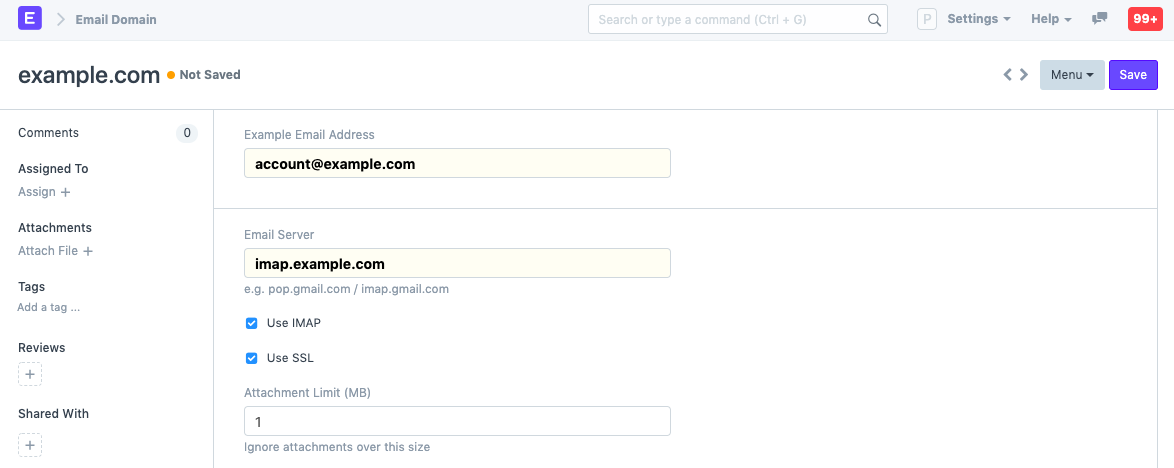
1. ایجاد دامنه ایمیل
-
فهرست دامنه ایمیل را باز و جدید را انتخاب کنید.
-
فیلد نمونهٔ نشانی ایمیل (
Example Email Address) را پر کنید. نشانی ایمیل کاری خود را در این فیلد بنویسید؛ برای نمونه، اگر نشانی شماyourname@yourcompanyname.comاست، همان را وارد کنید. -
سرور ایمیل (
Email Server) را وارد کنید. این مقدار نشانی سرور ایمیل یا سرویس ایمیلی است که تهیه کردهاید؛ برای نمونه،mail.yourcompany.comیاimap.yourcompany.com. -
استفاده از IMAP: بیشتر سرورهای ایمیل برای دریافت پیام از IMAP یا POP استفاده میکنند. اگر سرور ایمیل شما از IMAP برای دریافت پیام پشتیبانی میکند، این گزینه را فعال نگه دارید؛ در غیر این صورت آن را غیرفعال کنید.
-
استفاده از SSL: اگر سرور ایمیل از ارتباط SSL (Secure Socket Layer) استفاده میکند، این گزینه را فعال کنید.
از کجا بفهمم SSL دارم؟ ممکن است گواهی SSL را از ارائهدهندهٔ خدمات فناوری اطلاعات خود خریده باشید و آنها آن را برای سرور ایمیل تنظیم کرده باشند. اگر برای دسترسی به سرور ایمیل در مرورگر از
httpsاستفاده میکنید، احتمالاً SSL تنظیم شده است. -
استفاده از SSL برای ارسال (
Use SSL for Outgoing): اگر سرور ایمیل برای ارسال از SSL استفاده میکند، این گزینه را فعال کنید تا ایمیلهای خروجی صریحاً با SSL فرستاده شوند. درگاه پیشفرض 465 است. -
افزودن ایمیلهای ارسالی به پوشهٔ ارسالشده (
Add sent emails to Sent): اگر از سرورهای ایمیل استانداردی مانند Gmail استفاده نمیکنید، ممکن است لازم باشد این گزینه را فعال کنید تا ایمیلهای ارسالی به پوشهٔ ارسالشده (Sent) حساب افزوده شوند. این گزینه برای سرورهایی مانند Zimbra و CPanel توصیه میشود. -
محدودیت پیوست (مگابایت): میتوانید اندازهٔ پیوستهایی را که از ERPNext ارسال میشوند محدود کنید.
-
سرور SMTP (
SMTP Server): نشانی سرویس ایمیل خروجی سرور ایمیل خود را وارد کنید. -
اگر سرویس SMTP شما از TLS پشتیبانی میکند، استفاده از TLS را فعال کنید.
-
درگاه پیشفرض (
Default port): سرویس SMTP معمولاً از درگاه 25 استفاده میکند. اگر سرور ایمیل شما روی درگاه دیگری تنظیم شده است، آن را اینجا وارد کنید.
1.1 پس از ذخیرهٔ دامنه
پس از انتخاب ذخیره، ERPNext این تنظیمات را اعتبارسنجی میکند و دامنه ایمیل را ذخیره میکند. این کار ممکن است چند ثانیه طول بکشد. سپس دامنه در فهرست کشویی دامنه در صفحهٔ حساب کاربری ایمیلها در دسترس خواهد بود.

همهچیز را وارد کردم، اما هنوز نمیتوانم دامنه ایمیل را تنظیم کنم
اگر تنظیمات بالا را وارد و بررسی کردهاید اما همچنان نمیتوانید دامنه ایمیل را راهاندازی کنید، از داخل حساب خود با پشتیبانی ERPNext تماس بگیرید.