تغییر نام گروهی
تغییر نام یک سند
برای تغییر نام یک سند در ERPNext، به منو > تغییر نام بروید. این گزینه فقط در صورت داشتن مجوز لازم نمایش داده میشود.
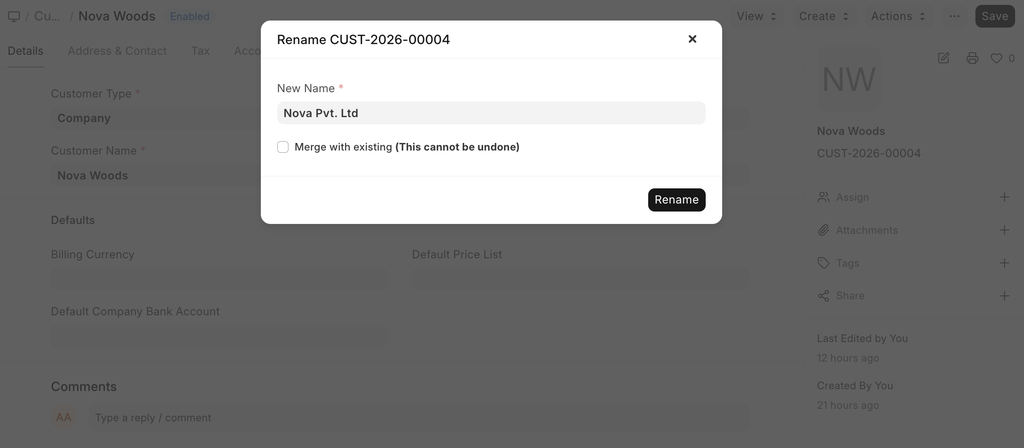
ابزار تغییر نام
همچنین با ابزار تغییر نام میتوانید شناسهٔ چند سند را همزمان اصلاح یا تغییر دهید. هر بار میتوانید شناسهٔ حداکثر 500 رکورد را تغییر دهید.
فرض کنید متوجه شدهاید قرارداد نامگذاری دستی، گزارشهای موجودی را طولانی و شلوغ میکند. باید کد 500 قلم قدیمی را به استاندارد نامگذاری جدید تبدیل کنید. برای تغییر نام این اقلام:
گام 1: ایجاد صفحهگسترده
در یک فایل صفحهگسترده، شناسهٔ قدیمی کالا را در ستون نخست و شناسهٔ جدید را در ستون دوم وارد کنید. فایل را بدون سربرگ و با قالب .csv ذخیره کنید.
| نام قدیمی | نام جدید |
|---|---|
| پیراهن آبی بزرگ | SHIRT-BLUE-L |
| پیراهن قرمز کوچک | SHIRT-RED-S |
| پیراهن سفید متوسط | SHIRT-WHT-M |
| باتری AA بستهٔ 4تایی | BATT-AA-04 |
| باتری AAA بستهٔ 8تایی | BATT-AAA-08 |
گام 2: بارگذاری فایل داده
برای بارگذاری فایل داده، عبارت ابزار تغییر نام را در نوار جستوجوی سریع جستوجو کنید.
DocType موردنظر برای تغییر نام را انتخاب کنید؛ در این مثال DocType برابر کالا است. سپس فایل داده را پیدا و بارگذاری کنید و روی تغییر نام کلیک کنید.
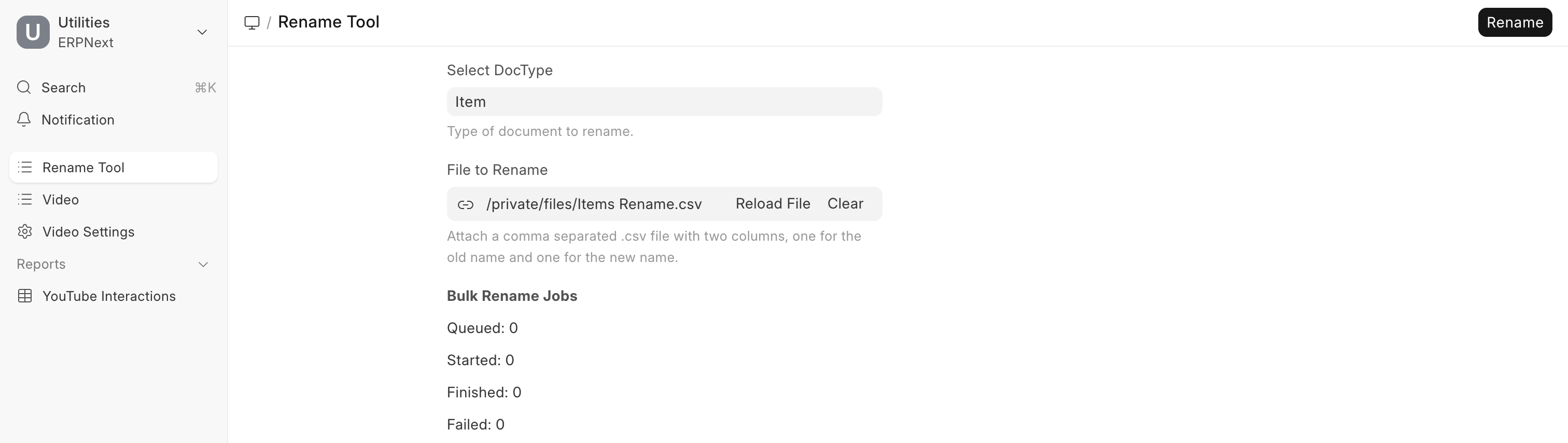
کارهای تغییر نام گروهی پیشرفت عملیات هر ردیف را، از قرارگرفتن در صف تا پایان موفق یا شکست، نشان میدهد.
ادغام اسناد
میتوانید با تغییر نام، اسناد را نیز ادغام کنید. برای مثال، اگر مشتریای به نام سامان و مشتری تکراری دیگری به نام سامان 1 دارید، هرکدام را باز کنید، به منو > تغییر نام بروید و کادر ادغام با مورد موجود (Merge with existing) را علامت بزنید. همهٔ سندهای پیوندخوردهٔ هر دو سند با هم ادغام میشوند.
برای انجام این کار بهصورت گروهی با ابزار تغییر نام، مقدار ستون ادغام را 1 یا TRUE قرار دهید و فایل را بارگذاری کنید تا تغییر نام و ادغام اجرا شود.
| نام قدیمی | نام جدید | ادغام |
|---|---|---|
| سامان 1 | سامان | 1 |
منبع: تغییر نام گروهی. این صفحه ترجمهٔ غیررسمی است؛ محتوای مستندات تحت شرایط CC BY-SA منتشر شده و این ترجمه نیز با انتساب به منبع بازنشر میشود. تصاویر به فایلهای رسمی مستندات پیوند داده شدهاند و در این مخزن بازنشر نشدهاند.