
نقطهٔ فروش
نقطهٔ فروش (POS) زمان و مکانی است که در آن یک تراکنش خردهفروشی انجام میشود.
در خردهفروشی، تحویل کالا، ثبت فروش و دریافت وجه معمولاً در یک رویداد انجام میشوند که به آن «نقطهٔ فروش» میگویند.
در ERPNext میتوان فاکتورها را مستقیماً از صفحهٔ POS ایجاد کرد. این ابزار، بسته به گزینهٔ نوع فاکتور ایجادشده از طریق صفحهٔ POS در تنظیمات POS، برای هر سفارش یک فاکتور فروش (DocType: Sales Invoice) یا یک فاکتور POS (DocType: POS Invoice) میسازد.
برای بازکردن POS، از این مسیر بروید:
فروش ← POS ← POS
1. پیشنیازها
پیش از ایجاد و استفاده از نقطهٔ فروش، بهتر است ابتدا مورد زیر را بسازید:
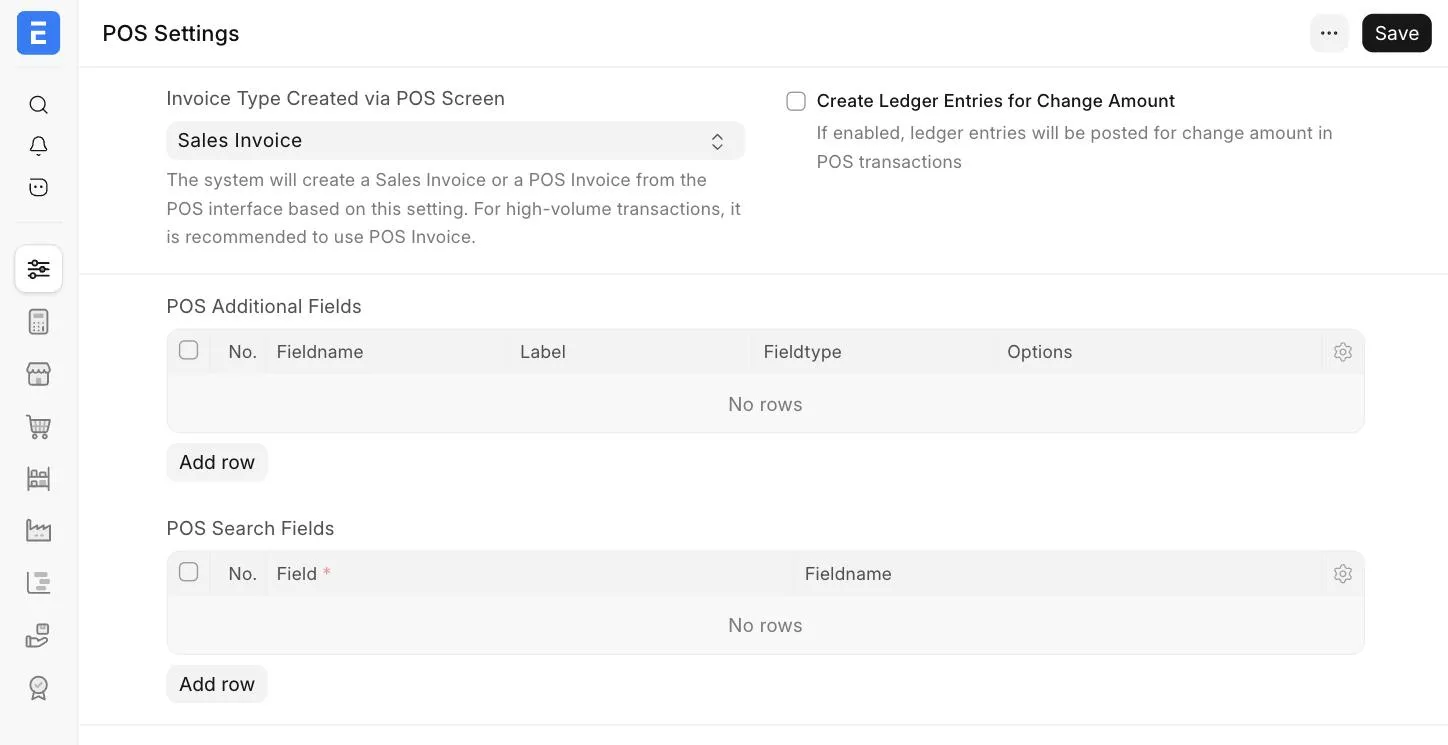
در تنظیمات POS، نوع فاکتوری را انتخاب کنید که POS باید بسازد:
- فاکتور فروش: هر سفارش مستقیماً بهصورت فاکتور فروش ارسال میشود.
- فاکتور POS: هر سفارش بهصورت فاکتور POS ذخیره میشود. هنگام بستن POS، همهٔ فاکتورهای POS در یک فاکتور فروش ادغام میشوند. این گزینه برای تراکنشهای پرتعداد مناسبتر است.
اگر میخواهید ثبتهای دفتر حسابداری برای مبلغ باقیماندهای که به مشتری برمیگردانید ایجاد شود، گزینهٔ ایجاد ثبتهای دفتر برای تغییر مبلغ را نیز فعال کنید.
2. ایجاد فاکتور POS
پس از راهاندازی یک نمایهٔ POS، میتوانید در POS صورتحساب صادر کنید.
- وارد POS شوید. اگر نشست POS بازی برای کاربرتان وجود نداشته باشد، سامانه از شما میخواهد یک ثبت افتتاحیهٔ POS (DocType:
POS Opening Entry) ایجاد کنید. شرکت و نمایهٔ POS را انتخاب کنید، مبلغ افتتاحیه را برای هر نحوهٔ پرداخت وارد کنید و ارسال را بزنید. - مشتری را از بخش مشتریان در بالای سمت راست انتخاب کنید. مشتری پیشفرضِ نمایهٔ POS بهطور خودکار انتخاب میشود.
- با کلیک روی کالاهای فهرست سمت چپ، آنها را اضافه کنید. کالاهای افزودهشده در سبد آیتم سمت راست نمایش داده میشوند.
- مطمئن شوید که برای کالا در فهرست قیمت کالا، قیمت فروش تعیین شده است.
- برای ویرایش مقدار، نرخ یا تخفیف کالا، روی آن در سبد آیتم کلیک کنید. برای ویرایش نرخ و تخفیف، باید این امکان را در نمایهٔ POS فعال کرده باشید.
- برای تکمیل تراکنش باید انبار پیشفرض تعیین شده باشد. اگر هم برای کالا و هم برای نمایهٔ POS انبار مشخص شده باشد، انبار نمایهٔ POS اولویت دارد.
- پیش از فروش، باید کالا در انبار موجود باشد. مقدار موجودی روی کارت هر کالا نمایش داده میشود: نقطهٔ سبز نشان میدهد کالا موجود است و نقطهٔ قرمز یعنی موجود نیست.
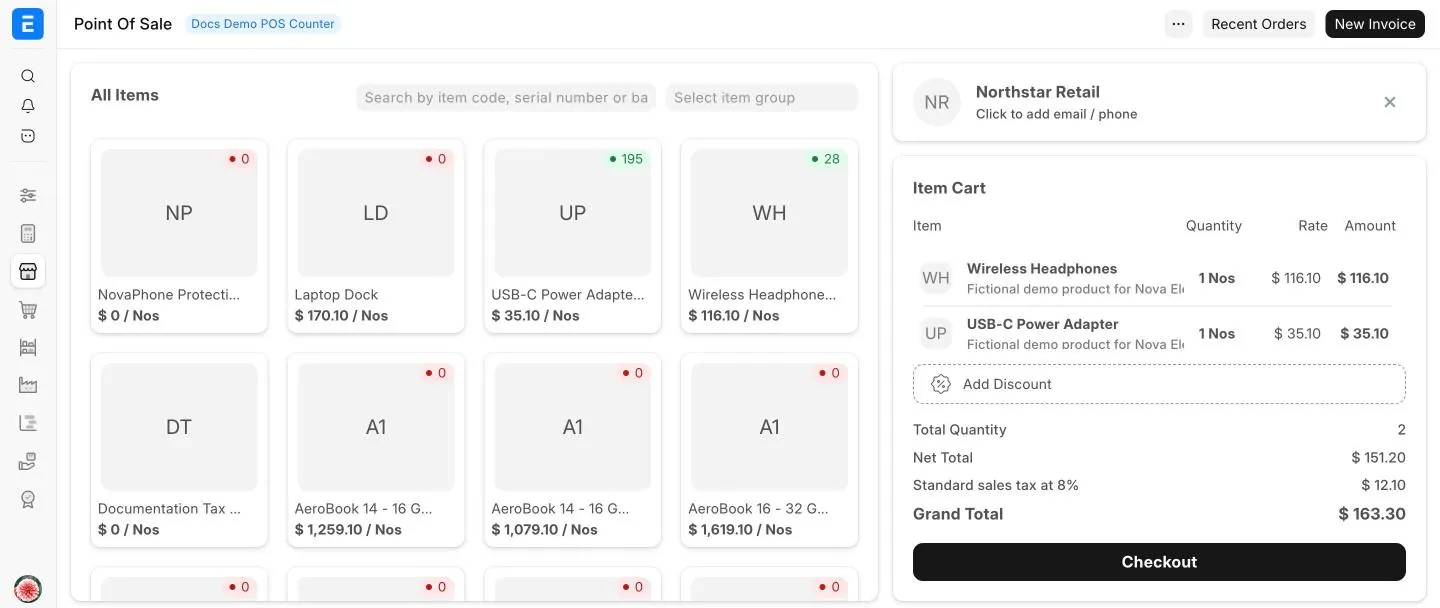
- پس از افزودن همهٔ کالاها، مجموع خالص، مالیات، جمع کل و تعداد کل را در خلاصهٔ پایین سبد آیتم بررسی کنید. با کلیک روی افزودن تخفیف میتوانید برای کل سفارش تخفیف ثبت کنید.
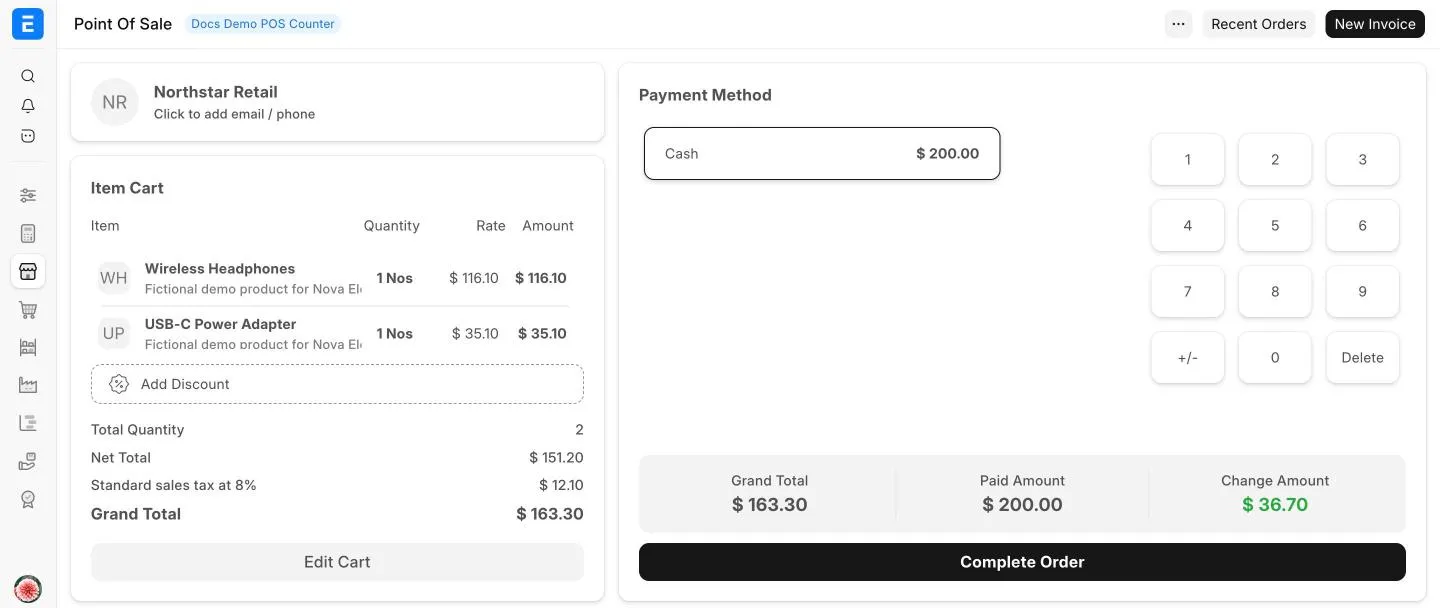
- روی تسویه حساب کلیک کنید، نحوهٔ پرداخت را برگزینید و مبلغ پرداختی را وارد کنید.
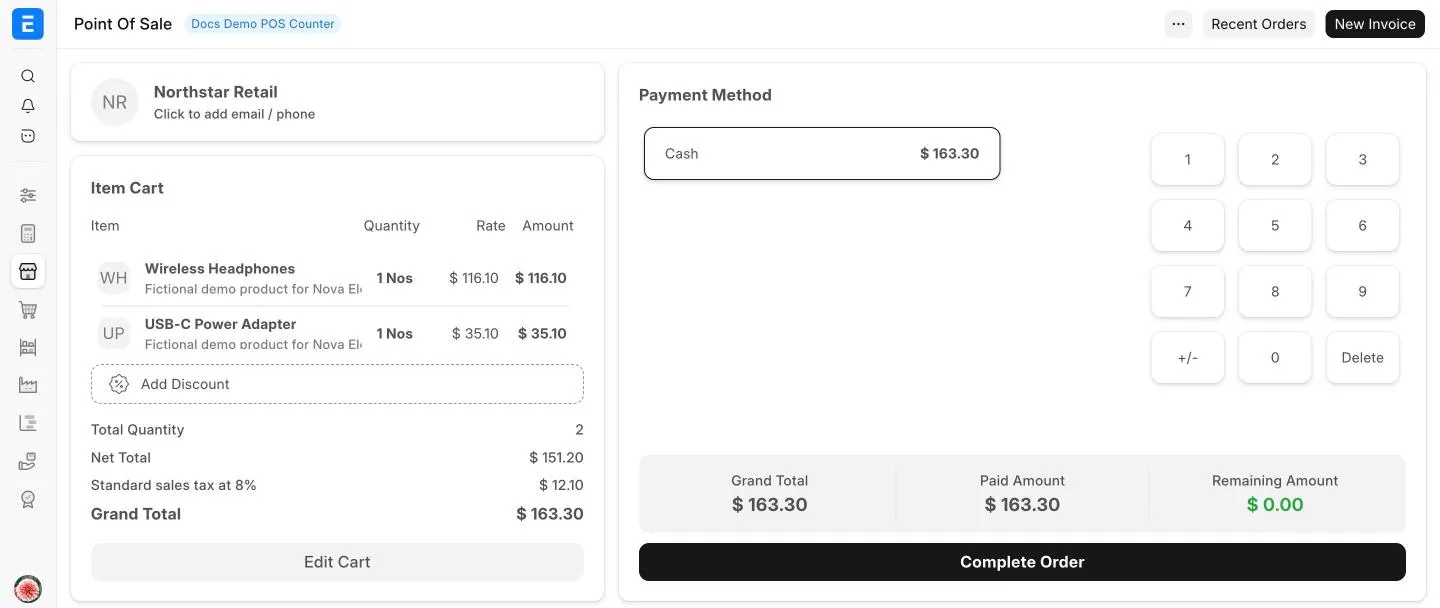
- روی تکمیل سفارش کلیک کنید. سامانه از شما میخواهد ارسال فاکتور را تأیید کنید.
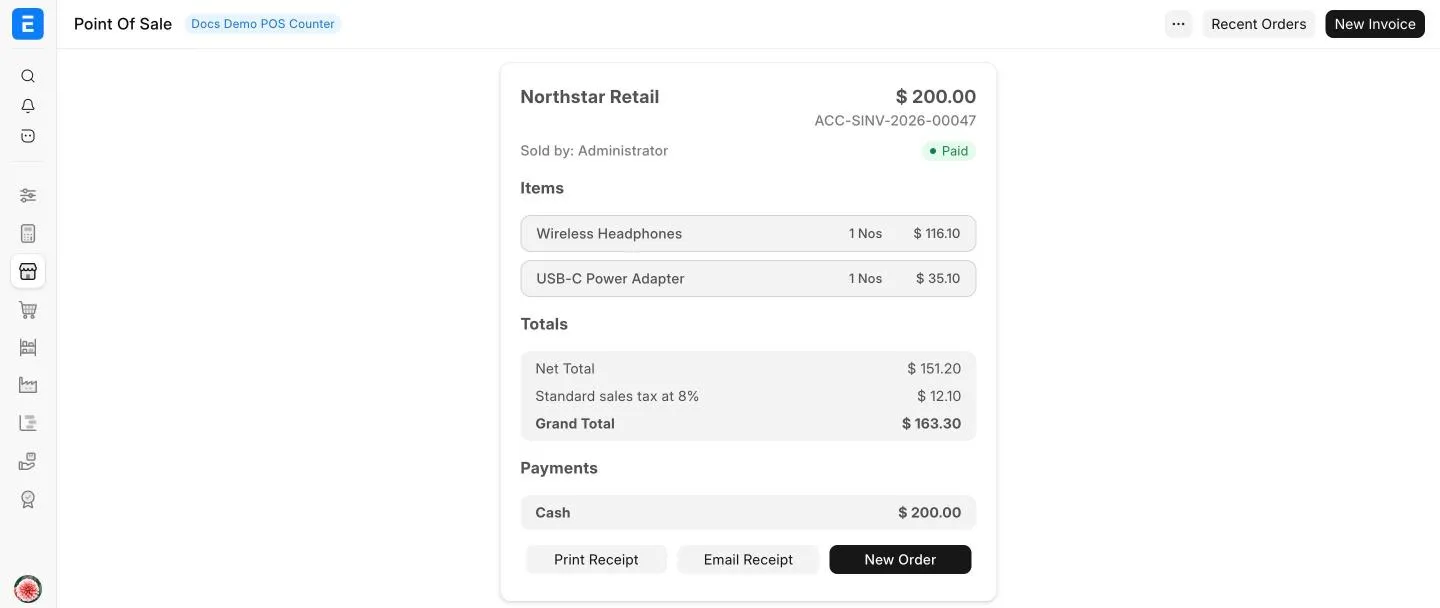
پس از ارسال فاکتور، میتوانید رسید را چاپ کنید، آن را مستقیماً برای مشتری ایمیل کنید یا سفارش تازهای بسازید.
2.2 افزودن کالا
در محل پرداخت، خردهفروش باید کالاهایی را که مشتری میخرد انتخاب کند. در رابط POS دو روش برای انتخاب کالا وجود دارد: کلیک روی کارت کالا یا جستوجو با کد آیتم، شمارهٔ سریال یا بارکد.
انتخاب کالا: برای افزودن کالا، روی کارت آن کلیک کنید. سبد، محل آمادهسازی سفارش برای پرداخت است و امکان ویرایش اطلاعات کالا، تنظیم مالیات و افزودن تخفیف را میدهد.
بارکد / شمارهٔ سریال: بارکد یا شمارهٔ سریال نمایش دیداریِ قابلخواندن با دستگاه از دادههای مربوط به کالایی است که به آن متصل شده است.
بارکد یا شمارهٔ سریال را در کادر جستوجو وارد کنید یا اسکن کنید تا کالا خودکار به سبد افزوده شود.
اگر فهرست کالاها طولانی است، نام کالا را در کادر جستوجو بنویسید یا با گزینهٔ انتخاب گروه آیتم فهرست را محدود کنید.
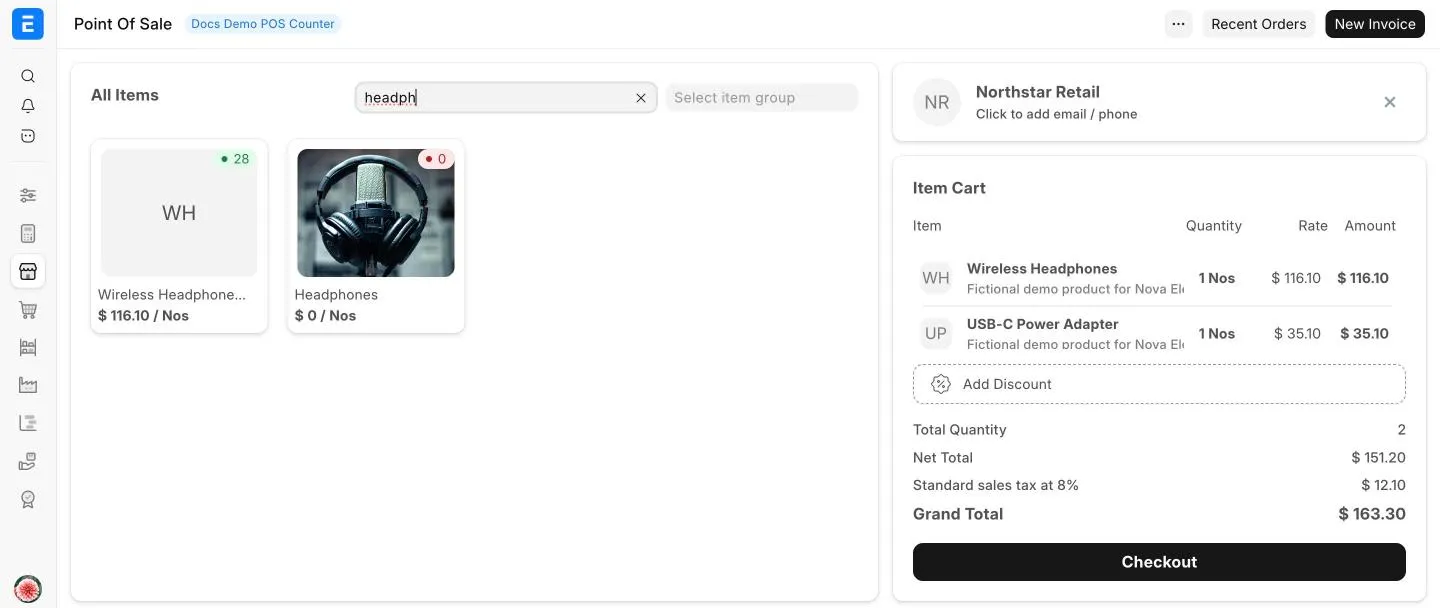
نکته: برای تغییر مقدار کالا، روی آن در سبد کلیک و مقدار دلخواه را وارد کنید. این کار بیشتر زمانی کاربرد دارد که مشتری از یک کالا تعداد زیادی بخرد.
2.3 حذف کالا از سبد
روی کالا در سبد کلیک کنید تا جزئیات آن و صفحهکلید عددی باز شود؛ سپس دکمهٔ حذف را در صفحهکلید بزنید.
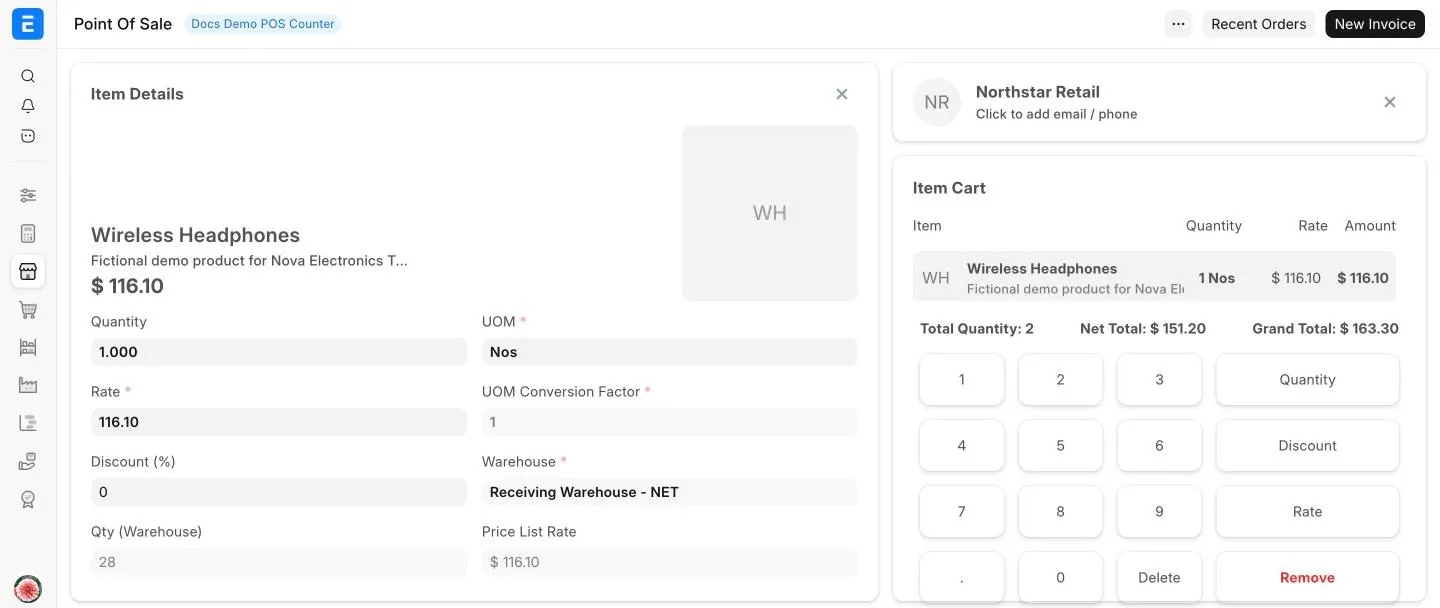
برای حذف کالا از فاکتور POS، میتوانید مقدار آن را در جزئیات کالا صفر کنید.
2.4 مبلغ باقیمانده
POS مبلغ اضافهپرداختی مشتری را محاسبه میکند تا بتوانید آن را از حساب نقدی برگردانید. اگر مبلغ پرداختی بیشتر از جمع کل باشد، تغییر مبلغ در پایین بخش پرداخت نمایش داده میشود. باید حساب مربوط به این مبلغ را در نمایهٔ POS تعیین کنید.
3. قابلیتها
3.1 افزودن مشتری جدید
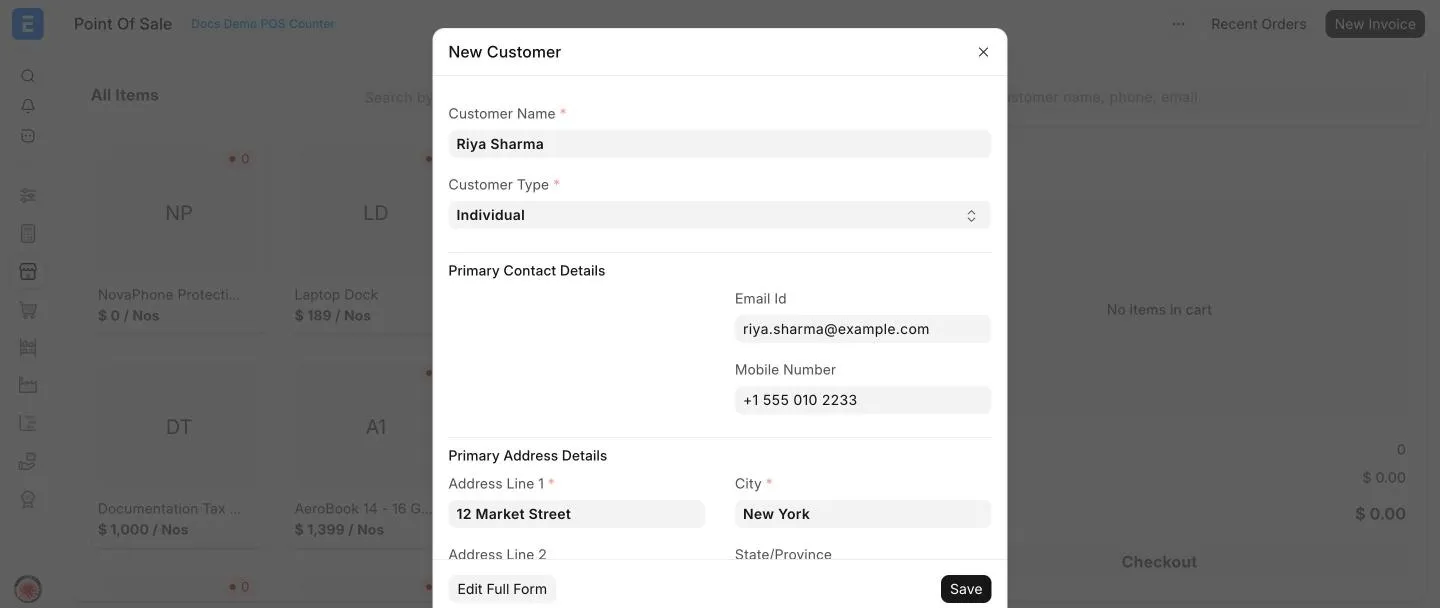
در POS میتوانید هنگام ایجاد سفارش مشتری موجودی را انتخاب کنید یا مشتری تازهای بسازید. برای ایجاد مشتری جدید، نام او را در کادر مشتری بنویسید و ایجاد مشتری جدید را بزنید. سپس میتوانید اطلاعاتی مانند ایمیل، شمارهٔ تلفن همراه و نشانی را در فرم وارد کنید و ذخیره را بزنید.
3.2 ثبتهای حسابداری (ثبت در دفتر کل) برای نقطهٔ فروش
بدهکار:
- مشتری (جمع کل)
- بانک یا صندوق (پرداخت)
بستانکار:
- درآمد (مجموع خالص، پس از کسر مالیات هر کالا)
- مالیات (بدهی قابلپرداخت به دولت)
- مشتری (پرداخت)
- حذف از حساب (اختیاری)
- حساب برای تغییر مبلغ (اختیاری)
برای دیدن ثبتها پس از ارسال فاکتور، فاکتور فروش را باز کنید و نما ← دفتر حسابداری را انتخاب کنید.
3.3 ایمیل
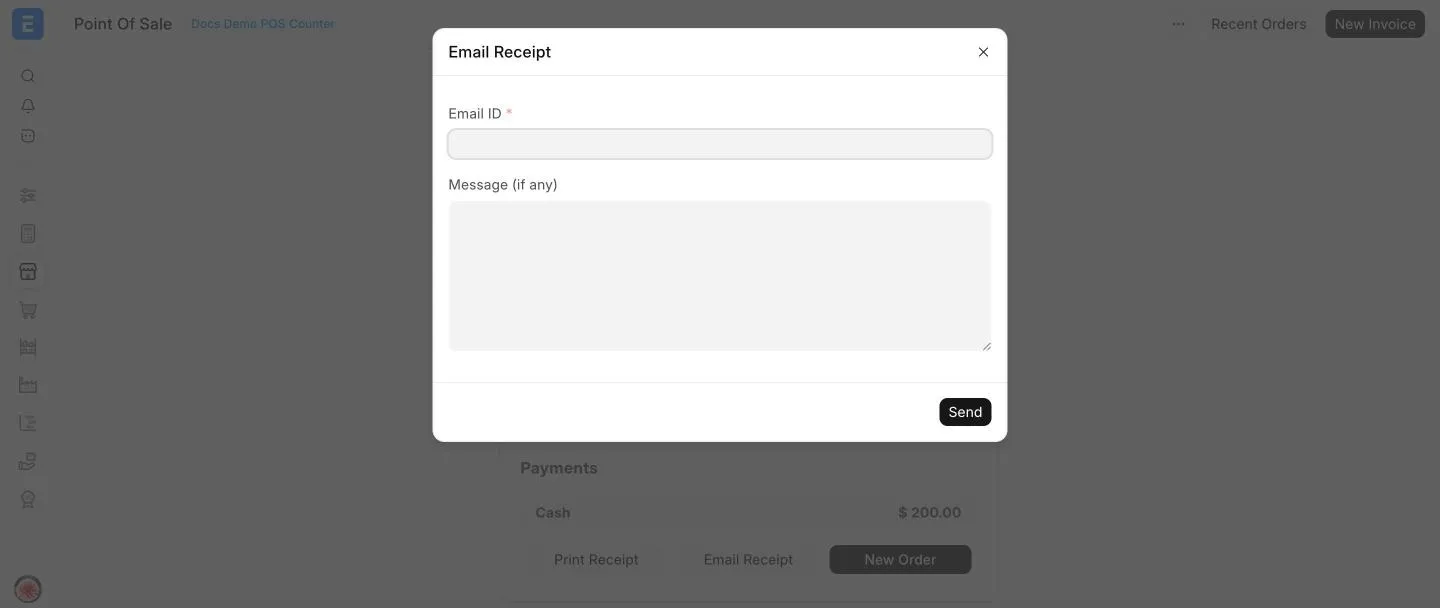
رسید را میتوانید با ایمیل هم بفرستید. پس از تکمیل سفارش، روی رسید ایمیل کلیک کنید، شناسهٔ ایمیل و در صورت تمایل پیامی وارد کنید و ارسال را بزنید.
3.4 ایجاد یادداشت بستانکار برای برگشت
اگر یک یا چند کالا یا کل سفارش برگشت داده شود، میتوانید برای فاکتور POS یادداشت بستانکارِ برگشت ایجاد کنید:
- در بالای صفحهٔ POS روی سفارشهای اخیر کلیک کنید.
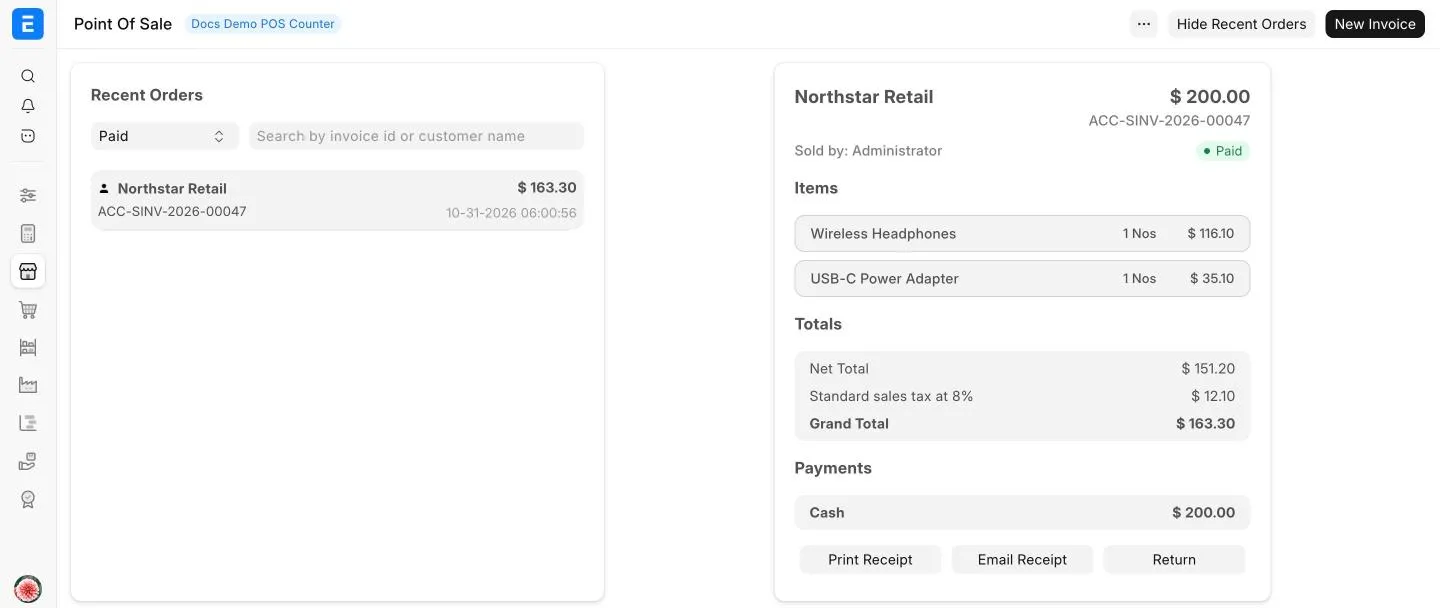
- فاکتورهای تراکنشهای اخیر POS در پنل سفارشهای اخیر نمایش داده میشوند. میتوانید مستقیماً با نام فاکتور یا نام مشتری جستوجو کنید یا نتایج را بر اساس وضعیت فاکتور محدود کنید: پیشنویس، پرداختشده، تلفیقی، برگشت یا تا حدی پرداختشده.
- فاکتوری را که میخواهید برایش یادداشت بستانکار بسازید انتخاب کنید. جزئیات فاکتور و گزینههای چاپ، ایمیل رسید و برگشت نمایش داده میشوند. روی برگشت کلیک کنید.
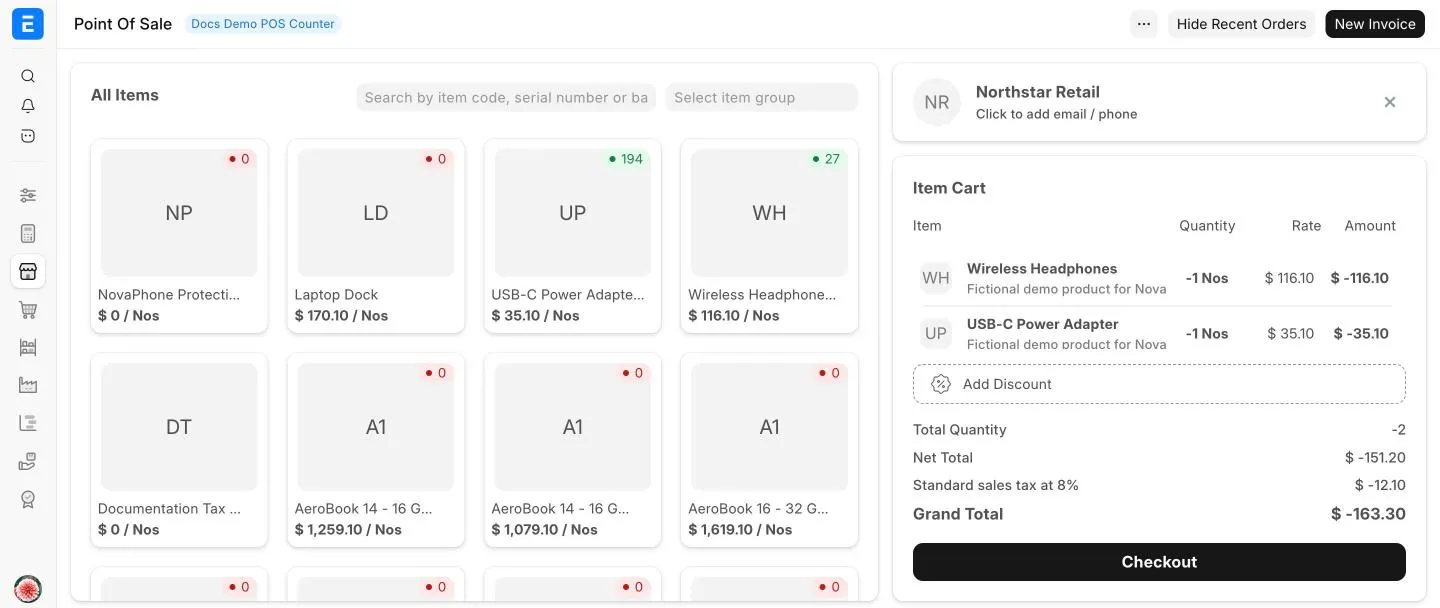
- صفحهٔ POS کالاهای فاکتور را با مقدارها و جمعهای منفی در سبد آیتم نشان میدهد؛ این مقادیر مشخص میکنند که فاکتور از نوع برگشت است.
- روی تسویه حساب کلیک کنید. جمع کل، مبلغ پرداختشده و در صورت وجود، مالیات را میبینید.
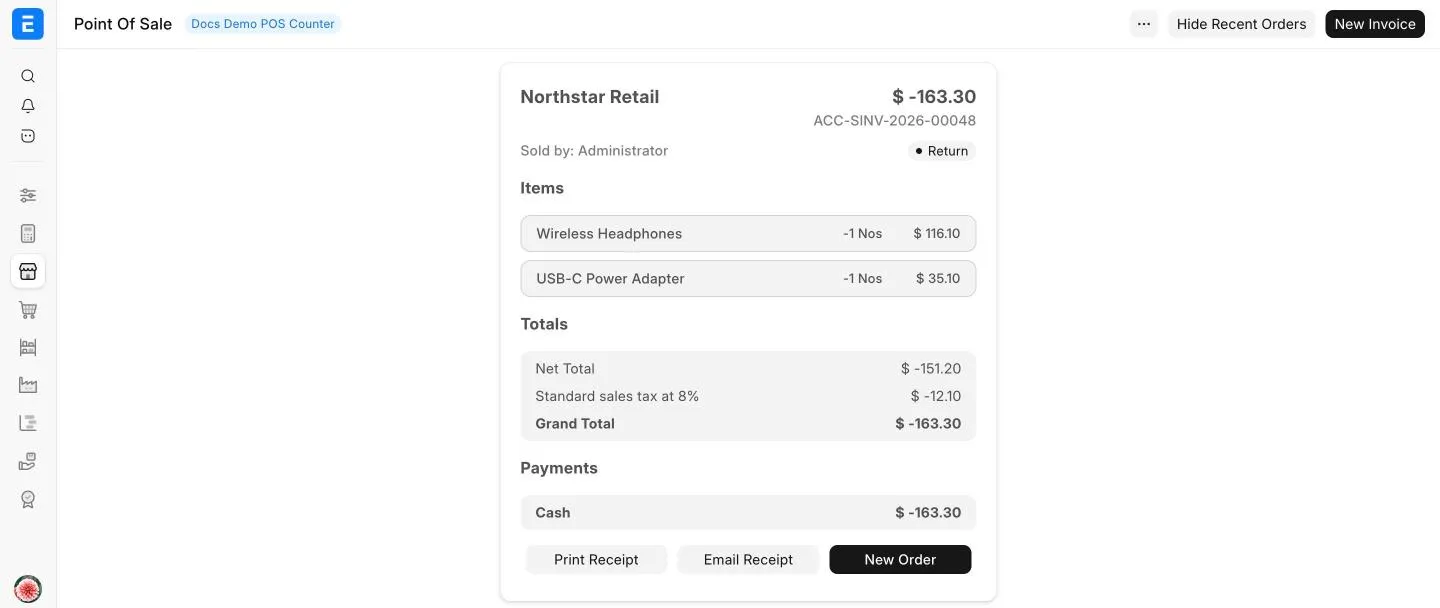
- با کلیک روی تکمیل سفارش، فرایند کامل میشود، فاکتور نهایی برگشت ساخته میشود و صورتحساب مانند یک سفارش عادی روی صفحه نمایش داده میشود؛ وضعیت آن برگشت است.
3.5 ثبت اختتامیه POS
صندوقدار میتواند در پایان روز با ایجاد یک ثبت اختتامیهٔ POS (DocType: POS Closing Entry) شیفت خود را ببندد.
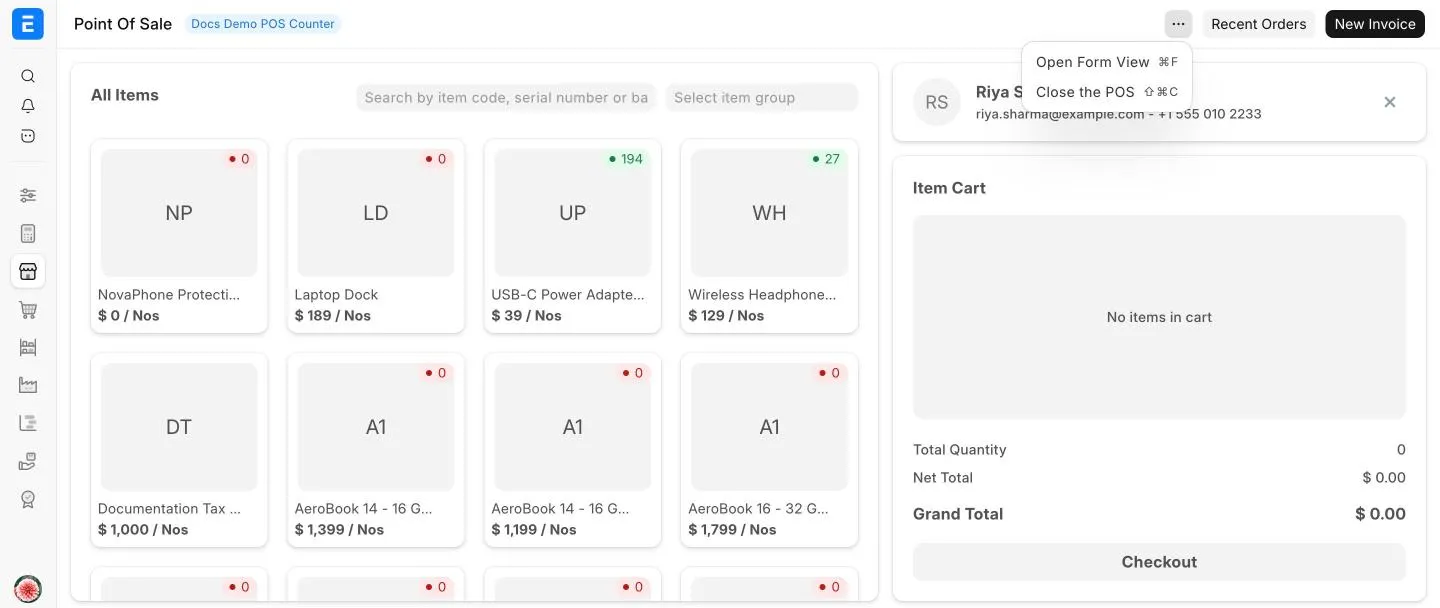
روی منوی (...) بالای صفحهٔ POS کلیک کنید و بستن POS را انتخاب کنید.
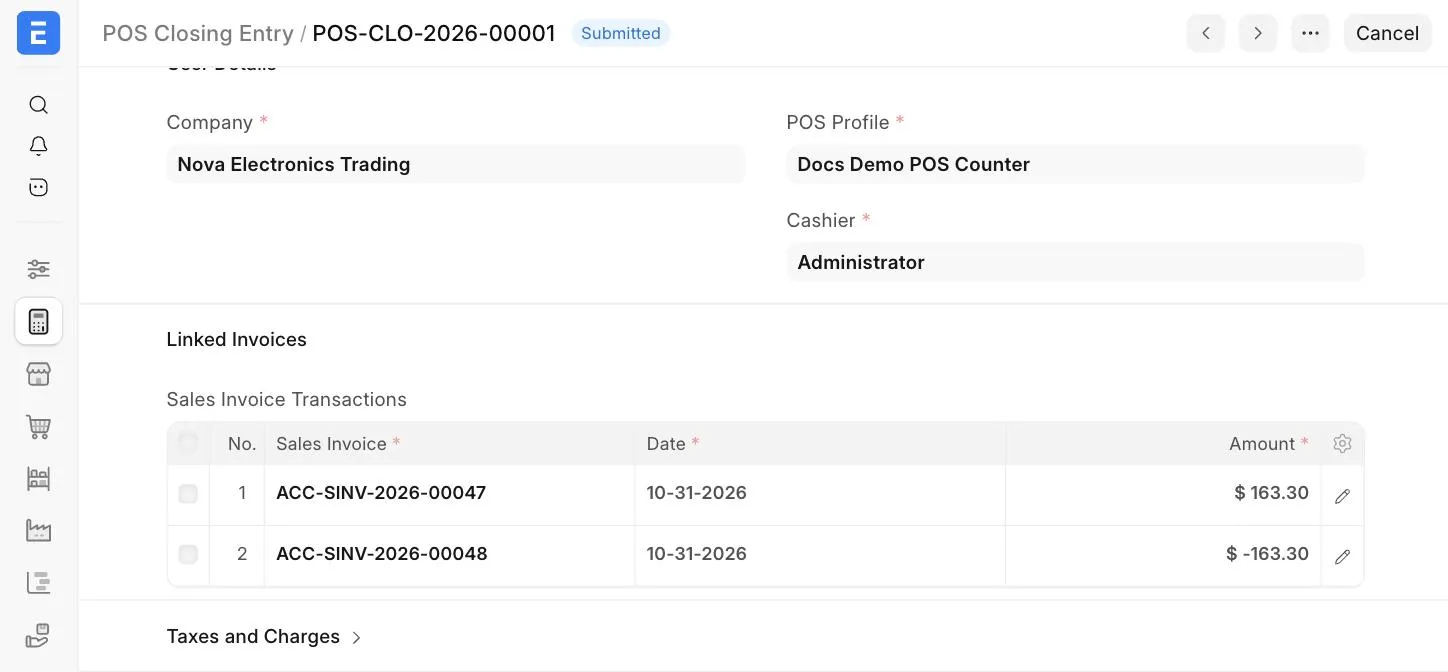
ثبت اختتامیهٔ جدیدی ساخته میشود که دوره، ثبت افتتاحیهٔ POS، نمایهٔ POS و صندوقدار آن از پیش تکمیل شدهاند. فاکتورهای صادرشده در این دوره، همراه با جمعهایشان در جدول فاکتورهای مرتبط نمایش داده میشوند.
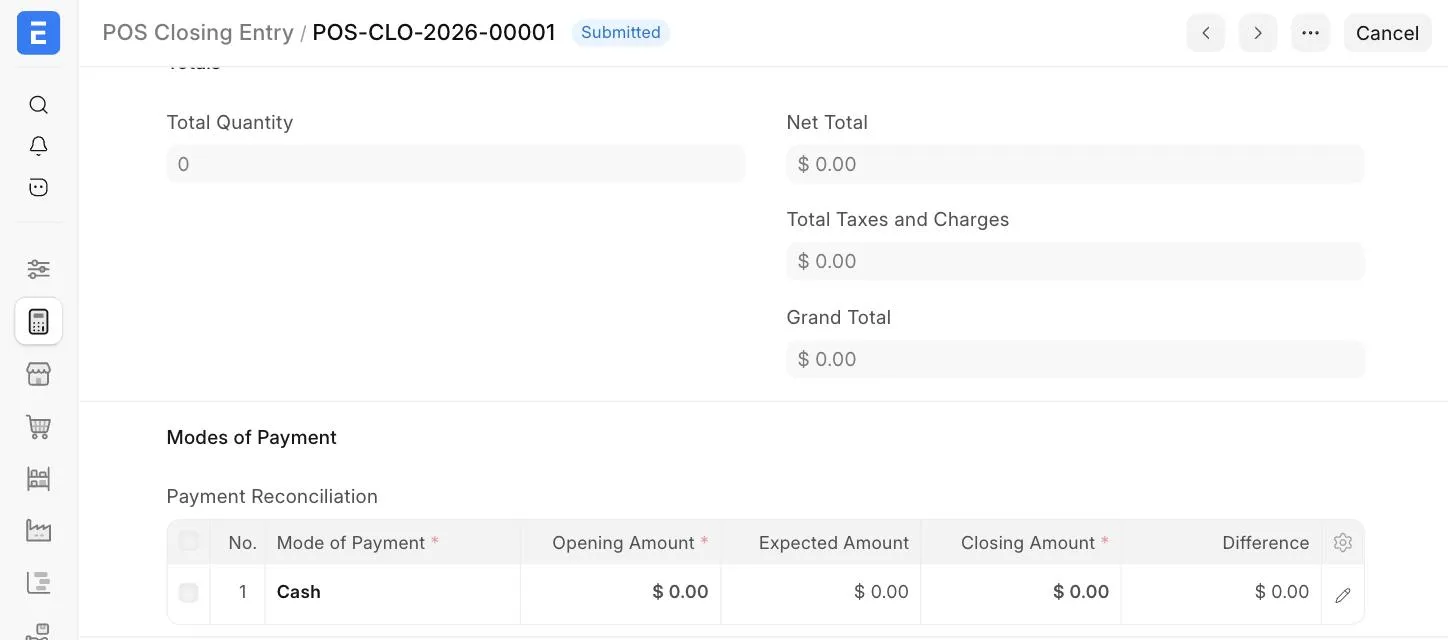
در جدول تطبیق پرداخت، مبلغ افتتاحیه و مبلغ موردانتظار برای هر نحوهٔ پرداخت نمایش داده میشود. مبلغ واقعیِ دریافتشده در زمان بستن صندوق را وارد کنید؛ هر اختلافی در ستون تفاوت نشان داده میشود. ثبت اختتامیهٔ POS را ذخیره و ارسال کنید.
اگر POS برای ایجاد فاکتورهای POS تنظیم شده باشد، هنگام ارسال ثبت اختتامیه، همهٔ فاکتورهای POS دورهٔ انتخابشده در یک فاکتور فروش نهایی تلفیق میشوند. پس از تلفیق موفق، وضعیت فاکتورهای POS از «پرداختشده» به «تلفیقی» تغییر میکند.
اگر هنگام بستن POS بیش از 10 فاکتور وجود داشته باشد، تلفیق در یک کار پسزمینه انجام میشود و پس از پایان کار ثبت خواهد شد. دفترهای حسابداری فقط پس از ارسال موفق ثبت اختتامیه و ایجاد فاکتورهای فروش تلفیقی بهروزرسانی میشوند.
4. موضوعهای مرتبط
این صفحه ترجمهٔ غیررسمی مستندات ERPNext است. نقطهٔ فروش. محتوای نوشتاری با انتساب به منبع و تحت شرایط CC BY-SA بازنشر شده است؛ نسخهٔ مجوز در سیاست منبع مشخص نشده است.