یکپارچهسازی Exotel
این صفحه ترجمهٔ غیررسمی مستندات ERPNext است. یکپارچهسازی Exotel
طبق مجوز و علامت تجاری، مستندات تحت شرایط CC BY-SA هستند. این ترجمه با انتساب به منبع بازنشر میشود؛ نسخهٔ مجوز در سیاست مشخص نشده است.تصویرها در این مخزن بازنشر نشدهاند و پیوندشان به فایلهای میزبان منبع اشاره میکند.
این یکپارچهسازی به شما امکان میدهد Exotel را به حساب ERPNext خود وصل کنید. سرنخها و شمارهتلفنهایشان که از طریق Exotel دریافت میشوند، مستقیماً در ERPNext ذخیره خواهند شد.
یادداشت نسخه: در ERPNext v15، یکپارچهسازی Exotel از مخزن ERPNext جدا و به برنامهای مستقل منتقل شد؛ این تغییر در تغییر جایگاه Exotel در راهنمای مهاجرت ERPNext v15 نیز آمده است. در نسخهٔ جاری، ابتدا مخزن رسمی برنامهٔ یکپارچهسازی Exotel را نصب کنید. این مخزن برای تنظیم اعتبارنامهها سه فیلد دارد: شناسهٔ حساب، کلید API و توکن API. مسیرهای API و بخشی از نام گزینهها در ادامه از صفحهٔ قدیمی مستندات نقل شدهاند؛ برای مسیرهای نسخهٔ نصبشده، به راهنمای نصب و پیکربندی همان برنامه را ببینید.
1. قابلیتها
- ثبت تماسهای ورودی در حساب ERPNext.
- هنگام دریافت تماس ورودی، نمایش پنجرهٔ بازشو برای کارکنان شامل اطلاعات موجود سرنخ یا مشتری.
2. راهاندازی
2.1 تنظیم حساب Exotel
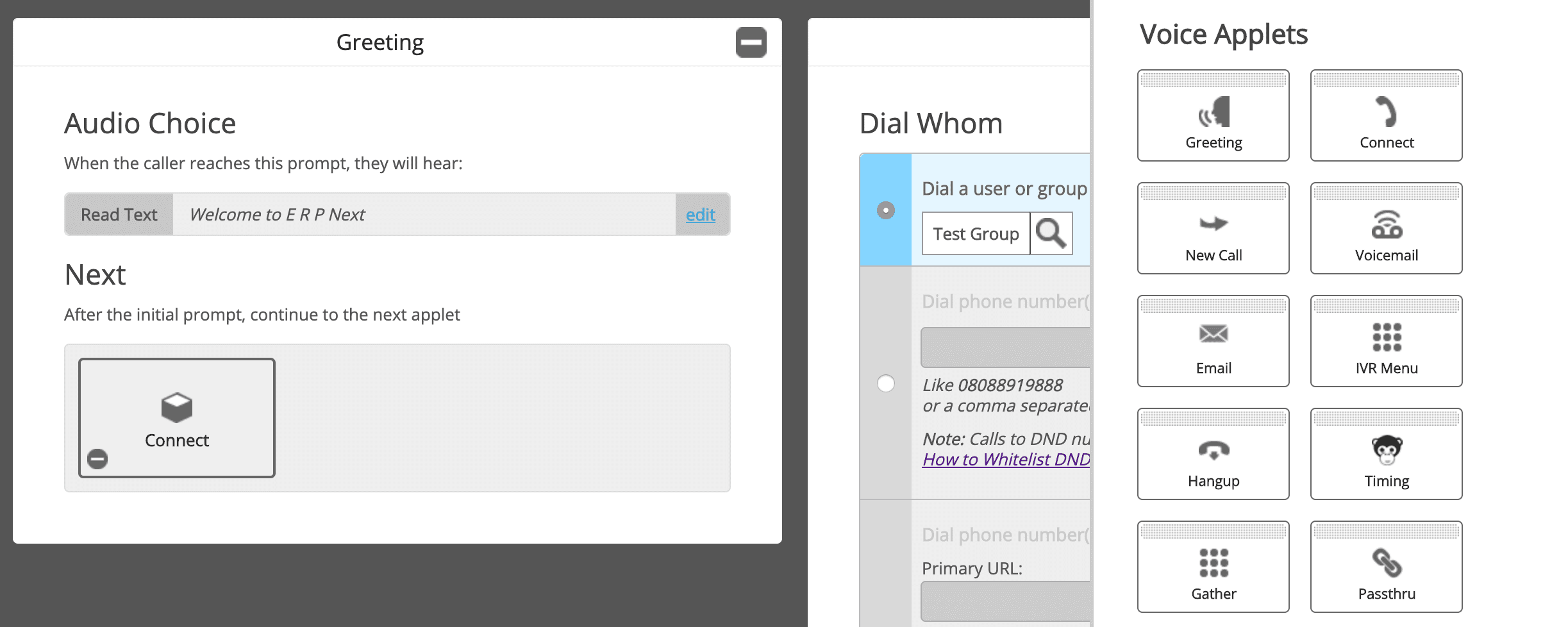
- وارد حساب Exotel شوید و به بازار اپلیکیشنها بروید.
- برای گردشکاری تازه، برنامهای بسازید.
- جریان را مطابق نیاز خود تنظیم کنید.
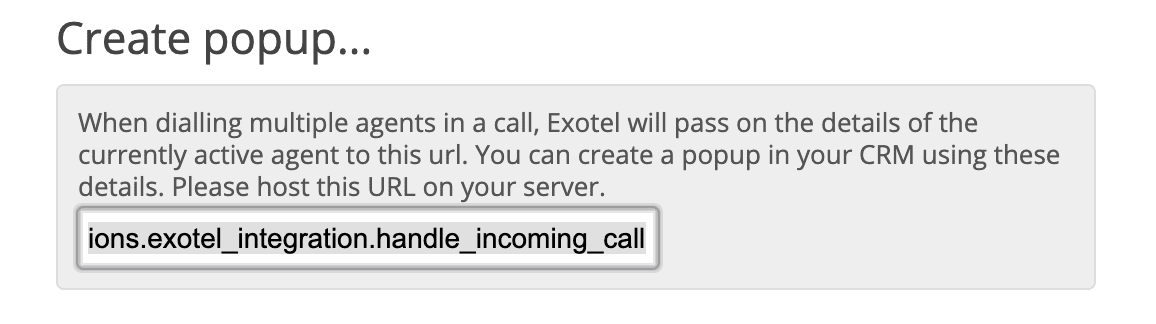
- در رابط API، در بخش «ساخت پنجرهٔ بازشو...» نشانی زیر را وارد کنید:
https://<your-site>/api/method/erpnext.erpnext_integrations.exotel_integration.handle_incoming_call
یادداشت:
<your-site>را در نشانی با نام سایت خود جایگزین کنید. برای نمونه، اگر نام سایت frappe.erpnext.com است، نشانی چنین خواهد بود:
https://frappe.erpnext.com/api/method/erpnext.erpnext_integrations.exotel_integration.handle_incoming_call
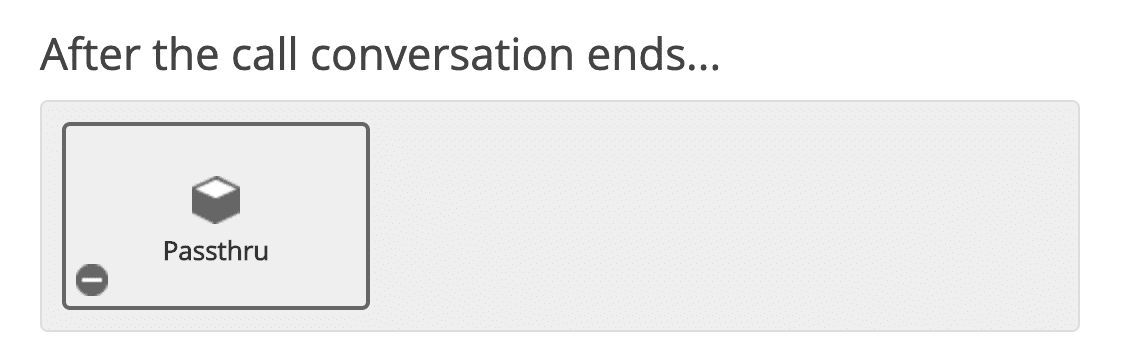
- سپس در بخش «پس از پایان مکالمهٔ تماس» یک اپلت انتقال تماس اضافه و نشانی زیر را وارد کنید:
https://<your-site>/api/method/erpnext.erpnext_integrations.exotel_integration.handle_end_call
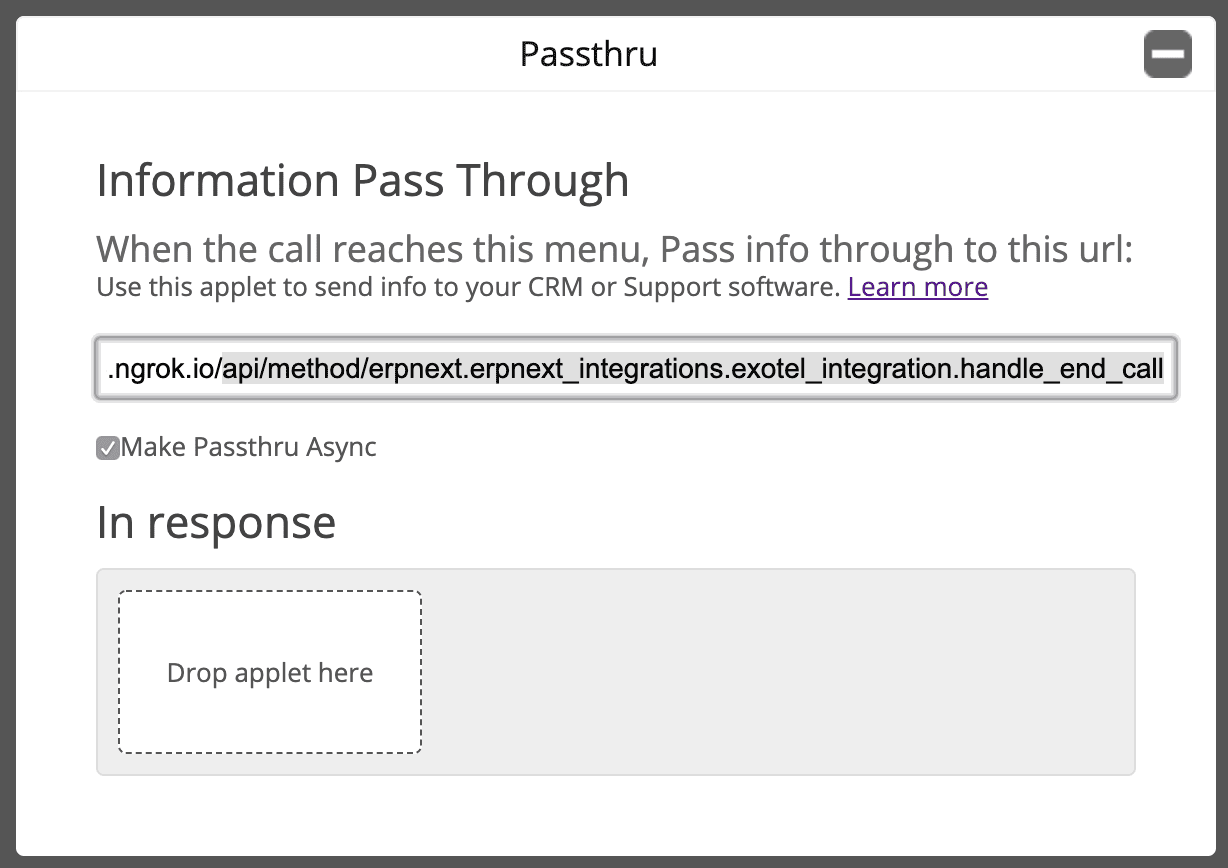
یادداشت: گزینهٔ اجرای ناهمگام اپلت انتقال تماس را حتماً فعال کنید.
- به همین ترتیب، در بخش «اگر کسی پاسخ نداد...» یک اپلت انتقال تماس اضافه و نشانی زیر را وارد کنید:
https://<your-site>/api/method/erpnext.erpnext_integrations.exotel_integration.handle_missed_call
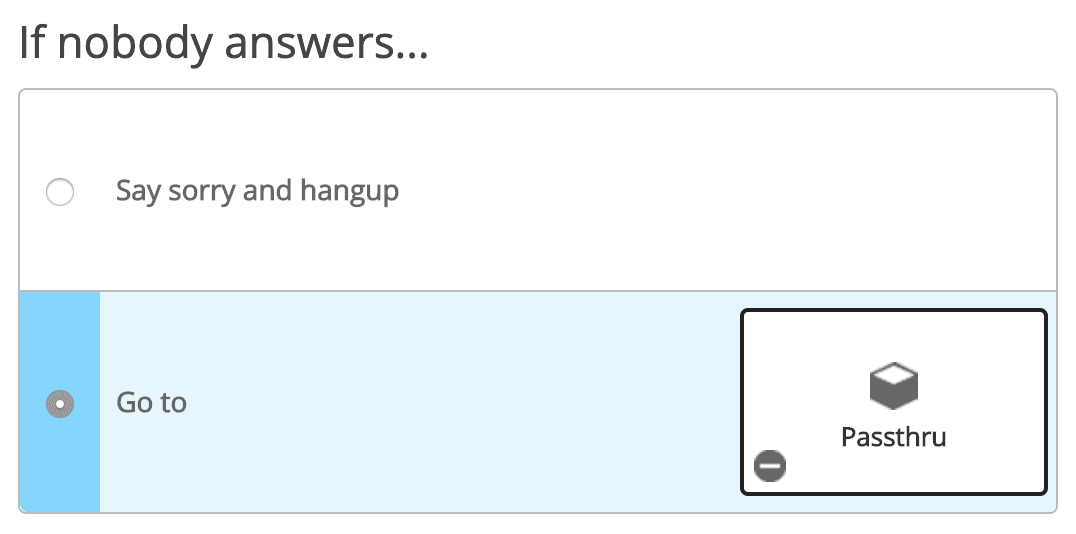
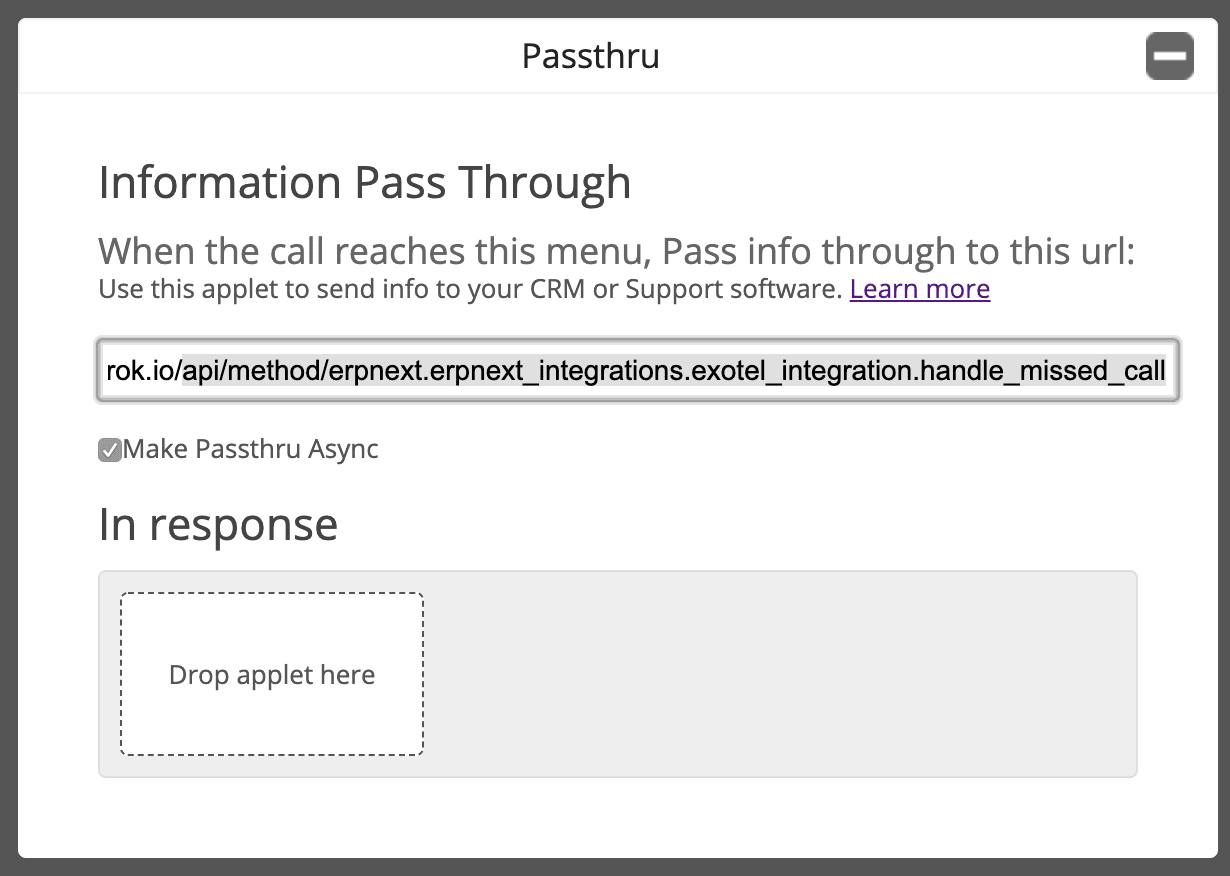
یادداشت: گزینهٔ اجرای ناهمگام اپلت انتقال تماس را حتماً فعال کنید.
- جریان را ذخیره کنید.
- اکنون برنامهٔ تازهساختهشده را به دستگاه ExoPhone اختصاص دهید که تماسهای کاری را از آن دریافت میکنید.
2.2 تنظیم در ERPNext
- از نوار جستوجوی سراسری به تنظیمات Exotel بروید.
- شناسهٔ حساب، کلید API و توکن API را در تنظیمات Exotel وارد کنید. این مقادیر را از تنظیمات API در داشبورد Exotel دریافت کنید.
- به رسانهٔ ارتباطی بروید.
- دستگاه ExoPhone خود را در رسانهٔ ارتباطی اضافه و برای آن برنامهٔ زمانبندی تعیین کنید. کارکنان بر اساس این برنامه پنجرهٔ بازشو را دریافت میکنند.