بارگذاری نسخههای پشتیبان در Amazon S3
توجه: اگر کاربر Frappe Cloud هستید، نسخههای پشتیبان داخلسایتی و خارجسایتی بهطور خودکار برایتان ایجاد میشوند: پشتیبانگیری سایتها در Frappe Cloud
پیشنیازها
برای دریافت ایمیل دربارهٔ موفقیت یا شکست پشتیبانگیری، ابتدا یک حساب ایمیل ایجاد کنید.
ایجاد مخزن S3 و تنظیم دسترسی
- یک مخزن S3 جدید ایجاد کنید.
در تنظیمات مخزن، گزینهٔ «مسدودکردن همهٔ دسترسیهای عمومی» را فعال کنید تا دادههایتان خصوصی بمانند. در صورت نیاز میتوانید رمزنگاری، نسخهبندی یا قفلکردن شیء را هم فعال کنید؛ برای جزئیات به ایجاد یک سطل عمومی در Amazon S3 مراجعه کنید.
2. بخش مدیریت هویت و دسترسی (IAM) را باز کنید.
3. برای سرویس «S3» یک سیاست جدید بسازید و دسترسیهای ListBucket و PutObject را مجاز کنید.
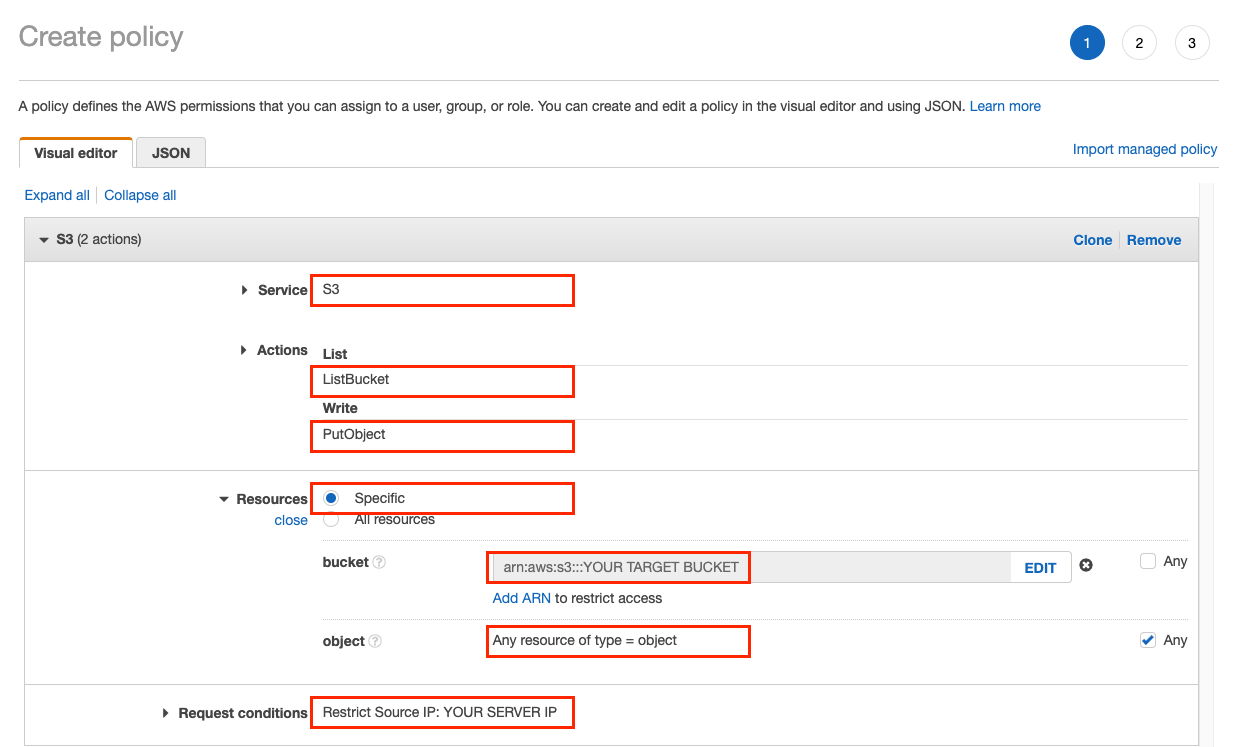
همچنین میتوانید از ویرایشگر JSON استفاده کنید:
{
"Version": "2012-10-17",
"Statement": [
{
"Sid": "VisualEditor0",
"Effect": "Allow",
"Action": [
"s3:PutObject",
"s3:ListBucket"
],
"Resource": [
"arn:aws:s3:::*/*",
"arn:aws:s3:::YOUR TARGET BUCKET"
],
"Condition": {
"IpAddress": {
"aws:SourceIp": "YOUR SERVER IP"
}
}
}
]
}
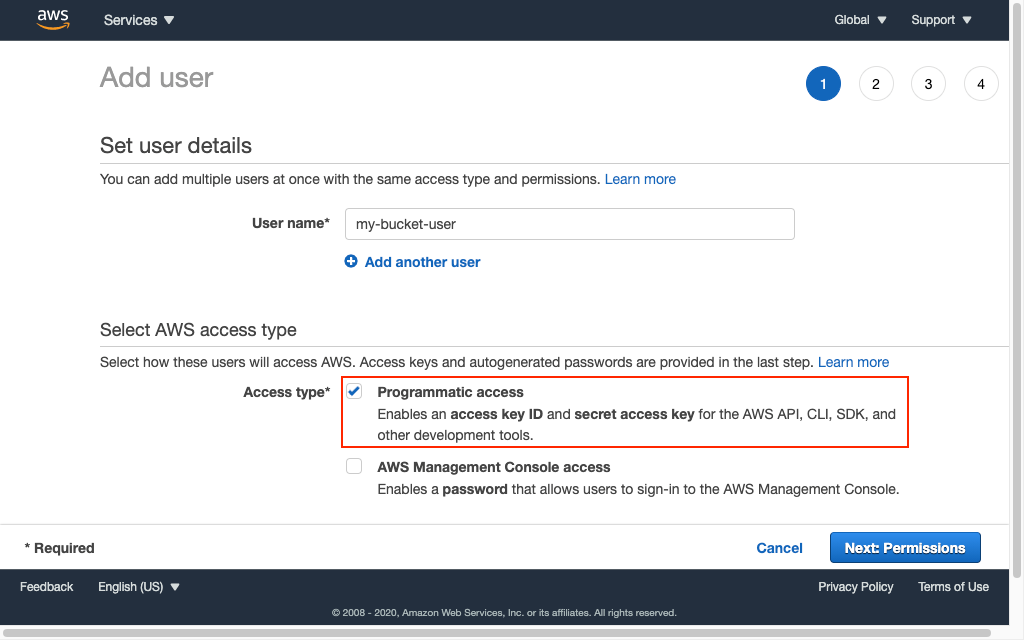
- یک کاربر جدید برای دسترسی برنامهای ایجاد کنید.
- سیاستی را که ساختهاید به کاربر جدید متصل کنید.
- کلید دسترسی و کلید محرمانهٔ کاربر را کپی کنید.
برای حذف خودکار نسخههای پشتیبان قدیمی یا انتقال آنها به ردهٔ ذخیرهسازی ارزانتر، مدیریت چرخهٔ عمر را ببینید.
ایجاد مخزن Hetzner با Minio
حروف بزرگ در دستورها متغیرهایی هستند که میتوانید مقدارشان را خودتان انتخاب کنید. در این مثال از منطقهٔ nbg1 (نورنبرگ) استفاده میکنیم.
- در کنسول Hetzner و در نشانی
https://console.hetzner.com/projects/YOUR_PROJECT/security/s3-credentials، اعتبارنامههای دسترسی S3 شامل کلید و مقدار محرمانه را ایجاد کنید. - Minio را نصب کنید.
- Minio را برای دسترسی به مخزنهای Hetzner پیکربندی کنید:
mc alias set MY_ALIAS https://nbg1.your-objectstorage.com YOUR_S3_KEY YOUR_S3_SECRET - مخزنی با قفلکردن شیء فعال بسازید:
mc mb MY_ALIAS/BUCKET_NAME --with-lock --region nbg1. این کار کمک میکند نسخههای پشتیبان را تصادفاً حذف نکنید. - دورهٔ قفلکردن شیء را روی 90 روز تنظیم کنید:
mc retention set GOVERNANCE 90d --default MY_ALIAS/BUCKET_NAME - درستی پیکربندی را بررسی کنید:
mc retention info --json --default MY_ALIAS/BUCKET_NAME - تنظیمات را در تنظیمات پشتیبانگیری S3 (
S3 Backup Settings) وارد کنید:- نشانی نقطهٔ پایانی (
Endpoint URL): https://nbg1.your-objectstorage.com/ - نام مخزن (
Bucket Name):BUCKET_NAME - شناسهٔ کلید دسترسی (
Access Key ID):YOUR_S3_KEY - کلید محرمانهٔ دسترسی (
Access Key Secret):YOUR_S3_SECRET
- نشانی نقطهٔ پایانی (
راهاندازی ERPNext
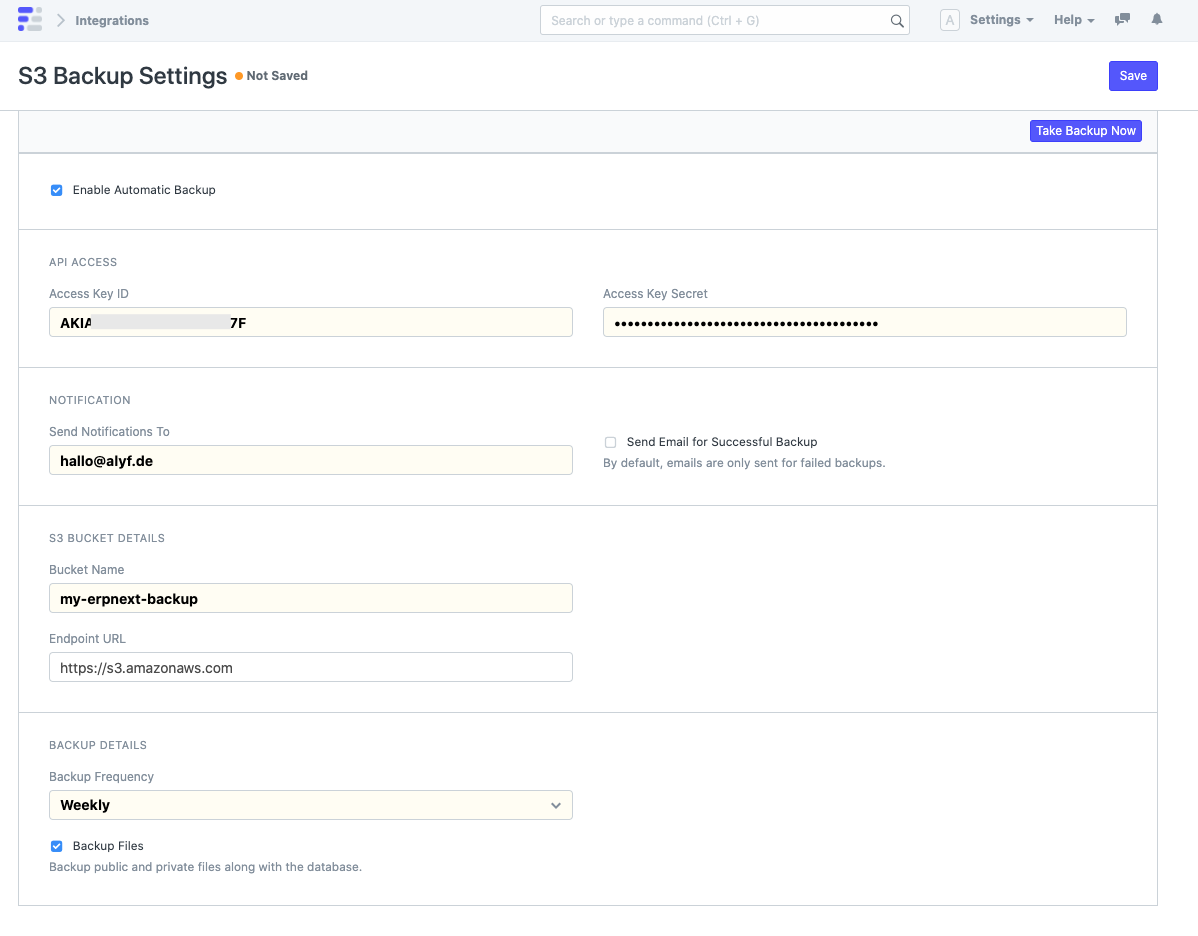
- تنظیمات پشتیبانگیری S3 را باز کنید.
- گزینهٔ «فعالکردن پشتیبانگیری خودکار» (
Enable Automatic Backup) را فعال کنید. - کلید دسترسی و مقدار محرمانهٔ AWS را وارد کنید.
- نشانی ایمیلی را برای دریافت اعلان هنگام شکست پشتیبانگیری مشخص کنید. اگر برای پشتیبانگیریهای موفق هم ایمیل میخواهید، گزینهٔ «ارسال ایمیل برای پشتیبانگیری موفق» را فعال کنید.
- نام مخزنی را که در مرحلهٔ 1 ساختهاید وارد کنید.
- تناوب تهیه و بارگذاری نسخههای پشتیبان را انتخاب کنید. این بازه میتواند از ماهانه تا روزانه باشد. اگر فقط پشتیبانگیری دستی میخواهید، تناوب را روی «هیچکدام» (
None) بگذارید.
بازیابی فایلهای حذفشده از مخزن نسخهبندیشده
- فهرست همهٔ نسخههای فایل را ببینید:
mc ls -r --versions MY_ALIAS/BUCKET_NAME/ - نسخهٔ مشخصی را بارگیری کنید:
mc get --vid TARGET_VERSION_ID MY_ALIAS/BUCKET_NAME/20260415_162402/20260415_162402-company_frappe_cloud-database.sql.gz ~/Downloads
منبع: بارگذاری نسخههای پشتیبان در Amazon S3. این صفحه ترجمهٔ غیررسمی است؛ محتوای مستندات تحت شرایط CC BY-SA منتشر شده و این ترجمه نیز با انتساب به منبع بازنشر میشود. تصاویر به فایلهای رسمی مستندات پیوند داده شدهاند و در این مخزن بازنشر نشدهاند.