مدیریت BOM چندسطحی
فرض کنید در فرایند تولید، پیش از ساخت محصول نهایی باید چند زیرمونتاژ تولید کنید. در این حالت، BOMها را چگونه مدیریت میکنید؟
ابتدا برای زیرمونتاژها BOM بسازید و سپس آنها را به BOM محصول نهایی پیوند دهید. تصویر زیر نشان میدهد که BOM زیرمونتاژ «موهای برس» به BOM محصول نهایی «برس اصلاح» وصل شده است. این ارتباط را در جدول موادِ سند اصلی فهرست مواد (BOM) میبینید.

جدول مواد فقط زیرمونتاژها را نشان میدهد؛ جدول مواد موردنیاز (تفکیکشده) همهٔ مواد اولیهٔ لازم برای تولید محصول نهایی را نمایش میدهد.
در جدول مواد، زیرمونتاژها به این صورت دیده میشوند:
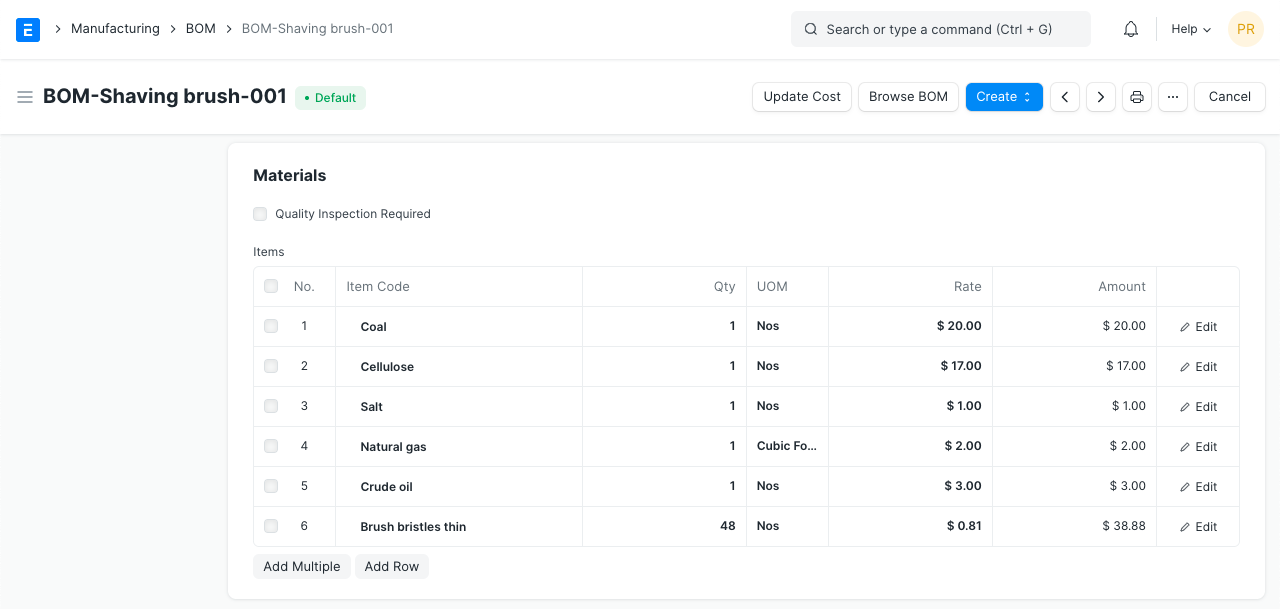
در نمای تفکیکشده، فقط مواد اولیه نمایش داده میشوند:

برای استفاده از BOM چندسطحی در دستور کار، گزینهٔ استفاده از BOM چند سطحی را فعال کنید؛ این گزینه بهطور پیشفرض فعال است. اگر میخواهید مواد لازم برای زیرمونتاژهای کالایی را که تولید میکنید نیز برنامهریزی کنید، گزینه را فعال نگه دارید. اگر زیرمونتاژها را جداگانه برنامهریزی و تولید میکنید، آن را غیرفعال کنید.
نمونهٔ ساخت رایانهٔ شخصی
فرض کنید رایانهای مونتاژ میکنید و دیسک سخت و درایو DVD نیز در فرایند شما ساخته میشوند و زیرمونتاژ هستند. درخت BOM چندسطحی یا تودرتو میتواند چنین ساختاری داشته باشد:
- رایانهٔ شخصی (کالای نهایی)
- مادربرد
SMTP(شناسهای که در نمونهٔ منبع آمده است)- لوازم جانبی و سیمها
- دیسک سخت (زیرمونتاژ)
- کالای A
- کالای B
- کالای C
- درایو DVD (زیرمونتاژ)
- کالای X
- کالای Y
- کالای Z
احتیاط هنگام تغییر BOM زیرمونتاژ
هنگام بهروزرسانی BOM یک زیرمونتاژ دقت کنید. هر قطعهای که آن زیرمونتاژ را در BOM خود دارد باید به BOM تازهٔ آن قطعه ارجاع دهد. در عمل، تغییر یک پیچ در مونتاژی سطح پایین میتواند زنجیرهای از بهروزرسانیها را در BOMهای سطوح بالاتر لازم کند.
در نمونهٔ رایانهٔ شخصی بالا، PC-001 با BOM بهنام BOM-PC-001 از دیسک سخت HDD-001 با BOM بهنام BOM-HDD-001 استفاده میکند. BOM-HDD-001 شامل سه قلم «کالای A»، «کالای B» و «کالای C» است.
فرض کنید میخواهید «کالای C» را با «کالای D» جایگزین کنید. باید BOM تازهای به نام BOM-HDD-002 با اقلام A، B و D بسازید و دیسک سخت HDD-001 را به آن ارجاع دهید. اما BOM-PC-001 همچنان به HDD-001 با BOM قدیمی BOM-HDD-001 اشاره میکند؛ بنابراین تغییر کالای C به D در نمای تفکیکشدهٔ BOM برای PC-001 دیده نمیشود.
برای اعمال این تغییر، BOM-PC-002 را بسازید و در آن HDD-001 را با BOM تازهٔ BOM-HDD-002 ارجاع دهید.
برای آشنایی با ساخت و مدیریت فهرست مواد (BOM)، صفحهٔ مرتبط را ببینید.
این صفحه ترجمهٔ غیررسمی مستندات ERPNext است. مدیریت BOM چندسطحی
مجوز منبع هنوز تأیید نشده است. در صورت تأیید این مجوز برای منبع، ترجمه با انتساب به منبع و تحت شرایط CC BY-SA بازنشر میشود.