لیست انتخاب
لیست انتخاب سندی است که مشخص میکند برای انجام سفارشها کدام کالاها باید از موجودی برداشته شوند.
این قابلیت بهویژه برای انبارهایی مفید است که موجودی یا تعداد سفارشهای زیادی دارند یا مشتریانشان چندین واحد نگهداری موجودی (SKU) سفارش میدهند. لیست انتخاب، انباری را بر پایهٔ روش «اولین ورود، اولین خروج» (FIFO) انتخاب میکند که کالا در آن موجود است. برای کالای دستهای، انبار بر اساس نزدیکترین تاریخ انقضای دسته انتخاب میشود.
برای دسترسی به لیست انتخاب، به این مسیر بروید:
خانه > موجودی > تراکنشهای موجودی > لیست انتخاب
1. پیشنیازها
پیش از ایجاد و استفاده از لیست انتخاب، بهتر است موارد زیر را آماده کنید:
2. ایجاد لیست انتخاب
-
فهرست لیست انتخاب را باز و جدید را انتخاب کنید.

-
شرکت را تعیین کنید.
-
در هدف لیست انتخاب، یکی از گزینههای زیر را برگزینید:
- تحویل: کالاها را برای تحویل از سفارش فروش اضافه میکند. پس از ثبت نهایی لیست انتخاب، میتوان بر اساس انباری که کالاها از آن برداشته شدهاند، یادداشت تحویل جدید ساخت.
- انتقال مواد برای تولید: دستور کاری را انتخاب میکنید که مواد اولیهٔ لازم برای آن برداشته میشوند. تعداد کالای ساختهشدهای را که میخواهید مواد اولیهاش را بردارید تعیین کنید. پس از برداشت موجودی، میتوانید برای کالاهای انتخابشده، یعنی مواد اولیه، ثبت موجودی ایجاد کنید.
- انتقال مواد: درخواست موادی را انتخاب میکنید که باید کالاهایش برداشته شوند. پس از برداشت موجودی میتوانید ثبت موجودی ایجاد کنید.
-
کالا و مقدار موردنیاز را در جدول مکانهای کالا اضافه کنید. برای دریافت انبار و اطلاعات دیگر هر کالا، دریافت مکان های آیتم را انتخاب کنید.
-
انبار والد: اگر انبار والدی انتخاب شود، فقط انبارهای زیرمجموعهٔ آن پیشنهاد میشوند.
-
دریافت مکان های آیتم: پس از نهاییکردن کالاهای موردنظر، این دکمه را انتخاب کنید تا برای هر کالا انبار تعیین شود. اگر کالا از یک سند مرجع گرفته شده باشد، انبار خودکار دریافت میشود؛ بنابراین این دکمه برای افزودن دستی کالاهای دیگر یا تغییر مقدار کالاهای موجود در جدول مکانهای کالا کاربرد دارد.
-
مکانهای کالا: اطلاعات محل کالا (انبار)، شمارهٔ سریال کالاهای سریالدار و شمارهٔ دستهٔ کالاهای دستهای را نشان میدهد.

اگر شمارهٔ سریال وجود داشته باشد، ردیف کالا به این شکل دیده میشود:

-
سند را ذخیره و ثبت نهایی کنید.

2.1 ایجاد لیست انتخاب از سفارش فروش
- یک سفارش فروش را باز کنید.
- دکمهٔ ایجاد را در بالای سمت راست فرم انتخاب کنید و سپس لیست انتخاب را بزنید.
- پس از انتخاب لیست انتخاب، اطلاعات لازم از سفارش فروش دریافت میشوند.
- روش دیگر این است که لیست انتخاب جدیدی بسازید و دریافت کالاها را انتخاب کنید. پنجرهای باز میشود که سفارشهای فروش در انتظار را نشان میدهد.

- جدول مکانهای کالا را بررسی کنید؛ باید انبار انتخابشده برای هر کالا را نشان دهد.
- سند را ذخیره کنید تا مسئول برداشت کالا بتواند از آن استفاده کند.
- پس از پایان برداشت موجودی، سند را ثبت نهایی کنید و مقدار کالاهای برداشتشده را در آن بهروزرسانی کنید.
توجه: لیست انتخاب فقط برای سفارشهای فروشی ساخته میشود که درصد برداشت آنها کمتر از 100 باشد. فقط پس از ثبت نهایی لیست انتخاب میتوان یادداشت تحویل ایجاد کرد.
2.2 ایجاد لیست انتخاب از دستور کار
-
یک ایجاد و پردازش دستور کار را باز کنید.
-
دکمهٔ ایجاد لیست انتخاب را بزنید.
-
پنجرهای باز میشود و مقدار کالای نهایی را میپرسد. این مقدار برای محاسبهٔ مواد اولیهٔ لازم جهت تولید تعداد مشخصی کالای نهایی استفاده میشود.

-
جدول مکانهای کالا را بررسی کنید؛ باید انبار انتخابشده برای هر کالای اولیه را نشان دهد.
-
سند را ذخیره کنید تا برای مسئول برداشت موجودی فرستاده شود.
-
پس از پایان برداشت، سند را ثبت نهایی کنید و مقدار کالای برداشتشده را در سند بهروزرسانی کنید.
توجه: فقط برای دستور کارهایی میتوان لیست انتخاب ساخت که در وضعیت «شروعنشده» یا «در حال انجام» باشند. ثبت موجودی را فقط پس از ثبت نهایی لیست انتخاب میتوان ایجاد کرد.
2.3 ایجاد لیست انتخاب از درخواست مواد
- یک درخواست مواد را باز کنید.
- دکمهٔ ایجاد را بزنید و سپس گزینهٔ لیست انتخاب را انتخاب کنید.
- جدول مکانهای کالا باید انبار انتخابشدهٔ هر کالا را در درخواست مواد نشان دهد.
- سند را ذخیره کنید تا برای مسئول برداشت موجودی فرستاده شود.
- پس از پایان برداشت، سند را ثبت نهایی کنید و مقدار کالای برداشتشده را در آن بهروزرسانی کنید.
توجه: فقط درخواستهای مواد از نوع «انتقال مواد» را میتوان برای ایجاد لیست انتخاب بهکار برد. ثبت موجودی از نوع «انتقال مواد» پس از ثبت نهایی لیست انتخاب قابلایجاد است.
3. قابلیتها
3.1 بهروزرسانی موجودی جاری
اگر لیست انتخاب قدیمی شده باشد، ممکن است تا زمان ایجاد یادداشت تحویل یا ثبت موجودی، مقدار موجودی تغییر کرده باشد. با انتخاب بهروزرسانی موجودی جاری، مقدارها و انبارهای جدول مکانهای کالا بهروز میشوند.
توجه: این دکمه تا زمانی نمایش داده میشود که هیچ یادداشت تحویل یا ثبت موجودیای برای لیست انتخاب ثبت نشده باشد.
3.2 اسکن بارکد
لیست انتخاب از اسکن بارکد پشتیبانی میکند و دو گزینه دارد: حالت اسکن و اعلان مقدار.
حالت اسکن: این حالت فرایند برداشت کالا در انبار یا فروشگاه را سادهتر و قابلبررسی میکند. کاربران میتوانند بارکد کالاها را اسکن کنند تا مطمئن شوند کالای درست را مطابق لیست انتخاب برمیدارند. این قابلیت به افزایش دقت و کارایی کمک میکند.
اعلان مقدار: وقتی این گزینه فعال باشد، بهجای آنکه مقدار کالای اسکنشده هر بار یک واحد افزایش یابد، پنجرهای باز میشود تا مقدار افزایش را وارد کنید.
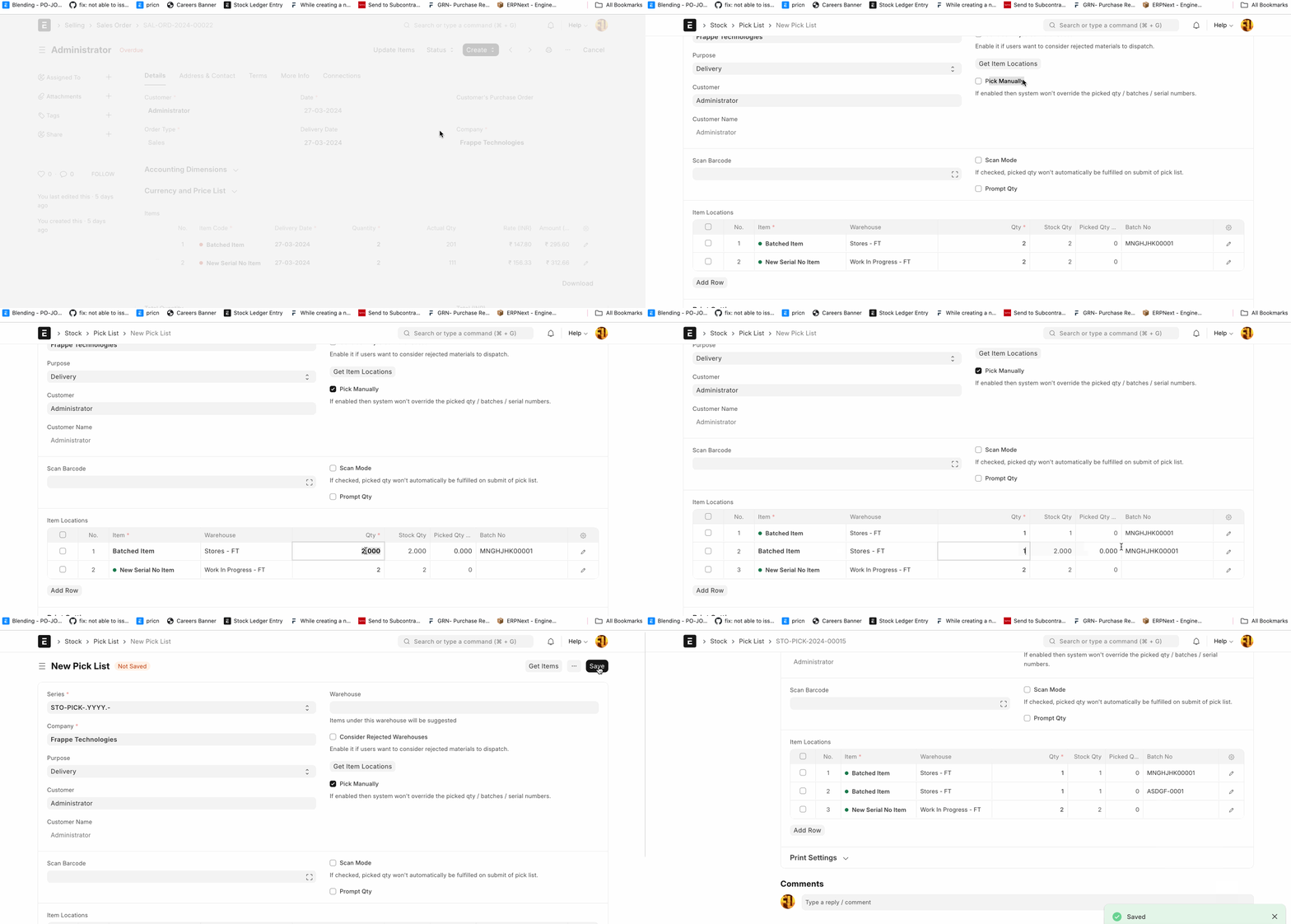
4. انتخاب دستی
اگر کاربر در لیست انتخاب دستهها را دستی انتخاب کند، سامانه ممکن است هنگام ذخیره تغییرها را بازنویسی کند. برای جلوگیری از این مسئله، گزینهٔ انتخاب دستی به لیست انتخاب افزوده شده است. با فعالکردن آن، سامانه تغییرهای کاربر در لیست را بازنویسی نمیکند.
5. موضوعات مرتبط
منبع: لیست انتخاب. این صفحه ترجمهٔ غیررسمی مستندات ERPNext است. محتوای نوشتاری با انتساب به منبع و تحت شرایط CC BY-SA بازنشر شده است؛ نسخهٔ مجوز در سیاست منبع مشخص نشده است.