
همگامسازی ایمیلهای دریافتی از صندوق پستی با ERPNext
میتوانید ایمیلهای یک صندوق پستی، برای نمونه sales@yourcompany.com، را در ERPNext دریافت کنید. ERPNext هر پیام را بهصورت یک ارتباط (DocType Communication) ذخیره میکند و میتواند از آن سرنخ (Lead)، فرصت (Opportunity) یا مشکل (Issue) بسازد. این راهنما راهاندازی همگامسازی، کاربرد گزینهها و کنترل محدودهٔ ایمیلهای قدیمیِ واردشده را توضیح میدهد.
پیشنیازها
- باید نقش مدیر سیستم را داشته باشید.
- ارائهدهندهٔ ایمیل باید دسترسی IMAP را مجاز بداند. برای Gmail و Outlook معمولاً به گذرواژهٔ برنامه یا OAuth نیاز دارید. حساب ایمیل را هم ببینید.
- نام و درگاه سرور IMAP ارائهدهنده را بدانید؛ برای نمونه
imap.gmail.comو993. - پوشههایی را که میخواهید همگام شوند مشخص کنید. نام پوشهها را در برنامهٔ ایمیل خود ببینید.
سازوکار همگامسازی
ERPNext اتصال زندهای به صندوق پستی نگه نمیدارد. یک کار زمانبندیشده هر 10 دقیقه به سرور ایمیل وصل میشود، پوشههای انتخابشده را میخواند و پیامهای تازه را وارد میکند. در هر نوبت حداکثر 100 ایمیل از هر پوشه دریافت میشود؛ اگر تعداد بیشتری باشد، نوبت بعدی ادامه میدهد.
بار اول که ERPNext پوشهای را میخواند، همگامسازی اولیه انجام میشود؛ کل محتوای پوشه وارد نمیشود. فقط جدیدترین ایمیلها تا سقف تعداد همگامسازی اولیه دریافت میشوند. پس از آن، ERPNext فقط پیامهای رسیده بعد از همان نقطه را وارد میکند. گزینهٔ همگامسازی ایمیل تعیین میکند کدام پیامها انتخاب شوند.
ERPNext شناسهٔ Message-ID هر ایمیل را بررسی میکند. اگر همان پیام قبلاً از همان حساب ایمیل دریافت شده باشد، ارتباط تکراری نمیسازد.
راهاندازی همگامسازی
- به تنظیمات ← حساب ایمیل بروید و حساب ایمیل خود را باز کنید یا افزودن حساب ایمیل را انتخاب کنید.
- در زبانهٔ جزئیات، نشانی ایمیل را وارد کنید و دامنه یا سرویس را برگزینید؛ مانند Gmail، Outlook.com یا Yahoo Mail.
- در بخش احراز هویت، گذرواژه را وارد کنید یا OAuth را راهاندازی کنید.
- دریافت ایمیلهای ورودی را فعال کنید تا زبانهٔ ورودی نمایش داده شود.
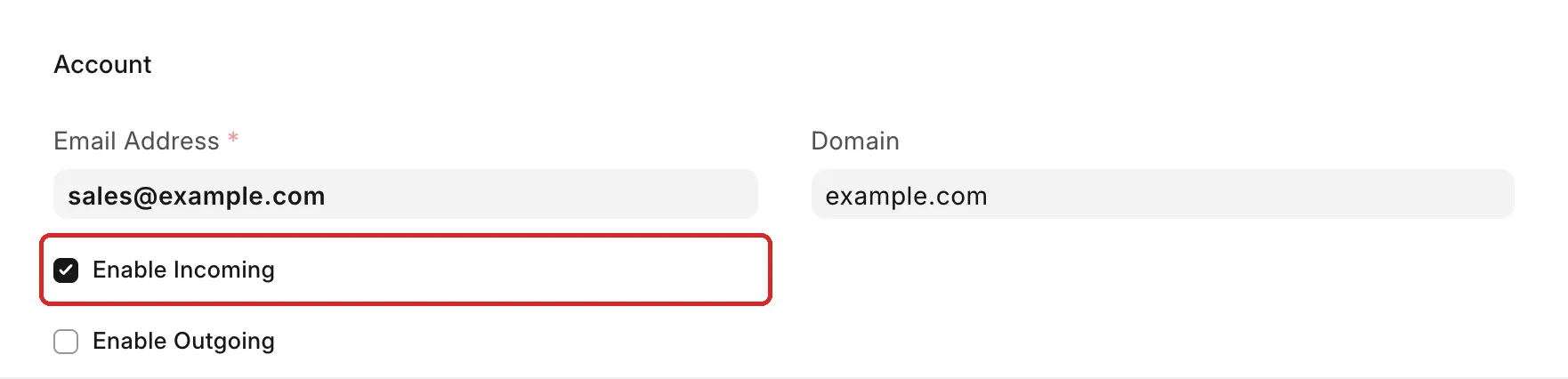
- زبانهٔ ورودی را باز کنید.
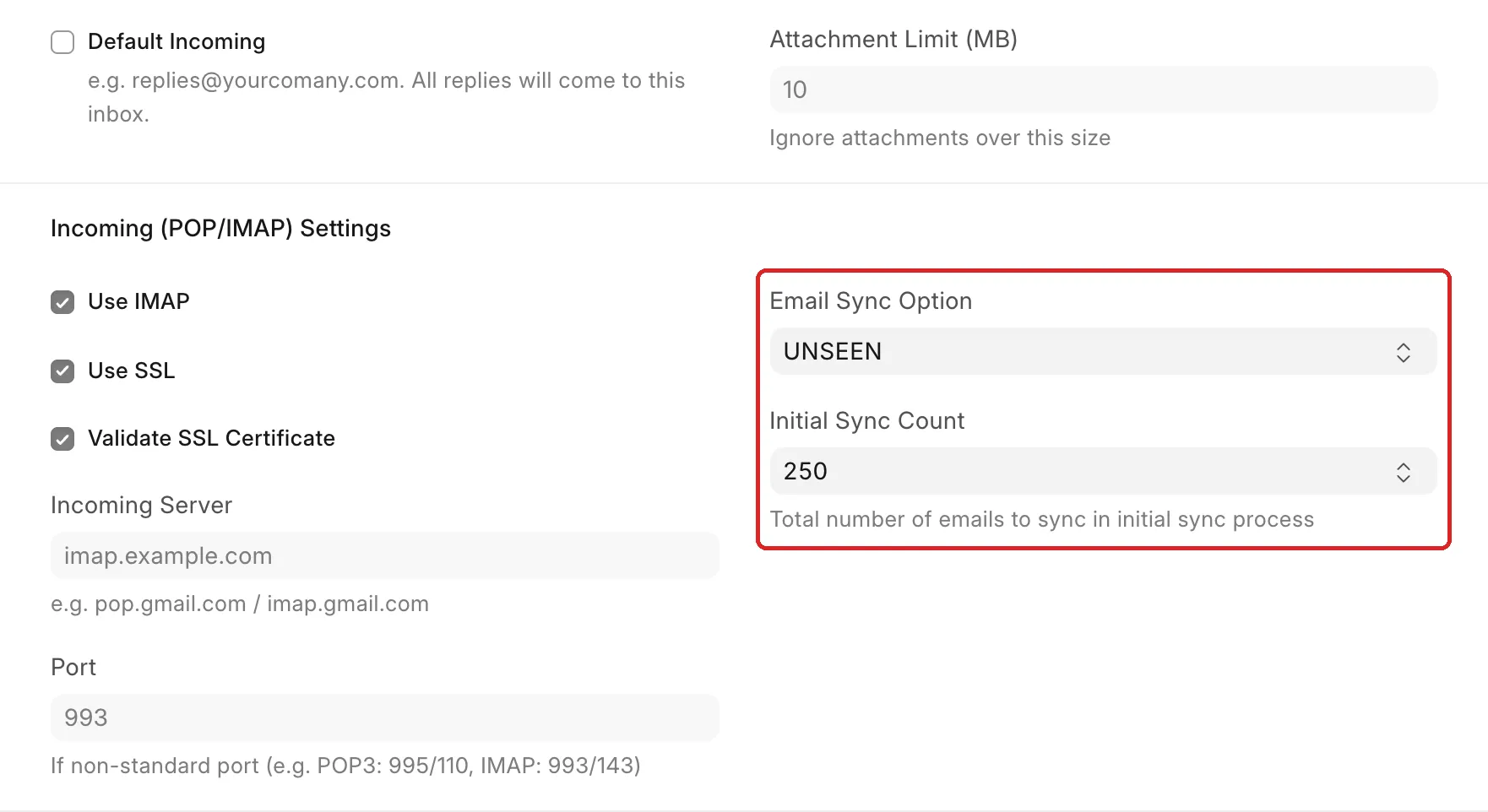
- استفاده از IMAP را فعال کنید. اگر سرویس یا دامنهای انتخاب کرده باشید، ERPNext مقدارهای سرور ورودی، درگاه و استفاده از SSL را پر میکند.
- گزینهٔ همگامسازی ایمیل و تعداد همگامسازی اولیه را تعیین کنید. برای انتخاب مناسب، بخش گزینههای زبانهٔ ورودی را ببینید.
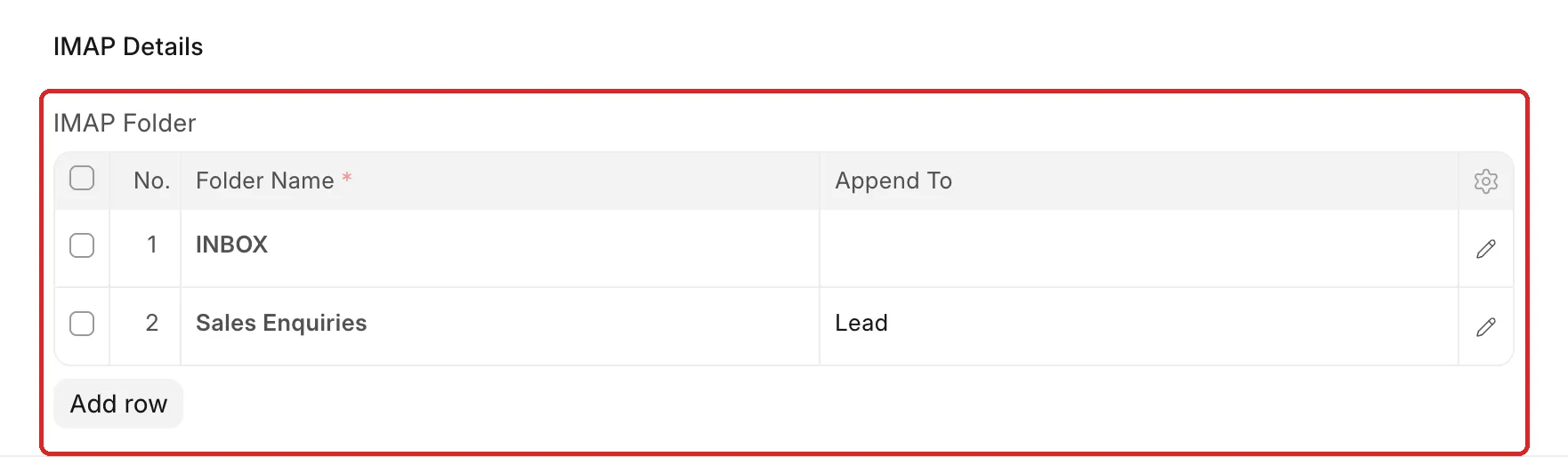
- در جدول پوشهٔ IMAP، برای هر پوشهٔ صندوق پستی که باید همگام شود یک ردیف بیفزایید. نام پوشه را دقیقاً مانند نام ثبتشده در صندوق وارد کنید؛ برای نمونه
INBOX. - در صورت نیاز، در ستون افزودن به نوع سندی را برگزینید که ERPNext برای هر ایمیل تازهٔ آن پوشه ایجاد میکند؛ برای نمونه سرنخ.
- ذخیره را بزنید. ERPNext برای بررسی تنظیمات به سرور ایمیل وصل میشود. اگر ورود یا نشانی سرور نادرست باشد، خطا میگیرید و حساب ذخیره نمیشود.
بررسی دریافت ایمیلها
- در حساب ایمیل ذخیرهشده، دریافت ایمیلها را بزنید تا همگامسازی همان لحظه شروع شود؛ لازم نیست منتظر کار زمانبندیشده بمانید.

- به ارتباط بروید و بر اساس حساب ایمیل و ارسالشده یا دریافتشده پالایه کنید؛ مقدار دریافتشده را برگزینید. ایمیلهای واردشده در اینجا نمایش داده میشوند.
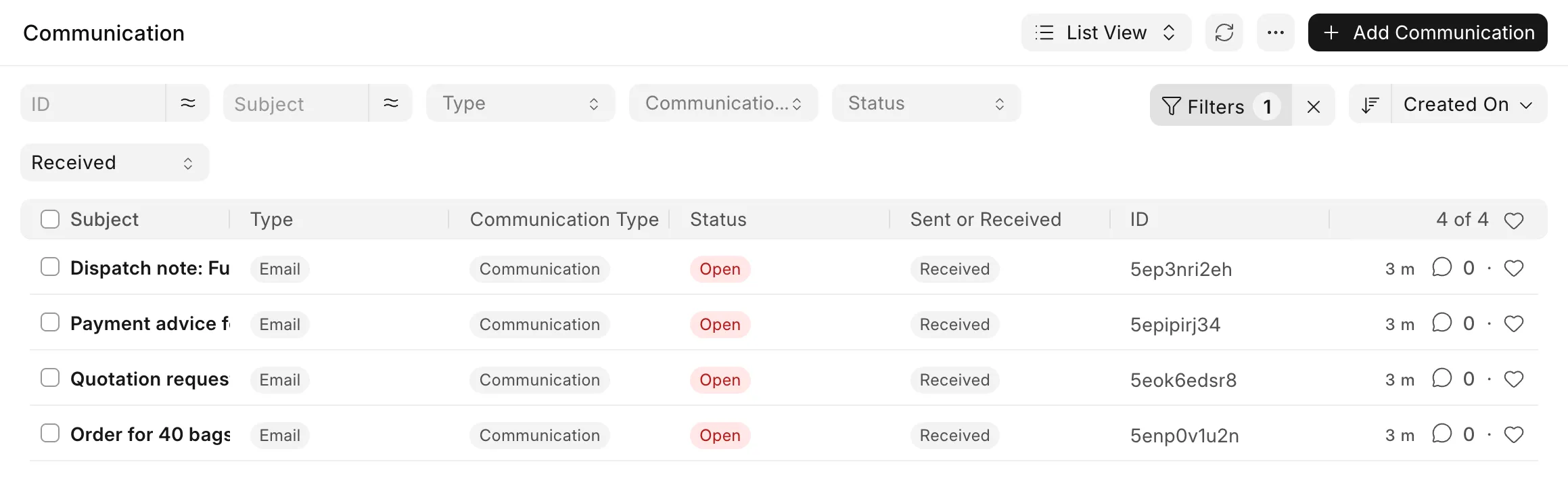
اگر افزودن به را تعیین کرده باشید، ایمیل در خط زمانی سند ساختهشده توسط ERPNext، برای نمونه سرنخ، نیز نمایش داده میشود.
اگر ایمیلی وارد نشود، ERPNext آن را همراه با دلیل در ایمیلهای پردازشنشده ذخیره میکند.
گزینههای زبانهٔ ورودی
صندوق پستی و اتصال
| گزینه | کارکرد |
|---|---|
| حساب ورودی پیشفرض | این حساب را برای دریافت پاسخ ایمیلهایی که از ERPNext فرستاده میشوند، پیشفرض میکند. فقط یک حساب میتواند پیشفرض باشد. برای نشانی مشترکی مانند replies@yourcompany.com از آن استفاده کنید. |
| محدودیت اندازهٔ پیوست (مگابایت) | پیوستهای بزرگتر از این مقدار ذخیره نمیشوند، اما خود ایمیل وارد میشود. برای نداشتن محدودیت، فیلد را خالی بگذارید. |
| استفاده از IMAP | صندوق را با IMAP میخواند. این گزینه را روشن نگه دارید. IMAP امکان انتخاب پوشهها را میدهد و ایمیلها را روی سرور نگه میدارد. اگر خاموش باشد، ERPNext از POP3 استفاده میکند، فقط صندوق ورودی را میخواند و پس از واردکردن هر ایمیل آن را از سرور حذف میکند. |
| استفاده از SSL | اتصال رمزگذاریشده برقرار میکند. بیشتر ارائهدهندگان در درگاه 993 به آن نیاز دارند. |
| اعتبارسنجی گواهی SSL | گواهی سرور را بررسی میکند. فقط برای سرور ایمیل خصوصی با گواهی خودامضا این گزینه را خاموش کنید. |
| استفاده از STARTTLS | وقتی استفاده از SSL خاموش باشد نمایش داده میشود. رمزگذاری را روی اتصال ساده، معمولاً در درگاه 143، آغاز میکند. |
| سرور ورودی | نام سرور IMAP؛ برای نمونه imap.gmail.com. |
| درگاه | برای استفاده از درگاه استاندارد، فیلد را خالی بگذارید. فقط اگر ارائهدهنده درگاه دیگری دارد آن را وارد کنید. |
گزینهٔ همگامسازی ایمیل
این گزینه تعیین میکند ERPNext پس از همگامسازی اولیه، از هر پوشه کدام ایمیلها را دریافت کند.
| مقدار | ایمیلهایی که ERPNext وارد میکند | تغییر در صندوق پستی |
|---|---|---|
| مشاهدهنشده (پیشفرض؛ مشاهدهنشده) | فقط ایمیلهای خواندهنشده. در همگامسازی اولیه نیز فقط پیامهای خواندهنشده در میان جدیدترین ایمیلها. | ERPNext هر ایمیل واردشده را بهعنوان خواندهشده علامت میزند. |
| همه | ایمیلهای خواندهشده و خواندهنشدهای که پس از آخرین ایمیل واردشده رسیدهاند. در همگامسازی اولیه، همهٔ جدیدترین ایمیلها، چه خواندهشده و چه خواندهنشده. | تغییری نمیکند؛ وضعیت خواندهشدن حفظ میشود. |
اگر افراد این صندوق را در Gmail، Outlook یا تلفن همراه هم میخوانند، از همه استفاده کنید. با مشاهدهنشده، ایمیلی که کسی پیش از همگامسازی بعدی در برنامهٔ ایمیل باز کند، هرگز وارد نمیشود.
با مشاهدهنشده، ایمیلهای قدیمیِ خواندهنشده، با هر تاریخی که باشند، نیز وارد میشوند؛ بهشرط آنکه هنوز در پوشه باشند. اگر پوشه ایمیلهای قدیمی خواندهنشدهٔ زیادی دارد، پیش از فعالکردن همگامسازی آنها را خواندهشده علامت بزنید.
گزینهٔ همه فقط پوشههای جدول پوشهٔ IMAP را پوشش میدهد و همهٔ پوشههای صندوق پستی را همگام نمیکند.
تعداد همگامسازی اولیه
تعداد جدیدترین ایمیلهایی که ERPNext نخستین بار از هر پوشه وارد میکند: 100، 250 یا 500. ایمیلهای قدیمیتر وارد نمیشوند.
برای نمونه، پوشه 1,200 ایمیل دارد و شما 250 را انتخاب میکنید. ERPNext جدیدترین 250 ایمیل را وارد میکند و سپس فقط پیامهای تازه را دریافت میکند.
اگر سرور ایمیل پوشه را بازنشانی کند (یعنی مقدار UIDVALIDITY را تغییر دهد)، ERPNext همگامسازی اولیهٔ آن پوشه را دوباره انجام میدهد. در این حالت، 100 ایمیل پایانی پوشه وارد میشوند.
پوشهٔ IMAP
| ستون | کارکرد |
|---|---|
| نام پوشه | پوشهای از صندوق پستی که باید خوانده شود؛ مانند INBOX، Sales Enquiries یا [Gmail]/All Mail. نام باید دقیقاً با نام سرور ایمیل، از جمله بزرگی و کوچکی حروف، یکسان باشد. |
| افزودن به | نوع سندی که برای هر ایمیل تازهٔ این پوشه ساخته میشود؛ مانند سرنخ، فرصت یا مشکل. ERPNext برای هر رشتهٔ ایمیل تازه یک سند میسازد و پاسخها را به همان سند میافزاید. برای ذخیرهٔ ایمیل فقط بهعنوان ارتباط، این فیلد را خالی بگذارید. |
میتوانید ردیفهای زیادی اضافه کنید. ERPNext هر پوشه را جداگانه و با همگامسازی اولیهٔ مستقل میخواند.
پیوند ایمیل به سند

| گزینه | کارکرد |
|---|---|
| ایجاد مخاطب از ایمیلهای دریافتی | برای هر فرستندهای که هنوز در ERPNext ثبت نشده باشد، یک مخاطب میسازد. این گزینه بهطور پیشفرض روشن است. |
| فعالسازی پیوند خودکار در اسناد | اگر نشانی ایمیل، اطلاعات سند را در خود داشته باشد، ایمیل را به آن سند پیوند میدهد؛ برای نمونه sales+Quotation+SAL-QTN-2026-00012@yourcompany.com. این گزینه را فقط برای یک حساب ایمیل میتوان فعال کرد و ارائهدهنده باید از نشانیهای دارای علامت + پشتیبانی کند. |
| اعلان در صورت بیپاسخماندن | اگر در زمان تعیینشده پاسخی به ایمیل داده نشود، اعلان میفرستد. فقط برای پوشههایی کار میکند که افزودن به برایشان تعیین شده و وضعیت سندشان باز است. زمان را در مهلت اعلان بیپاسخماندن (دقیقه) و گیرندگان را در ارسال اعلان به وارد کنید. |
آیا میتوانم فقط ایمیلهای یک تاریخ مشخص را همگام کنم؟
مستقیماً خیر. حساب ایمیل پالایهٔ تاریخ ندارد. مشاهدهنشده یعنی «خواندهنشده»، نه «جدیدتر از یک تاریخ»، و تعداد همگامسازی اولیه تعداد ایمیلها را میشمارد، نه روزها را.
برای شروع از تاریخی مشخص:
- در ارائهدهندهٔ ایمیل، پوشهای بسازید؛ برای نمونه
ERPNext Sync. - ایمیلهای تاریخ انتخابی به بعد را به آن پوشه منتقل کنید.
- در ارائهدهندهٔ ایمیل، قاعدهای بسازید تا پیامهای دریافتی تازه را به آن پوشه منتقل کند.
- در حساب ایمیل، فقط همان پوشه را به جدول پوشهٔ IMAP اضافه کنید.
- گزینهٔ همگامسازی ایمیل را روی همه بگذارید تا ERPNext پیامهایی را که کسی قبلاً خوانده نیز وارد کند.
- در صورت امکان، تعداد همگامسازی اولیه را از تعداد ایمیلهای آن پوشه بیشتر تعیین کنید.
یا پوشهٔ INBOX را نگه دارید و پیش از فعالکردن همگامسازی، ایمیلهای قدیمیتر را به پوشهٔ بایگانی منتقل کنید.
جلوگیری از مشکل
- پیش از ذخیرهٔ نخستین حساب، پوشهها، گزینهٔ همگامسازی ایمیل و تعداد همگامسازی اولیه را تعیین کنید. همگامسازی اولیه در اولین اجرا آغاز میشود.
- یک صندوق پستی را در دو حساب ایمیل ثبت نکنید. بررسی تکراریبودن فقط در محدودهٔ یک حساب انجام میشود؛ در غیر این صورت هر ایمیل را دو بار دریافت میکنید.
- اگر دریافت ایمیل متوقف شد، گزارش خطا را باز کنید و پیام «خطا هنگام اتصال به حساب ایمیل» را بیابید. علت معمول، تغییر یا انقضای گذرواژه است.
پیوندهای مرتبط
این صفحه ترجمهٔ غیررسمی مستندات Frappe Framework است. همگامسازی ایمیلهای دریافتی از صندوق پستی با ERPNext. طبق مجوز و علامت تجاری، مستندات تحت شرایط CC BY-SA بازنشر میشوند؛ نسخهٔ مجوز در سیاست منبع مشخص نشده است.