لیست شیفت کاری
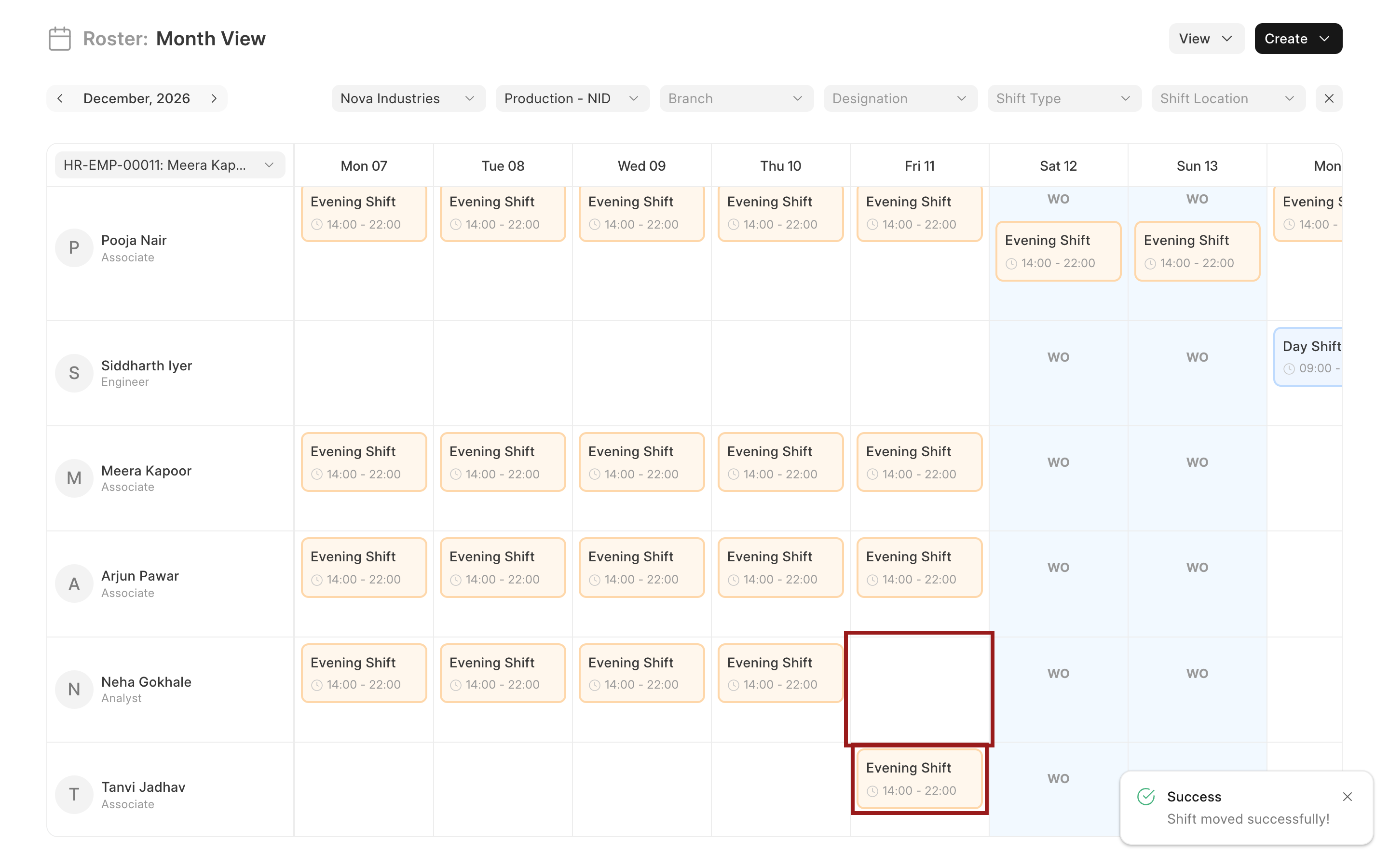
سرپرست تولید در شعبهٔ پونا شرکت Nova Industries، گروه خط پرس را برای دسامبر 2026 برنامهریزی میکند. Meera Kapoor، Arjun Pawar و Neha Gokhale در هفتهٔ 7 دسامبر شیفت عصر دارند و Pooja Nair نیز بدون تاریخ پایان در همین شیفت است. Siddharth Iyer برای هفتهٔ 14 دسامبر هنوز به شیفت روز نیاز دارد و Neha برای جمعه 11 دسامبر مرخصی خواسته است؛ بنابراین Tanvi Jadhav جای او را میگیرد.
لیست شیفت کاری این برنامه را در یک صفحه نشان میدهد: یک ردیف برای هر کارمند و یک ستون برای هر روز ماه. هر خانه شیفتها، تعطیلات و مرخصی تأییدشدهٔ همان روز را نمایش میدهد. میتوانید شیفتها را مستقیم در تقویم ایجاد، ویرایش، حذف، جابهجا یا با هم تعویض کنید؛ فهرست، تخصیص شیفت را برایتان ایجاد یا بهروزرسانی میکند. برای آشنایی با ارتباط بین رکوردهای شیفت، مدیریت شیفت را ببینید.
پیش از شروع
- نوع شیفت موردنیازتان باید از قبل ساخته شده باشند. رنگ هر نوع شیفت، رنگ شیفتهای آن در لیست شیفت کاری است.
- وضعیت کارمندان باید فعال باشد و برای آنها لیست تعطیلات تعیین شده باشد تا تعطیلات و روزهای استراحت هفتگی نمایش داده شوند.
- نقش کاربر باید
HR User(کاربر منابع انسانی) یاHR Manager(مدیر منابع انسانی) باشد، یا مجوز خواندن رکوردهای کارمند و ایجاد تخصیص شیفت را داشته باشد.
بازکردن لیست شیفت کاری
فضای کاری شیفت و حضور و غیاب را باز و لیست شیفت کاری را انتخاب کنید. این صفحه در مسیر /hr/roster سایت شما باز میشود؛ برای نمونه، https://yoursite.frappe.cloud/hr/roster. صفحه ماه جاری را با شرکت پیشفرض شما نشان میدهد.
- با پیکانهای کنار ماه، به ماه دلخواه بروید؛ در این مثال دسامبر 2026.
- شرکت را انتخاب کنید؛ در این مثال Nova Industries. تا زمانی که شرکتی انتخاب نکنید، فهرست خالی است.
- فهرست را با دپارتمان، در این مثال Production - NID، یا با شعبه، نقش سازمانی، نوع شیفت یا مکان شیفت محدود کنید. دکمهٔ ضربدر، همهٔ فیلترها را پاک میکند.
- برای نمایش چند کارمند مشخص، آنها را در جستوجوی کارمند بالای ستون کارمندان انتخاب کنید.
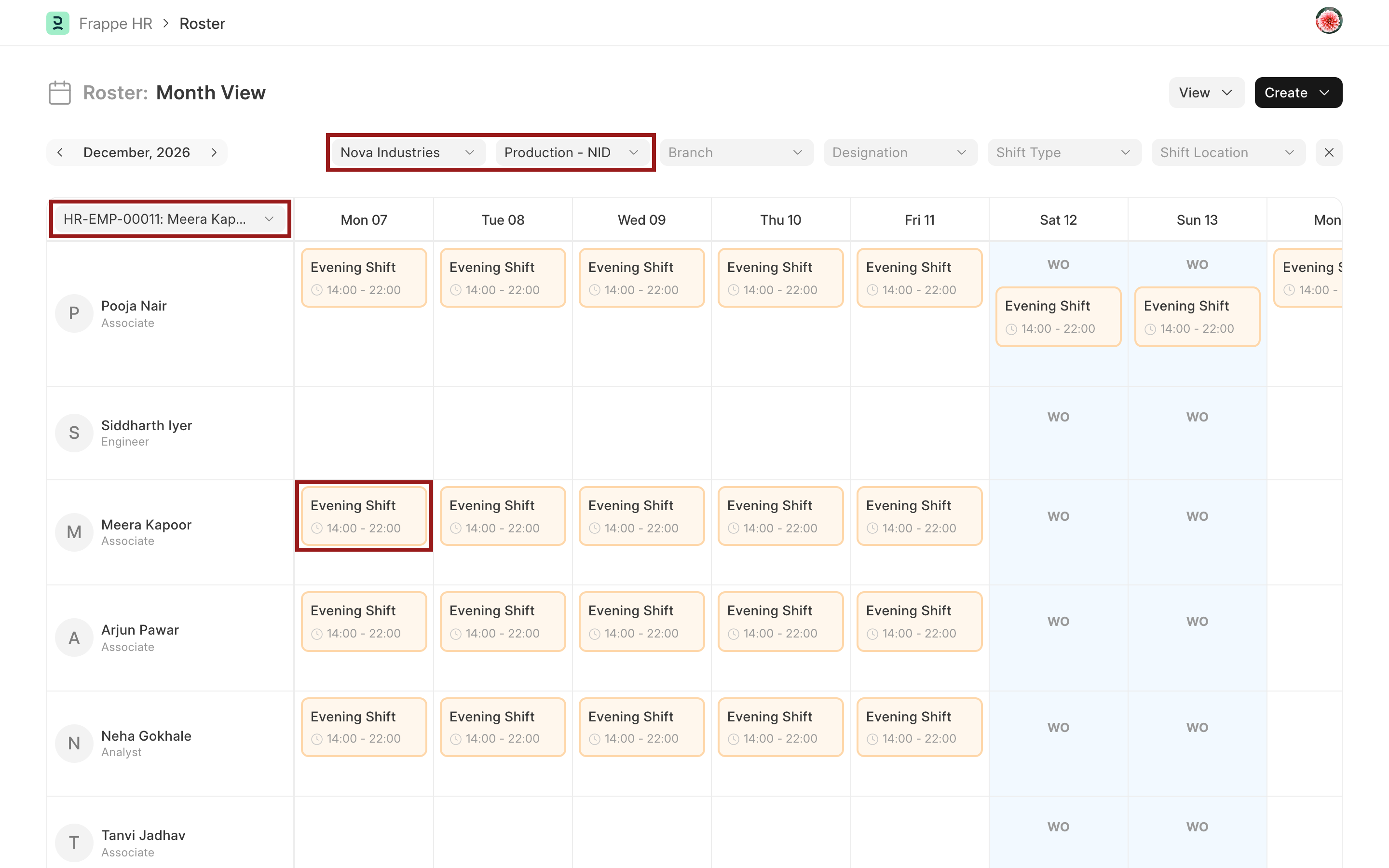
فقط کارمندان فعال فهرست میشوند. کارت شیفت، نوع شیفت، زمان شروع و پایان و در صورت وجود مکان شیفت را نشان میدهد. شیفت غیرفعال با حاشیهٔ خطچین مشخص است. خانهٔ آبی، تعطیلیِ ثبتشده در لیست تعطیلات کارمند را نشان میدهد؛ برای روز استراحت هفتگی عبارت WO و برای تعطیلی دیگر، شرح آن نمایش داده میشود. خانهٔ صورتی نوع درخواست مرخصی تأییدشده را نشان میدهد. شیفت در روز تعطیل نیز نمایش داده میشود؛ مانند شیفت Pooja در شنبه و یکشنبهٔ تصویر بالا.
منوی نما، فهرست نوعهای شیفت، مکانهای شیفت، تخصیصهای شیفت، زمانبندیهای شیفت و تخصیصهای زمانبندی شیفت را باز میکند.
افزودن شیفت
- نشانگر را روی خانهٔ کارمند برای روز شروع ببرید؛ در این مثال روی خانهٔ Siddharth Iyer در دوشنبه 14 دسامبر، و دکمهٔ + را انتخاب کنید. پنجرهٔ تخصیص شیفت جدید با کارمند و تاریخ ازپیشپرشده باز میشود. همچنین میتوانید ایجاد کردن > تخصیص شیفت را انتخاب کنید و کارمند را خودتان وارد کنید.
- نوع شیفت را انتخاب کنید؛ در این مثال شیفت روز، و در صورت نیاز مکان شیفت را نیز تعیین کنید.
- تاریخ پایان را مشخص کنید؛ در این مثال 18 دسامبر 2026. وضعیت را روی فعال نگه دارید.
- ارسال را انتخاب کنید.
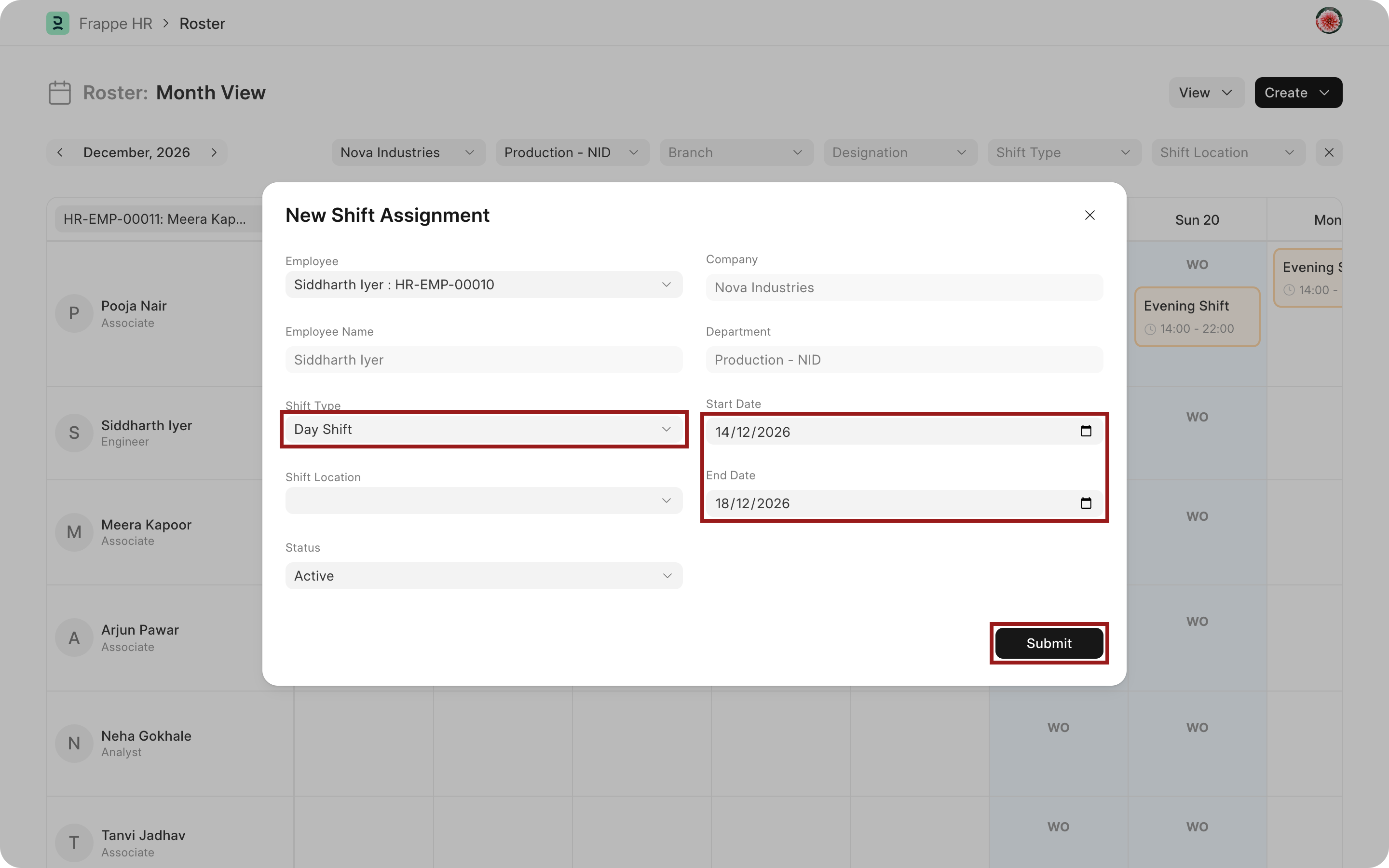
لیست شیفت کاری یک تخصیص شیفت ایجاد و ارسال میکند و آن را در تمام روزهایی که پوشش میدهد نشان میدهد.
اگر تخصیص دیگری برای همان کارمند با نوع، وضعیت و مکان یکسان، در روز قبل پایان یابد یا روز بعد آغاز شود، لیست شیفت کاری همان تخصیص را گسترش میدهد. اگر شیفت با تخصیص دیگری همپوشانی داشته باشد، سامانه آن را رد میکند و خطا نشان میدهد.

افزودن شیفت تکرارشونده
اگر تاریخ پایان 7 روز یا بیشتر پس از تاریخ شروع باشد یا خالی بماند، پنجره بخش تنظیمات زمانبندی را نشان میدهد. روزهای تکرار را در تکرار در روزها و فاصلهٔ تکرار را در فرکانس انتخاب کنید؛ برای نمونه، دوشنبه تا جمعه، هر 2 هفته.
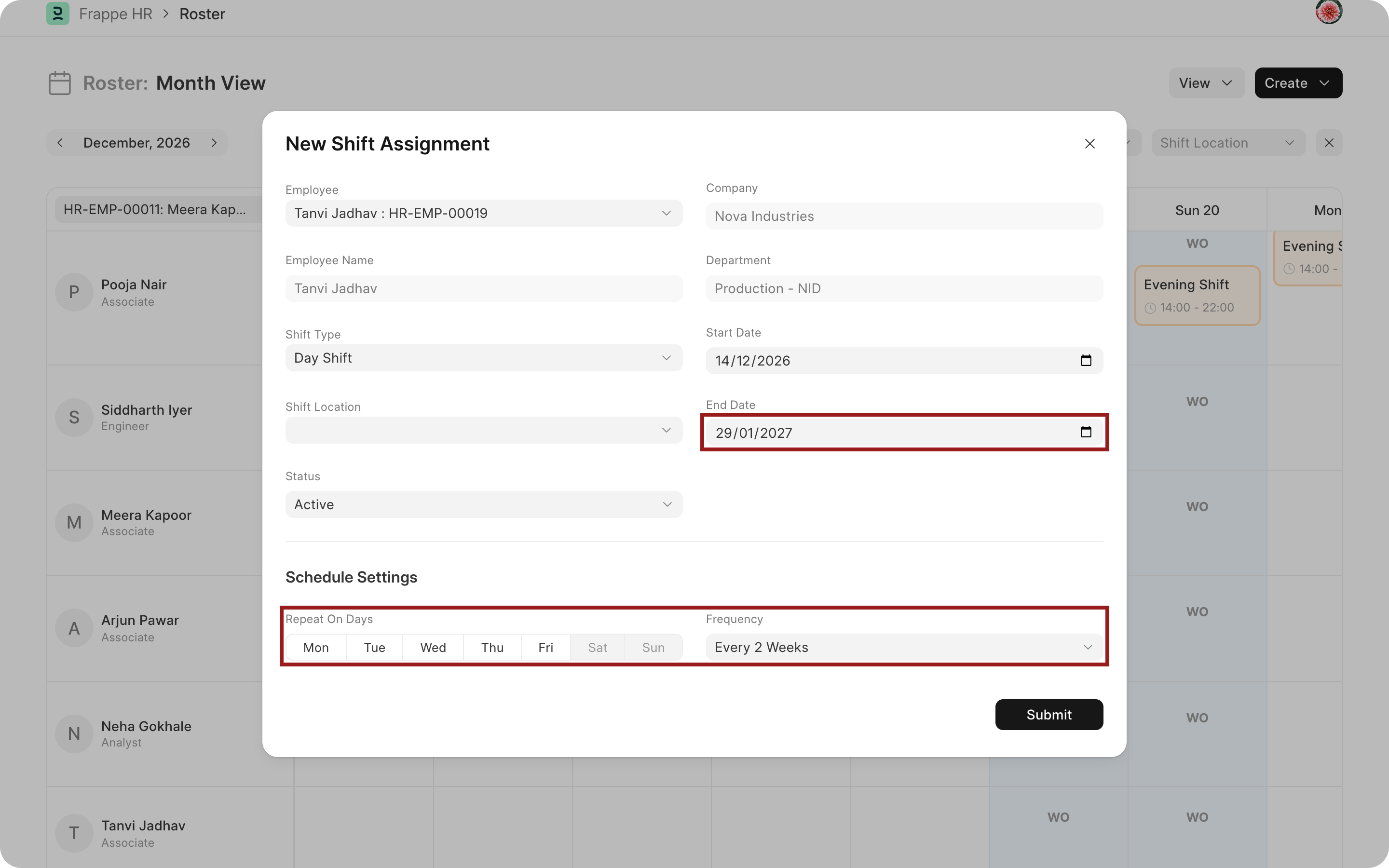
اگر همهٔ روزها را با فرکانس هر هفته انتخاب کنید، لیست یک تخصیص شیفت معمولی میسازد. در غیر این صورت از زمانبندی شیفت با نوع، روزها و فرکانس انتخابشده استفاده میکند و اگر چنین زمانبندیای وجود نداشته باشد، آن را میسازد. سپس برای کارمند، تخصیص زمانبندی شیفت و تخصیصهای شیفت را از تاریخ شروع ایجاد میکند.
اگر تاریخ پایان تعیین شده باشد، تخصیصهای شیفت تا آن تاریخ ایجاد و تخصیص زمانبندی شیفت غیرفعال میماند. بازههای بیش از 90 روز در پسزمینه ساخته میشوند. اگر تاریخ پایانی نداشته باشید، حدود 90 روز شیفت ساخته میشود و تخصیص زمانبندی شیفت فعال میماند تا Frappe HR به افزودن شیفتها ادامه دهد.
تغییر یا حذف شیفت
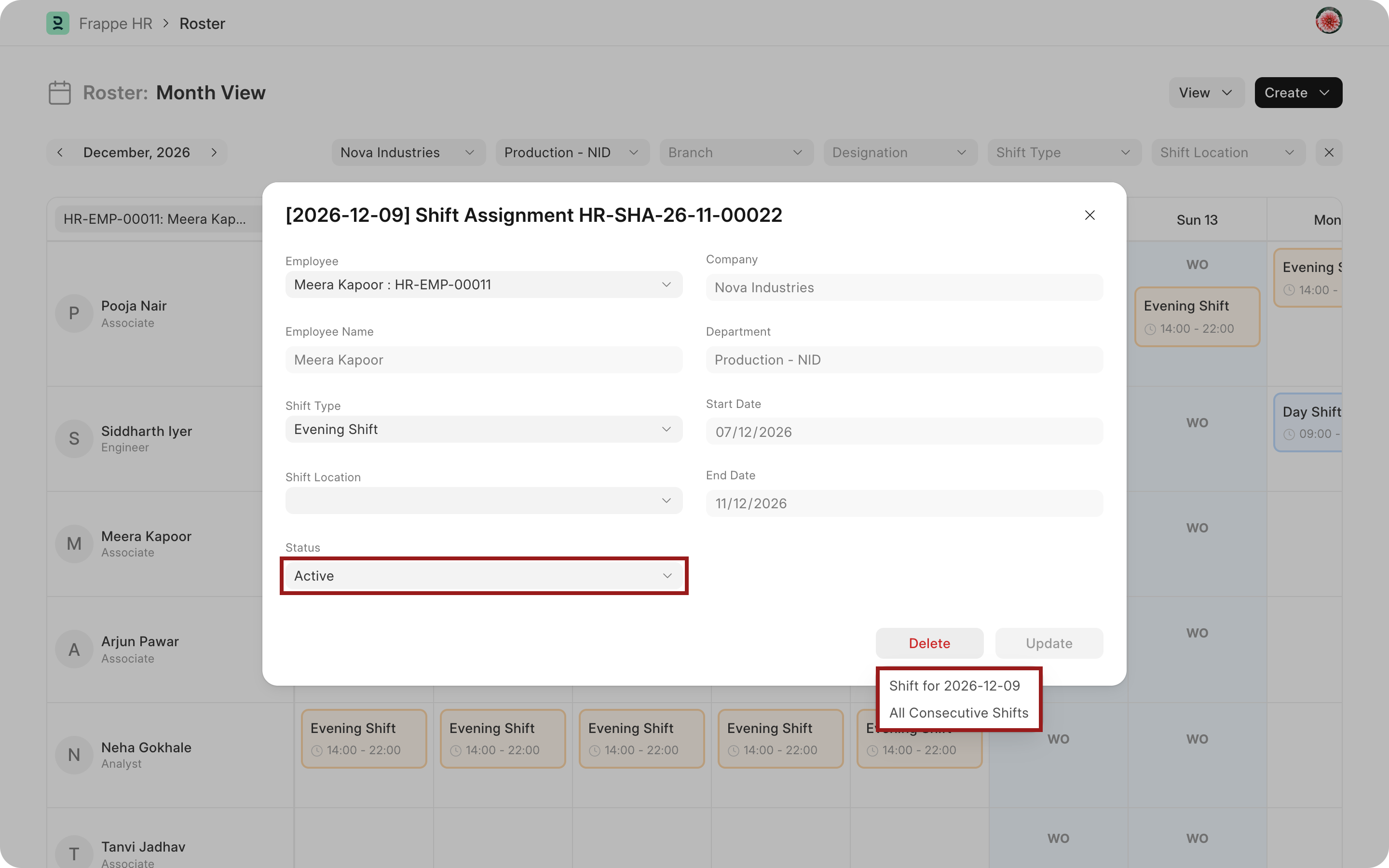
کارت شیفت را انتخاب کنید تا تخصیص شیفت باز شود. عنوان پنجره تاریخ انتخابشده را نشان میدهد. میتوانید وضعیت را بین فعال و غیرفعال تغییر دهید و بهروزرسانی را انتخاب کنید. برای تغییر تاریخها یا نوع شیفت، شیفت را حذف و دوباره اضافه کنید.
حذف را انتخاب کنید تا موردی را که باید حذف شود برگزینید:
| گزینه | نتیجه |
|---|---|
| شیفت در تاریخ انتخابشده | فقط شیفت همان روز حذف میشود. تخصیص شیفت در روز قبل پایان مییابد و اگر از تاریخهای اصلی روزی باقی مانده باشد، تخصیص تازهای از روز بعد ایجاد میشود. |
| همهٔ شیفتهای پیوسته | کل تخصیص شیفت لغو و حذف میشود. |
| تخصیص زمانبندی شیفت | فقط برای شیفتی نمایش داده میشود که از زمانبندی ساخته شده باشد. تخصیص زمانبندی حذف و همهٔ تخصیصهای شیفت مرتبط با آن لغو و حذف میشوند. |
در پیام بعدی تأیید را انتخاب کنید.
جابهجایی یا تعویض شیفت
کارت شیفت را بکشید و روی خانهٔ دیگری رها کنید. اگر خانهٔ مقصد خالی باشد، شیفت همان یک روز جابهجا میشود: وقتی شیفت عصر Neha در جمعه 11 دسامبر روی خانهٔ Tanvi در همان روز رها شود، آن روز از تخصیص Neha حذف و یک تخصیص یکروزه برای Tanvi ایجاد میشود. اگر کارت را روی شیفت دیگری رها کنید، شیفتهای همان روز با یکدیگر جابهجا میشوند. نمیتوانید شیفتی را روی خانهای رها کنید که همان شیفت را دارد.
تخصیصهای شیفتی که در لیست ساخته میشوند مانند تخصیصهای دیگر عمل میکنند. حضور و غیاب خودکار بر پایهٔ آنها و از روی ثبتهای ورود و خروج، حضور و غیاب را ثبت میکند.
عیبیابی
پیام «لطفاً یک شرکت انتخاب کنید» نمایش داده میشود
فیلتر شرکت خالی است؛ برای نمونه، ممکن است فیلترها را پاک کرده باشید. شرکتی انتخاب کنید تا کارمندان بارگذاری شوند.
کارمند یا شیفتی نمایش داده نمیشود
لیست شیفت کاری فقط کارمندان فعال و تخصیصهای شیفت ارسالشده و منطبق با فیلترها را نشان میدهد. وضعیت رکورد کارمند را بررسی کنید، فیلترهای نوع و مکان شیفت را پاک کنید و مطمئن شوید تخصیص شیفت ارسال شده و لغو نشده است.
فیلتری در بالای لیست شیفت کاری نیست
فیلتر فقط وقتی نمایش داده میشود که نقش شما اجازهٔ دیدن رکوردهای مرتبط را داشته باشد؛ مانند شعبه یا نقش سازمانی. از مدیر سامانه بخواهید دسترسی خواندن آن DocType را برایتان فراهم کند.
پرسشهای متداول
آیا حذف شیفت از لیست، رکوردهای آن را هم حذف میکند؟
لیست شیفت کاری تخصیصهای شیفتی را که حذف میکند لغو و پاک میکند؛ بنابراین رکوردی با وضعیت لغوشده در فهرست باقی نمیماند. برای نگهداشتن رکورد، وضعیت آن را به غیرفعال تغییر دهید.
چرا مرخصی نمایش داده نمیشود؟
لیست شیفت کاری فقط درخواستهای مرخصی تأییدشده و ارسالشده را نشان میدهد. مرخصی باز یا پیشنویس و درخواست شیفت در انتظار تأیید، تا زمان تأیید نمایش داده نمیشوند.
موضوعات مرتبط
این ترجمهٔ غیررسمی بر پایهٔ لیست شیفت کاری تهیه شده است. محتوای نوشتاری با انتساب به منبع و تحت شرایط CC BY-SA بازنشر میشود؛ نسخهٔ مجوز در سیاست رسمی مشخص نشده است. تصویرها در این مخزن بازنشر نشدهاند و پیوندشان به میزبان منبع اشاره میکند.