
ناسازگاری موجودی داشبورد کالا با دفتر و تراز موجودی
ممکن است بخش سطوح موجودی در داشبورد کالا مقداری متفاوت از گزارشهای دفتر موجودی یا تراز موجودی نشان دهد؛ یا با اینکه کالا در گزارش موجودی دارد، داشبورد پیام نبود موجودی نمایش دهد.
برای دیدن سطح موجودی، کالا را باز کنید و در نسخهٔ 16 به زبانهٔ فهرست موجودی یا در نسخهٔ 15 به زبانهٔ داشبورد بروید. این راهنما تفاوتهای رایج را توضیح میدهد:
-
داشبورد کالا موجودی را نشان میدهد، اما گزارشها خالیاند.
-
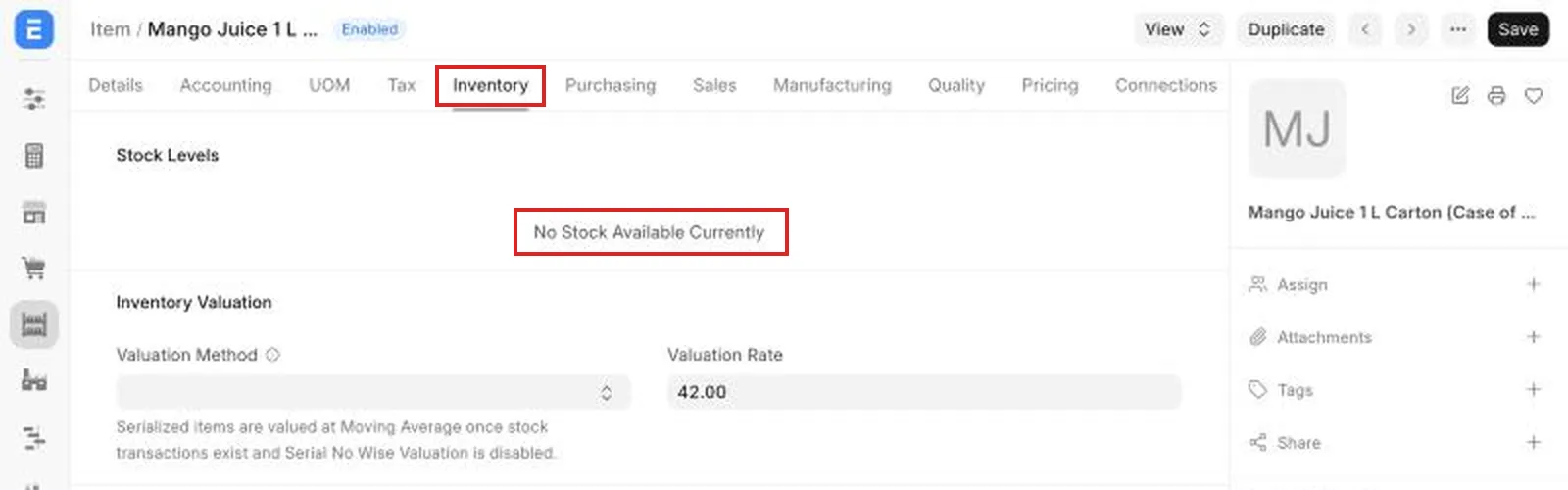
پیام «در حال حاضر موجودی در دسترس نیست» نمایش داده میشود، اما گزارش موجودی دارد.
-
برخی انبارها در داشبورد دیده نمیشوند.
-
بازثبت ارزشگذاری کالا با خطای زیر ناموفق میشود:
combine() argument 2 must be datetime.time, not None
علت تفاوت چیست؟
ERPNext موجودی را در دو ساختار مرتبط نگه میدارد:
- سند دفتر موجودی (ثبت در دفتر موجودی): هر حرکت موجودی، مانند ورود یا خروج کالا، با تاریخ و زمان ارسال میشود. گزارشهای دفتر موجودی و تراز موجودی این سوابق را تا تاریخ انتخابشده میخوانند.
- صندوقچه: برای هر ترکیب کالا و انبار یک رکورد وجود دارد. این رکورد مقدار واقعی، رزروشده، سفارشدادهشده و پیشبینیشده را نگه میدارد و داشبورد کالا از آن استفاده میکند.
ERPNext مقدار واقعی Bin را از آخرین ردیف دفتر موجودی بر اساس زمان ارسال میگیرد. اگر آن ردیف تاریخ آینده داشته باشد، داشبورد آن را اعمال میکند، در حالی که گزارشی با تاریخ پایان امروز آن را لحاظ نمیکند.
دلایل معمول:
- تراکنش با تاریخ آینده: مقدار Bin بر اساس تراکنشی است که تاریخ آن هنوز نرسیده؛ گزارش تا امروز آن را کنار میگذارد.
- انبارهای بدون موجودی: داشبورد انبارهایی را که مقدارشان صفر است پنهان میکند.
- قدیمی یا ناسازگار بودن Bin: حذف مستقیم داده از پایگاه داده، قطعشدن ثبت تراکنش یا شکست عملیات ثبت مجدد میتواند Bin را بهروزنشده بگذارد. در نسخههای قدیمیتر از 16.14.0 و 15.104.3، یک ایراد باعث میشد پس از حذف آخرین ردیف دفتر موجودی، مقدار قبلی Bin صفر نشود.
موارد 1 و 2 رفتار مورد انتظار هستند؛ مورد 3 نیازمند اصلاح است.
نمونه
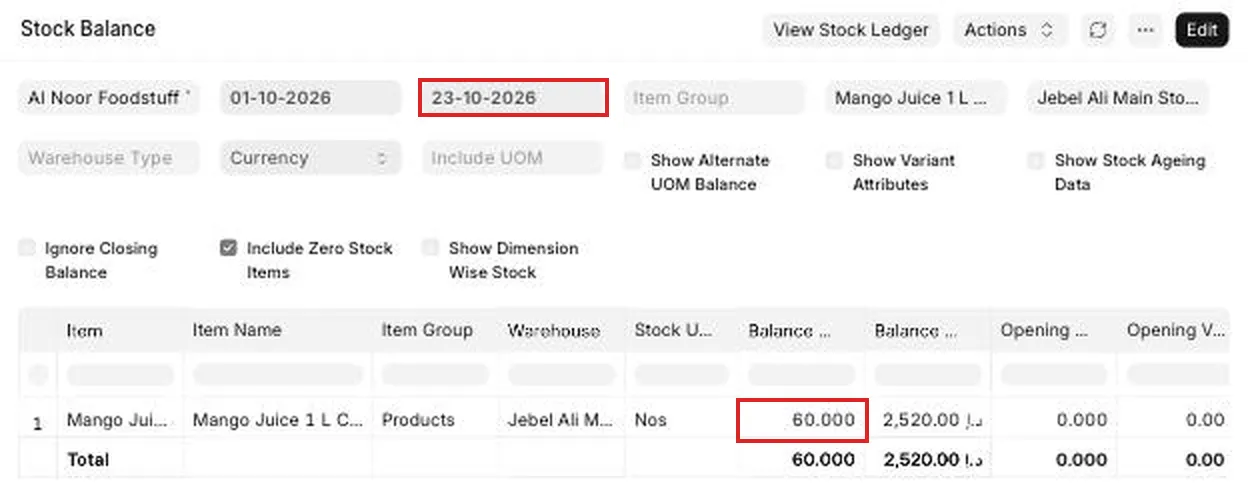
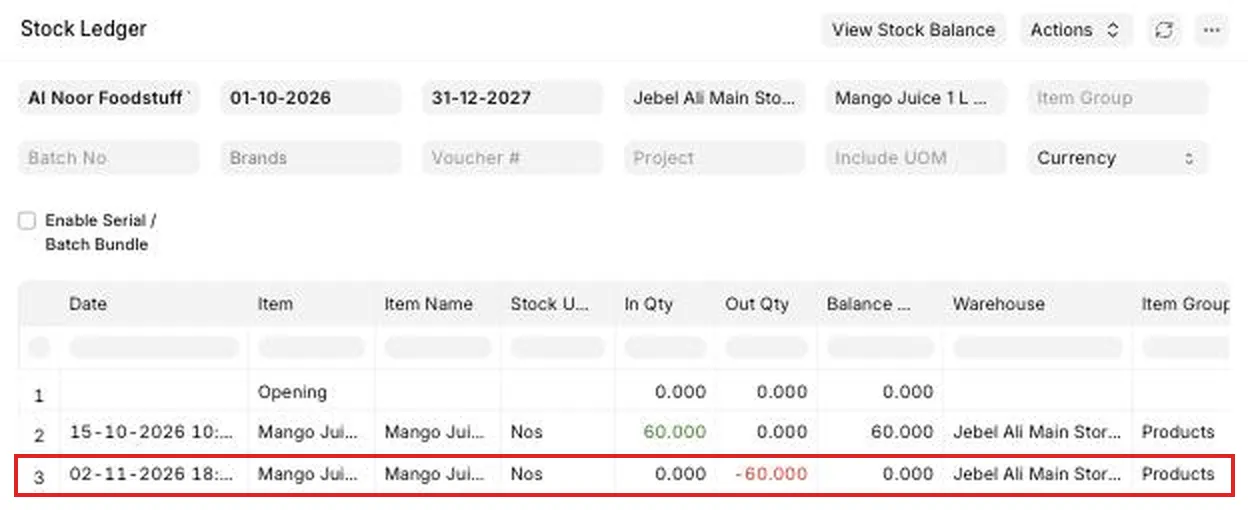
شرکت Al Noor Foodstuff Trading LLC در تاریخ 15-10-2026 تعداد 60 کارتن Mango Juice 1L carton (case 12) را به انبار Jebel Ali Main Store - ANF دریافت میکند. سپس سند تطبیق موجودی برای صفرکردن مقدار ثبت میشود، اما تاریخ ارسال آن بهاشتباه 02-11-2026 تعیین شده است. در تاریخ 23-10-2026، گزارش با تاریخ پایان امروز هنوز 60 کارتن نشان میدهد، اما داشبورد موجودی ندارد؛ چون Bin از قبل مقدار صفرِ تراکنش آینده را نشان میدهد.
روش اصلاح
گام 1: مقایسهٔ Bin و دفتر موجودی
- گزارش گزارش دفتر موجودی را باز کنید.
- کالا و انبار را انتخاب کنید. تاریخ شروع را پیش از نخستین تراکنش و تاریخ پایان را بهاندازهٔ کافی دور، برای نمونه
31-12-2027، قرار دهید. - مقدار مقدار مانده در آخرین ردیف، مقداری است که Bin باید نشان دهد.
- تاریخ ارسال آن ردیف را بررسی کنید؛ اگر در آینده است، علت تفاوت همین است.
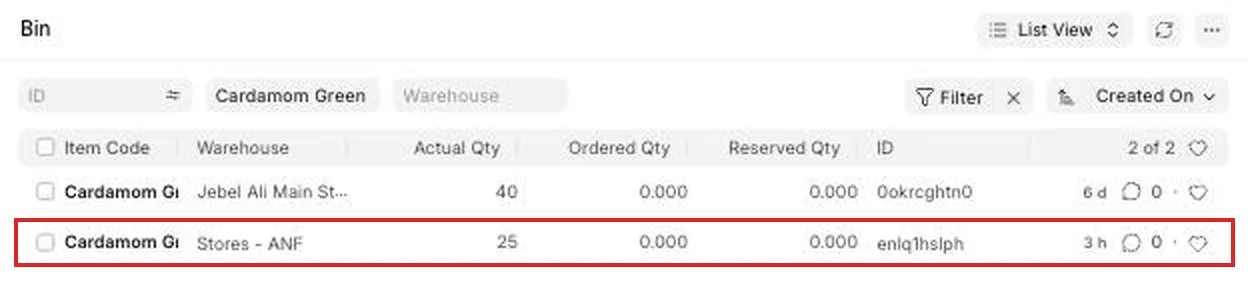
- فهرست Bin را از جستوجوی سراسری باز و با کد کالا و انبار فیلتر کنید.
- مقدار واقعی را با مقدار مانده دفتر موجودی مقایسه کنید.
گام 2: بررسی گزارش واریانس دفتر موجودی
گزارش واریانس دفتر موجودی تغییرات مقدار و ارزش را برای هر کالا و انبار جمع میکند و با مقادیر جاری مقایسه میکند تا نخستین ردیف ناسازگار را پیدا کند.
- از فضای کاری موجودی ← گزارشهای حسابرسی ← واریانس دفتر موجودی وارد شوید یا گزارش را با جستوجو باز کنید.
- شرکت را انتخاب کنید و در صورت نیاز کالا و انبار را هم مشخص کنید.
- در صورت تمایل، گزینهٔ تفاوت در را انتخاب کنید:
- مقدار (A - B): مقدار مانده نادرست است.
- ارزش (G - D): ارزش مانده نادرست است.
- ارزشگذاری (I - K): نرخ ارزشگذاری با تقسیم ارزش مانده بر مقدار مانده سازگار نیست.
- ردیفها را بررسی کنید. هر ردیف یک کالا و انبار دارای تفاوت است. غیرصفر بودن A - B، G - D یا I - K نوع ناسازگاری را نشان میدهد. تاریخ ارسال، نوع سند و شمارهٔ سند نخستین ثبت مشکلدار را مشخص میکنند.
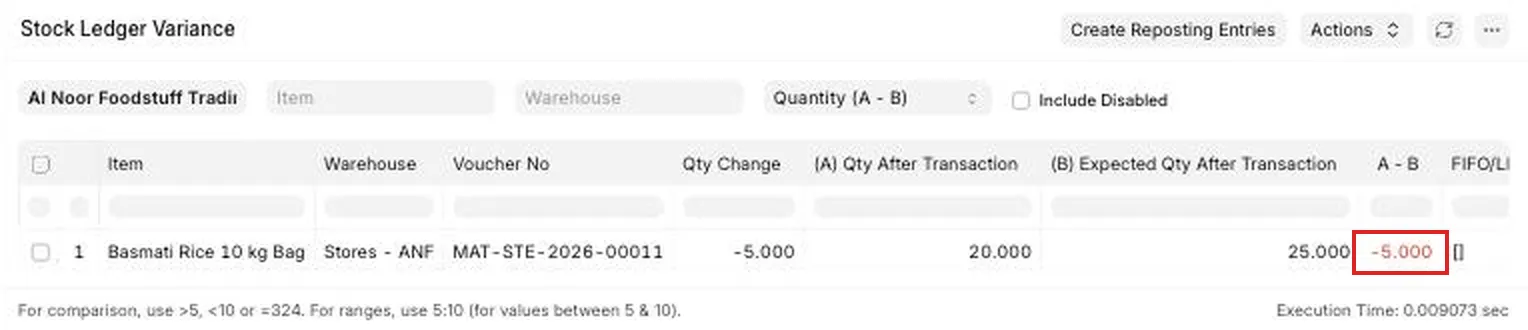
اگر برای کالا ردیفی وجود ندارد، دفتر موجودی درست است؛ اختلاف داشبورد از Bin یا تراکنش تاریخآینده ناشی میشود. به گام 3 یا 4 بروید.
اگر ردیفی وجود دارد، خود دفتر موجودی ناسازگار است. آن را با گام 5 اصلاح کنید و سپس گام 4 را هم انجام دهید.
برای بررسی همهٔ ثبتهای یک کالا و انبار، گزارش بررسی تغییرناپذیری دفتر موجودی را باز کنید.
گام 3: اصلاح تاریخ ارسال آینده
اگر تاریخ آخرین ثبت بهاشتباه در آینده است:
- از ستون شمارهٔ سند در گزارش دفتر موجودی، تراکنش را باز کنید.
- آن را لغو و اصلاح کنید.
- تاریخ ارسال و زمان ارسال درست را وارد کنید. برای تغییر آنها ابتدا ویرایش تاریخ و زمان ارسال را انتخاب کنید.
- سند را ثبت کنید.
اکنون داشبورد کالا باید همان مقداری را نشان دهد که گزارش تراز موجودی برای امروز نشان میدهد.
اگر تاریخ صحیح است، مشکلی وجود ندارد. برای دیدن مقدار یکسان در هر دو جا، تا تاریخ گزارش تراز موجودی را برابر تاریخ آخرین ثبت قرار دهید.
گام 4: محاسبهٔ دوبارهٔ Bin
اگر مقدار واقعی Bin با آخرین مقدار مانده در دفتر موجودی تفاوت دارد، Bin را دوباره محاسبه کنید:
- رکورد Bin همان کالا و انبار را باز کنید.
- محاسبهٔ مجدد مقادیر را بزنید؛ در نسخهٔ 15 این گزینه محاسبهٔ مجدد مقدار Bin نام دارد.
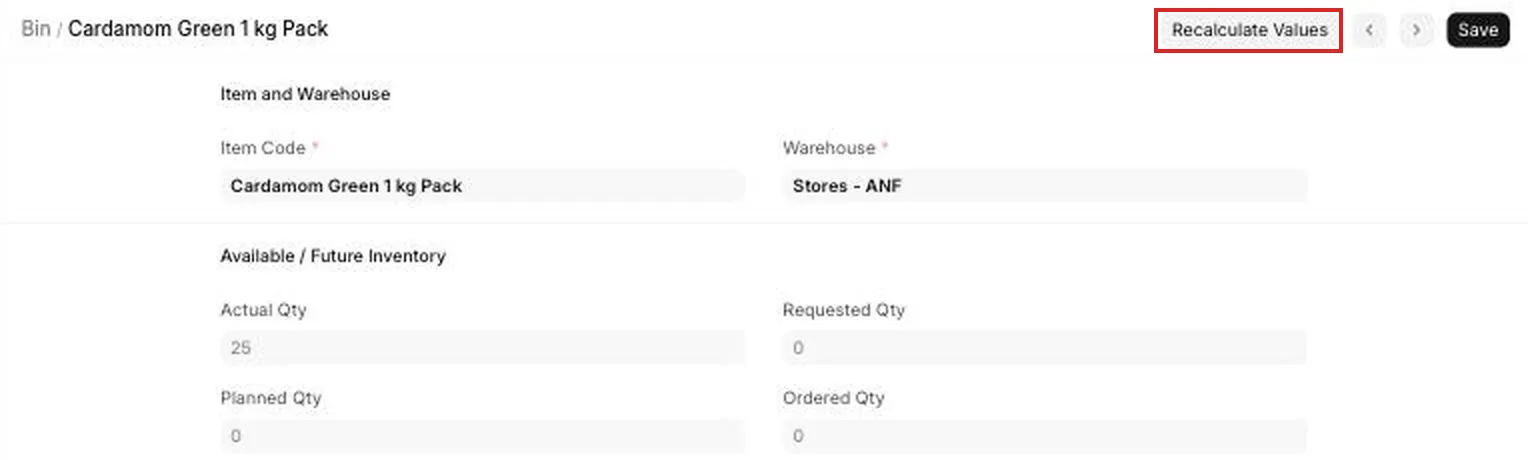
- پیام «مقادیر Bin دوباره محاسبه شد» را بررسی کنید؛ در نسخهٔ 15 پیام «مقدار Bin دوباره محاسبه شد» نمایش داده میشود. سپس صفحه را تازهسازی کنید.
ERPNext مقدار واقعی را از آخرین ردیف دفتر موجودی میگیرد. اگر هیچ ردیفی وجود نداشته باشد، مقدار واقعی را صفر میکند. مقدارهای رزروشده، سفارشدادهشده، برنامهریزیشده و پیشبینیشده نیز دوباره محاسبه میشوند.
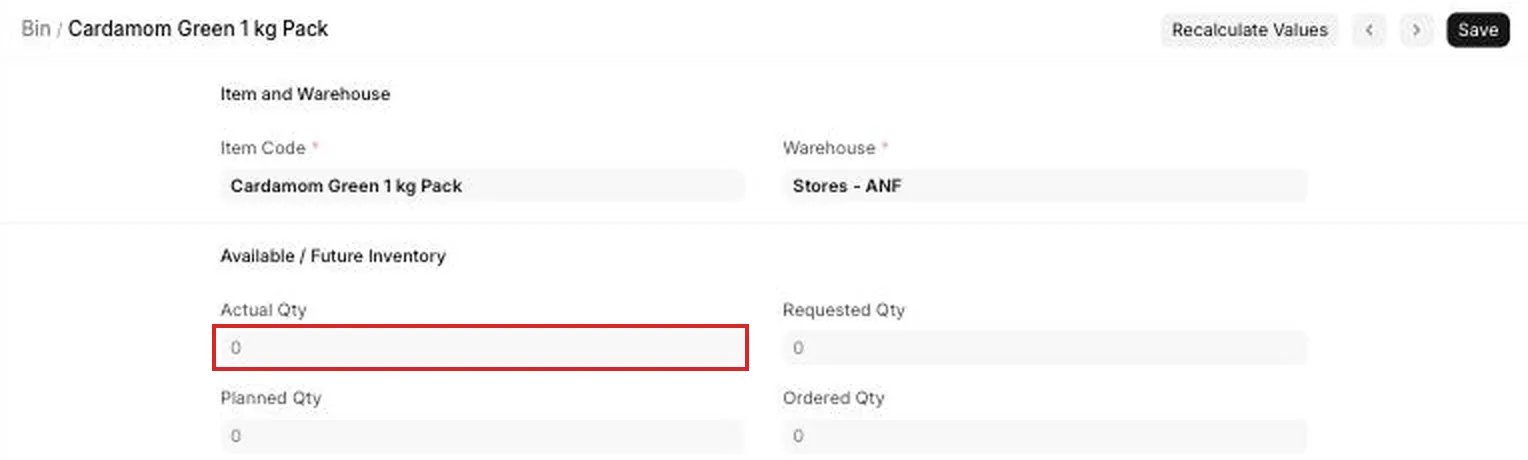
- کالا را دوباره باز و بخش سطوح موجودی را در زبانهٔ فهرست موجودی بررسی کنید؛ در نسخهٔ 15 زبانهٔ داشبورد است.
گام 5: ثبت مجدد ارزشگذاری در صورت ناسازگاری دفتر
اگر گزارش واریانس دفتر موجودی کالا را نشان میدهد یا مقدار مانده و ارزشهای دفتر موجودی نادرستاند، بازثبت ارزشگذاری کالا را اجرا کنید. این عملیات دفتر موجودی و ثبتهای حسابداری را از یک تاریخ دوباره محاسبه میکند. این مشکل ممکن است پس از ثبت با تاریخ گذشته یا شکست عملیات ثبت مجدد رخ دهد.
ثبت مجدد، حسابهای موجودی نزد و هزینهٔ موجودی را در تراز آزمایشی و ارزش مانده را در گزارش تراز موجودی تغییر میدهد.
از گزارش واریانس دفتر موجودی:
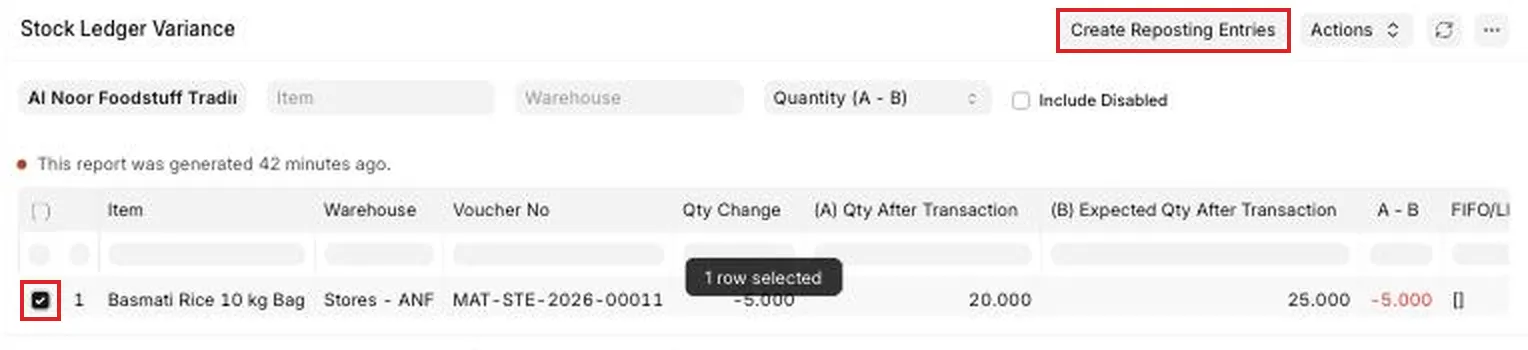
- ردیفهایی را که میخواهید اصلاح شوند علامت بزنید.
- ایجاد ثبتهای ارسال مجدد را بزنید.
- پیام را بخوانید و بله را انتخاب کنید.
ERPNext برای هر ردیف یک عملیات بازثبت ارزشگذاری کالا ایجاد میکند. عملیات از تاریخ ارسال و زمان ارسال نخستین ردیف مشکلدار آغاز میشود. پیام «ثبتهای مجدد ایجاد شدند» فهرست آنها را نشان میدهد.
- صبر کنید تا وضعیت هر مورد تکمیل شده شود.
- گزارش واریانس دفتر موجودی را دوباره اجرا کنید؛ کالا دیگر نباید در آن دیده شود.
- گام 4 را دوباره انجام دهید.
بهصورت دستی:
- به موجودی ← بازثبت ارزشگذاری کالا بروید و + افزودن بازثبت ارزشگذاری کالا را بزنید.
- بر اساس را روی آیتم و انبار بگذارید.
- کد کالا، انبار و شرکت را وارد کنید.
- تاریخ ارسال را برابر تاریخ نخستین ردیف مشکلدار قرار دهید و زمان ارسال را نیز وارد کنید.
- ذخیره و سپس ثبت را بزنید.
- تا تکمیل شده شدن وضعیت صبر کنید و سپس گام 4 را دوباره انجام دهید.
اگر عملیات با خطای combine() argument 2 must be datetime.time, not None شکست خورد، زمان ارسال خالی است. تراکنش مربوط را اصلاح کنید، زمان ارسال را وارد و دوباره ثبت کنید.
پیشگیری
- تراکنش موجودی را با تاریخ آینده ثبت نکنید. اگر ناچار به این کار هستید، همکاران را مطلع کنید؛ داشبورد کالا مقدار پس از آن تاریخ را نشان خواهد داد.
- سند دفتر موجودی، Bin یا تراکنش موجودی را مستقیماً از پایگاه داده حذف نکنید. برای برگرداندن تراکنش، آن را لغو کنید.
- اگر سرور خود را مدیریت میکنید، ERPNext را بهروز نگه دارید. نسخههای 16.14.0 و 15.104.3 حالتی را اصلاح میکنند که در آن ثبت مجدد، مقدار قدیمی را در Bin باقی میگذاشت.
- موارد ناموفق در بازثبت ارزشگذاری کالا را بررسی و اصلاح کنید.
- گزارش واریانس دفتر موجودی را ماهی یک بار، برای نمونه پیش از بستن حسابها، اجرا کنید.
- از نسخهٔ 16.28.0 به بعد میتوانید این بررسی را به ERPNext بسپارید. به تنظیمات ارسال مجدد موجودی بروید و ثبت مجدد خودکار ورودیهای ارزشگذاری نادرست (هفتگی) را فعال کنید. ERPNext دفتر موجودی سال مالی جاری را اسکن و ثبتهای مجدد لازم را ایجاد میکند.
اگر مشکل برطرف نشد
در این موارد تیکت پشتیبانی ثبت کنید:
- محاسبهٔ مجدد مقادیر مقدار Bin را تغییر نمیدهد یا مقدار پس از چند تراکنش دوباره برمیگردد.
- بازثبت ارزشگذاری کالا با خطایی غیر از خطای ذکرشده در این صفحه شکست میخورد.
این اطلاعات را بفرستید:
- کد کالا و انبار.
- مقدار داشبورد کالا، مقدار واقعی Bin و آخرین مقدار مانده دفتر موجودی.
- تصویر گزارش دفتر موجودی با فیلترهای قابلمشاهده.
- تصویر گزارش واریانس دفتر موجودی برای کالا و انبار.
- نام مورد ناموفق بازثبت ارزشگذاری کالا و لاگ خطای آن، اگر وجود دارد.
- مشخص کنید آیا دادهٔ موجودی مستقیماً در پایگاه داده یا با اسکریپت سفارشی تغییر کرده است.
مطالب مرتبط
- گزارش دفتر موجودی
- تطبیق موجودی
- بازثبت ارزشگذاری کالا
- مقدار پیشبینیشدهٔ موجودی
- تنظیمات ارسال مجدد موجودی
منبع: ناسازگاری موجودی داشبورد کالا با دفتر و تراز موجودی. این صفحه ترجمهٔ غیررسمی مستندات ERPNext است. متن تحت شرایط CC BY-SA منبع با انتساب بازنشر شده است؛ فایلهای تصویری به منبع رسمی پیوند دارند.