
ابزار حضور و غیاب کارکنان
معرفی
فرض کنید صبح دوشنبه، 2 نوامبر 2026، در واحد منابع انسانی شرکت Nova Industries هستید. دستگاه زیستسنجی شعبهٔ پونه از آخر هفته همگامسازی نشده و برای هیچیک از 18 نفر دپارتمان تولید، رکورد حضور و غیاب آن روز وجود ندارد. سرپرست شیفت میگوید 15 نفر شیفت روز را کار کردهاند، دو نفر غایب بودهاند و Kavya Rao نیز برای نیمهٔ صبح مرخصی نیمروزهٔ تأییدشده داشته است.
بازکردن 18 فرم جداگانهٔ حضور و غیاب زمانبر است و احتمال خطا را بالا میبرد. اگر حضور یک کارمند ثبت نشود، گزارشهای حضور او را ثبتنشده نشان میدهند و تعداد روزهای قابلپرداخت در حقوق و دستمزد ممکن است تغییر کند. ابزار حضور و غیاب کارکنان همهٔ کارکنان فعالی را که برای یک تاریخ هنوز حضورشان ثبت نشده، فهرست میکند و میتوان آنها را بر اساس شرکت، شعبه، دپارتمان یا شیفت فیلتر کرد. کارکنان را انتخاب میکنید، وضعیت را تعیین میکنید و ابزار در یک اقدام برای هر نفر یک رکورد راهنمای حضور و غیاب: ایجاد و بررسی رکوردها ایجاد و ثبت نهایی میکند.
این ابزار در هر نوبت فقط برای یک تاریخ کار میکند و فقط رکورد جدید میسازد. رکوردی را که قبلاً ثبت نهایی شده ویرایش یا لغو نمیکند و امکان ثبت وضعیت «در مرخصی» را هم ندارد. مرخصی از طریق درخواست مرخصی ثبت میشود و پس از تأیید، رکورد حضور و غیاب مربوط به خود را ایجاد میکند.
پیش از شروع
پیش از ثبت گروهی، این موارد را آماده کنید:
- برای هر کارمند، یک رکورد کارمند با وضعیت فعال و تاریخ پیوستن در روز حضور و غیاب یا پیش از آن وجود داشته باشد. کارمندانی که بعد از آن تاریخ استخدام شدهاند در فهرست نمیآیند.
- دپارتمان و شعبه موردنظر در رکوردهای کارمندان ثبت شده باشند.
- اگر شیفتها را ثبت میکنید، نوع شیفت تعریف شده باشد و برای هر کارمند تخصیص شیفت یا شیفت پیشفرض در رکورد کارمند تعیین شده باشد.
- نقش مدیر منابع انسانی را داشته باشید. ابزار فقط برای مدیران منابع انسانی در دسترس است و برای ثبت حضور کارکنان انتخابشده نیز باید مجوز ساخت رکورد حضور و غیاب داشته باشید. برای آشنایی با تخصیص نقشها، نقش و نمایهٔ نقش را ببینید.
ثبت حضور و غیاب چند کارمند
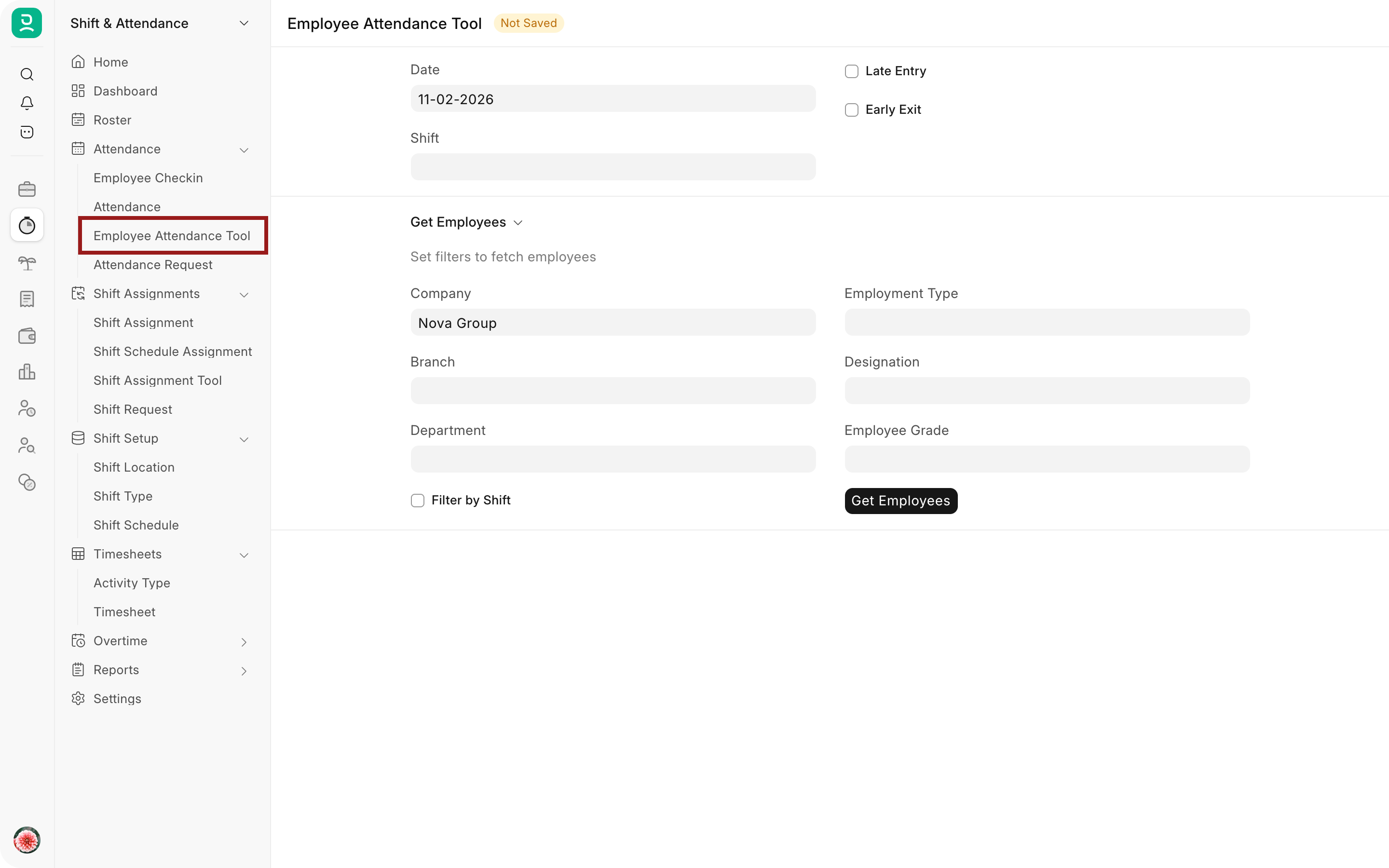
برای بازکردن ابزار، از این مسیر بروید:
خانه ← منابع انسانی ← حضور و غیاب ← ابزار حضور و غیاب کارکنان
در این نمونه، حضور و غیاب گروه تولید شعبهٔ پونه را ثبت میکنیم.
-
محیط کاری شیفت و حضور و غیاب را باز و ابزار حضور و غیاب کارکنان را انتخاب کنید؛ یا نام ابزار را در نوار جستوجو وارد کنید. تاریخ امروز از پیش در ابزار درج شده است.
-
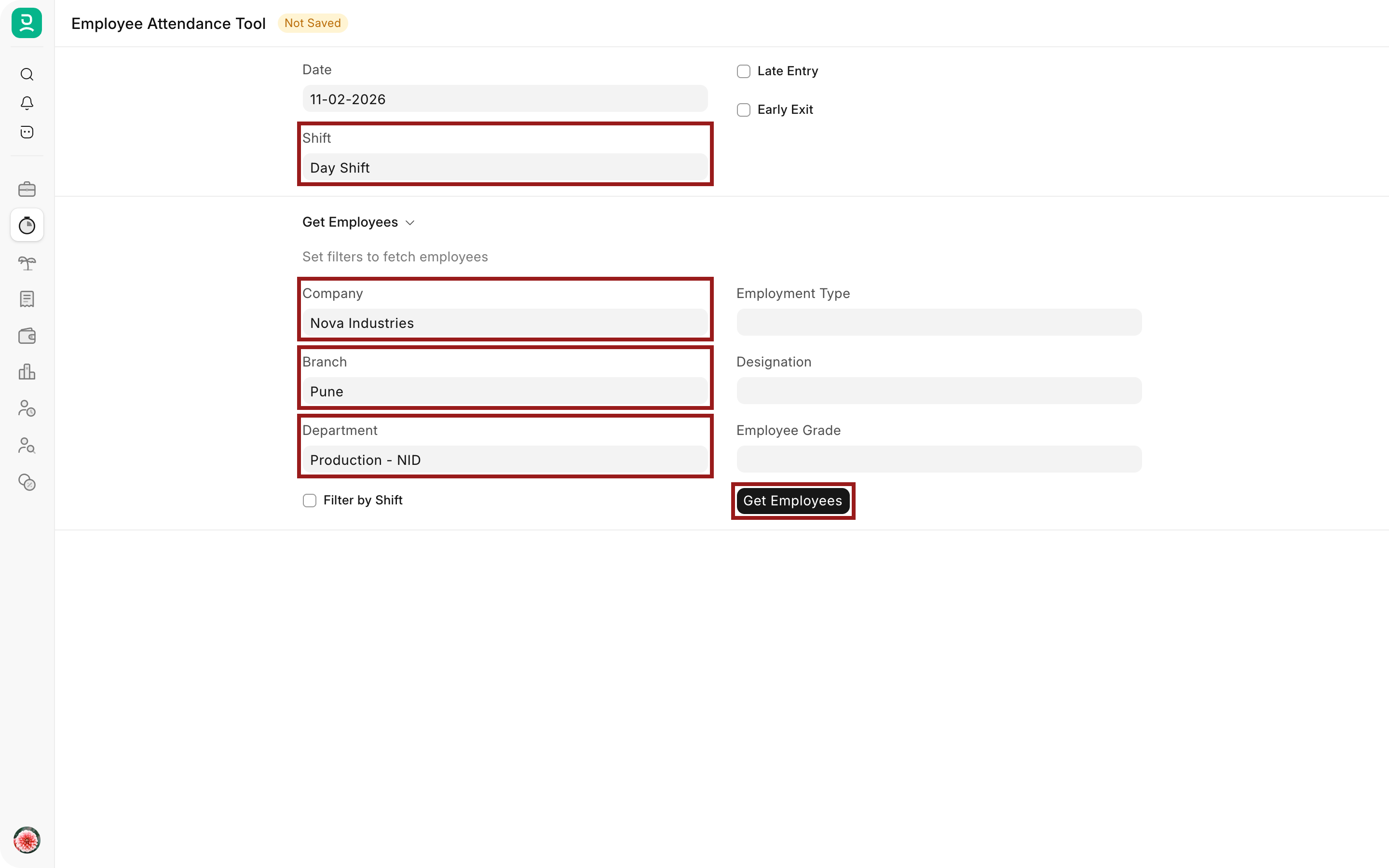
در فیلد تاریخ، تاریخ حضور و غیاب را تأیید یا اصلاح کنید؛ برای نمونه، 2 نوامبر 2026. با تغییر تاریخ، فهرست کارمندانی که برای تاریخ قبلی بارگذاری شده بود پاک میشود.
-
اگر همهٔ اعضای گروه در یک شیفت کار کردهاند، آن را در شیفت انتخاب کنید؛ برای نمونه، شیفت روز. گزینههای ورود دیرهنگام یا خروج زودهنگام را فقط وقتی علامت بزنید که همهٔ کارکنانی که ثبت میکنید دیر رسیده یا زودتر خارج شده باشند. این مقادیر به همهٔ رکوردهای حضور و غیابی که در این نوبت ساخته میشوند منتقل میشوند.
-
در بخش دریافت کارمندان، فیلترهای گروه را تعیین کنید: شرکت Nova Industries، شعبهٔ پونه و دپارتمان تولید. میتوانید بر اساس نوع اشتغال، نقش سازمانی یا درجه کارمند نیز فیلتر کنید. برای واردکردن همهٔ افراد، فیلتر مربوط را خالی بگذارید.
-
اگر میخواهید فقط کارکنان همان شیفت در فهرست باشند، گزینهٔ فیلتر بر اساس شیفت را علامت بزنید. ابزار کارکنانی را میآورد که تخصیص شیفتشان در آن شیفت از تاریخ انتخابشده آغاز شده باشد یا شیفت پیشفرضشان با آن یکی باشد.
-
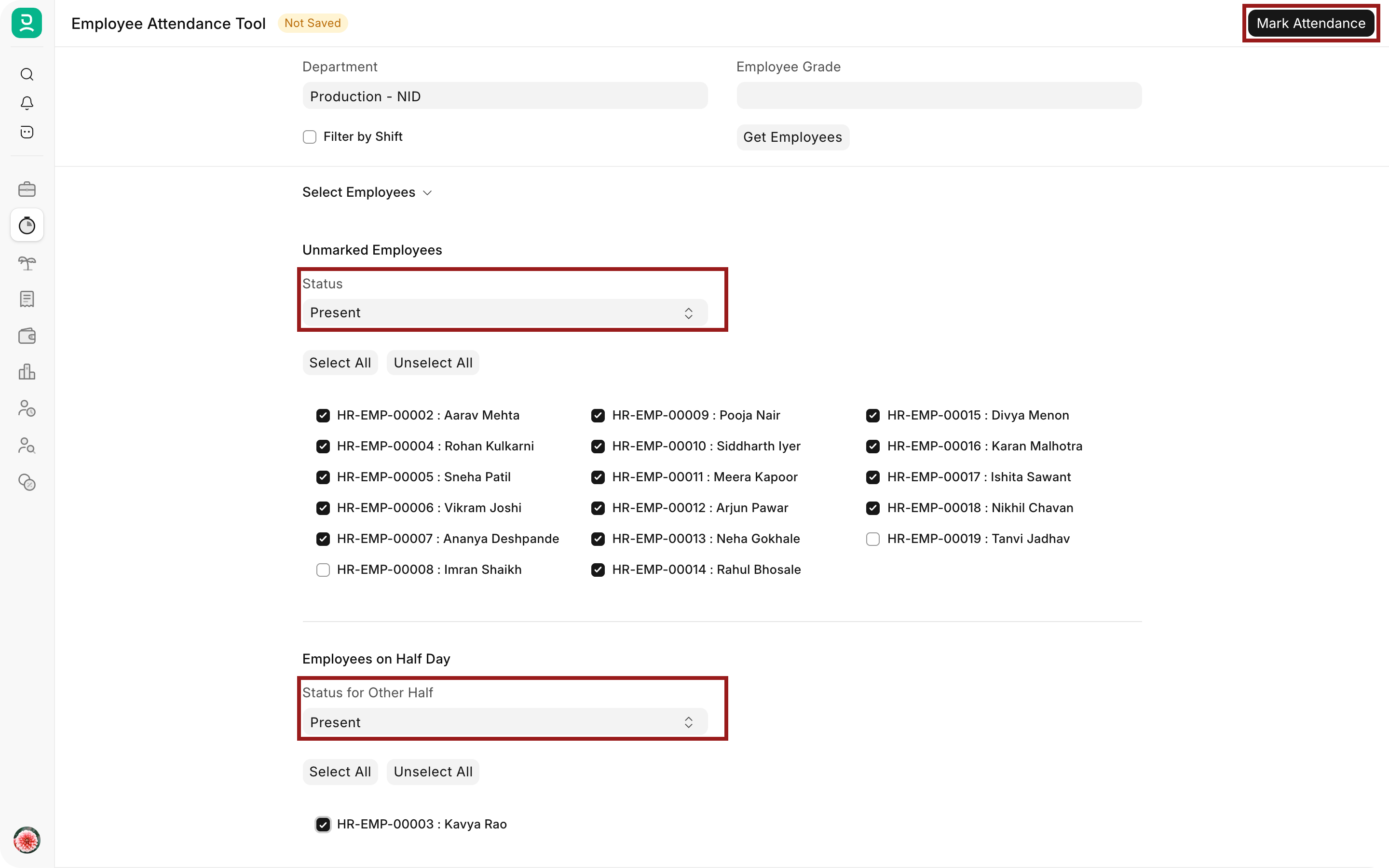
دریافت کارمندان را انتخاب کنید. بخش انتخاب کارکنان با دو گروه احتمالی نمایش داده میشود:
- کارمندان ثبتنشده: کارکنان فعال که برای این تاریخ رکورد حضور و غیاب ثبتنهاییشده ندارند.
- کارمندان با نیمروز: کارکنانی که مرخصی نیمروزهٔ تأییدشدهشان از قبل رکورد نیمروز ایجاد کرده و هنوز باید وضعیت نیمهٔ دیگر روزشان تعیین شود.
اگر همهٔ کارکنان مطابق فیلترها از قبل حضور و غیاب داشته باشند، پیام «حضور و غیاب همهٔ کارمندان با این شرایط قبلاً ثبت شده است» نمایش داده میشود.
-
در بخش کارمندان ثبتنشده، وضعیت را انتخاب کنید: حاضر، غایب، نیمروز یا کار از خانه. سپس کارکنانی را علامت بزنید که آن وضعیت برایشان صدق میکند. با انتخاب همه میتوانید کل فهرست را علامت بزنید و بعد افرادی را که وضعیت دیگری دارند از انتخاب خارج کنید. در این نمونه، حاضر را انتخاب و 15 نفری را که کار کردهاند علامت بزنید.
-
اگر بخش کارمندان با نیمروز نمایش داده شد، وضعیت برای نیمه دیگر را روی حاضر یا غایب بگذارید و افراد مربوط را علامت بزنید. در این نمونه، Kavya Rao بعدازظهر کار کرده است؛ پس حاضر را انتخاب کنید.
-
بالای صفحه حضور و غیاب را علامت بزنید را انتخاب کنید. ابزار رکوردها را ایجاد و ثبت نهایی میکند و پیام موفقیت نشان میدهد. صفحه تازهسازی میشود و افراد ثبتشده دیگر در فهرست ثبتنشدهها دیده نمیشوند.
-
برای بقیهٔ کارکنان که وضعیت متفاوت دارند، همین کار را تکرار کنید: دوباره دریافت کارمندان را بزنید، غایب را انتخاب کنید، دو فرد غایب را علامت بزنید و حضور و غیاب را علامت بزنید را انتخاب کنید.
در یک نوبت میتوانید گروه کارکنان تمامروز و گروه کارکنان نیمروز را ثبت کنید. وقتی کارمند ثبتنشدهای انتخاب شود، ابزار برای او وضعیت میخواهد؛ اگر کارمندی از گروه نیمروز انتخاب شود، وضعیت برای نیمه دیگر نیز لازم است.
بررسی حضور و غیاب ثبتشده
اگر پس از انتخاب دریافت کارمندان برای تاریخی که قبلاً حضور و غیاب دارد، بخش حضورهای ثبتشده بهصورت بسته زیر فیلترها ظاهر میشود. اگر حضور و غیاب همهٔ کارکنان مطابق فیلترها ثبت شده باشد، پیام مربوط را ببندید تا این بخش را ببینید. عنوان بخش را انتخاب کنید تا باز شود. جدول برای هر کارمند وضعیت، شیفت و نوع مرخصی را نشان میدهد. رنگ وضعیتها متفاوت است و در هر ستون ردیف فیلتر وجود دارد؛ برای یافتن یک کارمند نام او یا برای دیدن همهٔ غایبان، «غایب» را وارد کنید.
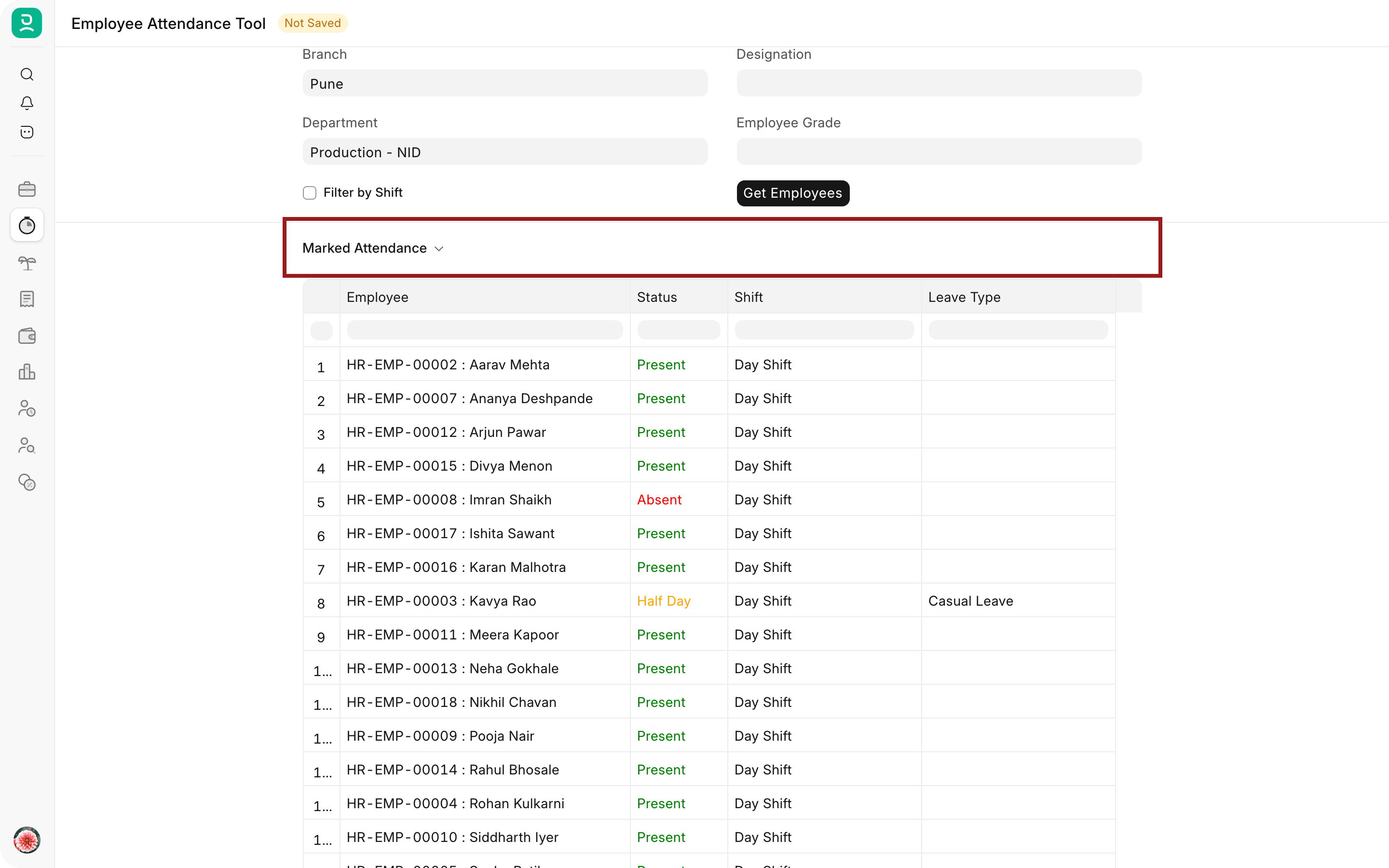
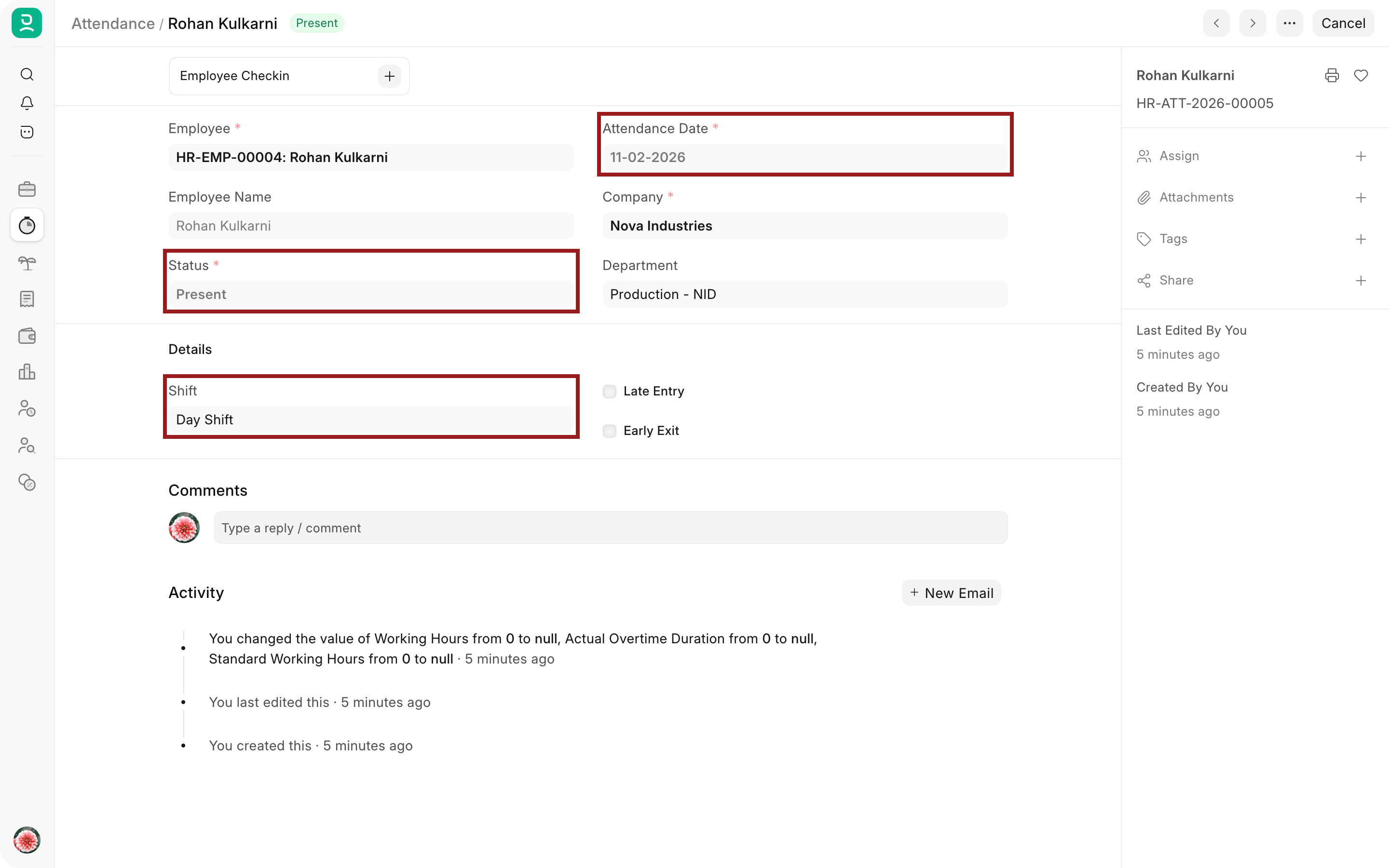
هر ردیف با یک رکورد حضور و غیاب ثبتنهاییشده مطابقت دارد. برای دیدن جزئیات، فهرست حضور و غیاب را باز و بر اساس تاریخ فیلتر کنید. برای نمونه، رکورد Rohan Kulkarni وضعیت حاضر، تاریخ حضور و غیاب 2 نوامبر 2026 و شیفت روز را نشان میدهد. گزینههای ورود دیرهنگام و خروج زودهنگام فقط در صورت انتخاب شما در ابزار علامت میخورند.
بسته به تنظیمات حقوق و دستمزد، از حضور و غیاب ثبتنهاییشده برای محاسبهٔ روزهای قابلپرداخت در هر فیش حقوق استفاده میشود. پیش از اجرای حقوق و دستمزد دوره، جدول را بررسی کنید.
فیلدهای مهم
| فیلد | کاربرد |
|---|---|
| تاریخ | تاریخ مشترک رکوردهایی که در این نوبت ساخته میشوند؛ مقدار پیشفرض امروز است. |
| شیفت | به رکوردهای جدید منتقل میشود و برای فیلتر بر اساس شیفت نیز کاربرد دارد. اگر کارکنان در شیفتهای متفاوت کار کردهاند، خالی بگذارید. |
| ورود دیرهنگام / خروج زودهنگام | برای همهٔ کارکنانی اعمال میشود که در این نوبت ثبت میشوند. افراد دیررس یا زودتر خارجشده را در نوبتی جدا ثبت کنید تا وضعیت کارکنان بهموقع اشتباه علامت نخورد. |
| شرکت، شعبه، دپارتمان | فهرست کارکنان را به یک گروه سازمانی محدود میکند. |
| نوع اشتغال، نقش سازمانی، درجه کارمند | فهرست را محدودتر میکند؛ برای نمونه، به کارکنان قراردادی یا یک درجهٔ مشخص. مقادیر از فهرستهای نوع اشتغال، نقش سازمانی و درجهٔ کارمند گرفته میشوند. |
| فیلتر بر اساس شیفت | فقط کارکنانی را نشان میدهد که از طریق تخصیص شیفت یا شیفت پیشفرض به شیفت انتخابشده تخصیص یافتهاند. |
| وضعیت | برای کارکنان ثبتنشدهٔ انتخابشده، یکی از وضعیتهای حاضر، غایب، نیمروز یا کار از خانه را ثبت میکند. |
| وضعیت برای نیمه دیگر | برای نیمهای از روز که مرخصی نیمروزهٔ تأییدشده آن را پوشش نمیدهد، وضعیت حاضر یا غایب را تعیین میکند. |
عیبیابی
کارمندی در فهرست نیست
ابزار فقط کارکنانی را نشان میدهد که وضعیتشان فعال است و تاریخ پیوستنشان در روز انتخابشده یا پیش از آن قرار دارد. اگر برای کارمند در آن روز رکورد حضور و غیاب ثبتنهاییشدهای وجود داشته باشد، او در بخش حضورهای ثبتشده دیده میشود. فیلترها را یکییکی پاک کنید: دپارتمان یا شعبهای که در رکورد کارمند ثبت نشده باشد او را از فهرست کنار میگذارد؛ فیلتر بر اساس شیفت نیز افرادی را که تخصیص شیفت یا شیفت پیشفرض مطابق ندارند حذف میکند.
رکورد بهجای وضعیت انتخابشده، «در مرخصی» یا «نیمروز» ثبت شد
اگر کارمند برای آن تاریخ درخواست مرخصی تأییدشده داشته باشد، Frappe HR وضعیت انتخابشده را با وضعیت مرخصی جایگزین میکند. برای مرخصی تمامروز، رکورد در مرخصی و برای روز نیممرخصی، رکورد نیمروز ثبت میشود. پیش از ثبت دوباره، مرخصی کارمند را برای آن تاریخ بررسی کنید.
هنگام انتخاب «نیمروز»، پیام «رکورد مرخصی پیدا نشد» نمایش داده میشود
اگر برای کارمند مرخصی تأییدشدهای وجود نداشته باشد، انتخاب نیمروز همچنان رکورد را میسازد، اما نیمهٔ دیگر روز غایب ثبت میشود. اگر کارمند نیمروز مرخصی بوده، ابتدا درخواست مرخصی را ثبت نهایی کنید و سپس از گروه کارمندان با نیمروز مقدار وضعیت برای نیمه دیگر را تعیین کنید.
حضور و غیاب برای شیفت همپوشان از قبل ثبت شده است
برای آن تاریخ، کارمند رکورد ثبتنهاییشدهای در شیفتی با ساعتهای همپوشان دارد. رکورد موجود را از پیوند پیام خطا باز کنید و اگر نادرست است لغو کنید؛ در غیر این صورت، کارمند را بدون آن شیفت ثبت کنید.
وضعیت نادرست ثبت شد
ابزار نمیتواند رکوردهای ثبتنهاییشده را تغییر دهد. رکورد حضور و غیاب را باز، لغو و سپس با وضعیت درست اصلاح کنید؛ یا آن را لغو کنید و دوباره از همین ابزار ثبت کنید.
پرسشهای متداول
آیا میتوان با این ابزار وضعیت «در مرخصی» ثبت کرد؟
خیر. گزینههای وضعیت عبارتاند از حاضر، غایب، نیمروز و کار از خانه. مرخصی را با درخواست مرخصی ثبت کنید؛ پس از تأیید درخواست، Frappe HR رکورد «در مرخصی» را خودکار میسازد.
از این ابزار استفاده کنم یا «آپلود حضور و غیاب»؟
برای ثبت یک تاریخ برای یک گروه که بیشتر افراد وضعیت یکسانی دارند، از این ابزار استفاده کنید. برای چند تاریخ یا ورود داده از صفحهگسترده، آپلود حضور و غیاب مناسب است. اگر کارکنان ورود و خروج را با دستگاه ثبت میکنند، حضور و غیاب خودکار میتواند رکوردها را از گزارشهای ثبت ورود کارمند بسازد.
آیا کارمند میتواند حضور و غیاب خودش را اصلاح کند؟
کارمندان از این ابزار استفاده نمیکنند، اما میتوانند درخواست حضور و غیاب ثبت کنند تا پس از تأیید، رکورد حضور و غیاب ایجاد شود.
مطالب مرتبط
- راهنمای حضور و غیاب: ایجاد و بررسی رکوردها
- درخواست حضور و غیاب
- آپلود حضور و غیاب
- مدیریت شیفت
- حضور و غیاب خودکار
- درخواست مرخصی
این صفحه ترجمهٔ غیررسمی مستندات Frappe HR است. ابزار حضور و غیاب کارکنان. محتوای منبع با انتساب به Frappe و تحت شرایط CC BY-SA بازنشر میشود؛ نسخهٔ مجوز در سیاست مستندات Frappe مشخص نشده است.