شروع به کار با خودکارسازی گردشکار
در این صفحه با اجزای خودکارسازی آشنا میشوید و نخستین جریان خودکار را میسازید.
پیش از شروع
- برای ایجاد، ویرایش، فعالسازی یا آزمایش خودکارسازی، نقش مدیر سیستم لازم است.
- به تنظیمات > خودکارسازی و قواعد > خودکارسازی گردشکار بروید و جدید را انتخاب کنید.
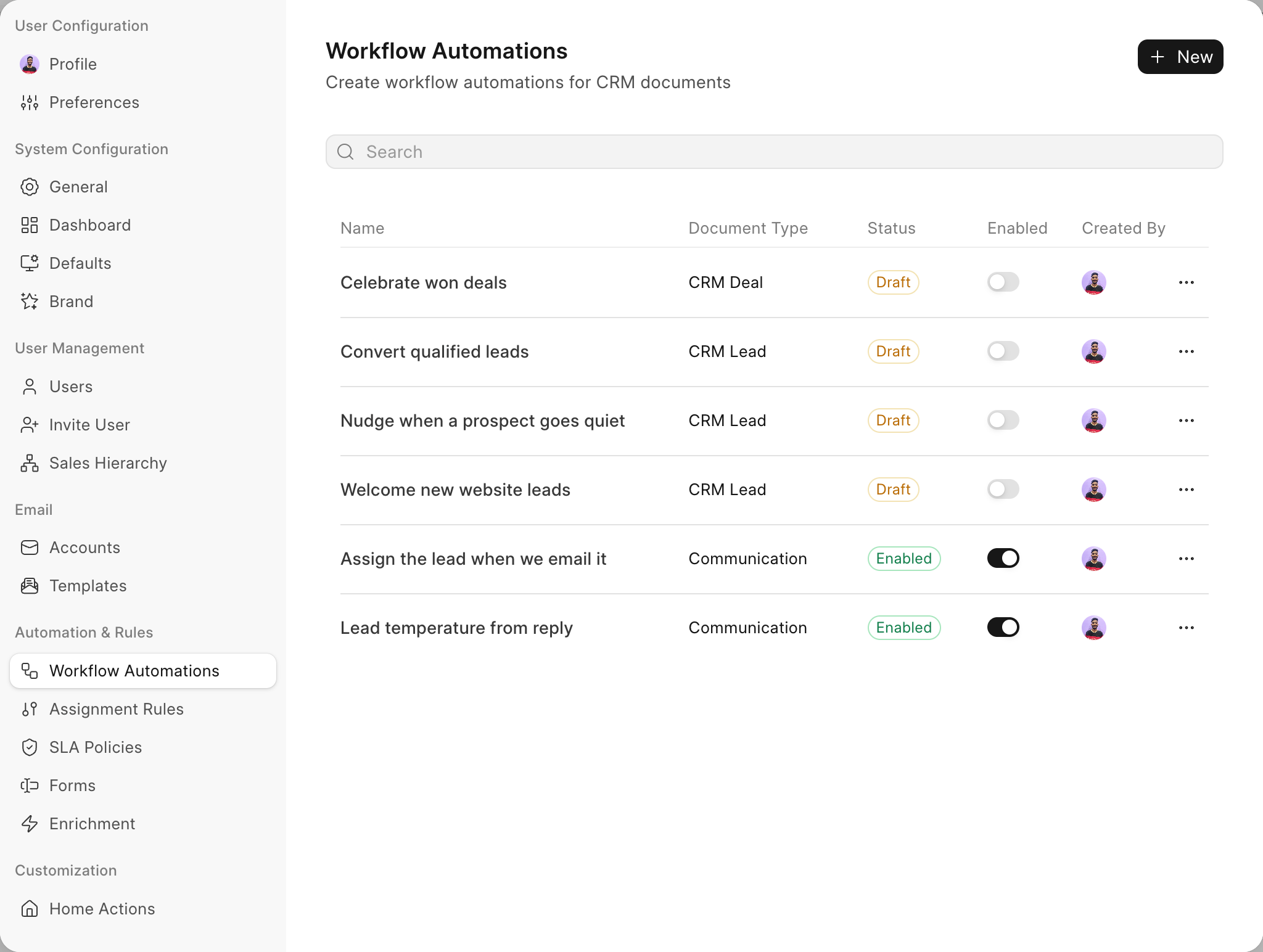
اجزای خودکارسازی
| جزء | پرسشی که پاسخ میدهد | نمونه |
|---|---|---|
| نوع سند | خودکارسازی کدام نوع رکورد را بررسی میکند؟ | سرنخ CRM |
| محرک (رویداد) | چه زمانی اجرا آغاز شود؟ | ایجاد سرنخ |
| فیلترها | روی کدام رکوردها اعمال شود؟ | منبع برابر وبسایت (Website) باشد |
| گامها | چه کاری و با چه ترتیبی انجام شود؟ | 1 روز انتظار، سپس ارسال ایمیل |
| اجرا با | گامها با مجوزهای چه کسی اجرا شوند؟ | کاربر خودکارسازی |
| وضعیت | خودکارسازی فعال است؟ | فعال یا پیشنویس |
نوع سند
هر خودکارسازی به یک نوع سند مانند سرنخ (سرنخ)، معامله (معامله) یا تسک (تسک) تعلق دارد. رکوردی که اجرای خودکارسازی را آغاز میکند رکورد محرک نام دارد و گامها بهطور پیشفرض روی همان اجرا میشوند.
محرک
محرک رویدادی است که اجرا را آغاز میکند؛ مانند ایجاد یا بهروزرسانی رکورد، تغییر مقدار یک فیلد، پاسخ مشتری احتمالی، رسیدن یک تاریخ یا اجرای زمانبندی. فهرست کامل در رویدادهای خودکارسازی آمده است.
فیلترها
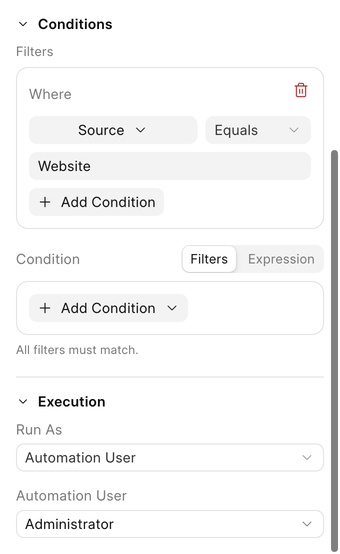
فیلترها اجرا را به رکوردهای موردنظر محدود میکنند. با افزودن شرط قاعدهای اضافه کنید؛ برای نمونه وضعیت برابر «جدید» (New) و درآمد سالانه بیشتر از 100000 باشد. با افزودن گروه شرط چند قاعده را با AND یا OR ترکیب کنید.
اگر فیلترها منطق موردنیاز را بیان نمیکنند، در بخش شرطها از فیلد شرط استفاده کنید. در آن میتوان عبارت پایتون نوشت و رکورد با نام doc در دسترس است:
doc.source == "Website" or doc.annual_revenue > 100000
هر دو تنظیم در پنل کناری محرک و در بخش شرطها، بالای گزینهٔ اجرا با قرار دارند:
گامها
گامها از بالا به پایین اجرا میشوند و دو نوع دارند:
- بلوکها جریان را کنترل میکنند: اگر/وگرنه، انتظار و انتظار برای رویداد. جزئیات در بلوکهای خودکارسازی است.
- اقدامها کارها را انجام میدهند: ارسال ایمیل، تنظیم فیلد، واگذاری به کاربر، تبدیل سرنخ، فراخوانی وبهوک و موارد دیگر. فهرست آنها در اقدامهای خودکارسازی آمده است.
برای فعالکردن خودکارسازی، دستکم یک اقدام لازم است.
هر گام میتواند روی رکورد محرک یا رکورد مرتبطی مانند سازمان سرنخ، مخاطبان آن یا معاملهای که گام قبلی ساخته است اجرا شود. رکورد را در فیلد رکورد گام انتخاب کنید.
اجرا با (مجوزها)
خودکارسازیها در پسزمینه اجرا میشوند؛ بنابراین باید تعیین کنید از مجوزهای چه کاربری استفاده کنند. هر گام همچنان بررسیهای معمول مجوز را برای همان کاربر انجام میدهد.
| گزینه | گامها با مجوزهای چه کسی اجرا میشوند؟ |
|---|---|
| کاربر خودکارسازی (پیشفرض) | کاربری ثابت که انتخاب میکنید؛ مقدار پیشفرض مدیر سیستم است. |
| کاربر آغازگر | کاربری که اقدام آغازکننده را انجام داده است؛ مانند کسی که سرنخ را ذخیره کرده است. |
| مالک سند | کاربری که رکورد محرک را ساخته است. |
کمترین سطح دسترسی لازم را انتخاب کنید. برای نمونه، خودکارسازیای که فقط سرنخها را بهروزرسانی میکند به دسترسی مدیر سیستم نیاز ندارد.
اگر گامی ناموفق شود
اگر گامی ناموفق شود، اجرا در همانجا متوقف میشود و گامهای بعدی اجرا نمیشوند.
اگر خودکارسازی 10 بار پیاپی ناموفق شود، بهطور خودکار غیرفعال میشود؛ دلیل خطا در سند نشان داده میشود و به مالک آن اطلاع میدهند. پس از رفع مشکل، آن را دوباره فعال کنید.
ساخت نخستین خودکارسازی
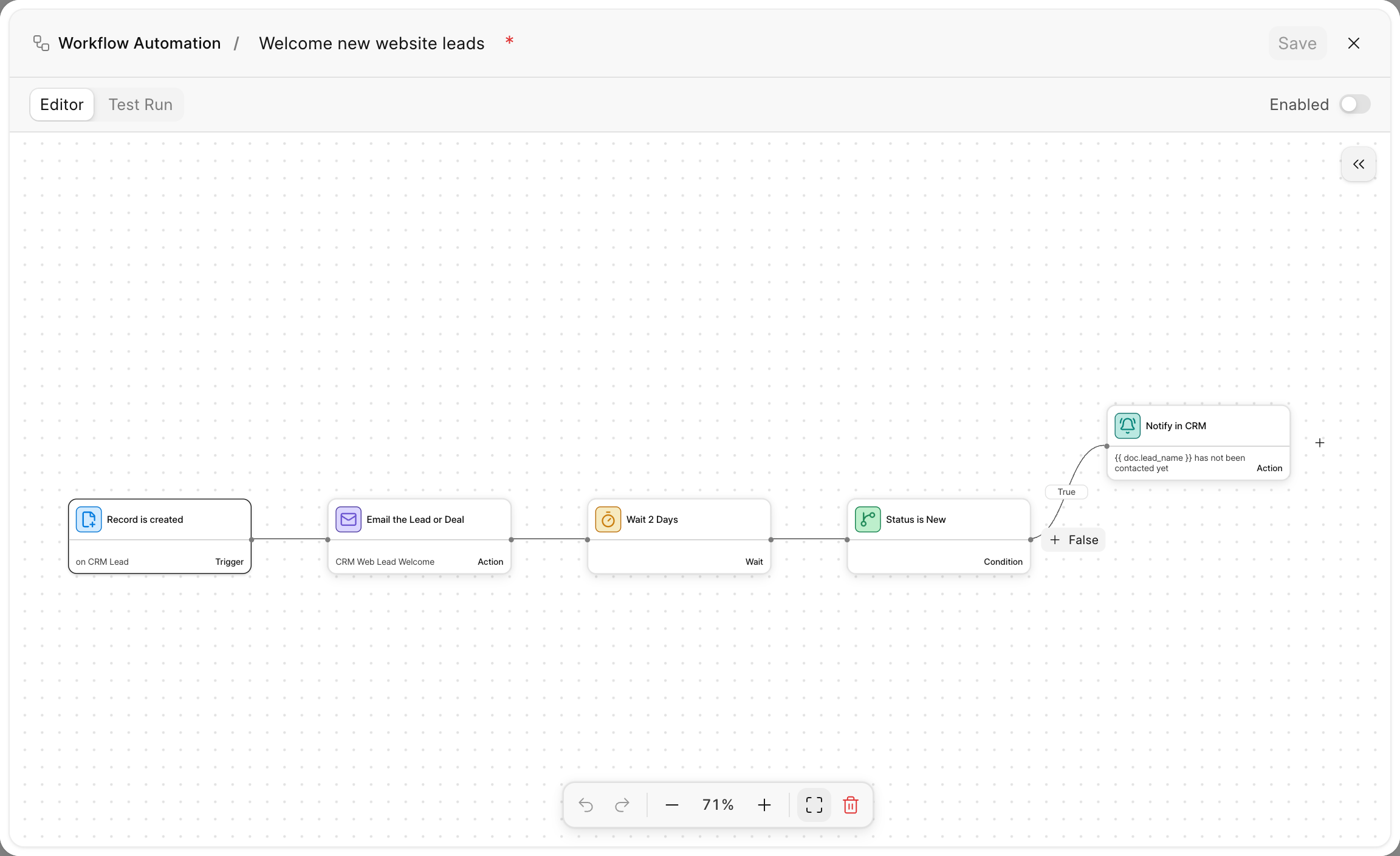
در این نمونه، برای هر سرنخ تازهای که از وبسایت آمده ایمیل خوشامدگویی میفرستیم و اگر پس از 2 روز هنوز وضعیت آن «جدید» (New) باشد، به مسئول سرنخ یادآوری میکنیم.
- به تنظیمات > خودکارسازی و قواعد > خودکارسازی گردشکار بروید و جدید را بزنید.
- عنوانی مانند «خوشامدگویی به سرنخهای تازهٔ وبسایت» وارد کنید.
- محرک را روی بوم انتخاب کنید. در پنل کناری، نوع سند را روی سرنخ (
سرنخ) و رویداد را روی رکورد ایجاد شد بگذارید. - زیر فیلترها، افزودن شرط را بزنید و شرط «منبع برابر وبسایت» (
Source Equals Website) را اضافه کنید. - علامت + بعد از محرک را بزنید و اقدام ارسال ایمیل به سرنخ یا معامله را اضافه کنید. الگوی ایمیل خوشامدگویی را انتخاب کنید.
- بلوک انتظار را اضافه و مدت آن را روی 2 روز تنظیم کنید.
- بلوک اگر/وگرنه را اضافه و شرط «وضعیت برابر جدید» (
Status Equals New) را تعیین کنید. - در شاخهٔ درست، اعلان در CRM را اضافه کنید. گیرندگان را روی مالک سند بگذارید و متن اعلان را وارد کنید؛ برای نمونه:
{{ doc.lead_name }} هنوز با او تماس گرفته نشده است. - ذخیره را بزنید، سپس زبانهٔ اجرای آزمایشی را باز و روی یک سرنخ موجود امتحان کنید.
- پس از اطمینان، وضعیت را فعال کنید و دوباره ذخیره کنید.
پیش از فعالسازی آزمایش کنید
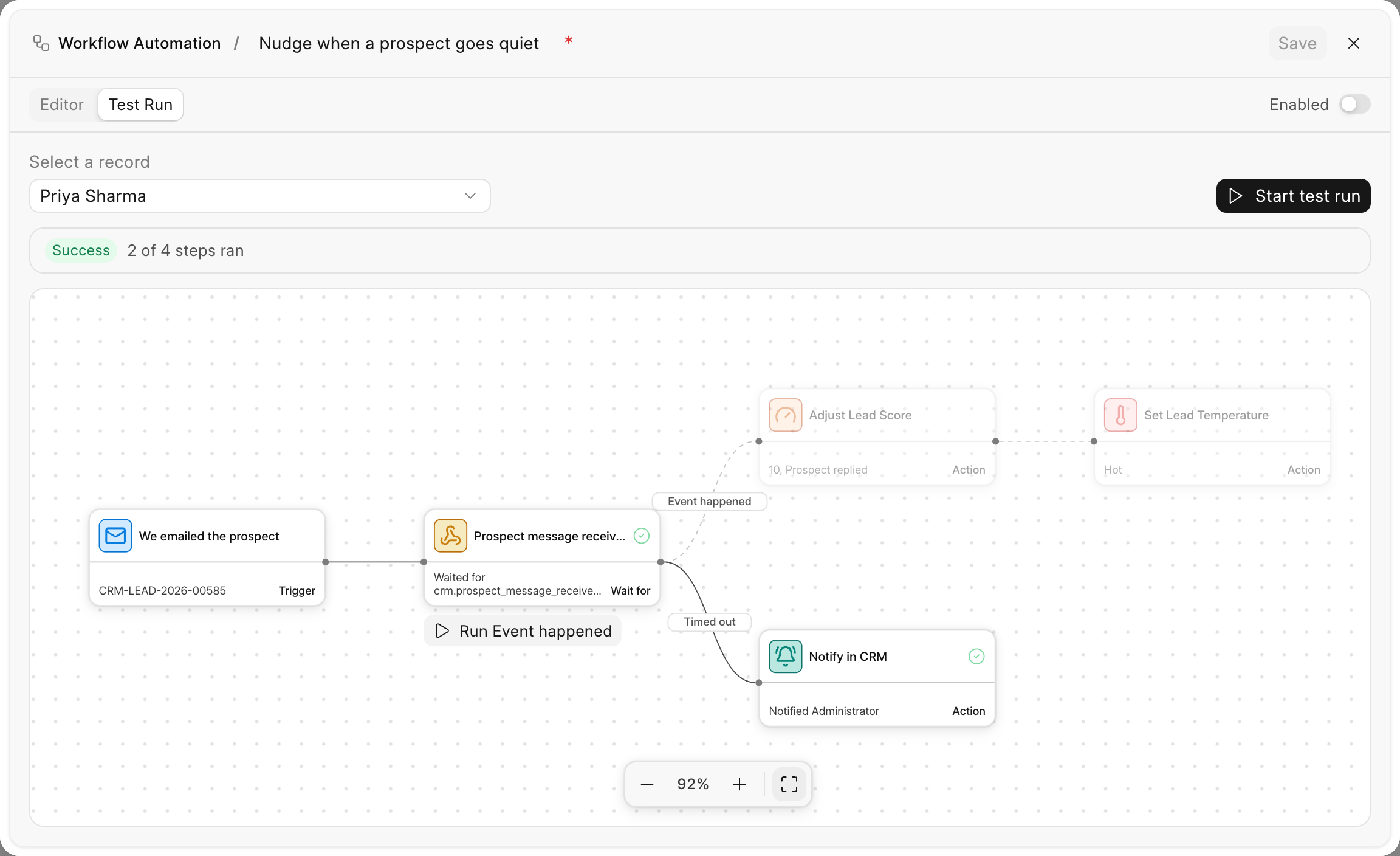
زبانهٔ اجرای آزمایشی را باز کنید، در انتخاب رکورد یک رکورد برگزینید و شروع اجرای آزمایشی را بزنید. خودکارسازی روی آن رکورد اجرا و سپس همهٔ تغییرها بازگردانده میشوند؛ چیزی ذخیره نمیشود و ایمیلی هم فرستاده نمیشود:
- بلوکهای انتظار شبیهسازی میشوند تا گامهای بعدی را ببینید.
- انتظار برای رویداد شاخهٔ مهلت تمام شد را میگیرد. برای آزمایش شاخهٔ دیگر، زیر بلوک رویداد رخ داد را بزنید.
- فراخوانی وبهوک گزارشی از درخواستی که میفرستاد نشان میدهد، اما آن را ارسال نمیکند.
نتیجه تعداد گامهای اجراشده را نشان میدهد و گامهای اجراشده را روی بوم مشخص میکند. گامهای شاخهای که انتخاب نشده خاکستری میشوند.
پیش از آزمایش، تغییرها را ذخیره کنید؛ اجرای آزمایشی همیشه نسخهٔ ذخیرهشده را اجرا میکند.
استفاده از مقادیر رکورد در متن
بیشتر فیلدهای متنی گام، مانند موضوع، پیام یا مقدار فیلد، از الگوهای Jinja پشتیبانی میکنند. برای انتخاب فیلد، زیر کادر درج فیلد را بزنید یا مقدار را خودتان در {{ }} قرار دهید:
| بنویسید | مقدار درجشده |
|---|---|
{{ doc.lead_name }} |
فیلدی از رکوردی که گام روی آن اجرا میشود |
{{ trigger.name }} |
فیلدی از رکوردی که اجرا را آغاز کرده است |
{{ payload.previous_status }} |
مقداری که رویداد محرک همراه آورده است |
برای نمونه، موضوع Welcome to Acme, {{ doc.first_name }} بهشکل «به Acme خوش آمدی، Priya» درمیآید.
تنظیمات سراسری سایت
مدیر سیستم میتواند در میزکار، رفتار کلی موتور را از تنظیمات خودکارسازی تغییر دهد؛ از جمله توقف همزمان همهٔ خودکارسازیها، تعداد خطاهای پیاپی پیش از غیرفعالسازی و تعداد دفعاتی که یک خودکارسازی میتواند خودکارسازی دیگری را آغاز کند.
این صفحه ترجمهٔ غیررسمی مستندات Frappe CRM است. شروع به کار با خودکارسازی گردشکار. محتوای نوشتاری با انتساب به منبع و تحت شرایط CC BY-SA آن بازنشر میشود؛ نسخهٔ مجوز در سیاست منبع مشخص نشده است.