سرنخ
سرنخ مشتری بالقوهای است که ممکن است به محصولات یا خدمات شما علاقه داشته باشد.
برای جذب مشتری، میتوانید یک یا چند کار زیر را انجام دهید:
- محصولتان را در فهرستهای معرفی کسبوکار قرار دهید؛
- وبسایتی بهروز و قابل جستوجو نگه دارید؛
- در رویدادهای تجاری با افراد دیدار کنید؛
- محصولات یا خدماتتان را تبلیغ کنید.
وقتی دربارهٔ کسبوکار و ارزشی که ارائه میکنید اطلاعرسانی کنید، افراد برای آشنایی با محصولات به شما مراجعه میکنند. این افراد سرنخهای فروش شما هستند.
به این افراد سرنخ میگویند، چون ممکن است به فروش منجر شوند. کارشناسان فروش معمولاً با تماسگرفتن، ایجاد رابطه و فرستادن اطلاعات محصول یا خدمت، سرنخها را پیگیری میکنند. ثبت گفتوگوها مهم است تا اگر پیگیری را شخص دیگری ادامه داد، بتواند سابقهٔ آن سرنخ را ببیند.
برای بازکردن فهرست سرنخها، به این مسیر بروید:
خانه > CRM > خط لولهٔ فروش > سرنخ
ساخت سرنخ
- فهرست سرنخها را باز و جدید را انتخاب کنید.
- اگر فرد نمایندهٔ یک سازمان است، گزینهٔ سرنخ، سازمان است را علامت بزنید. با انتخاب آن، فیلد نام شرکت اجباری میشود؛ نام شرکت را وارد کنید.
- اگر سرنخ یک فرد است، گزینه را انتخاب نکنید و نام شخص و جنسیت را وارد کنید.
- آدرس ایمیل و دیگر اطلاعات تماس را وارد کنید.
- وضعیت یکی از فیلدهای مهم سرنخ است. میتوانید آن را دستی تعیین کنید؛ همچنین بر اساس اقدامهایی که برای سرنخ انجام میدهید، ممکن است خودکار تغییر کند:
- سرنخ: وضعیت پیشفرض هنگام ایجاد سرنخ است و نشان میدهد باید اقدامی دربارهٔ آن انجام شود.
- باز: کارشناس فروش باید با سرنخ تماس بگیرد.
- پاسخدادهشده: کارشناس فروش اطلاعات لازم را فرستاده و منتظر پاسخ سرنخ است.
- فرصت: اگر برای سرنخ فرصت فروش ایجاد شود، وضعیت به فرصت تغییر میکند. این وضعیت یعنی سرنخ واجد شرایط است و ممکن است به فروش منجر شود.
- پیشفاکتور: اگر برای سرنخ پیشفاکتور ایجاد شود، وضعیت به پیشفاکتور تغییر میکند.
- پیشفاکتور از دست رفته: اگر پیشفاکتور ارائهشده به سرنخ ناموفق علامتگذاری شود، این وضعیت ثبت میشود.
- علاقهمند: سرنخ به محصولات یا خدمات علاقه دارد.
- تبدیلشده: اگر پیشفاکتور به تأیید سفارش منجر شود و سفارش فروش بر مبنای آن ساخته شود، وضعیت سرنخ تبدیلشده میشود.
- تماس نگیرید: سرنخ علاقهای ندارد و نیازی به ارتباط بیشتر نیست.
- در فیلد منبع، منبع سرنخ را تعیین کنید.
- شناسهٔ ایمیل را برای مکاتبه وارد کنید.
- ذخیره را انتخاب کنید.
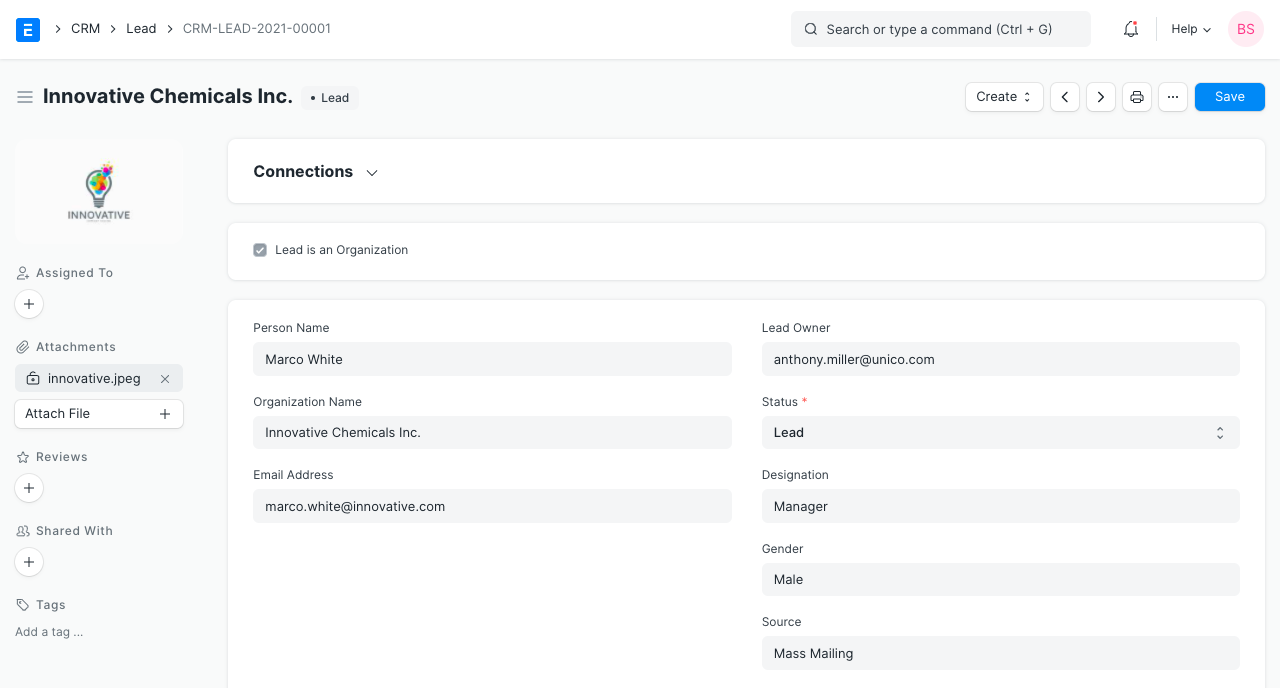
جزئیات گفتوگو را میتوانید در بخش یادداشتها هم ثبت کنید.
اطلاعات بیشتری مانند نوع سرنخ، بخش بازار و صنعت را در بخش اطلاعات بیشتر وارد کنید.
اگر تعداد سرنخها زیاد باشد، این اطلاعات به اولویتبندی پیگیریها کمک میکند.
برای واگذاری سرنخ به کاربر، دکمهٔ اختصاص دادن را در نوار کناری انتخاب کنید. برای پیوست فایل یا تصویر، پیوست فایل را بزنید.
قابلیتها
یادآوری برای پیگیری سرنخها
با سرنخها در فاصلههای زمانی مناسب تماس بگیرید و رابطه را پیگیری کنید. از زبانهٔ فعالیتها برای کاربر یک رویداد تقویم بسازید تا در تاریخ تعیینشده، یادآوری نمایش داده شود.
افزودن چند مخاطب و نشانی
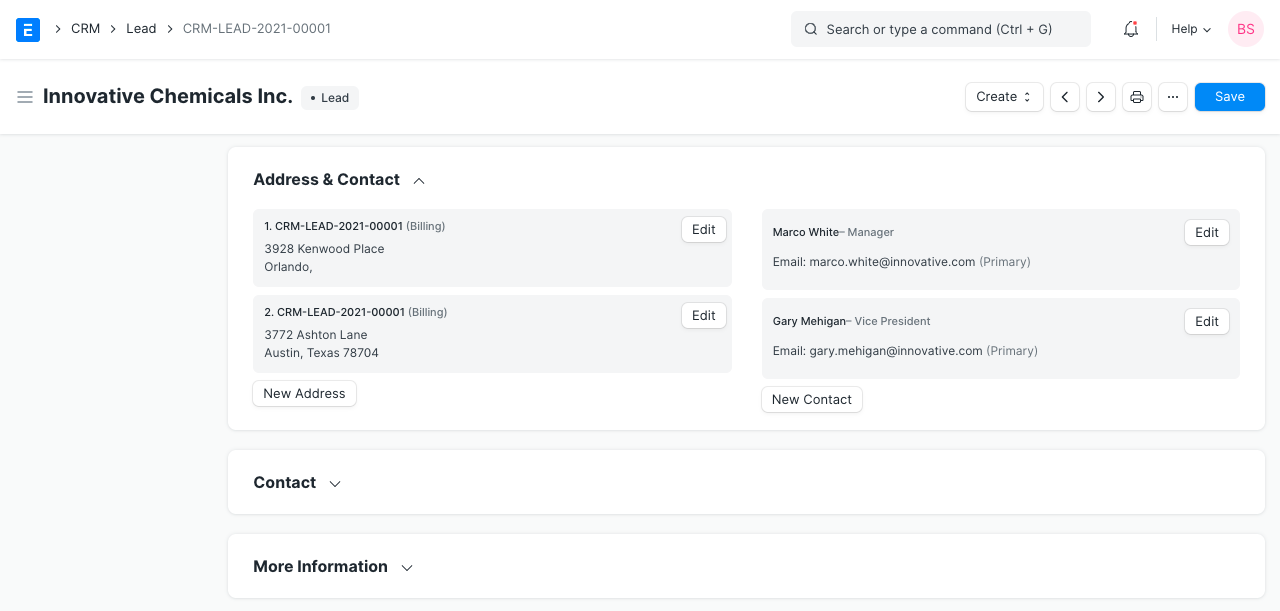
در کسبوکارهای بنگاهبهبنگاه (B2B)، برای نهاییکردن فروش باید با چند نفر از شرکت مشتری بالقوه ارتباط بگیرید. میتوانید اطلاعات همهٔ آنها را در همان سرنخ ثبت کنید. پس از ذخیرهٔ سرنخ، با انتخاب مخاطب جدید، اطلاعات مخاطب را اضافه کنید؛ به همین شکل، با انتخاب آدرس جدید، نشانی را بیفزایید.
ثبت دیدگاهها، ایمیلها و رویدادها
- دیدگاهها: متن را در کادر افزودن دیدگاه بنویسید و دیدگاه را انتخاب کنید.
- ایمیلها: برای فرستادن ایمیل به سرنخ، ایمیل جدید را بزنید. وقتی سرنخ پاسخ دهد، پاسخ به همان مکاتبه افزوده میشود و رشتهٔ ایمیل شکل میگیرد.
- رویدادها: برای ثبت جلسهها، تماسها و رویدادهای دیگری که با سرنخ داشتهاید، رویداد جدید را انتخاب کنید.
ساخت فرصت، مشتری و پیشفاکتور
از فهرست کشویی بسازید میتوانید از روی سرنخ، فرصت، مشتری یا پیشفاکتور ایجاد کنید. مقدار فیلدهای مرتبط به سند جدید منتقل میشود.
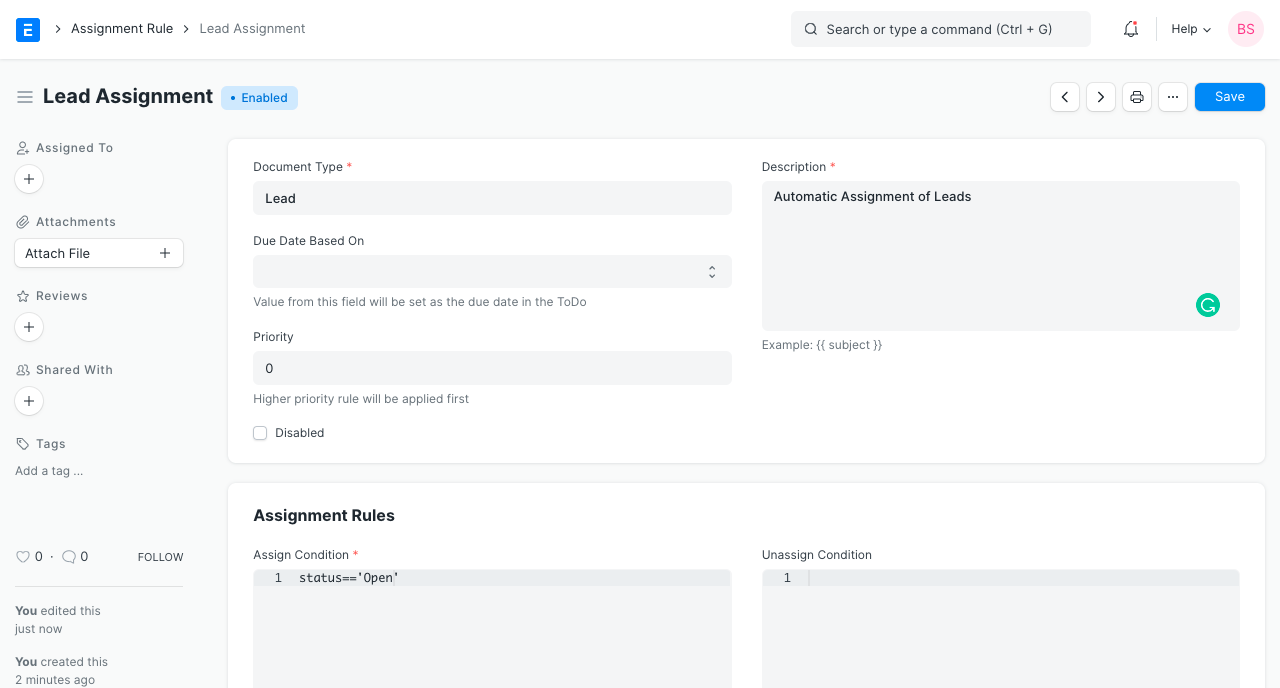
واگذاری خودکار سرنخها به کارشناسان فروش
این قابلیت در نسخهٔ 12 معرفی شد.
برای واگذاری خودکار سرنخها به کارشناسان فروش، قاعدهٔ تخصیص تعریف کنید.
افزودن فیلدهای سفارشی
برای ثبت اطلاعات تکمیلی میتوانید فیلدهای سفارشی اضافه کنید. برای سفارشیکردن DocTypeِ سرنخ (Lead)، از ابزار سفارشیسازی فرم استفاده کنید.
موضوعات مرتبط
این صفحه ترجمهٔ غیررسمی مستندات ERPNext است؛ سرنخ. محتوای نوشتاری با انتساب به منبع و تحت شرایط CC BY-SA بازنشر شده است؛ نسخهٔ مجوز در سیاست منبع مشخص نشده است. تصاویر رسمی به فایلهای منبع پیوند دارند و در این مخزن بازنشر نشدهاند.