دسترسی SSH به Bench در Frappe Cloud
گروههای Bench خصوصی امکان تازهای فراهم میکنند: میتوانید با SSH به گروه Bench وصل شوید و فرمانهای دلخواه را اجرا کنید. با این قابلیت به نسخهٔ مشخصی از گروه Bench متصل میشوید. مراحل اتصال چنین است:
SSH چیست؟
اگر با SSH آشنا نیستید، برای شروع این ویدئو را ببینید.
افزودن کلید SSH به حساب Frappe Cloud
در پیشخوان Frappe Cloud، صفحهٔ تنظیمات را باز کنید و به بخش «کلید SSH» بروید:
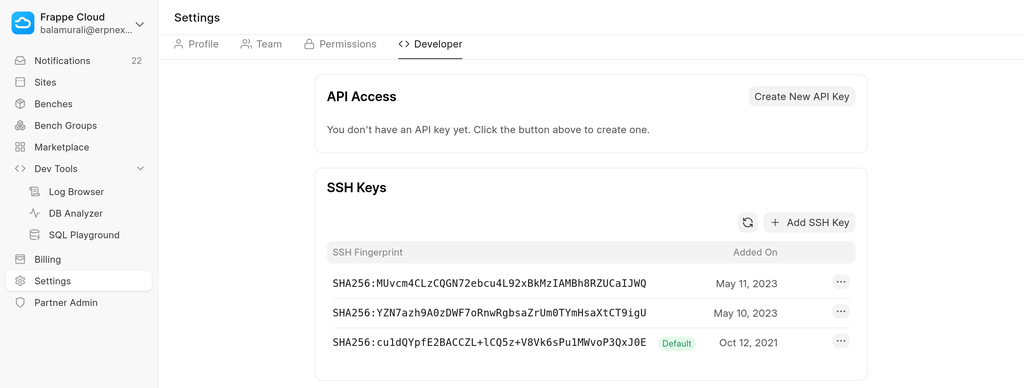
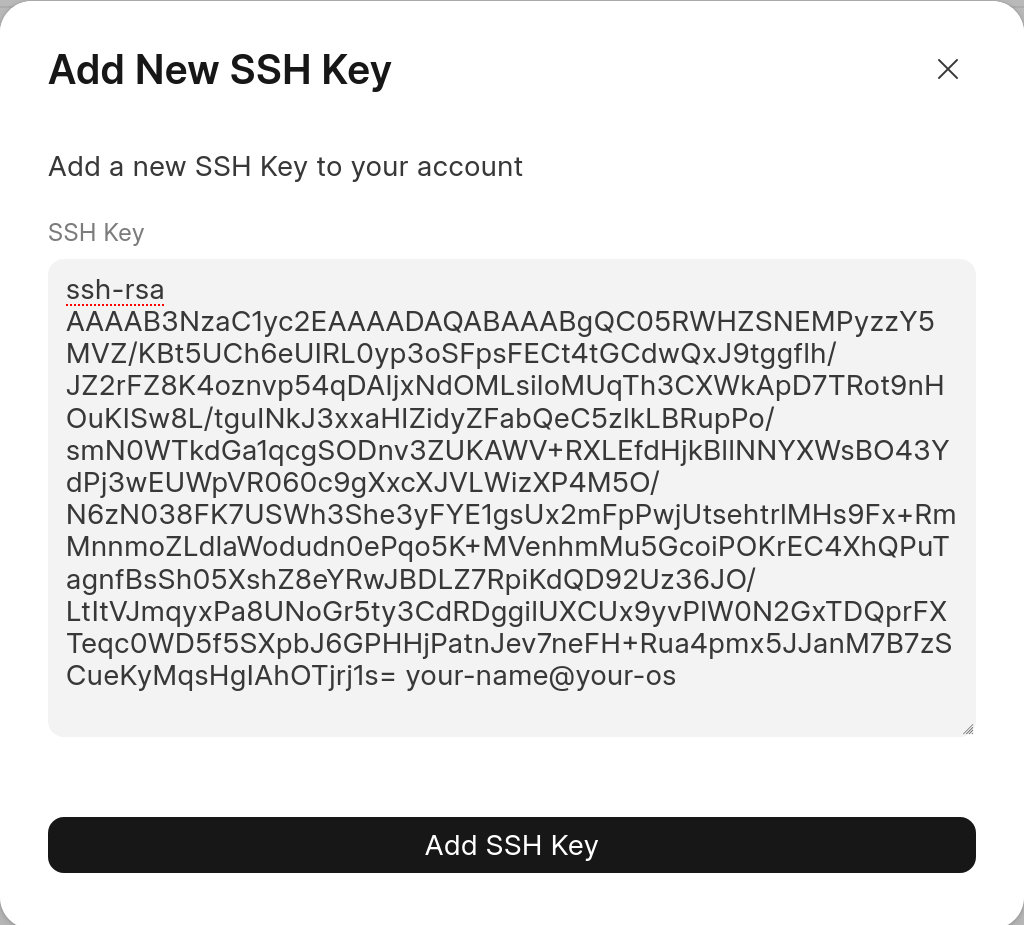
با زدن دکمهٔ «افزودن کلید SSH»، پنجرهای با یک کادر ورودی باز میشود. کلید عمومی SSH خود را در آن وارد کنید.
کپیکردن کلید به حافظهٔ موقت
برای کپی مطمئن کلید SSH به حافظهٔ موقت، یکی از فرمانهای زیر را اجرا کنید و سپس کلید را در کادر بالا بچسبانید.
macOS
pbcopy < ~/.ssh/id_rsa.pub
Linux
پیشنیاز: wl-clipboard
wl-copy < ~/.ssh/id_rsa.pub # Wayland
اگر فرمان بالا کار نکرد، فرمان زیر را امتحان کنید. این فرمان به xsel نیاز دارد:
cat ~/.ssh/id_rsa.pub | xsel -ib
Windows (Git Bash)
clip < ~/.ssh/id_rsa.pub
انتخاب دستی کلید از ویرایشگر متن و کپیکردن آن ممکن است کلیدی نامعتبر ایجاد کند. اگر ناچارید کلید را دستی انتخاب کنید، محتوای فایل را با cat نمایش دهید و همان خروجی را کپی کنید:
cat ~/.ssh/id_rsa.pub
ساخت گواهی SSH و اتصال
ابتدا افزودن کلید SSH به حساب Frappe Cloud را انجام دهید. سپس در پیشخوان گروه Bench روی سهنقطه کلیک کنید، گزینهٔ دسترسی SSH را بزنید و کلید بسازید.
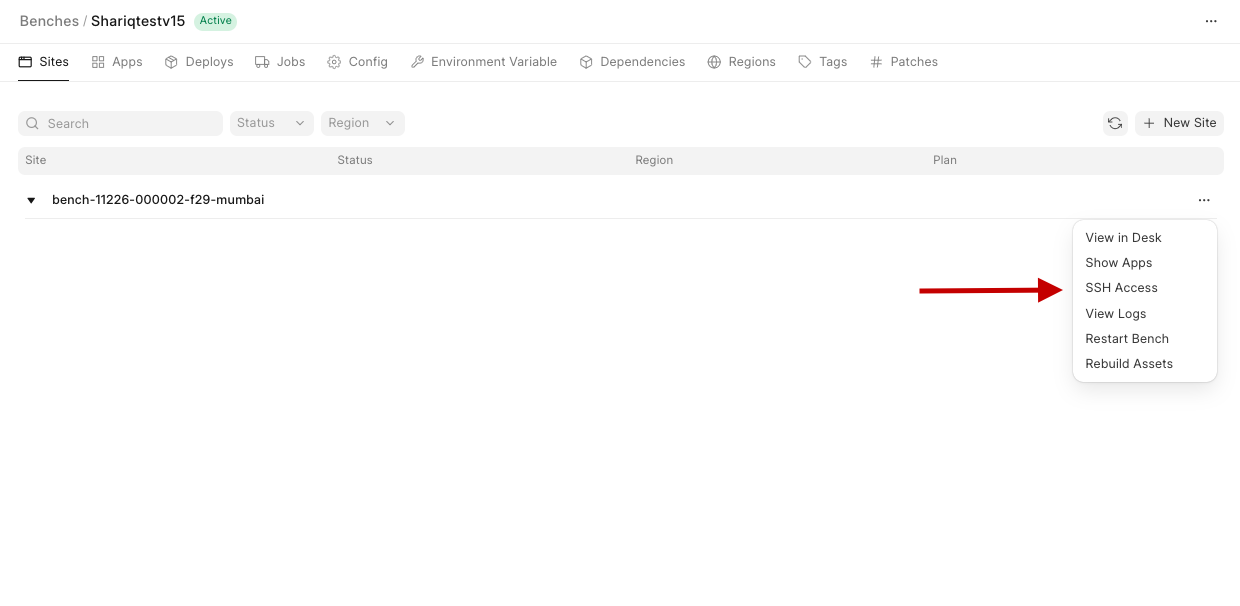
با انتخاب این گزینه، پنجرهای باز میشود:
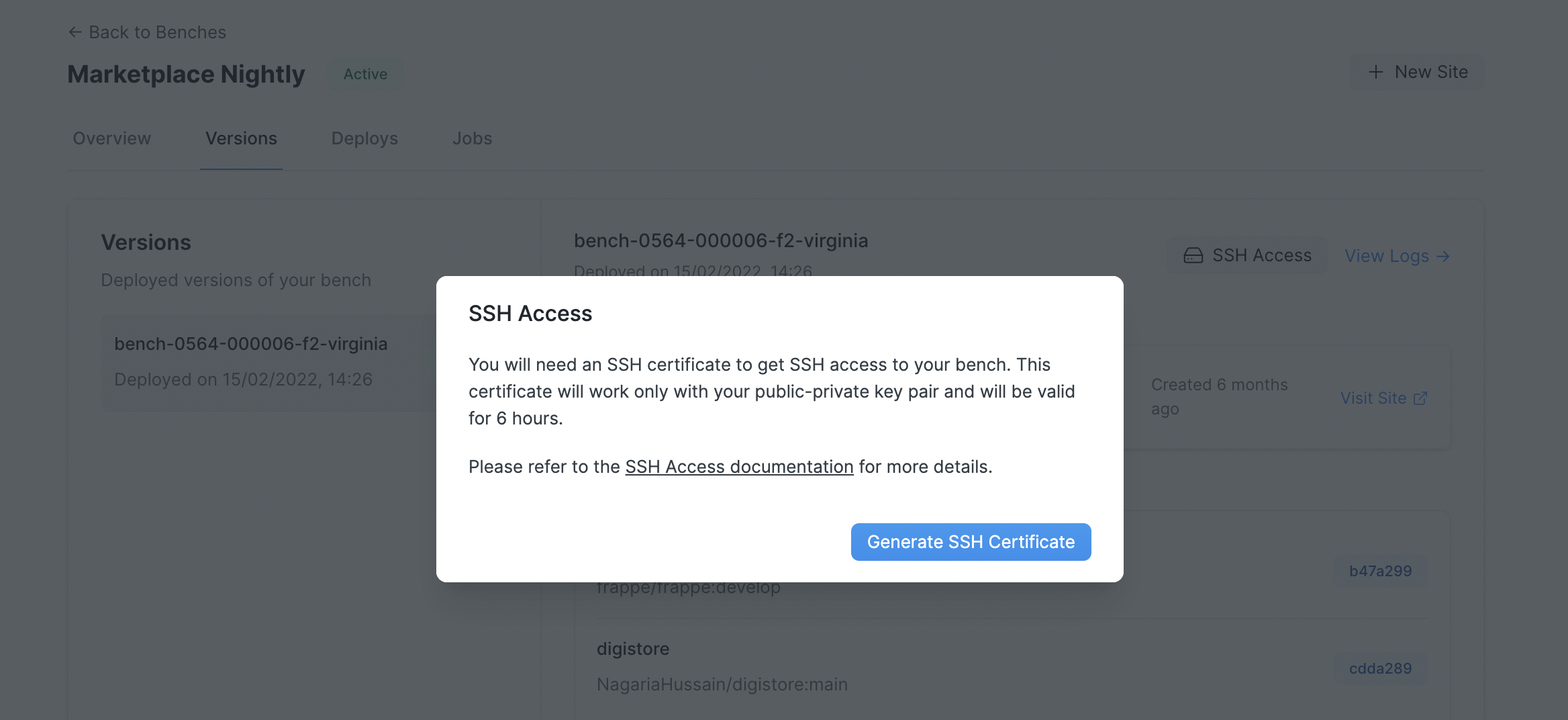
ساخت گواهی SSH را بزنید. گواهیای ساخته میشود که 6 ساعت اعتبار دارد و میتوانید با آن به گروه Bench وصل شوید.
توجه: این فرمانها فقط روی Linux و macOS کار میکنند.
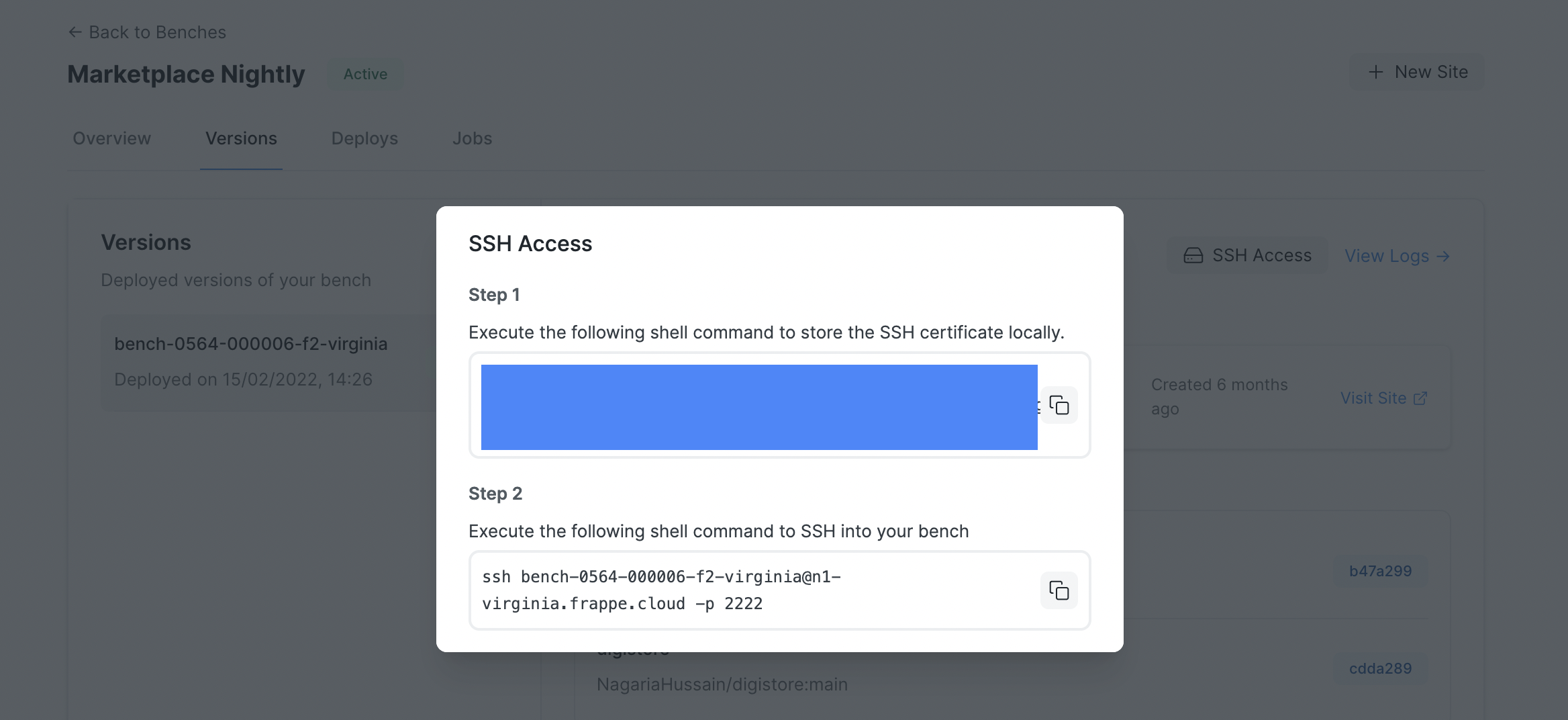
هر بار که برای نسخهای مشخص از یک گروه Bench به دسترسی SSH نیاز دارید، باید گواهی تازهای بسازید. اعتبار هر گواهی 6 ساعت است؛ پس از آن باید از پیشخوان گروه Bench گواهی جدیدی بگیرید.
دستورالعمل پنجره را دنبال کنید و فرمانها را در ترمینال کپی و اجرا کنید. پس از افزودن موفق گواهی به سیستم محلی، فرمان ssh نمایشدادهشده را برای اتصال به گروه Bench اجرا کنید:
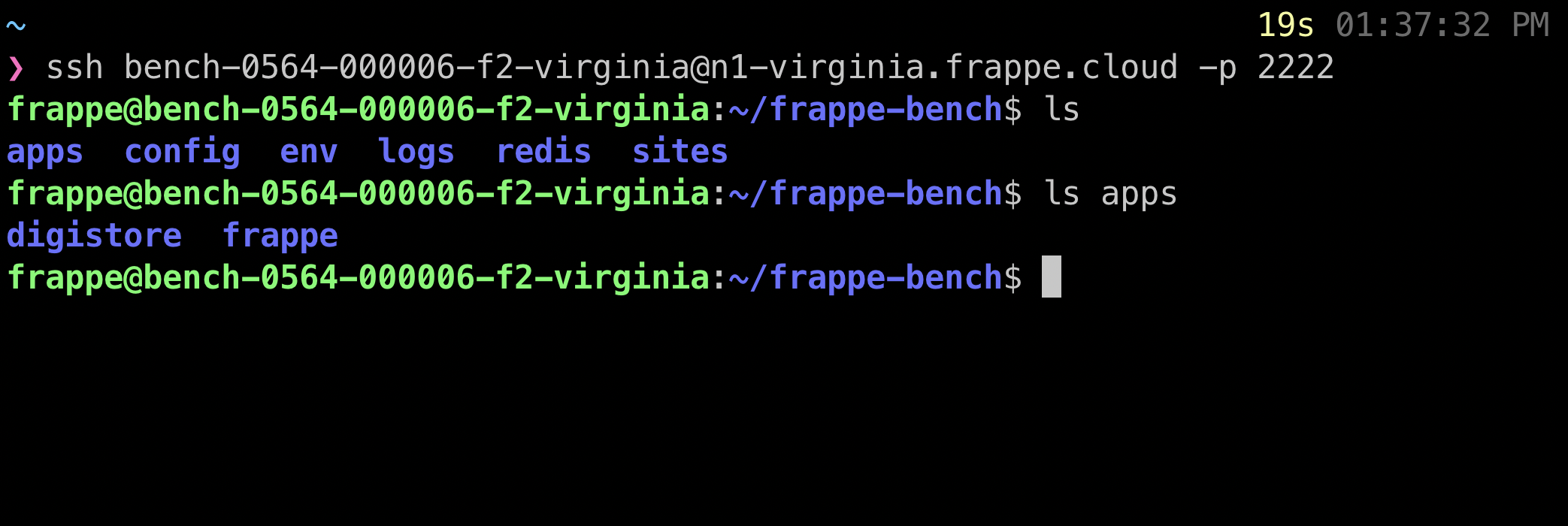
اکنون میتوانید فرمانهایی مانند bench restart و bench build را اجرا کنید. برای آشنایی با کارهایی که هنگام بررسی مشکل باید انجام دهید یا از آنها بپرهیزید، اشکالزدایی Bench در Frappe Cloud را ببینید.
سازوکار کار
SSH با استفاده از کلید عمومیای که ارائه میکنید، گواهی میسازد. گواهی فقط روی سیستمی قابل استفاده است که کلید خصوصی متناظر با آن کلید عمومی را داشته باشد؛ به همین دلیل اتصال امن میماند.
پرسشهای پرتکرار
هنگام اتصال SSH خطای «محتوای کلید خصوصی با کلید عمومی مطابقت ندارد» میگیرم
اگر در رایانهٔ محلی خود این خطا را میبینید:
identity_sign: private key /home/user/.ssh/id_rsa contents do not match public
احتمالاً کلیدی که به Frappe Cloud افزودهاید با کلیدی که SSH در رایانهٔ شما استفاده میکند یکسان نیست.
اثر انگشتی که در پیشخوان میبینید:
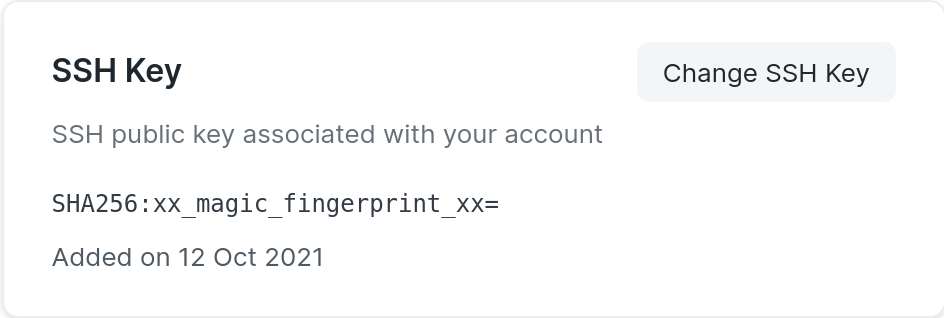
باید با خروجی ssh-add -l در محیط Linux مطابقت داشته باشد. اگر مطابقت ندارد، تنظیمات محلی را بررسی کنید. راهنمای SSH گیتهاب میتواند کمک کند.
اتصال با پیام «Too many authentication failures» قطع میشود
اگر با وجود افزودن کلیدهای درست این خطا را میگیرید و دستکم 3 کلید در سیستم دارید، ممکن است گواهی SSH پیش از آنکه نوبت استفاده از آن برسد، پشت کلیدهای دیگر بماند و احراز هویت شکست بخورد.
برای انتخاب فقط کلید متناظر با گواهی، گزینههای زیر را به فرمان اضافه کنید:
ssh -o "IdentitiesOnly=yes" -i <path_to_key>
path_to_key مسیر کلید خصوصیای است که کلید عمومی متناظر آن را به Frappe Cloud افزودهاید؛ برای نمونه ~/.ssh/id_rsa.
نام فایلها را تغییر ندهید. نام کلید خصوصی و گواهی باید با هم مطابقت داشته باشند. برای نمونه، اگر کلید خصوصی
id_rsaاست، نام فایل گواهی بایدid_rsa-cert.pubباشد. تغییر نام هرکدام باعث شکست SSH با خطایPermission denied (publickey)میشود.
اتصال SSH از PowerShell در Windows کار نمیکند
کاربران Windows که از PowerShell یا Windows Terminal استفاده میکنند، باید پیش از چسباندن گواهی، فرمان زیر را اجرا کنند:
$PSDefaultParameterValues['*: Encoding'] = 'utf8'
در Command Prompt نیازی به این فرمان نیست. برای جزئیات، این مسئله در گیتهاب را ببینید.
گواهی را باید در پوشهٔ .ssh زیر پوشهٔ کاربری خود قرار دهید:
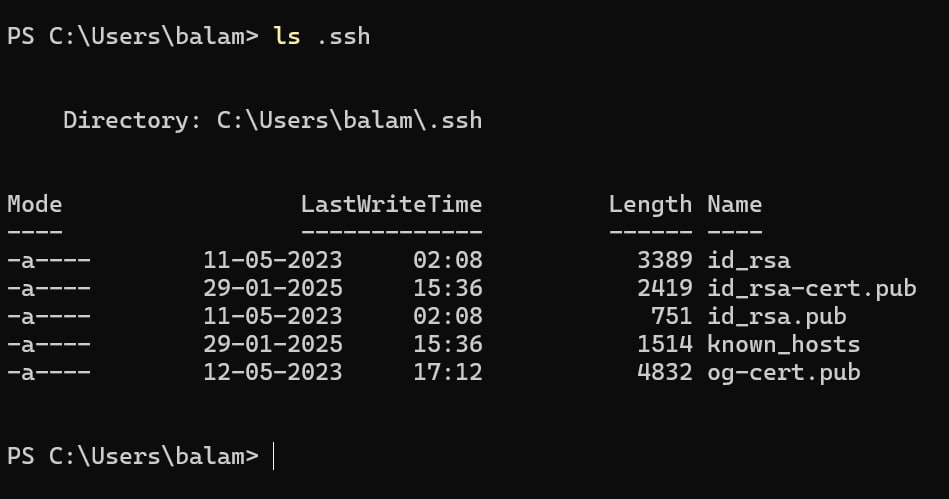
در این مثال، id_rsa.pub گواهیای است که برای کلید عمومی id_rsa.pub و کلید خصوصی id_rsa از Frappe Cloud دریافت و کپی شده است. نام کاربری نمونه balam است؛ نام پوشهٔ کاربری شما بر اساس نام کاربری Windows تعیین میشود.
نمیتوانم فایلها را با SSH یا SCP کپی کنم
نشستهای SSH از طریق اتصال پروکسی ارائه میشوند؛ بنابراین scp و ابزارهای وابسته به آن کار نمیکنند.
بهعنوان راه جایگزین، فایلها را به سرویسی بیرونی مانند درایو گوگل (بهصورت ZIP) بارگذاری کنید و پس از اتصال SSH به گروه Bench، با wget آنها را دریافت کنید.
برای دریافت فایلها، مانند گزارشها، میتوانید آنها را فشرده کنید و در پوشهٔ public/files یکی از سایتها قرار دهید؛ سپس از مسیر /files/filename همان سایت بارگیری کنید.
توجه: این کار را با دقت انجام دهید تا هیچ فایل موجودی در آن پوشه جایگزین نشود.
اتصال VS Code از طریق SSH کار نمیکند
دلیل آن همان محدودیت بالاست: VS Code برای این کار از scp استفاده میکند.
روش پیشنهادی این است که تغییرهای برنامهٔ سفارشی را در GitHub ثبت کنید و سپس راهنمای بهروزرسانی Bench را دنبال کنید.
باید کلید را با قالب کلید عمومی OpenSSH ارائه کنید
کلید SSH باید شبیه نمونهٔ زیر باشد:
ssh-rsa AAAAB3NzaC1yc2EAAAADAQABAAABgQC05RWHZSNEMPyzzY5MVZ/KBt5UCh6eUIRL0yp3oSFpsFECt4tGCdwQxJ9tggflh/JZ2rFZ8K4oznvp54qDAIjxNdOMLsiloMUqTh3CXWkApD7TRot9nHOuKISw8L/tguINkJ3xxaHIZidyZFabQeC5zlkLBRupPo/smN0WTkdGa1qcgSODnv3ZUKAWV+RXLEfdHjkBllNNYXWsBO43YdPj3wEUWpVR060c9gXxcXJVLWizXP4M5O/N6zN038FK7USWh3She3yFYE1gsUx2mFpPwjUtsehtrlMHs9Fx+RmMnnmoZLdlaWodudn0ePqo5K+MVenhmMu5GcoiPOKrEC4XhQPuTagnfBsSh05XshZ8eYRwJBDLZ7RpiKdQD92Uz36JO/LtItVJmqyxPa8UNoGr5ty3CdRDggilUXCUx9yvPlW0N2GxTDQprFXTeqc0WD5f5SXpbJ6GPHHjPatnJev7neFH+Rua4pmx5JJanM7B7zSCueKyMqsHgIAhOTjrj1s= your-name@your-os
بخش your-name@your-os اختیاری است.
نام کاربری PuTTY چیست؟
اگر فرمان SSH چنین باشد:
ssh username@hostname -p 2222
- نام کاربری، نام گروه Bench است؛ برای نمونه
bench-0001-000001-f1-mumbai؛ - درگاه
2222است؛ - میزبان، نام پروکسی است و میتواند چیزی شبیه
n1-mumbai.frappe.cloudباشد.
اگر SSH وصل نمیشود و هیچکدام از پاسخها کمک نکرد چه کنم؟
با پشتیبانی در support.frappe.io تیکت ثبت کنید و این اطلاعات را بفرستید:
-
خروجی فرمان SSH با گزینهٔ
-vvvv؛ برای نمونه:ssh <bench-name>@nx-region.frappe.cloud -p 2222 -vvvvاین فرمان را عیناً اجرا نکنید؛ نمونه است. گزینهٔ
-vvvvرا به فرمانی اضافه کنید که در پیشخوان میبینید. -
خروجی فرمان زیر:
ssh-add -l -
اطلاعات سیستمعامل و کارخواه SSH خود؛ برای نمونه:
سیستمعامل: Windows / macOS / Ubuntu
ترمینال در Windows: PowerShell / Command Prompt / Windows Terminal / Git Bash -
تصویرِ اجرای فرمان و خروجی آن.
دسترسی sudo ندارم
درون Bench دسترسی root ارائه نمیشود و بهاحتمال زیاد به آن نیاز ندارید. اگر لازم است وابستگی نصب کنید، میتوانید آن را مستقیماً در برنامهٔ خود اضافه کنید.
گواهی نامعتبر است: منقضی شده
در موارد نادری که Bench بیش از یک سال مستقر بوده و بهروزرسانی نشده است، هنگام اتصال SSH ممکن است چنین خطایی ببینید:
Certificate invalid: expired
frappe@10.13.2.101: Permission denied (publickey)
در این حالت Bench را بهروزرسانی کنید تا نسخهٔ تازهٔ آن مستقر شود؛ سپس میتوانید با SSH متصل شوید.
این صفحه ترجمهٔ غیررسمی مستندات Frappe Cloud است. دسترسی SSH به Bench در Frappe Cloud. محتوای نوشتاری با انتساب به منبع و تحت شرایط CC BY-SA بازنشر میشود؛ نسخهٔ مجوز در سیاست منبع مشخص نشده است. تصاویر فقط از میزبان رسمی پیوند داده شدهاند.