یادداشت تحویل
این صفحه ترجمهٔ غیررسمی مستندات ERPNext است. یادداشت تحویل
طبق مجوز و علامت تجاری، مستندات تحت شرایط CC BY-SA هستند. این ترجمه با انتساب به منبع بازنشر میشود؛ نسخهٔ مجوز در سیاست مشخص نشده است.تصویرها در این مخزن بازنشر نشدهاند و پیوندشان به فایلهای سایت رسمی اشاره میکند.
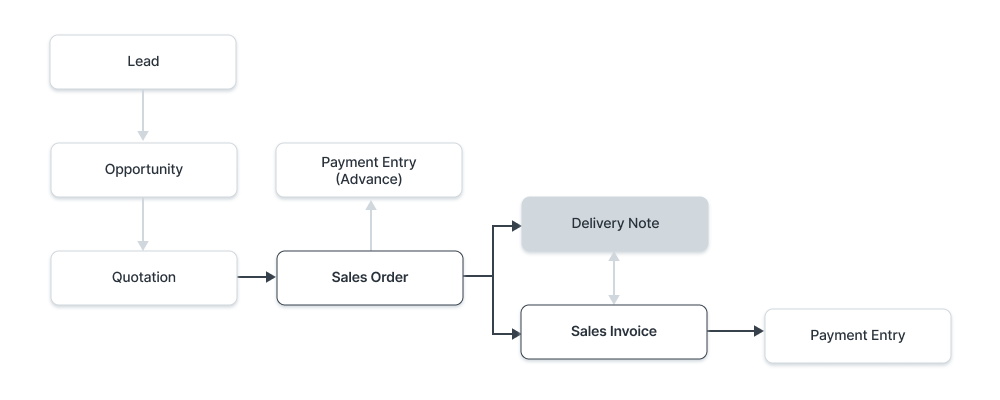
وقتی محموله از انبار شرکت برای مشتری ارسال میشود، یک یادداشت تحویل (Delivery Note) ایجاد میشود.
معمولاً نسخهای از یادداشت تحویل همراه محموله به حملکننده داده میشود. این سند فهرست کالاهای ارسالشده را دارد و موجودی را بهروز میکند. ایجاد یادداشت تحویل گامی اختیاری است؛ میتوان مستقیماً از سفارش فروش فاکتور فروش ساخت.
برای دیدن فهرست یادداشت تحویل، به این مسیر بروید:
صفحهٔ اصلی > موجودی > تراکنشهای موجودی > یادداشت تحویل
پیشنیازها
پیش از ایجاد و استفاده از یادداشت تحویل، توصیه میشود ابتدا مورد زیر را ایجاد کنید:
- سفارش فروش
توجه: از نسخهٔ 13 به بعد، دفتر کل تغییرناپذیر معرفی شده است و قواعد لغو اسناد موجودی و ثبت تراکنش موجودی با تاریخ گذشته را در ERPNext تغییر میدهد. برای جزئیات بیشتر، راهنمای رسمی دفتر کل تغییرناپذیر را ببینید.
ایجاد یادداشت تحویل
ثبت یادداشت تحویل بسیار شبیه رسید خرید است. معمولاً این سند را از یک سفارش فروش ثبتنهاییشده که هنوز ارسال نشده است، با انتخاب ایجاد کردن > تحویل میسازند.
برای ایجاد دستی یادداشت تحویل (که توصیه نمیشود)، این مراحل را انجام دهید:
- به فهرست یادداشت تحویل بروید و جدید را انتخاب کنید.
- برای دریافت اطلاعات مشتری و کالا، دریافت آیتمها از > سفارش فروش را انتخاب کنید.
- واحد اندازهگیری و نرخها بهطور خودکار دریافت میشوند.
- سند را ذخیره و ثبت نهایی کنید.
برای دریافت کالاها از سفارش فروش، دریافت آیتمها از > سفارش فروش را انتخاب کنید. پنجرهای باز میشود که در آن میتوانید سفارشهای فروش را جستوجو و انتخاب کنید.
اگر یادداشت تحویل را از سفارش فروش بسازید، اطلاعات مربوط به کالاهای ارسالنشده و جزئیات دیگر از سفارش به آن منتقل میشوند.
همچنین میتوانید تاریخ و ساعت ثبت (تاریخ ارسال/Time) را ویرایش کنید. هنگام ایجاد یادداشت تحویل، تاریخ و ساعت جاری بهطور پیشفرض تنظیم میشوند.
وضعیتها
یادداشت تحویل میتواند یکی از وضعیتهای زیر را داشته باشد:
- پیشنویس: ذخیره شده، اما هنوز در سیستم ثبت نهایی نشده است.
- برای صورتحساب: هنوز با فاکتور فروش صورتحساب نشده است.
- تکمیل شده: ثبت نهایی شده و همهٔ کالاها ارسال شدهاند.
- حواله بازگشت صادر شد: همهٔ کالاها برگشت داده شدهاند.
- لغو شده: یادداشت تحویل لغو شده است.
- بسته شده: برای بستن جزئی سفارش استفاده میشود؛ برای مثال مشتری 20 واحد سفارش داده، اما فقط 15 واحد را تحویل گرفته است و 5 واحد باقیمانده نباید ارسال یا صورتحساب شود.
تحویلهای جزئی
هنگام ایجاد یادداشت تحویل از سفارش فروش میتوانید مقدارها را تغییر دهید. برای نمونه، اگر سفارش فروش شامل 10 کالا باشد و این هفته فقط 5 کالا تحویل دهید و بقیه را هفتهٔ بعد بفرستید، میتوانید طی دو هفته دو یادداشت تحویل ایجاد کنید.
ایجاد از لیست انتخاب
میتوانید یادداشتهای تحویل را بهصورت گروهی از لیست انتخابها نیز ایجاد کنید. در لیست انتخاب ثبتنهاییشده، ایجاد کردن > یادداشت تحویل را انتخاب کنید.
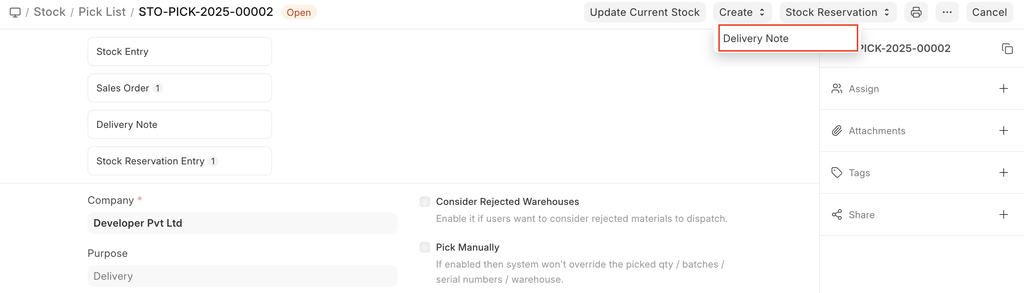
برای سفارشهای فروش، سندهای یادداشت تحویل جداگانه و به تفکیک مشتری ایجاد میشوند. اگر یک ردیف لیست انتخاب به سفارش فروش پیوند نداشته باشد (یعنی کاربر آن را دستی اضافه کرده باشد)، برای همهٔ آن ردیفها نیز یک یادداشت تحویل جداگانه ساخته میشود.
عملیات مرتبط
جزئیات سفارش خرید مشتری
میتوانید شمارهٔ سفارش خرید مشتری را برای ارجاع در این بخش وارد کنید.
نشانی و اطلاعات تماس
- آدرس حمل و نقل: نشانی مشتری که کالاها به آن ارسال میشوند.
- شخص تماس: اگر مشتری یک سازمان است، شخص رابط را در این فیلد وارد کنید.
برای هند، اطلاعات GST زیر را نیز میتوان وارد کرد:
- مشتری GSTIN
- محل عرضه
- آدرس صورتحساب GSTIN
- GSTIN شرکت
- نام آدرس شرکت
اطلاعات تماس و نشانیها جداگانه ذخیره میشوند؛ بنابراین میتوانید چند شخص تماس یا نشانی را به مشتری پیوند دهید.
ارز و فهرست قیمت
میتوانید ارز یادداشت تحویل را تعیین کنید. معمولاً اگر ارز در سفارش فروش تنظیم شده باشد، از همانجا دریافت میشود. اگر لیست قیمت تعیین کنید، قیمت کالاها از آن فهرست گرفته میشود. با فعالکردن نادیده گرفتن قانون قیمت گذاری، قواعد قیمتگذاری تنظیمشده در حسابها > قانون قیمت گذاری نادیده گرفته میشوند.
برای اطلاعات بیشتر، راهنماهای فهرستهای قیمت و حسابداری چندارزی در ERPNext را ببینید.
انبارها
- تنظیم انبار منبع: انباری که کالاها برای ارسال به مشتری از آن برداشت میشوند.
- به انبار: در فروش معمول، کالا از انبار خارج و به مشتری میرسد. اگر میخواهید موجودی نمونه را نزد خود نگه دارید، در این فیلد یک انبار وارد کنید.
جدول آیتمها
- بارکد: برای رهگیری کالاها از بارکد استفاده کنید.
- کد، نام، توضیحات، تصویر و سازندهٔ کالا از رکورد پایهٔ کالا دریافت میشوند.
- اسکن بارکد: اگر بارکدخوان دارید، با اسکن بارکد کالاها را به جدول آیتمها اضافه کنید. برای جزئیات بیشتر، راهنمای رهگیری کالا با بارکد را ببینید.
- تخفیف و حاشیه: میتوانید برای هر کالا تخفیف درصدی یا مبلغی اعمال کنید. برای اطلاعات بیشتر، راهنمای اعمال تخفیف را ببینید.
- نرخ: اگر در لیست قیمت تعیین شده باشد، نرخ دریافت میشود و مبلغ کل محاسبه میشود.
- الگوی مالیات آیتم: برای اعمال مالیات مشخص به همین کالا، یک الگوی مالیات کالا تنظیم کنید.
- وزن هر واحد و واحد اندازهگیری وزن، اگر در کالا ثبت شده باشند، دریافت میشوند.
- انبار و مرجع: انباری که کالا از آن ارسال میشود نمایش داده میشود. اگر یادداشت تحویل از جریان سفارش فروش > یادداشت تحویل ساخته شده باشد، سفارش فروش مربوط نیز نشان داده میشود.
- شماره دسته و شماره سریال: اگر کالا سریالی یا بچبندیشده است، شمارههای سریال و بچ را در جدول آیتمها وارد کنید. میتوانید چند شمارهٔ سریال را در یک ردیف (هرکدام در خطی جدا) وارد کنید و تعداد شمارههای سریال باید با تعداد کالا برابر باشد.
مقدارهای موجودی در انبار مبدأ، موجودی بچ در انبار مبدأ و تعداد نصبشده نمایش داده میشوند. برای اطلاعات نصب، راهنمای یادداشت نصب را ببینید.
این قابلیتها فقط برای کالاهای سریالی یا بچبندیشده کار میکنند. اگر کالا سریالی باشد، پنجرهای برای ورود شمارههای سریال باز میشود.
حساب هزینه حسابی است که مبلغ از آن بدهکار میشود. با فعالکردن نرخ ارزشگذاری صفر مجاز است میتوان یادداشت تحویل را حتی وقتی نرخ ارزشگذاری کالا صفر است ثبت نهایی کرد. برای نمونه، ممکن است کالا نمونه باشد یا توافقی با تأمینکننده دربارهٔ آن انجام شده باشد.
ابعاد حسابداری کمک میکنند بدون ساخت مرکز هزینه جدید، هر تراکنش را با ابعاد مختلف برچسبگذاری کنید. ابتدا باید ابعاد حسابداری را ایجاد کنید.
شکست صفحه پیش از این کالا در نسخهٔ چاپی، شکست صفحه ایجاد میکند.
رهگیری بازرسی کیفیت
اگر بازرسی کیفیت برای کالایی اجباری باشد (این الزام در کالا تنظیم شده باشد)، باید فیلد بازرسی کیفیت را تکمیل کنید. تا زمانی که این فیلد بهروز نشود، سیستم اجازهٔ ثبت نهایی یادداشت تحویل را نمیدهد.
پس از فعالکردن معیارهای بازرسی فروش در فرم کالا و پیوند دادن الگوی بازرسی کیفیت، میتوانید بازرسی کیفیت را در یادداشت تحویل ثبت کنید.
مالیات و هزینهها
مالیاتها و هزینهها از سفارش فروش دریافت میشوند. برای اطلاعات بیشتر، راهنمای الگوی مالیات و هزینههای فروش را ببینید.
جمع مالیاتها و هزینهها زیر جدول نمایش داده میشود. برای افزودن خودکار مالیات از طریق دسته مالیاتی، راهنمای مربوط را ببینید.
برای ارزشگذاری دقیق، مطمئن شوید همهٔ مالیاتها در جدول مالیات و عوارض درست مشخص شدهاند.
قانون حمل و نقل
قانون حمل و نقل هزینهٔ ارسال کالا را تعیین میکند. این هزینه معمولاً با افزایش مسافت بیشتر میشود. برای جزئیات، راهنمای قانون حمل و نقل را ببینید.
تخفیف اضافی
در این بخش میتوان تخفیف اضافی برای کل سفارش تعیین کرد. مبنای تخفیف میتواند جمع کل (پس از مالیات و هزینهها) یا مجموع خالص (پیش از مالیات و هزینهها) باشد. تخفیف اضافی را میتوان بهصورت درصد یا مبلغ وارد کرد. برای جزئیات بیشتر، راهنمای اعمال تخفیف را ببینید.
شرایط و ضوابط
در تراکنشهای فروش یا خرید ممکن است شرایط و ضوابطی اعمال شوند که تأمینکننده بر اساس آنها کالا یا خدمت را به مشتری میدهد. میتوانید این شرایط را به تراکنش پیوند دهید تا هنگام چاپ سند نمایش داده شوند. برای جزئیات، راهنمای شرایط و ضوابط را ببینید.
اطلاعات حملکننده
اگر حمل کالا تا محل تحویل را برونسپاری میکنید، میتوانید اطلاعات حملکننده را وارد کنید. این قابلیت با روش ارسال مستقیم یکسان نیست.
- حمل کننده: تأمینکنندهای که کالا را به مشتری شما حمل میکند. برای انتخاب او در این فیلد، قابلیت حملکننده باید در رکورد تأمینکننده فعال باشد.
- راننده: رانندهٔ وسیلهٔ نقلیه را میتوانید در این فیلد اضافه کنید.
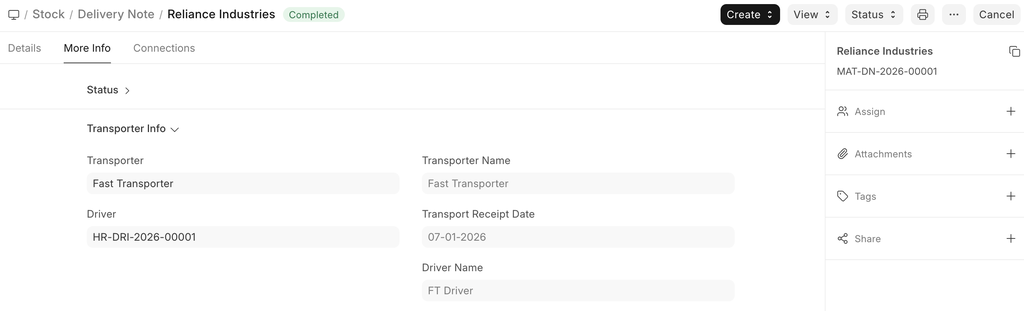
اطلاعات زیر را میتوان ثبت کرد:
- مسافت بر حسب کیلومتر
- شیوهٔ حمل، مانند جادهای، هوایی، ریلی یا دریایی
برای هند، اطلاعات GST زیر نیز ثبت میشود:
- شناسه حملکننده GST
- شماره رسید حمل و نقل
- شماره وسیله نقلیه
نوع وسیلهٔ نقلیهٔ GST را میتوان تغییر داد. تاریخ رسید حمل و نام راننده دریافت میشوند.
اطلاعات بیشتر
برای رهگیری میتوان یادداشت تحویل را به موارد زیر پیوند داد:
- پروژه
- کمپین
- منبع
تنظیمات چاپ
سربرگ
میتوانید یادداشت تحویل را روی سربرگ شرکت چاپ کنید. گزینهٔ گروه بندی آیتمهای مشابه کالاهای یکسانی را که چند بار در جدول آیتمها آمدهاند، در نسخهٔ چاپی یکجا گروهبندی میکند.
عنوانهای چاپ
هنگام چاپ سند میتوان عنوانهای رسید خرید را نیز تغییر داد؛ برای این کار عنوان چاپ را انتخاب کنید. برای ساخت عنوان جدید، به صفحهٔ اصلی > تنظیمات > چاپ > عنوان چاپ بروید.
همچنین میتوان یادداشت تحویل را بدون مبلغ چاپ کرد؛ این گزینه برای کالاهای گرانقیمت کاربرد دارد. هنگام چاپ میتوانید کالاهای یکسان را در یک ردیف گروهبندی کنید.
وضعیت
وضعیت سند و درصد نصب در این بخش نمایش داده میشود. میتوانید دستورهای تکمیلی تحویل را نیز وارد کنید.
کمیسیون
اگر فروش از طریق شریک فروش انجام شده است، جزئیات کمیسیون او را وارد کنید. این اطلاعات معمولاً از سفارش فروش دریافت میشوند.
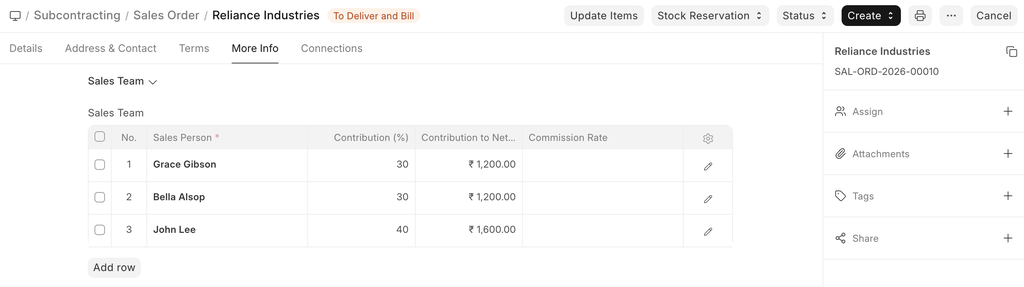
تیم فروش
در کارشناسان فروش میتوانید چند فروشندهای را که در این معامله نقش داشتهاند اضافه کنید. برای نمونه، این اطلاعات معمولاً از سفارش فروش دریافت میشوند:
بستههای حمل یا کالاهای دارای باندل محصول
اگر کالاهای ارسالی باندل محصول داشته باشند، ERPNext بر اساس زیرکالاهای آن کالا بهطور خودکار یک جدول لیست بسته بندی ایجاد میکند.
اگر کالاها سریالی باشند، باید شمارهٔ سریال کالاهای نوع باندل محصول را در جدول لیست بسته بندی وارد کنید.
بستهبندی کالا در جعبه برای حمل کانتینری
اگر تحویل را با کانتینر یا بر اساس وزن انجام میدهید، از برگه بسته بندی برای تقسیم یادداشت تحویل به بستههای کوچکتر استفاده کنید.
میتوانید برای یادداشت تحویل چند برگه بسته بندی بسازید. ERPNext اطمینان میدهد تعدادهای درجشده در برگه بسته بندی از تعدادهای یادداشت تحویل بیشتر نشوند. توجه کنید برگه بسته بندی را فقط زمانی میتوان از یادداشت تحویل ساخت که یادداشت تحویل در وضعیت پیشنویس باشد.
پس از ثبت نهایی
با ثبت نهایی یادداشت تحویل، برای هر کالا یک ثبت در دفتر موجودی ساخته و موجودی بهروز میشود. مقدار باقیماندهٔ سفارش فروش (در صورت وجود) نیز بهروز میشود.
در داشبورد گزینههای زیر نمایش داده میشوند:
- یادداشت نصب
- بازگشت فروش
- سفر تحویل
- فاکتور فروش
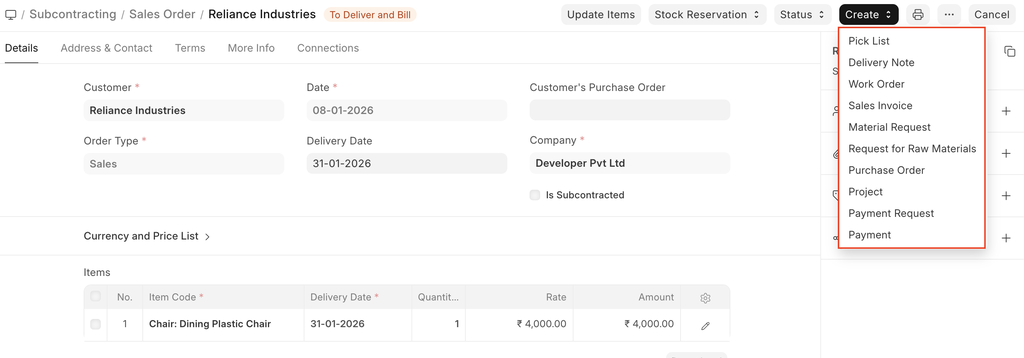
برای جلوگیری از ایجاد یادداشت تحویل بدون سفارش فروش مرتبط، تنظیم مربوط را فعال کنید.
برگشت کالای سفارش فروش
پس از تحویل سفارش فروش از طریق یادداشت تحویل، اگر مشتری کالا را برگرداند میتوانید سند برگشت ایجاد کنید. برای جزئیات، راهنمای بازگشت فروش را ببینید.
ردکردن یادداشت تحویل
اگر نمیخواهید پس از سفارش فروش یک یادداشت تحویل ایجاد کنید و ترجیح میدهید مستقیماً فاکتور فروش بسازید، این قابلیت را در فروش تنظیمات فعال کنید.