
تحویل جزئی سفارش فروش
لازم نیست سفارش فروشِ ارسالشده را در یک تراکنش تحویل دهید یا صورتحساب کنید. در ERPNext میتوانید کالاها و مقدارهای موردنظر را در چند یادداشت تحویل تحویل دهید، چند فاکتور فروش بسازید، کالای تحویلشده را مرجوع کنید و ماندهای را که مشتری دیگر نمیخواهد ببندید.
ERPNext مقدار باقیمانده را بر اساس سندهای ارسالشدهای محاسبه میکند که به هر ردیف سفارش فروش پیوند دارند. با این روش، سفارش تأییدشده در یک سند باقی میماند و تیم انبار و صدور صورتحساب میتواند کار را مرحلهای انجام دهد.
پیش از شروع
به موارد زیر نیاز دارید:
- سفارش فروشِ ارسالشده که دستکم یک ردیف کالا با مقدار تحویلنشده داشته باشد؛
- مجوز ایجاد و ارسال سندهای لازم برای تحویل، صورتحساب، مرجوعی و خرید؛
- موجودی کافی در انبار انتخابشده برای کالاهای انبارشونده؛
- تأمینکننده و پیکربندی خرید برای ارسال مستقیم برای مشتری.
پیش از ایجاد سندهای بعدی، مقدارها و تاریخهای درخواستی مشتری را تأیید کنید. نمیتوانید مقدار سفارش را از مقداری که قبلاً تحویل، صورتحساب، برداشت یا برای تولید تخصیص داده شده کمتر کنید.
یک سفارش فروش و چند یادداشت تحویل
وقتی کالاها در چند محموله، تاریخ یا انبار تحویل میشوند، چند یادداشت تحویل بسازید.
- سفارش فروشِ ارسالشده را باز کنید.
- ایجاد کردن > یادداشت تحویل را انتخاب کنید.
- در یادداشت تحویل جدید، فقط ردیفهای همین محموله را نگه دارید.
- برای هر ردیف باقیمانده، مقدار تحویلی را وارد کنید.
- انبار مبدأ، تاریخ ثبت، نشانی تحویل و جزئیات حملکننده را تأیید کنید.
- یادداشت تحویل را ذخیره و ارسال کنید.
- وقتی محمولهٔ بعدی آماده شد، همین فرایند را از همان سفارش فروش تکرار کنید.
یادداشت تحویلِ ایجادشده بهطور پیشفرض مقدارهای قابلتحویل را دارد. پیش از ارسال، ردیفهایی را که در این محموله نیستند حذف کنید و اگر بخشی از یک ردیف را تحویل میدهید، مقدار آن را کاهش دهید.
پس از هر ارسال، ERPNext مقدار درصد تحویلشده را در سفارش فروش بهروز میکند. تا کاملشدن الزام تحویل، وضعیت سفارش برای تحویل و صدور صورتحساب یا برای تحویل باقی میماند.
تحویل ردیفها یا مقدارهای انتخابی
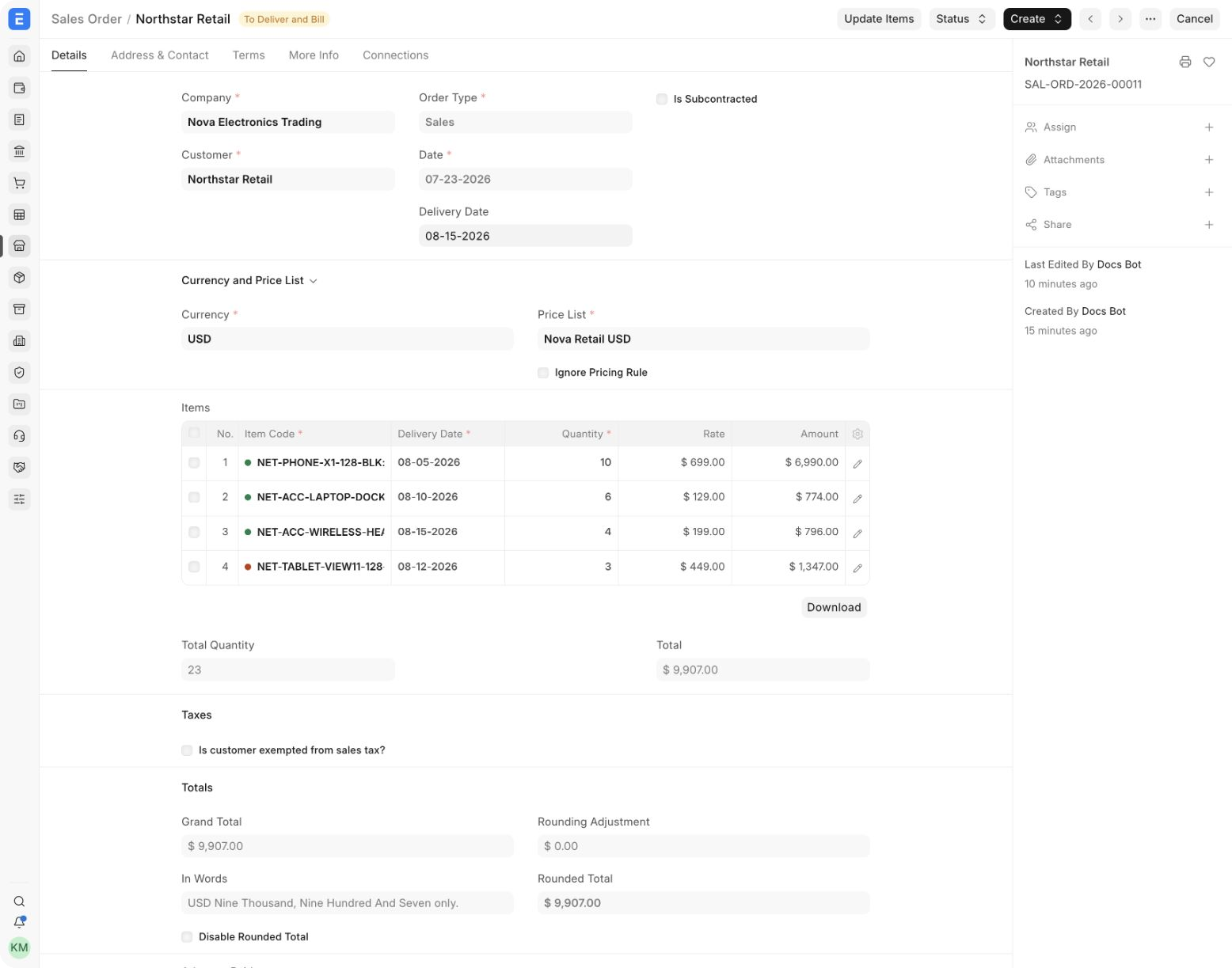
فرض کنید سفارشی شامل 10 تلفن، 6 پایهٔ لپتاپ و 4 هدفون است، اما در محمولهٔ اول فقط 4 تلفن و 2 پایه فرستاده میشود. یادداشت تحویل بسازید، ردیف هدفون را حذف کنید و مقدار دو ردیف باقیمانده را بهترتیب 4 و 2 قرار دهید.
نقطهٔ کنار کد آیتم موجودی را در یک نگاه نشان میدهد: سبز یعنی کالا موجود است و قرمز یعنی موجود نیست.
اگر فیلدی مانند انبار، جزئیات شمارهٔ سریال یا ارجاع مخصوص ردیف در ستونهای جدول دیده نمیشود، نماد مداد را در انتهای ردیف کالا انتخاب کنید.
برای ثبت ارسال جزئی، مقدار سفارشدادهشدهٔ اصلی را تغییر ندهید. سفارش فروش باید مقدار موردتأیید مشتری را نشان دهد؛ یادداشت تحویل مشخص میکند اکنون چه مقدار ارسال شده است.
یک سفارش فروش و چند فاکتور فروش
میتوانید صورتحساب را جدا از تحویل فیزیکی، مرحلهبندی کنید:
- سفارش فروشِ ارسالشده را باز کنید.
- ایجاد کردن > فاکتور فروش را انتخاب کنید.
- فقط ردیفهایی را نگه دارید که اکنون صورتحساب میشوند.
- مقدار موردصورتحساب را وارد کنید.
- مالیات، شرایط پرداخت، حسابهای درآمد و مراکز هزینه را بررسی کنید.
- فاکتور را ذخیره و ارسال کنید.
- برای مرحلهٔ بعدی صورتحساب، از همان سفارش فروش فاکتور دیگری بسازید.
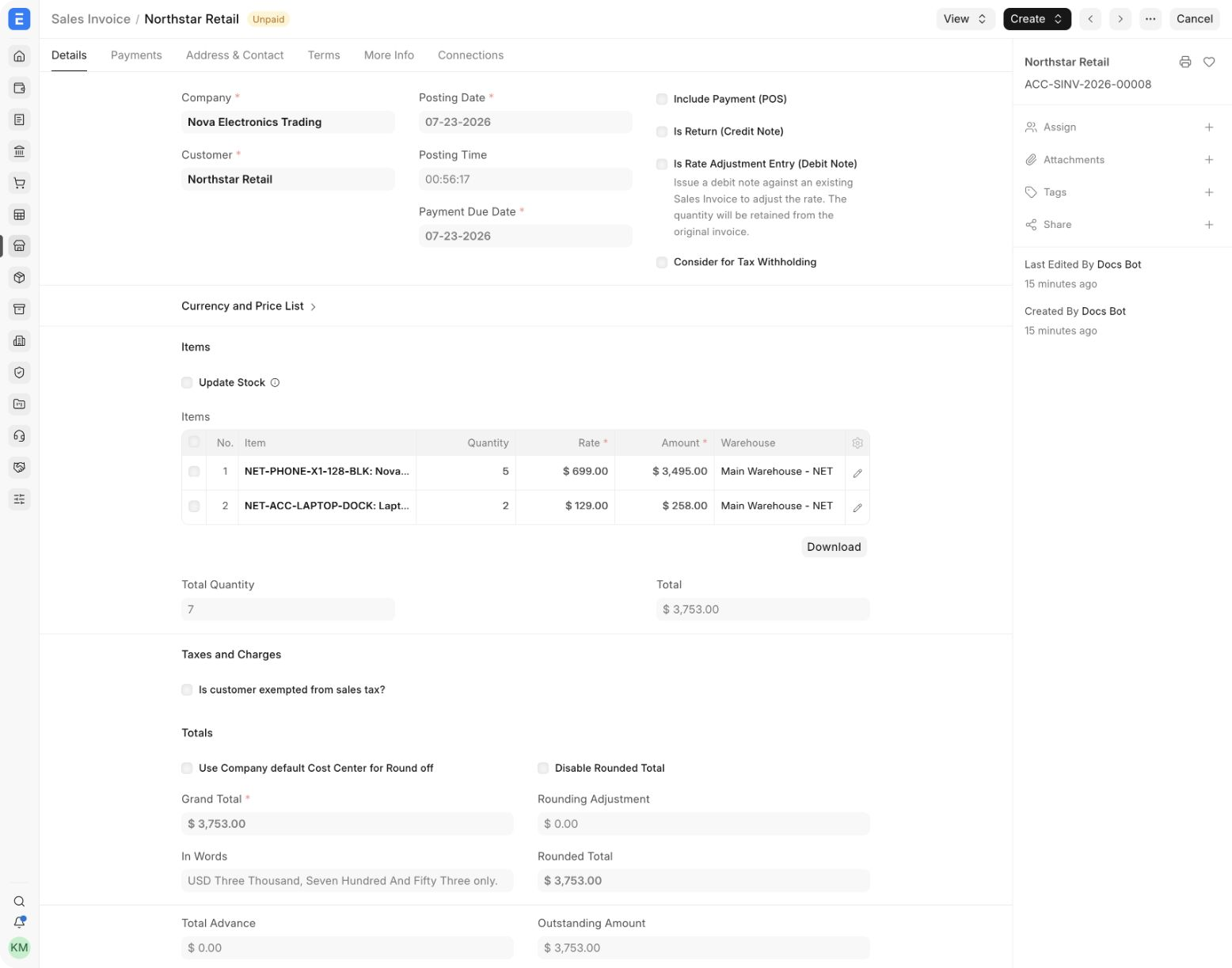
ERPNext مقدار درصد صورتحسابشده را از فاکتورهای ارسالشده بهروز میکند. فاکتور مستقیمی که از سفارش فروش ساخته میشود، موجودی را جابهجا نمیکند؛ مگر اینکه بهروزرسانی موجودی فعال باشد. اگر فرایندتان از یادداشت تحویل استفاده میکند و میخواهید مقدارهای تحویلشده و ارجاعهای آن به صورتحساب منتقل شوند، فاکتور را از یادداشت تحویل مربوط بسازید.
از صورتحسابکردن یک مقدار از دو مسیر پرهیز کنید. پیش از ارسال هر فاکتور، ارجاعهای منبع و مقدار باقیماندهٔ قابلصورتحساب را بررسی کنید.
تحویل جزئی خدمات و پروژهها
شرکتهای خدماتی و پروژهمحور میتوانند یک همکاری را با یک ردیف سفارش فروش به مقدار 1 ثبت کنند و سپس با مقدارهای اعشاری پیشرفت را گزارش دهند. برای نمونه، پس از انجام 25٪ کار، مقدار 0.25 را صورتحساب کنید؛ در نقطهٔ عطف بعدی 0.35 و پس از تکمیل، ماندهٔ 0.40 را ثبت کنید. اگر فرایند شما تحویل خدمات را جداگانه ثبت میکند، همین مقدارهای اعشاری را در یادداشتهای تحویل هم بهکار ببرید.
واحد اندازهگیریای انتخاب کنید که مقدار اعشاری را بپذیرد و مطمئن شوید گزینهٔ باید عدد کامل باشد برای آن واحد فعال نیست. معمولاً کالا باید بهصورت خدمتِ غیرانبارشونده پیکربندی شده باشد. هر سند ارسالشده درصد تحویل یا صورتحساب را در همان سفارش فروش بهروز میکند؛ بنابراین سفارش فروش مرجع مشترک کل همکاری باقی میماند.
پیش از استفاده از این روش، در قرارداد مشخص کنید هر مقدار اعشاری چه معنایی دارد؛ برای نمونه، کار پذیرفتهشده، نقطهٔ عطف تکمیلشده یا درصدی از کل خدمت. اگر برنامهٔ پرداخت فقط بر تاریخ یا نقطههای عطف مبتنی است و مقدار جزئی لازم نیست، از شرایط پرداخت استفاده کنید.
بررسی سندهای تحویل مرتبط
زبانهٔ اتصالات در سفارش فروش را باز کنید تا یادداشتهای تحویل، فاکتورهای فروش، لیست انتخاب و سندهای خریدِ پیوندخورده را ببینید. از اینجا میتوانید سریع بررسی کنید چند مرحله تکمیل شده و سندهای اصلی را باز کنید.
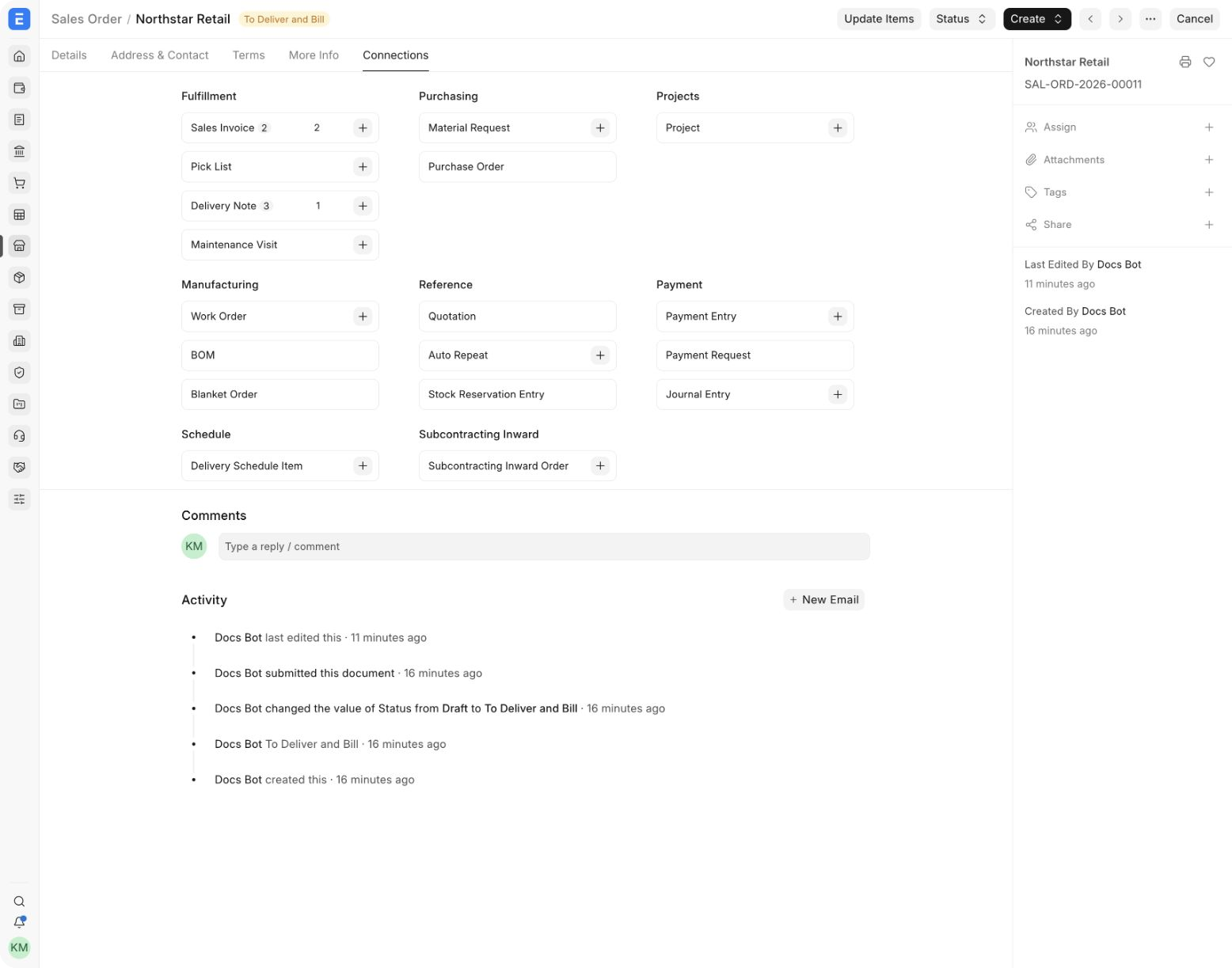
تعداد یادداشتهای تحویل میتواند مرجوعی را هم در بر بگیرد، چون مرجوعی فروش بهصورت یادداشت تحویلِ برگشتی ثبت میشود. برای تشخیص تحویل خروجی از کالای برگشتی، فهرست سندها و مقدار بازگشت است را بررسی کنید.
کاهش مقدار تحویلنشده
وقتی مشتری و فروشنده توافق میکنند مقدار سفارش کاهش یابد، اما میخواهند سفارش فروش سند اصلی باقی بماند، از بهروزرسانی آیتمها استفاده کنید.
- سفارش فروشِ ارسالشده را باز کنید.
- بهروزرسانی آیتمها را انتخاب کنید.
- مقدار کالا را به مقدار کلِ اصلاحشده تغییر دهید، نه مقدار باقیمانده.
- جمعهای اصلاحشده را بررسی و تغییر را ذخیره کنید.
برای نمونه، اگر از 10 تلفن، 7 عدد تحویل شده و مشتری اکنون فقط 8 عدد در مجموع میخواهد، مقدار سفارش فروش را 8 کنید. مقدار تحویلنشده 1 خواهد بود؛ مقدار سفارش را 1 وارد نکنید.
ERPNext اجازهٔ کاهشی را که با مقدارهای تحویلشده، صورتحسابشده، برداشتشده یا تولیدشده تعارض داشته باشد نمیدهد. اگر پس از ارسال فاکتور، مبلغ تجاری تغییر کرده است، بهجای پایینآوردن سفارش از مقدار صورتحسابشده، تعدیل مالی را با یادداشت بستانکار انجام دهید.
بستن ماندهٔ تحویلنشده
وقتی مشتری دیگر مقدار باقیمانده را نمیخواهد و میخواهید سفارش اصلیِ ارسالشده حفظ شود، سفارش فروش را ببندید.
- مطمئن شوید دیگر نباید یادداشت تحویل یا فاکتور فروش ایجاد شود.
- سفارش فروش را باز کنید و وضعیت > بستن را انتخاب کنید.
- عملیات را تأیید کنید.
وضعیت به بسته شده تغییر میکند و ERPNext مانده را دیگر کارِ در انتظار انجام نمیداند. بستن سفارش، یادداشتهای تحویل و فاکتورهای ارسالشده را لغو نمیکند، کالا را مرجوع نمیکند و تعدیل مالی نمیسازد. در صورت نیاز، این عملیات را جداگانه انجام دهید.
اگر خود توافق سفارش تغییر کرده و باید مقدار کل جدید دیده شود، بهروزرسانی آیتمها را بهکار ببرید. اگر میخواهید تعهد اصلی همچنان دیده شود اما مانده انجام نشود، سفارش را ببندید.
مرجوعی پس از تحویل جزئی یا کامل
مرجوعی فروش را در برابر یادداشت تحویلی بسازید که در اصل موجودی را جابهجا کرده است:
- یادداشت تحویلِ ارسالشده را باز کنید.
- ایجاد کردن > بازگشت فروش را انتخاب کنید.
- فقط ردیفهای مرجوعی را نگه دارید و مقدارهای برگشتی را وارد کنید.
- انبار دریافتکننده را تأیید کنید.
- مرجوعی را ذخیره و ارسال کنید.
یادداشت تحویلِ مرجوعی از مقدارهای منفی استفاده میکند، موجودی پذیرفتهشده را به انبار برمیگرداند و مقدار تحویل خالص در برابر سفارش فروش را کاهش میدهد. بنابراین ممکن است پس از مرجوعی، سفارشی که تحویلش کامل شده بود دوباره مقداری برای تحویل داشته باشد.
برای مبلغی که قبلاً صورتحساب شده است، در برابر فاکتور فروش مربوط یادداشت بستانکار بسازید. مرجوعی موجودی و بستانکاری مالی دو اقدام مرتبطاند، اما بر دفترهای متفاوت اثر میگذارند.
ترکیب تأمین از انبار و ارسال مستقیم از تأمینکننده
یک سفارش فروش میتواند شامل کالاهایی باشد که از انبار شما تأمین میشوند و کالاهایی که تأمینکننده مستقیم ارسال میکند.
- برای ردیفهای انباری، انبار مبدأ را تعیین کنید و با خروج هر محموله یادداشت تحویل بسازید.
- برای ردیفهای ارسال مستقیم، کالا را برای تحویل توسط تأمینکننده علامتگذاری کنید و برای تأمینکنندهٔ انتخابشده سفارش خرید لازم را بسازید.
- نشانی تحویل و دستورهای تأمینکننده را دقیق وارد کنید، چون کالا از انبار شما عبور نمیکند.
- پیش از ایجاد سندها، مسیر تأمین هر ردیف را بررسی کنید؛ ردیف ارسال مستقیم را در یادداشت تحویل معمولیِ انبار قرار ندهید.
برای نمونه، شرکت Nova Electronics Trading میتواند لوازم جانبی را از موجودی خود بفرستد و از توزیعکننده بخواهد تبلت را مستقیم به مشتری ارسال کند. سفارش فروش مرجع مشترک تجاری میماند، اما سندهای عملیاتی از مسیرهای متفاوت پیروی میکنند.
وضعیت و پیشرفت
| شاخص سفارش فروش | معنی |
|---|---|
| % تحویل داده شده | مقدار خالصِ تحویلشده از طریق یادداشتهای تحویلِ ارسالشده، پس از محاسبهٔ مرجوعیهای ارسالشده |
| % صورتحساب شده | مقدار یا مبلغ صورتحسابشده از طریق فاکتورهای فروشِ ارسالشده، پس از محاسبهٔ بستانکاریهای مربوط |
| برای تحویل و صدور صورتحساب | هم تحویل و هم صورتحساب هنوز کامل نشدهاند. |
| برای تحویل | صورتحساب کامل شده، اما تحویل باقی مانده است. |
| برای صورتحساب | تحویل کامل شده، اما صورتحساب باقی مانده است. |
| تکمیل شده | الزامهای تحویل و صورتحساب کامل شدهاند. |
| بسته شده | ماندهٔ سفارش عمداً بسته شده است. |
عیبیابی
| مشکل | بررسی کنید |
|---|---|
| سند ایجادشده ردیفهای ناخواسته دارد. | پیش از ارسال، آن ردیفها را حذف کنید؛ مقدار دلخواه و بیمعنا وارد نکنید. |
| مقدار باقیمانده با انتظار شما فرق دارد. | یادداشتهای تحویلِ ارسالشده، مرجوعیها، فاکتورهای فروش و سندهای لغوشده را در اتصالات بررسی کنید. |
| ERPNext اجازهٔ کاهش سفارش را نمیدهد. | ممکن است مقدار پیشنهادی از مقداری که قبلاً تحویل، صورتحساب، برداشت یا تولید شده کمتر باشد. |
| وضعیت سفارش فروش «تکمیل شده» نیست. | هر دو شاخص % تحویل داده شده و % صورتحساب شده را بررسی کنید؛ ممکن است یکی از آنها هنوز مانده داشته باشد. |
| کالای ارسال مستقیم در محمولهٔ انبار دیده میشود. | تنظیم ارسال مستقیم ردیف کالا، تأمینکننده و سند خرید را بررسی کنید. |
| پس از مرجوعی، سفارش دوباره برای تحویل شده است. | مرجوعی مقدار خالص تحویل را کاهش داده است؛ در صورت لزوم مانده را ببندید یا تحویل جایگزین بسازید. |
پرسشهای متداول
آیا میتوان پیش از تحویل، فاکتور صادر کرد؟
بله. میتوانید فاکتور فروش را مستقیم از سفارش فروش بسازید. مناسببودن این روش به سیاست حسابداری شما و نیاز به ثبت جداگانهٔ حرکت موجودی بستگی دارد.
آیا یک فاکتور میتواند مقدارهای چند یادداشت تحویل را پوشش دهد؟
بله؛ بهشرط آنکه فاکتور به مقدارهای تحویلشدهٔ درست ارجاع دهد و از مقدار باقیماندهٔ قابلصورتحساب بیشتر نباشد. پیش از ارسال، ردیفهای منبع پیوندخورده را بررسی کنید.
اگر فقط ماندهٔ سفارش لغو میشود، آیا سفارش فروش را باید لغو کرد؟
معمولاً خیر. بسته به اینکه بخواهید تعهد اصلی حفظ شود یا نه، سفارش را ببندید یا مقدار کل آن را کاهش دهید. سفارش فروش را فقط زمانی لغو کنید که کل تراکنش باید برگشت داده شود و سندهای پیوندخورده اجازه دهند.
آیا مرجوعی بهطور خودکار بازپرداخت ایجاد میکند؟
خیر. یادداشت تحویل مرجوعی حرکت موجودی را برمیگرداند. برای برگشت مالی از یادداشت بستانکار و فرایند پرداخت مناسب استفاده کنید.
آیا میتوان سفارش فروشِ بستهشده را دوباره باز کرد؟
اگر گزینهٔ وضعیت > باز کردن دوباره در دسترس باشد و مجوز لازم را داشته باشید، از آن استفاده کنید. پیش از ایجاد سندهای بیشتر، مقدارهای باقیمانده را دوباره بررسی کنید.
موضوعات مرتبط
این ترجمهٔ غیررسمی بر پایهٔ تحویل جزئی سفارش فروش تهیه شده است. محتوای نوشتاری با انتساب به منبع و تحت شرایط CC BY-SA بازنشر میشود؛ نسخهٔ مجوز در سیاست رسمی مشخص نشده است. تصویرها در این مخزن بازنشر نشدهاند و پیوندشان به میزبان منبع اشاره میکند.