
نوار کناری در Frappe Framework
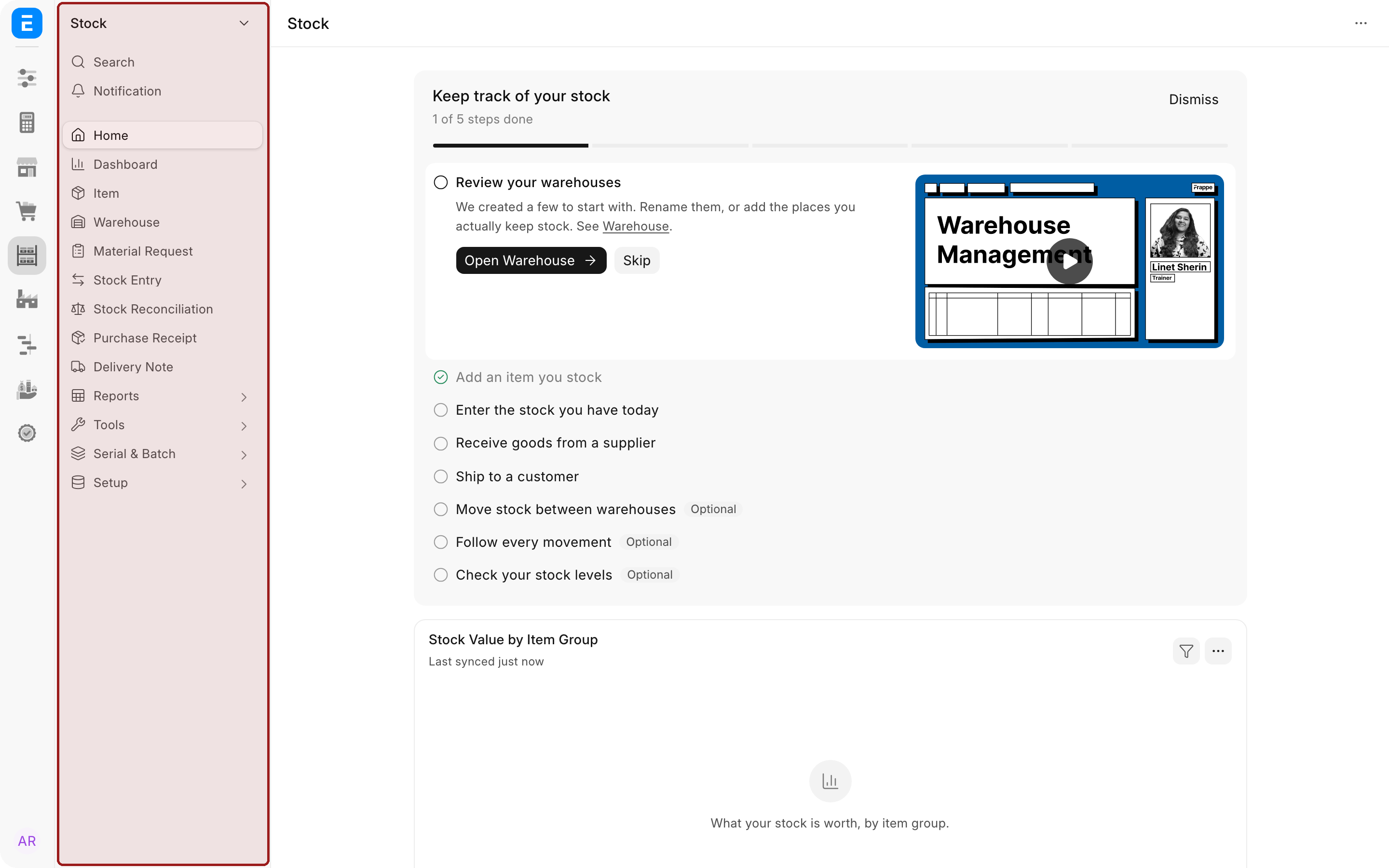
نوار کناری ستون پهنتری است که کنار نوار ماژولها در Frappe Framework قرار دارد. همهٔ موارد ماژول جاری را نشان میدهد: محیطهای کاری، آشنایی با DocTypeها، معرفی Frappe Framework و داشبوردها. هر ماژولها در Frappe یک نوار کناری دارد و با رفتن به ماژول دیگر، محتوای آن تغییر میکند.
در این راهنما با نوار کناری، شخصیسازی آن برای خود یا کل سایت، نمایش محیطهای کاری و ارائهٔ نوار کناری همراه برنامه آشنا میشوید. برای جایگاه آن در ساختار میزکار، ناوبری پیشخوان در Frappe Framework را ببینید.
پیش از شروع
- هر کاربر میتواند نوار کناری خودش را شخصیسازی کند. تغییرها برای دیگران نمایش داده نمیشوند.
- تغییر نوار کناری برای همه به نقش مدیر محیط کار نیاز دارد. نقش مدیر سیستم بهطور خودکار این دسترسی را ندارد. کاربران و مجوزها را ببینید.
- نوار کناری دسترسی ایجاد نمیکند. مواردی را که اجازهٔ بازکردنشان را ندارید نشان نمیدهد؛ پنهانکردن یک مورد نیز مجوز کسی را لغو نمیکند.
کار با نوار کناری
برای بازکردن یک مورد در بخش اصلی صفحه، آن را انتخاب کنید.
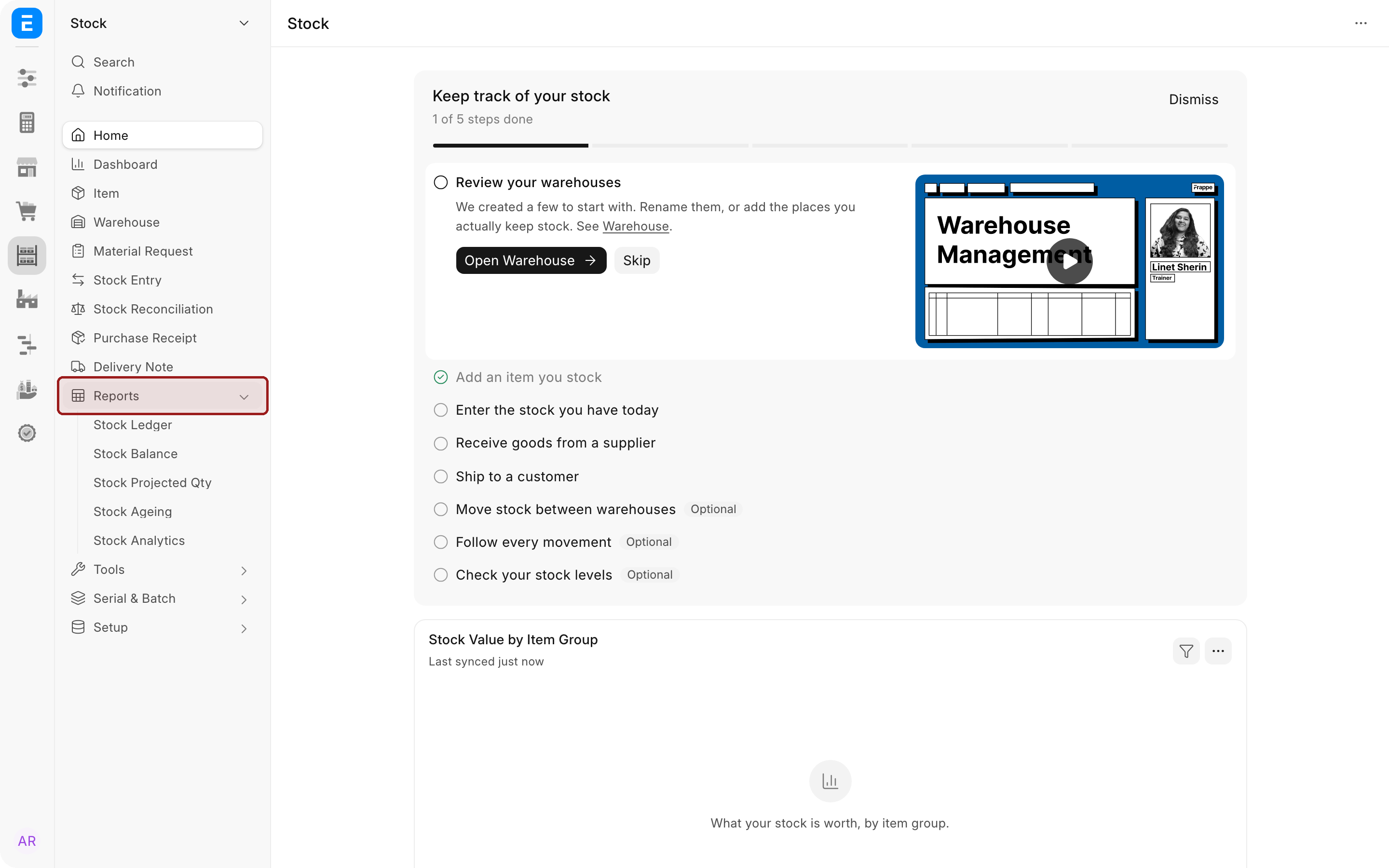
- بخشها: موردی که پیکان دارد، مانند گزارشها، یک بخش است. آن را انتخاب کنید تا موارد زیرمجموعه نمایش داده یا پنهان شوند.
- جستوجو و اعلان: این موارد در بالای نوار، نوار جستوجو و اعلانها را باز میکنند. برای پنهانکردن جستوجو، در تنظیمات > ترجیحات گزینهٔ نمایش نوار جستوجو را خاموش کنید.
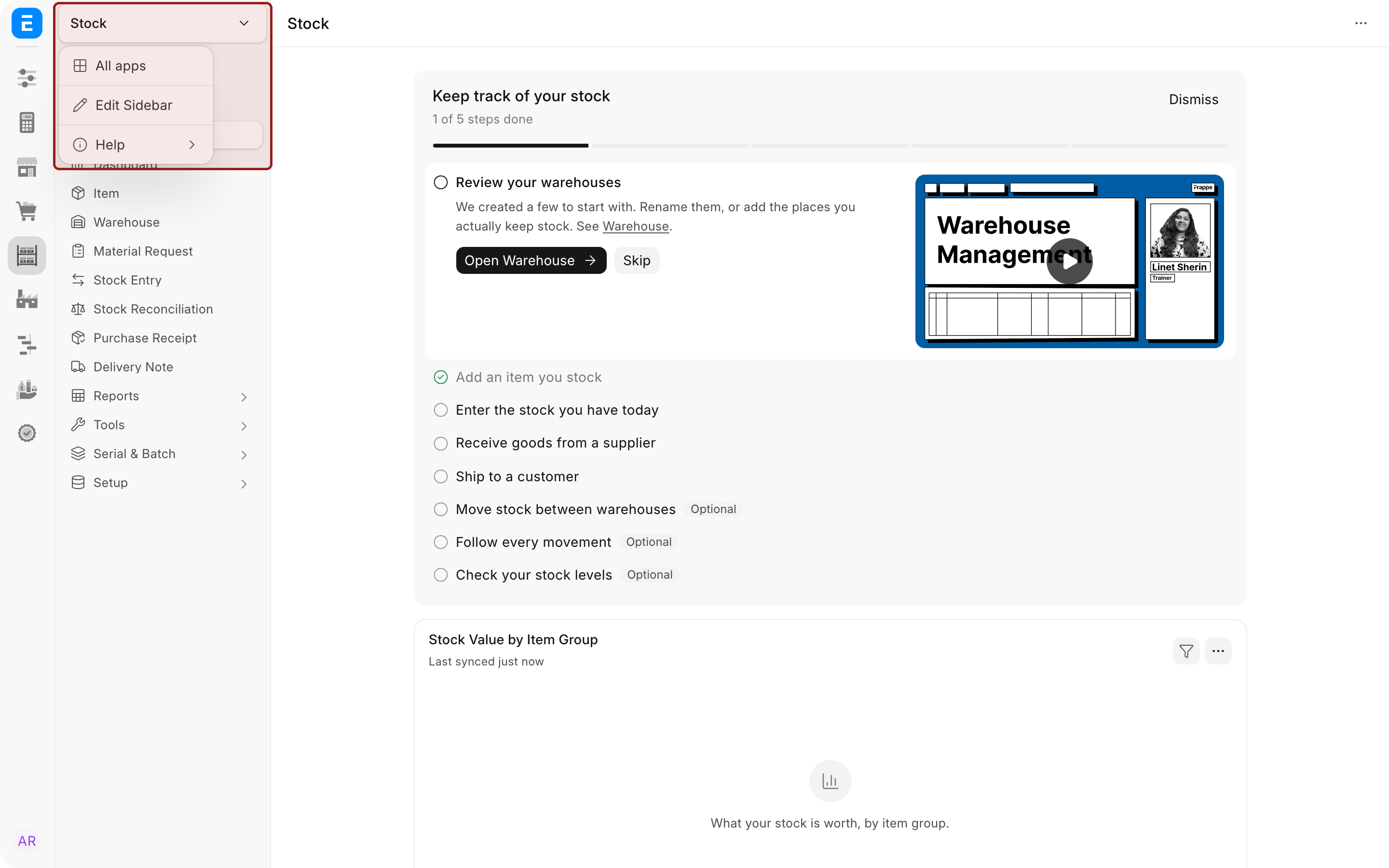
- منوی سربرگ: نام ماژول را در بالای نوار کناری انتخاب کنید تا منویی با گزینههای همهٔ برنامهها (بازگشت به دسکتاپ و صفحهٔ برنامهها در Frappe Framework)، ویرایش نوار کناری و کمک باز شود.
هر ماژول همیشه با نخستین مورد در نوار کناری خودش باز میشود. تنظیم جداگانهای برای «صفحهٔ اصلی» وجود ندارد؛ اگر میخواهید ماژول فروش بهجای محیط کار روی سفارش فروش باز شود، سفارش فروش را به بالای فهرست منتقل کنید.
شخصیسازی نوار کناری
ترکیب تغییرهای شما با چیدمان عمومی
نوار کناری از سه لایه ساخته میشود که هرکدام روی لایهٔ قبلی قرار میگیرند:
- چیدمان همراه برنامه: ERPNext، Frappe HR و برنامههای دیگر برای هر ماژول نوار کناری دارند. اگر برنامهای برای ماژولی نوار کناری ارائه نکند، سامانه آن را بر اساس محتوای ماژول میسازد.
- برای همه: تغییرهای مدیر محیط کار که همهٔ کاربران سایت میبینند.
- فقط برای من: تغییرهای شخصی شما که فقط خودتان میبینید.
هر لایه فقط مواردی را تغییر میدهد که در آن مشخص شدهاند. اگر مدیر محیط کار POS (نقطهٔ فروش) را برای همه پنهان کند و شما فاکتور فروش را برای خودتان به بالای فهرست ببرید، هر دو تغییر را میبینید. موردی که با بهروزرسانی برنامه افزوده شود، حتی اگر قبلاً چیدمان را تغییر داده باشید، همچنان در نوار کناری شما نمایش داده میشود.
بازکردن ویرایشگر نوار کناری
- ماژولی را باز کنید که میخواهید تغییر دهید؛ برای نمونه، موجودی.
- نام ماژول را در بالای نوار کناری انتخاب و سپس ویرایش نوار کناری را بزنید.
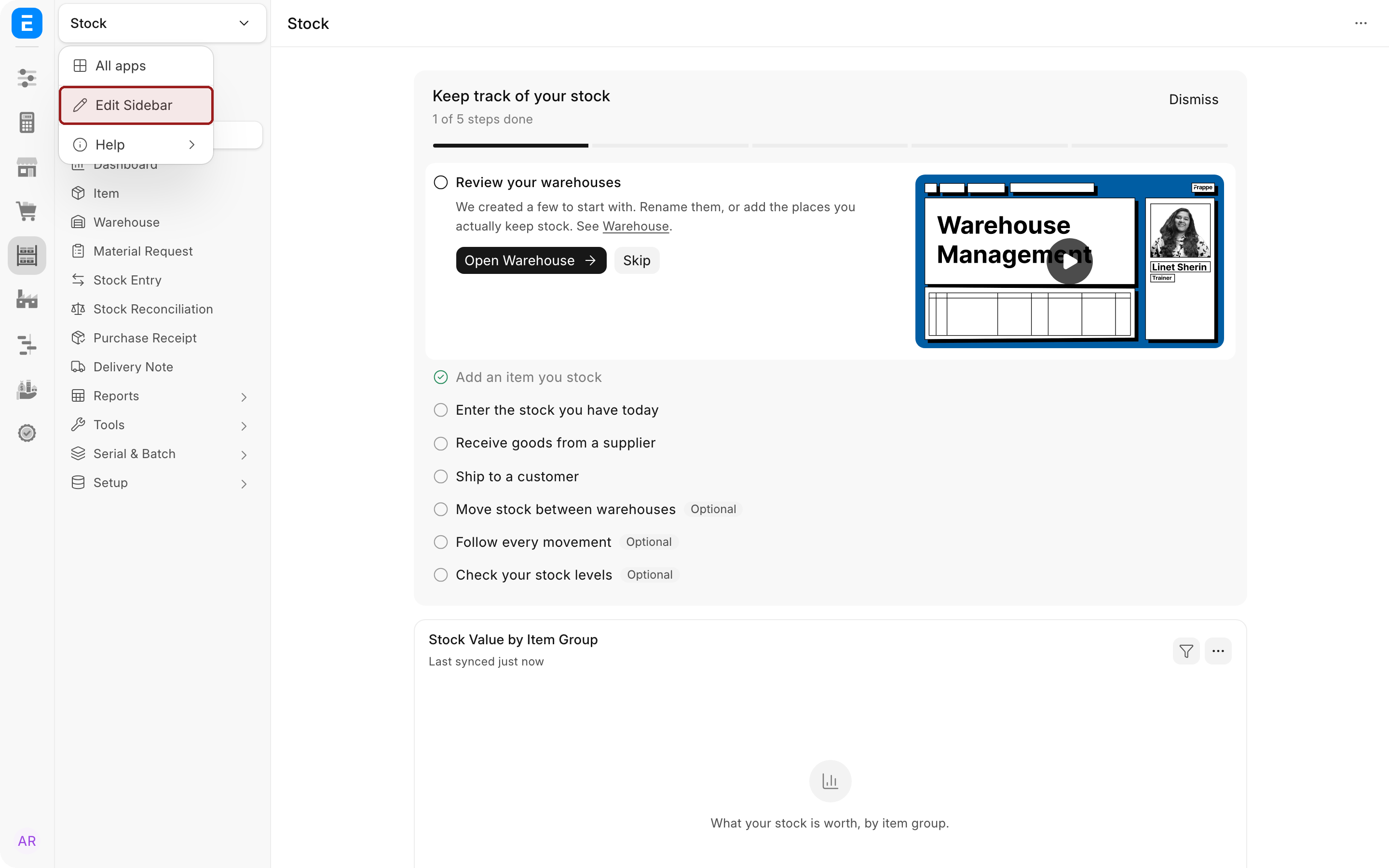
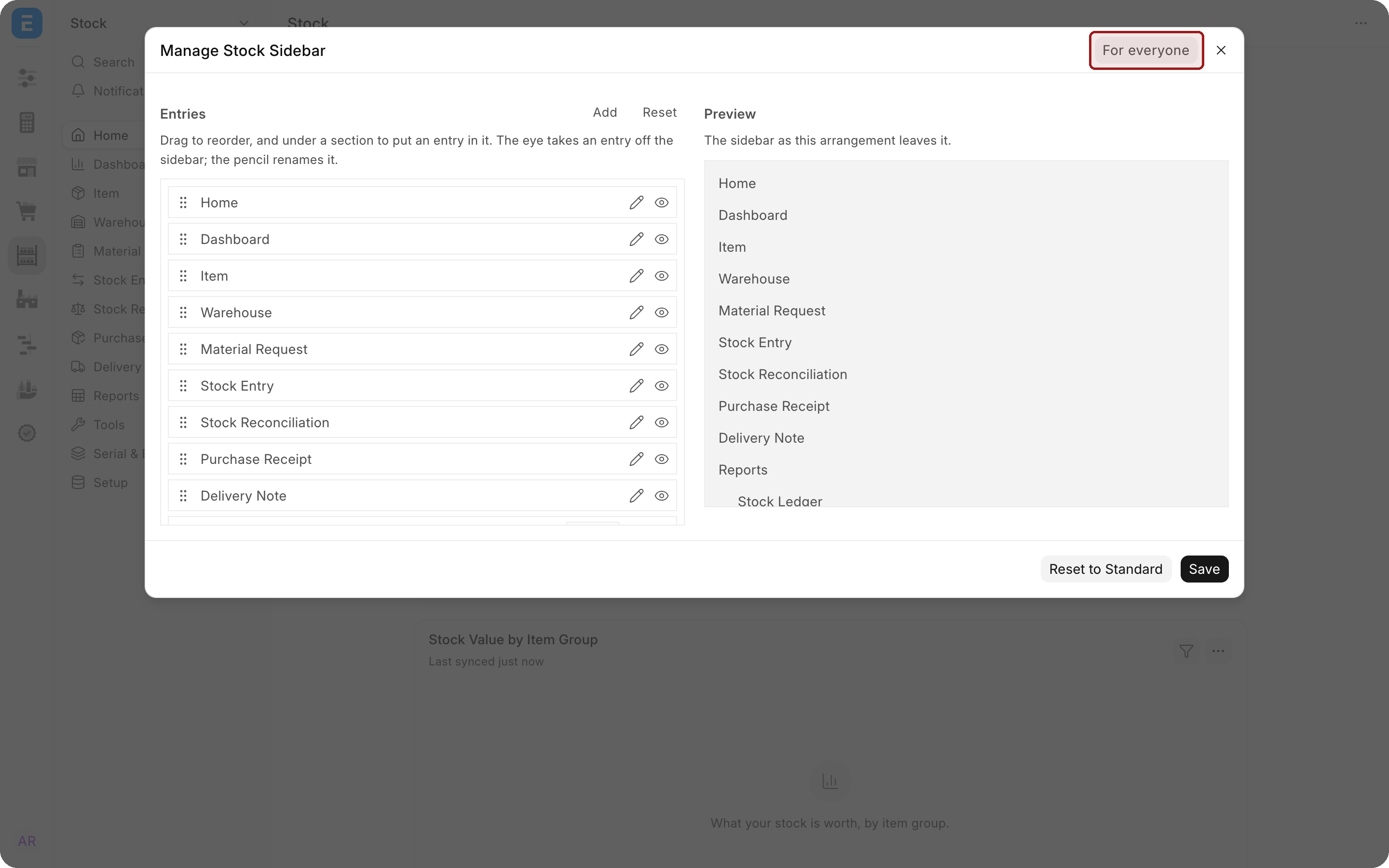
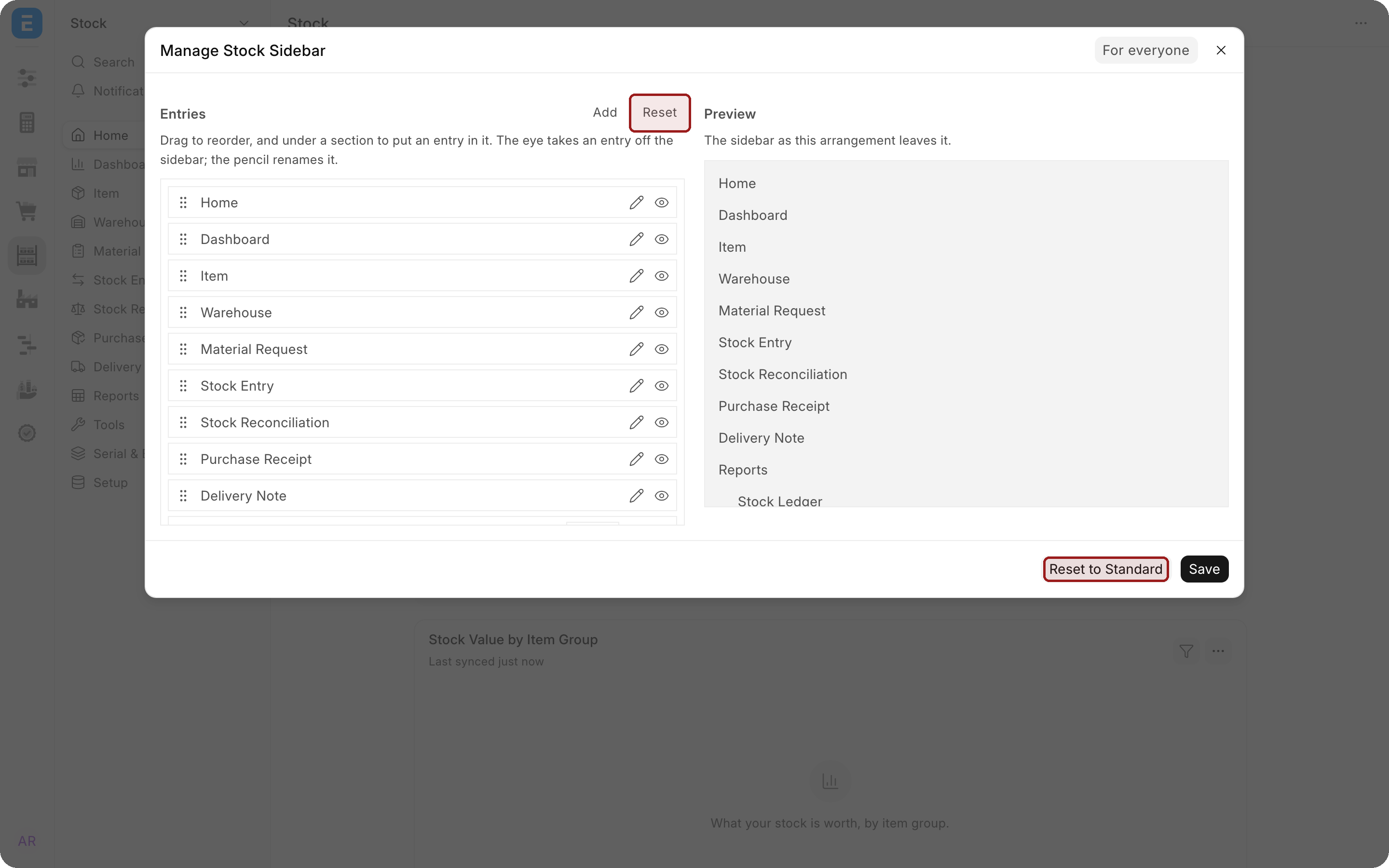
پنجرهٔ مدیریت نوار کناری موجودی باز میشود. موارد شما در سمت چپ، زیر بخش موارد قرار دارند. پیشنمایش سمت راست، ظاهر نوار کناری را نشان میدهد. تا وقتی ذخیره را نزنید، چیزی تغییر نمیکند.
اگر مدیر محیط کار باشید، کلیدی در گوشهٔ بالا سمت راست نشان میدهد چیدمان را برای چه کسانی تنظیم میکنید: برای همه (پیشفرض مدیران محیط کار) یا فقط برای من. بدون این نقش، کلید نمایش داده نمیشود و تغییرها فقط برای شما هستند.
جابهجایی و پنهانکردن موارد
هر ردیف در سمت چپ دستگیره و در سمت راست دکمههای مداد و چشم دارد.
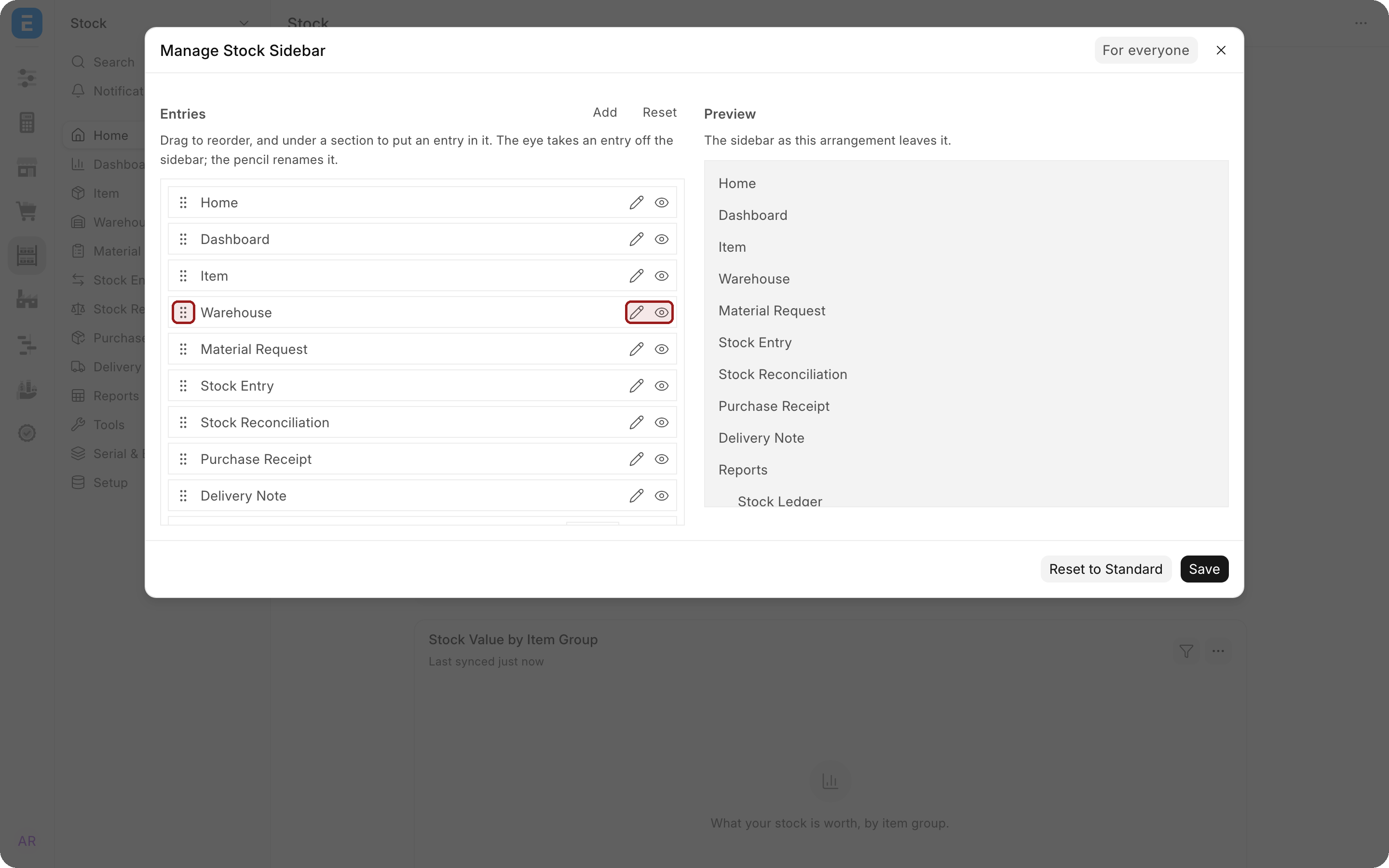
- تغییر ترتیب: ردیف را از دستگیرهاش بکشید. موردی که به بالا میبرید، صفحهٔ آغازین ماژول میشود.
- انتقال به بخش: ردیف را زیر عنوان بخشی مانند گزارشها بکشید. برای نشاندادن تعلق آن به بخش، تورفتگی میگیرد. برای بیرونآوردنش، آن را به سمت چپ بکشید.
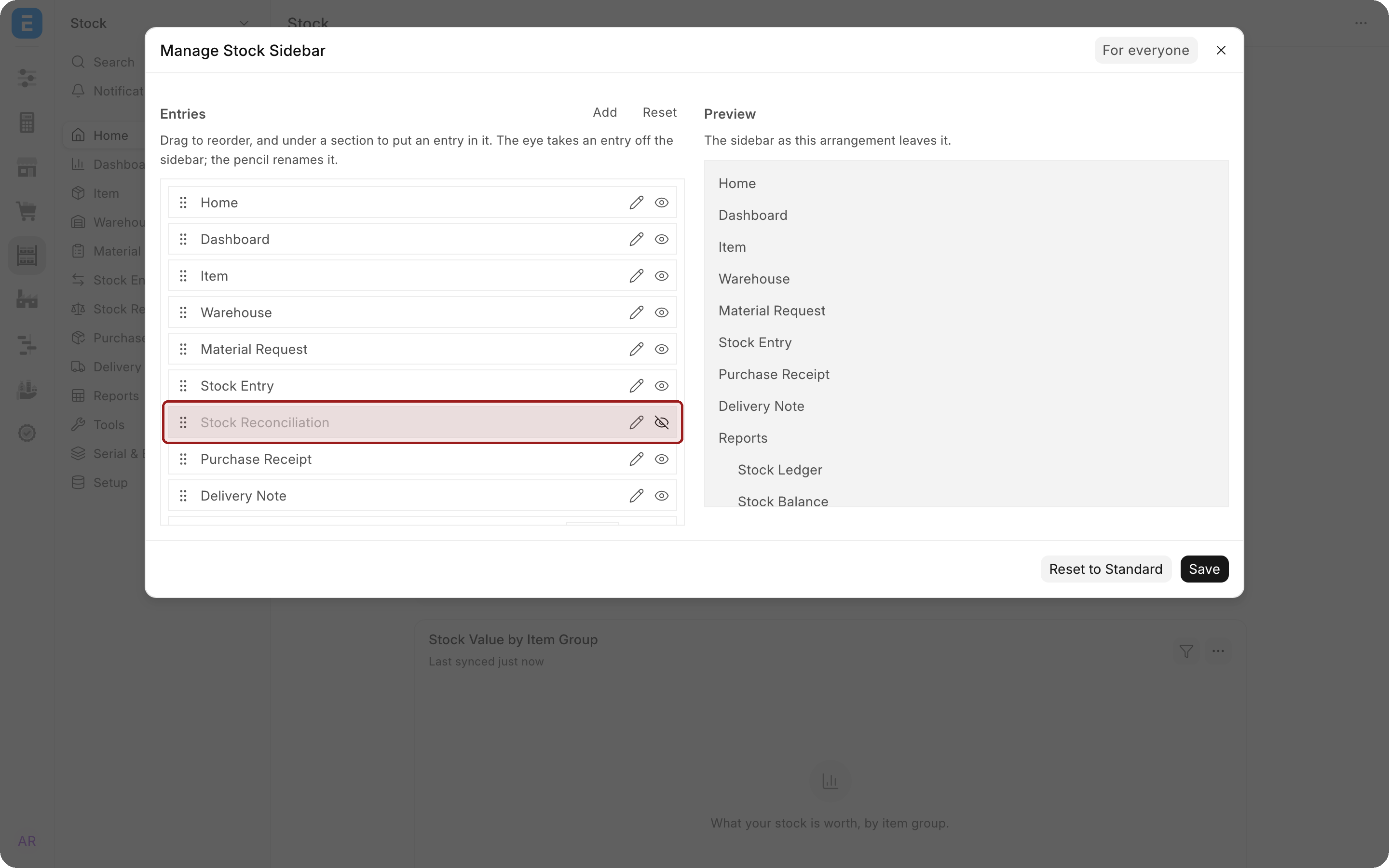
- پنهانکردن: آیکون چشم را انتخاب کنید. ردیف کمرنگ و از پیشنمایش حذف میشود، اما در فهرست میماند تا بتوانید با آیکون چشم دوباره نمایانش کنید.
تغییر نام مورد یا آیکون آن
- مداد کنار ردیف را انتخاب کنید.
- در پنجرهٔ تغییر نام مورد، برچسب تازه را بنویسید و در صورت نیاز آیکونی انتخاب کنید. برای نگهداشتن آیکون فعلی، فیلد آیکون را خالی بگذارید.
- انجام شد را انتخاب کنید.
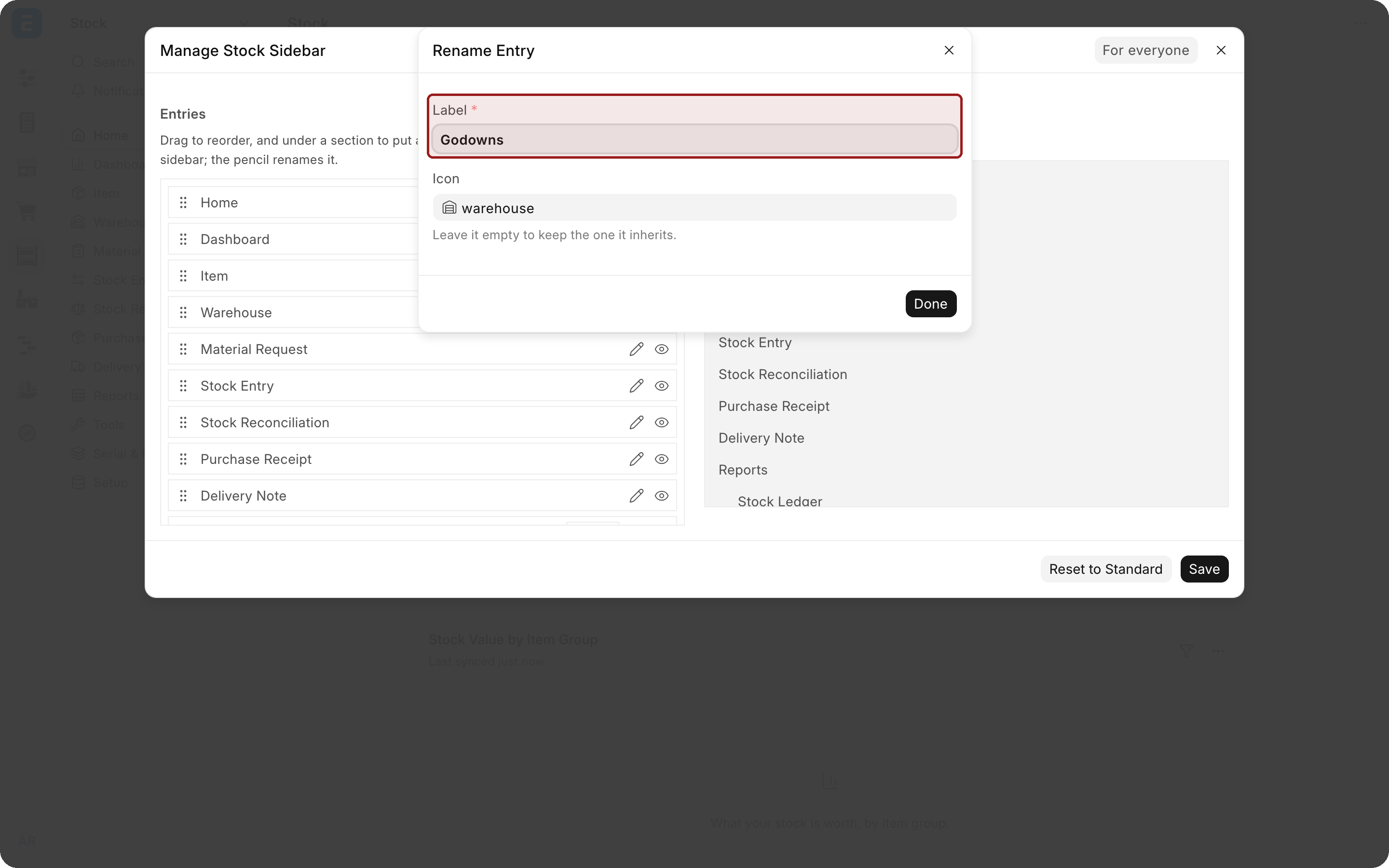
تغییر نام فقط عنوان نمایشی را عوض میکند. مورد همچنان همان فهرست، گزارش یا صفحه را باز میکند؛ اگر برنامه بعداً مقصد پیوند را تغییر دهد، مورد تغییرنامدادهشده نیز به مقصد تازه میرود.
افزودن مورد یا بخش
- بالای فهرست، افزودن را انتخاب کنید.
- در نوع، برای افزودن موردی که باز میشود پیوند یا برای افزودن عنوان بخش را برگزینید.
- برای پیوند، در پیوند به مقصد را انتخاب کنید: DocType (فهرست سندها)، صفحه، گزارش، محیط کار، داشبورد یا نشانی وب.
- مورد را انتخاب کنید. مقدار برچسب خودکار پر میشود؛ اگر خواستید آن را تغییر دهید.
- در صورت نیاز آیکونی انتخاب و سپس افزودن را بزنید.
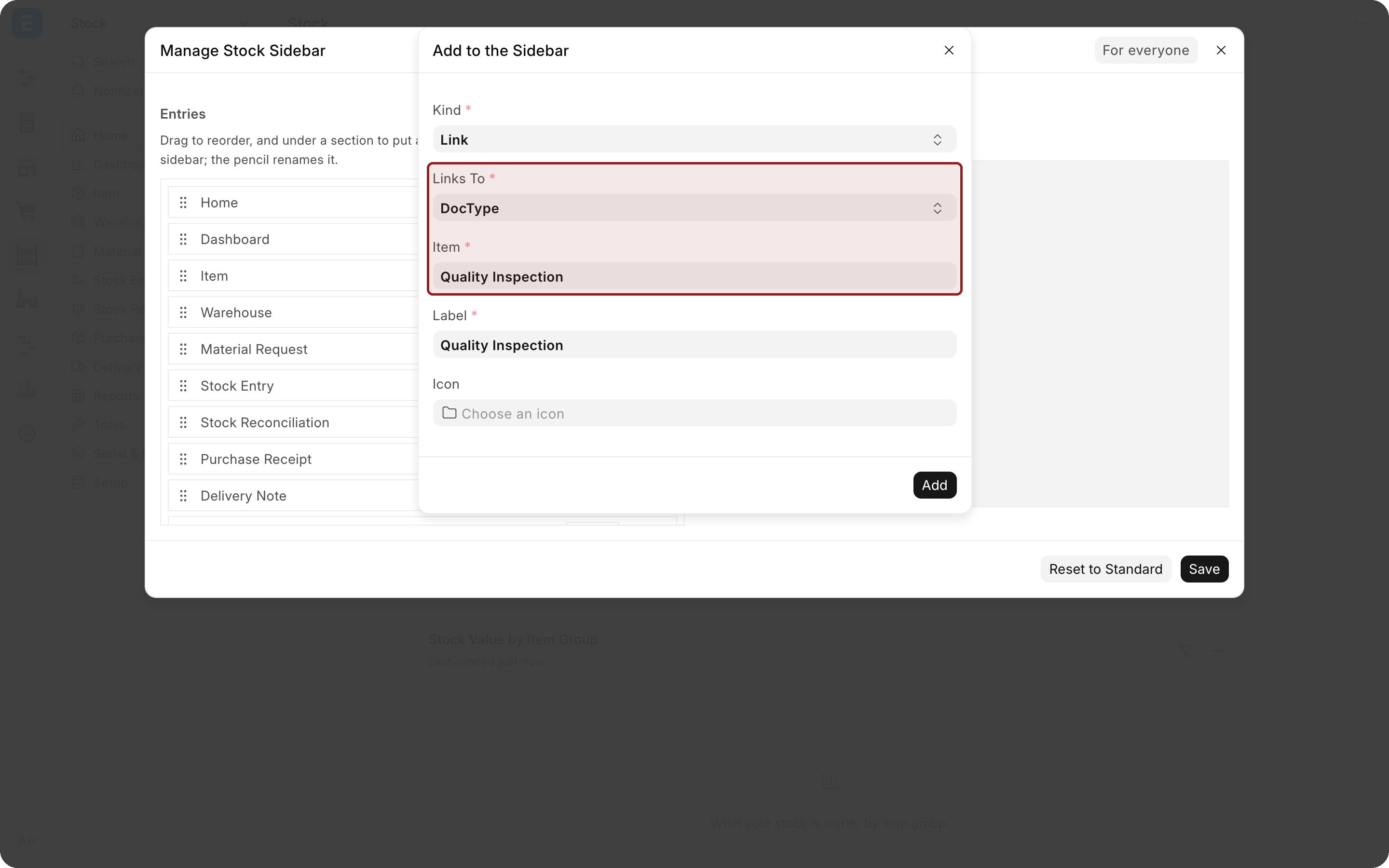
موارد تازه به انتهای فهرست میروند. برای ساخت گروه، ابتدا بخش و سپس مواردش را اضافه کنید؛ هر مورد زیر بخشی قرار میگیرد که درست پیش از آن ساختهاید. برای بازکردن ویرایش بخش، مداد کنار بخش را انتخاب کنید. در آنجا میتوانید نام را تغییر دهید و گزینههای تاشو، آغاز در حالت بسته یا نمایش پیکان را فعال کنید. اگر موردی را اضافه کنید که همین حالا در نوار کناری هست اما پنهان شده، فقط دوباره نمایش داده میشود.
ذخیره یا بازگردانی
ذخیره را انتخاب کنید. پیام تأیید میکند تغییر را برای خودتان (نوار کناری بهروزرسانی شد) یا برای همه (نوار کناری برای همه بهروزرسانی شد) ذخیره کردهاید.
- بازنشانی بالای فهرست، پس از تأیید، چیدمانی را که ویرایش میکنید حذف میکند. در حالت فقط برای من، به چیدمانی که همه میبینند برمیگردید. در حالت برای همه، سایت به چیدمان همراه برنامه بازمیگردد، اما تغییرهای شخصی کاربران باقی میمانند.
- بازنشانی به حالت استاندارد در پایین پنجره، مخصوص مدیران محیط کار است. این کار تغییرهای سایت و همهٔ تغییرهای شخصی کاربران برای نوار کناری همان ماژول را حذف میکند تا همه به چیدمان همراه برنامه برگردند. این کار تأیید میخواهد و برگشتپذیر نیست.
محیطهای کاری در نوار کناری
محیطهای کار در Frappe Framework صفحهای شامل میانبرها، کارتها، نمودارها، کارتهای عددی و فهرستهای سریع است. هر محیط کار به یک ماژول تعلق دارد و بهصورت یک مورد در نوار کناری همان ماژول، معمولاً در بالا با نام صفحهٔ اصلی، نمایش داده میشود.
- محیط کار تازه در نوار کناری ماژولی ظاهر میشود که هنگام ساخت انتخاب میکنید.
- محیطهای کاری خصوصی فقط در نوار کناری خودتان میآیند و فضای شخصی من آنها را در یک نوار کناری شخصی جمع میکند.
- برای انتقال محیط کار به نوار کناری ماژول دیگر، مقدار ماژول را در مدیریت محیطهای کاری تغییر دهید.
- برای جابهجایی یا پنهانکردن مورد محیط کار، مانند هر مورد دیگری از ویرایش نوار کناری استفاده کنید.
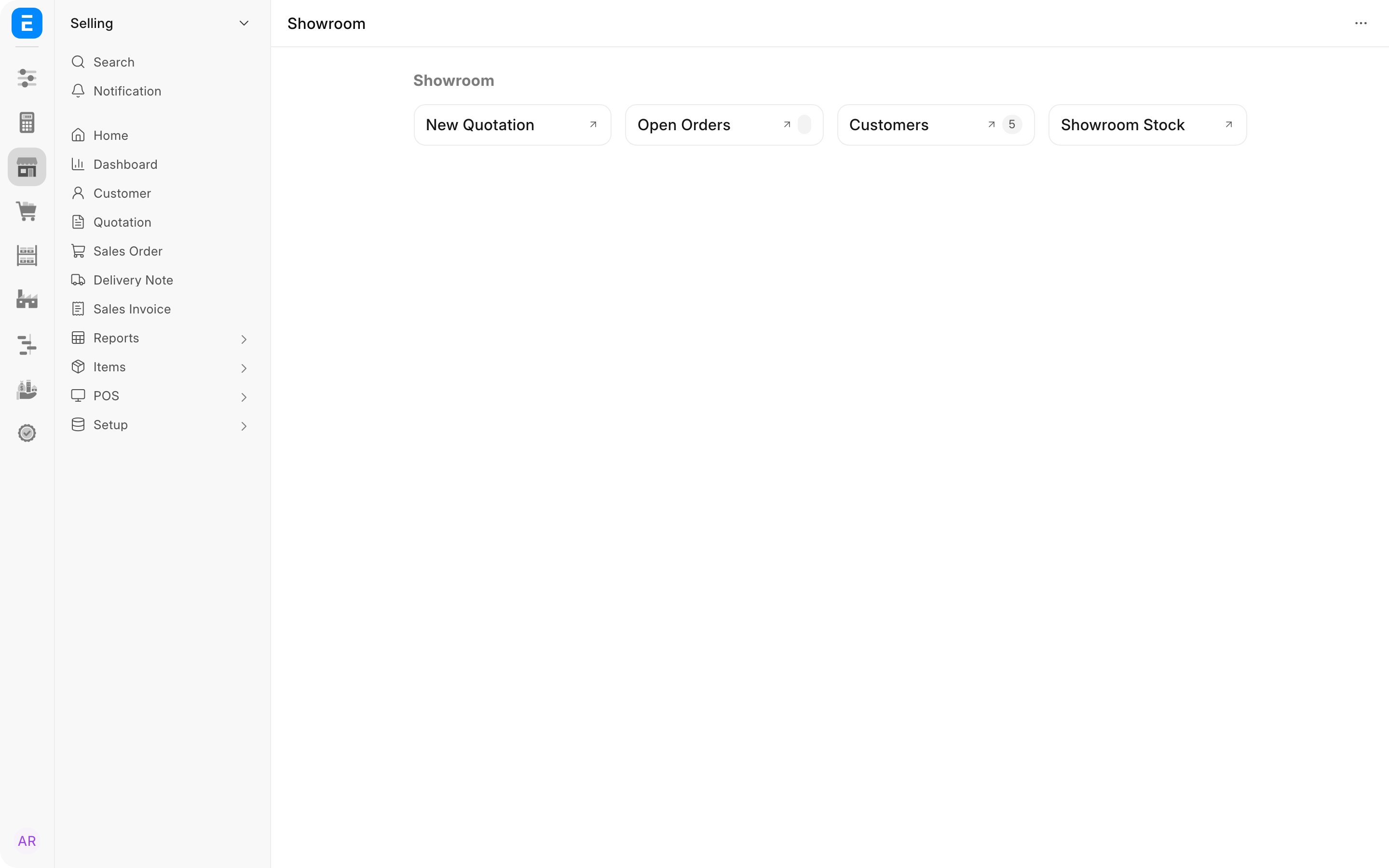
ساخت، ویرایش و اشتراکگذاری محیطهای کاری و محیطهای کار خصوصی و فضای شخصی من در صفحهٔ محیط کار توضیح داده شدهاند.
برای توسعهدهندگان: ارائهٔ نوارهای کناری همراه برنامه
نوار کناری را در سایت توسعه با همان ویرایشگر بچینید و سپس آن را در برنامهٔ خود ذخیره کنید.
- حالت توسعهدهنده را در سایت توسعه فعال کنید (
developer_mode: 1در سایتها در Frappe Framework). - ماژول را باز و سپس ویرایش نوار کناری را انتخاب کنید.
- در کلید انتخاب، برای برنامهٔ شما را برگزینید. این گزینه فقط در حالت توسعهدهنده ظاهر میشود.
- نوار کناری را بچینید و ذخیره را بزنید. پیام نوار کناری در برنامه ذخیره شد موفقیت را تأیید میکند.
هر نوار کناری در مسیر <app>/<module>/sidebar/<name>/<name>.json نوشته میشود. آن را همراه برنامه commit کنید تا بهروزرسانی سایت (bench migrate) در هر سایتی که برنامه را نصب یا بهروزرسانی میکند، واردش کند.
- اگر برای ماژولی نوار کناری ارائه نکنید، سامانه بر اساس محیطهای کاری، انواع سند، گزارشها، صفحهها و داشبوردهای آن یک نوار میسازد. ویرایشگر از همین نوار ساختهشده آغاز میکند.
- موردی که در لایهٔ برنامه پنهان میکنید، در چیدمان همراه برنامه نیز پنهان میشود. سایتها و کاربران همچنان میتوانند آن را نمایش دهند.
- بازنشانی در حالت برای برنامهٔ شما، ارائهٔ آن نوار کناری را متوقف میکند: رکورد و فایل حذف میشوند و ماژول به نوار کناری ساختهشدهٔ خودکار برمیگردد.
- نام نوار کناری از عنوان آن گرفته میشود و بخشی از نشانی صفحه خواهد شد (
/desk/selling/customer). عنوان نمیتواند شامل/،?،#،%یا\باشد و نباید نام نوار کناری ماژول دیگری باشد.
سایتها و کاربران تغییرهایشان را در لایههای جدا نگه میدارند؛ بنابراین بهروزرسانی برنامه تغییرهای آنها را بازنویسی نمیکند و موارد تازهای که اضافه میکنید به کاربرانی که چیدمان خود را تغییر دادهاند نیز میرسند.
ماژولهایی که فقط کد دارند
اگر ماژولی برای نگهداری کد است و کاربران در بخش دیگری پیمایش میکنند، نامش را در code_only_modules داخل hooks.py همراه ماژولهایی بگذارید که پیمایش آن را بر عهده گرفتهاند:
code_only_modules = {
"My Core": ["Orders", "Settings"],
}
ماژولِ فقطکد از نوار ماژولها پنهان میماند، اما همهٔ انواع سند، گزارشها و صفحههایش را نگه میدارد. وقتی میزکار تعیین میکند موجودیت آن در کدام نوار کناری باز شود، بهجای آن در ماژولهای فهرستشده میگردد. ترتیب اهمیت دارد: اگر چند ماژول مناسب باشند، نخستین مورد برنده است؛ اگر هیچکدام موجودیت را فهرست نکنند، در نخستین ماژولی باز میشود که کاربر میتواند ببیند.
فایلهای قدیمی نوار کناری
برنامهها پیشتر نوارهای کناری را در <app>/workspace_sidebar/ ارائه میکردند. این فایلها دیگر خوانده نمیشوند و bench migrate نام برنامههایی را که هنوز آنها را دارند گزارش میکند. با convert-sidebar-fixtures آنها را تبدیل کنید؛ برای توسعهدهندگان برنامه را ببینید.
عیبیابی
موردی که انتظار داشتم نیست. ممکن است اجازهٔ بازکردنش را نداشته باشید. اگر مجوز دارید، شاید مورد پنهان شده باشد: ویرایش نوار کناری را باز کنید و ردیف آن را با آیکون چشم خطخورده پیدا کنید.
ماژول روی صفحهٔ نادرست باز میشود. ماژول با نخستین مورد نوار کناری باز میشود. مورد دلخواه را به بالا بکشید و ذخیره کنید.
تغییرهایم ناپدید شدند. ممکن است مدیر محیط کار از بازنشانی به حالت استاندارد استفاده کرده باشد؛ این کار تغییرهای شخصی همه را حذف میکند.
نام موردی که عوض کرده بودم به نام قبلی برگشت. اگر مقصد مورد تغییر کرده باشد، آن را مورد تازهای بهشمار میآورد. دوباره نامش را تغییر دهید.
گزینهٔ «برای همه» یا «برای برنامهٔ شما» نیست. گزینهٔ برای همه به نقش مدیر محیط کار و گزینهٔ برای برنامهٔ شما به حالت توسعهدهنده نیاز دارد.
نوار کناری ماژول ساختهشده بهنظر میرسد، نه چیدمان اختصاصی. برنامه برای آن نوار کناری ارائه نکرده یا هنوز قالب قدیمی را ارائه میکند.
پرسشهای متداول
آیا موردی را که برنامه بعداً اضافه کند از دست میدهم؟
خیر. مورد تازه پس از مواردی که چیدهاید نمایش داده میشود.
آیا میتوانم یک ماژول را کاملاً پنهان کنم؟
از نوار کناری نه. آن را از نوار ماژولها در مدیریت نوار ماژولها بردارید یا از مدیر سامانه بخواهید ماژول را در پروندهٔ کاربری شما با گزینهٔ بلوک ماژولها مسدود کند.
آیا یک محیط کار میتواند در دو نوار کناری باشد؟
هر محیط کار به یک ماژول تعلق دارد. برای دسترسی از ماژول دیگر، با ویرایش نوار کناری پیوندی به آن بسازید یا آن را به نوار ماژولها بیفزایید.
موضوعات مرتبط
- ناوبری پیشخوان در Frappe Framework
- نوار ماژولها در Frappe Framework
- دسکتاپ و صفحهٔ برنامهها در Frappe Framework
- مهاجرت به پیمایش تازهٔ میزکار در Frappe Framework
- محیطهای کار در Frappe Framework
منبع: نوار کناری در Frappe Framework. این صفحه ترجمهٔ غیررسمی مستندات Frappe Framework است؛ محتوای نوشتاری با انتساب به منبع و تحت شرایط CC BY-SA بازنشر شده است، اما نسخهٔ مجوز در سیاست منبع مشخص نشده است.