درخواست مرخصی دانشجو
درخواست مرخصی دانشجو سندی رسمی برای پیگیری مرخصیهای دانشجو است.
برای بازکردن فهرست درخواستهای مرخصی دانشجو، به این مسیر بروید:
خانه > آموزش > حضور و غیاب > درخواست مرخصی دانشجو
ایجاد درخواست مرخصی دانشجو
- به فهرست درخواستهای مرخصی دانشجو بروید و جدید را انتخاب کنید.
- دانشجو را انتخاب کنید.
- تاریخ از و تا را برای تعیین بازهٔ مرخصی وارد کنید.
- فیلد مبنای حضور و غیاب تعیین میکند که حضور چگونه ثبت میشود. در ERPNext حضور دانشجو به دو روش قابل ثبت است:
- برنامهٔ زمانی دوره: اگر در هر جلسه (مانند کالج یا دانشگاه) حضور ثبت میشود، درخواست مرخصی را میتوان برای همان بازهٔ زمانی دوره ایجاد کرد.
- گروه دانشجویان: اگر حضور برای کل روز ثبت میشود، از گروه دانشجویان (کلاس یا بخش) استفاده میشود تا مرخصی کل روز محاسبه شود.
- بر اساس مبنای حضور، گروه دانشجویان یا برنامهٔ زمانی دوره را انتخاب کنید و در صورت نیاز دلیل را بنویسید.
- اگر دانشجو برای شرکت در رویدادی به نمایندگی از مؤسسه در کلاس حاضر نیست، با فعالکردن ثبت بهعنوان حاضر میتوانید وضعیت او را از همین درخواست «حاضر» ثبت کنید.
- سند را ذخیره کنید. مقدار مجموع روزهای مرخصی پس از حذف تعطیلاتِ موجود در لیست تعطیلات محاسبه و در سند ثبت میشود.
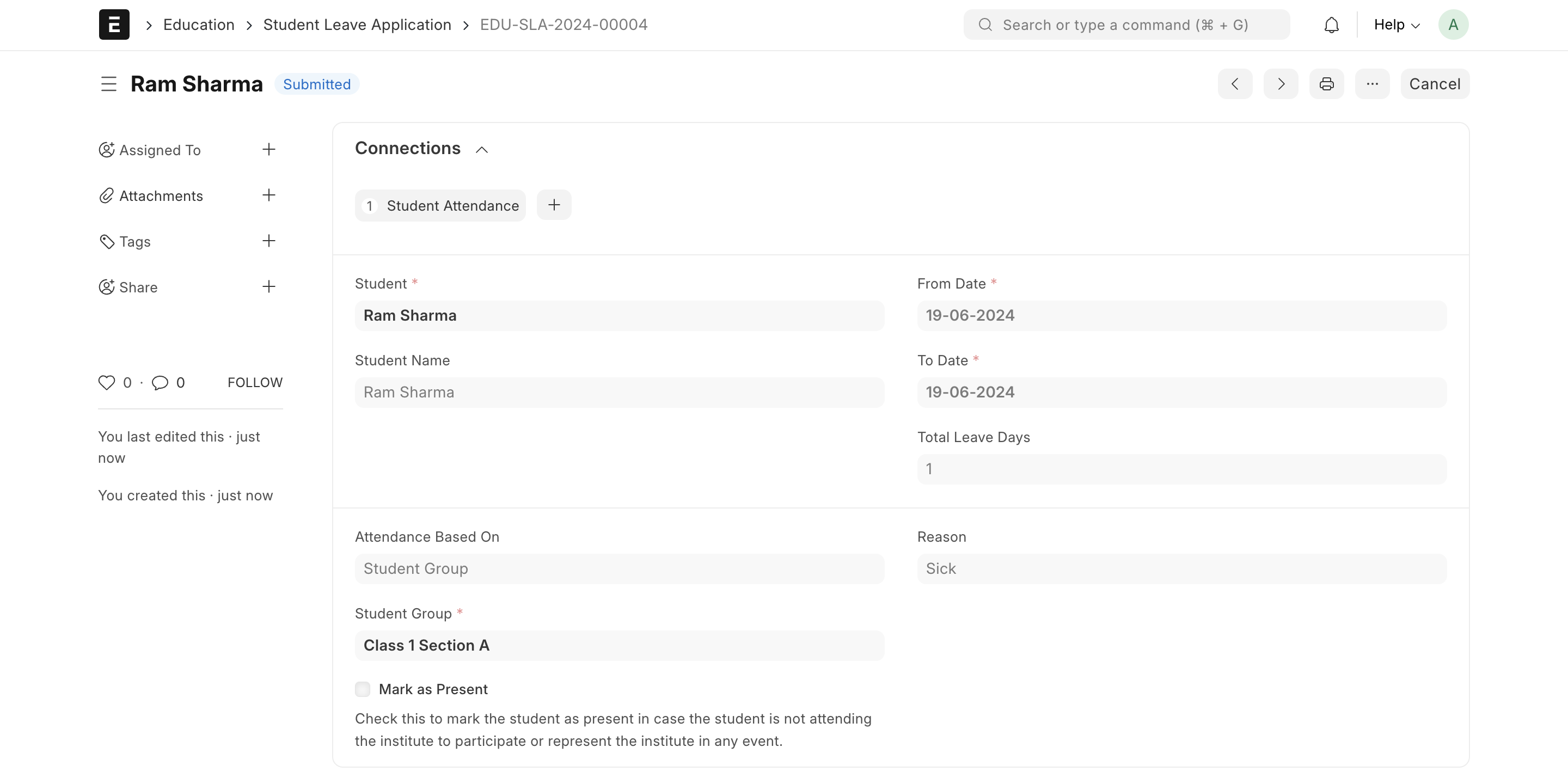
پس از ارسال درخواست
پس از ارسال درخواست مرخصی، سابقهٔ حضور و غیاب دانشجو بهطور خودکار با وضعیت «مرخصی» ایجاد میشود. اگر گزینهٔ ثبت بهعنوان حاضر فعال باشد، وضعیت سابقه «حاضر» خواهد بود. برای ارجاع، درخواست مرخصی به سند حضور و غیاب پیوند داده میشود.
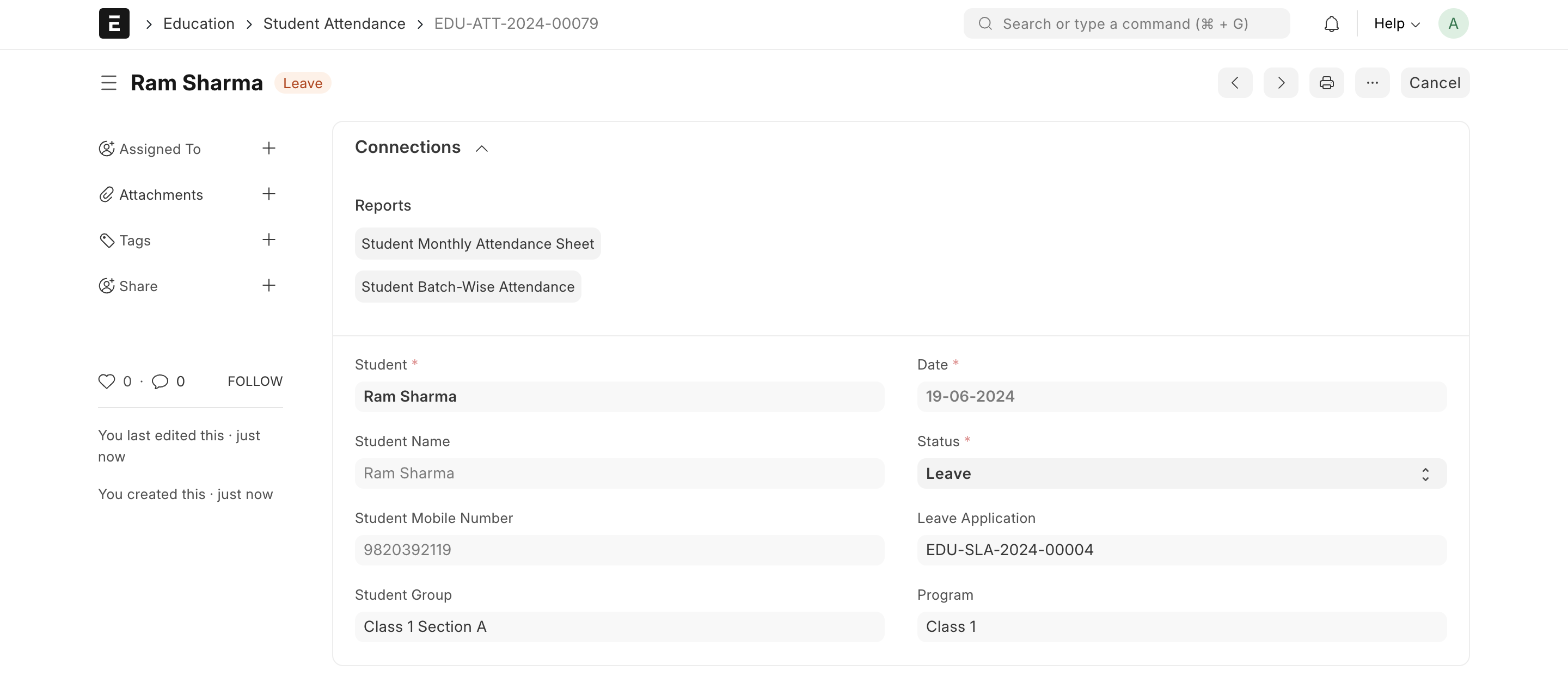
اگر یکی از روزهای بازهٔ مرخصی تعطیل باشد، برای آن روز سابقهٔ حضور و غیاب ایجاد نمیشود.
لغو درخواست
با لغو درخواست مرخصی دانشجو، سابقهٔ حضور و غیاب پیوندخورده نیز بهطور خودکار لغو میشود.
موضوع مرتبط
منبع: درخواست مرخصی دانشجو. این ترجمهٔ غیررسمی است؛ مجوز بازنشر منبع هنوز تأیید نشده است.
آخرین بهروزرسانی: 11 دقیقه پیش
آیا این صفحه برایتان مفید بود؟