
مهاجرت به پیمایش تازهٔ میزکار در Frappe Framework
در نسخههای تازهتر Frappe Framework 16، ساختار میزکار تغییر میکند. در روش پیشین هر محیط کار نوار کناری مستقلی داشت؛ اکنون هر ماژول یک نوار کناری دارد و هر برنامه در سمت چپ میزکار نوار ماژولها در Frappe Framework را نشان میدهد. این راهنما برای کسی است که سایت موجود را ارتقا میدهد. توضیح میدهد ارتقا با دسکتاپ، محیطهای کار و نوارهای کناری چه میکند و چه چیزهایی را دستنخورده میگذارد، چطور کاربران را به پیمایش تازه منتقل کنید و پس از آن چه مواردی را بررسی کنید.
ارتقا چیزی را حذف نمیکند و تا وقتی خودتان کاربران را منتقل نکنید، آنها به پیمایش تازه جابهجا نمیشوند. برای آشنایی با خود پیمایش تازه، ناوبری پیشخوان در Frappe Framework را ببینید.
چه چیزهایی تغییر میکنند؟
| مورد | پیش از ارتقا | پس از ارتقا |
|---|---|---|
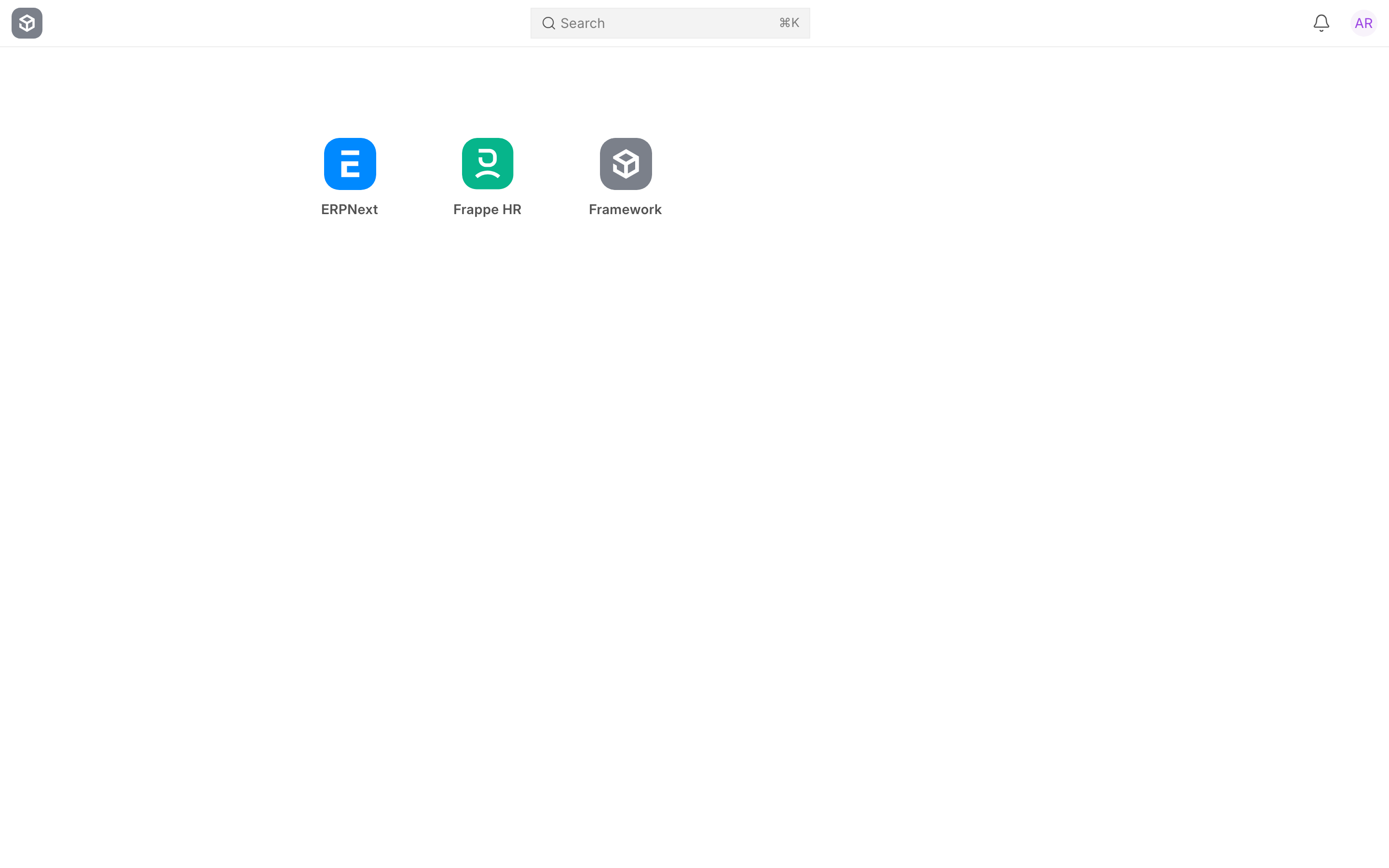
| صفحهٔ اصلی | شبکهای از نمادهای دسکتاپ | صفحهٔ برنامهها، با یک نماد برای هر برنامه؛ شبکهٔ نمادها تا زمان جابهجایی همچنان گزینهٔ جایگزین است |
| جابهجایی میان بخشها | نمادهای دسکتاپ و نوارهای کناری محیطهای کار | نوار ماژولهای هر برنامه در کنار نوار کناری |
| نوارهای کناری | هر تعداد نوار کناری با نامهای جداگانه | یک نوار کناری برای هر ماژول که برنامه ارائه میکند و شما میتوانید سفارشیاش کنید |
| نسخههای شخصی نوار کناری | نسخهٔ اختصاصی هر کاربر از یک نوار کناری | چیدمان فقط برای من از نوار کناری همان ماژول |
| محیطهای کار | میتوانستند به هیچ ماژولی تعلق نداشته باشند | هر محیط کار به یک ماژول تعلق دارد و ماژول نوار کناری آن را تعیین میکند |
| تغییر پیمایش برای همه | ویرایش رکورد مشترک نوار کناری | ویرایش نوار کناری و مدیریت نوار ماژولها با نقش مدیر محیط کار |
پیش از ارتقا
- نسخهٔ پشتیبان بگیرید. فرمان
bench --site <your-site> backupرا اجرا کنید؛ دستورهای Bench را ببینید. ارتقا چیزی را حذف نمیکند، اما تنها راه بازگرداندن سایت به همان وضعیت قبلی، نسخهٔ پشتیبان است. - همهٔ برنامهها را با هم بهروزرسانی کنید. Frappe Framework، ERPNext، Frappe HR و برنامههای دیگر باید نسخههای هماهنگ داشته باشند، چون هر برنامه نوارهای کناری و نوار ماژولهای خودش را برای پیمایش تازه ارائه میکند.
- نوارهای کناری سفارشی را ثبت کنید. از هر نواری که سایت شما ساخته یا ویرایش کرده تصویر بگیرید یا گزینههایش را یادداشت کنید. بعضی تغییرهای سایت هنوز منتقل نمیشوند؛ بخش مسائل شناختهشده را ببینید. این فهرست بازسازی آنها را آسان میکند.
- مسئول مدیریت پیمایش را مشخص کنید. پس از ارتقا فقط کاربران دارای نقش مدیر محیط کار میتوانند نوار کناری یا نوار ماژولها را برای همه تغییر دهند. این نقش خودکار به مدیر سیستم داده نمیشود؛ آن را به مسئول قبلی نوارهای کناری بدهید. کاربران و مجوزها را ببینید.
- با توسعهدهندگان برنامه هماهنگ کنید. اگر از برنامهٔ سفارشیای استفاده میکنید که نوار کناری خودش را ارائه میدهد، بپرسید آیا نسخهای سازگار با پیمایش تازه دارد. بخش برای توسعهدهندگان برنامه را ببینید.
اجرای ارتقا
ارتقا را مثل همیشه با bench update یا با جابهجایی شاخه و اجرای بهروزرسانی سایت (bench migrate) انجام دهید. مرحلهٔ جداگانهای برای پیمایش وجود ندارد؛ تبدیل هنگام مهاجرت سایت انجام میشود.
خروجی فرمان را دنبال کنید؛ گزارش میدهد چه چیزهایی تبدیل شدهاند:
- نوارهای کناری: n ماژول منتقل شد و n چیدمان شخصی حفظ شد. این گزارش تعداد نوارهای کناری سایت را که به نوار ماژول تبدیل شدند و تعداد چیدمانهای شخصی کاربران را که حفظ شدند نشان میدهد.
- ماژول «name»: ادغام شد ... اگر یک ماژول چند نوار کناری داشته باشد، آنها در یک نوار ادغام میشوند و نام هر ادغام گزارش میشود.
- فهرستی از برنامههایی که هنوز نوار کناری را در قالب قدیمی ارائه میکنند. تا زمان بهروزرسانی آن برنامهها، ماژولهایشان نوار کناری تولیدشدهٔ خودکار خواهند داشت.
ارتقا چه میکند؟
دسکتاپ فعلاً روی شبکهٔ نمادها میماند
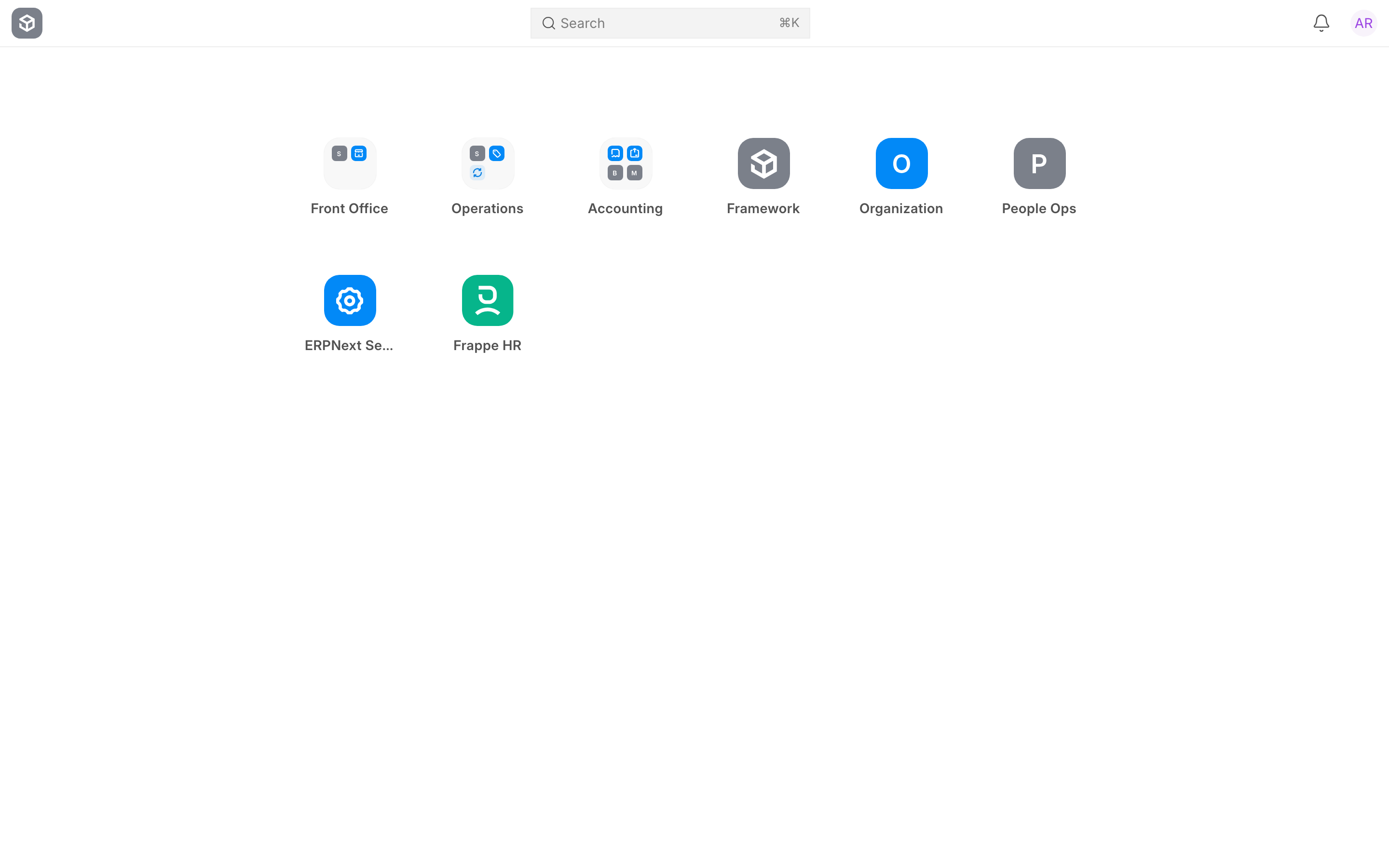
پیمایش تازه از برنامهها در دسکتاپ و صفحهٔ برنامهها در Frappe Framework، به ماژولهای هر برنامه در نوار ماژولها و سپس به نوار کناری هر ماژول میرود. شبکهٔ نمادها در این ساختار جایی ندارد؛ بااینحال بهعنوان گزینهٔ جایگزین حفظ میشود تا کاربران صبح روز پس از ارتقا با صفحهٔ اصلی متفاوتی روبهرو نشوند.
اگر سایت از شبکهٔ نمادهای دسکتاپ استفاده میکند، پس از ارتقا نیز همان شبکه را با همهٔ نمادها و چیدمان قبلی نگه میدارد. برای انتقال به صفحهٔ برنامهها برنامهریزی کنید: شبکهٔ نمادها بازنشسته میشود و در نسخهای آینده، پس از انتقال بیشتر سایتها، حذف خواهد شد. سایت تازه از همان ابتدا صفحهٔ برنامهها را دارد و هیچوقت شبکهٔ نمادها را نداشته است.
درون هر ماژول، کاربران از همان ابتدا نوار ماژولها و نوار کناری تازه را میبینند.
محیطهای کار در ماژولها قرار میگیرند
اکنون هر محیط کار به یک ماژول تعلق دارد، چون ماژول تعیین میکند در کدام نوار کناری دیده شود. محیطهایی که از قبل ماژول داشتند آن را حفظ میکنند. برای بقیه، ارتقا حدس نمیزند:
- محیط کاری که فقط به یک کاربر تعلق دارد زیر خصوصی قرار میگیرد و همچنان برای همان کاربر نمایش داده میشود؛
- بقیهٔ محیطهای کار زیر محیطهای کار سفارشی قرار میگیرند.
محیطهای کار سفارشی را فهرست کارهای باقیمانده در نظر بگیرید. مدیریت محیطهای کار را باز کنید، محیطهای کار سفارشی را برگزینید و هر محیط را به ماژول مربوط منتقل کنید. جابهجایی، اشتراکگذاری یا حذف محیط کار را ببینید.
نوارهای کناری به نوارهای ماژول تبدیل میشوند
نسخهای از نوارهای کناری قدیمی در نوارهای تازهٔ ماژولها کپی میشود. نسخههای اصلی تغییر نمیکنند و حذف نمیشوند.
- نوارهای کناری ارائهشده همراه برنامه با نوار کناری تازهٔ همان برنامه برای هر ماژول جایگزین میشوند.
- نوارهایی که سایت ساخته یا ویرایش کرده است برای ماژولهایی به نوار کناری ماژول تبدیل میشوند که برنامه برایشان نواری ارائه نمیکند. اگر ماژولی چند نوار داشته باشد، در یک نوار ادغام میشوند و گزارش، هر ادغام را نام میبرد. نامهایی که در نشانی وب مجاز نیستند، مانند
Buying / Selling، خودکار اصلاح میشوند. - نسخهٔ شخصی کاربر به چیدمان فقط برای من از نوار کناری ماژول تبدیل میشود. اگر یک کاربر در یک ماژول چند نسخه داشته باشد، آنها ادغام میشوند.
- نوار کناری محیطهای کار من کپی نمیشود. محیطهای کار خصوصی و فضای شخصی من اکنون جداگانه و فقط برای صاحبشان نمایش داده میشوند.
- پیوندهایی که دیگر مقصد ندارند بدون تغییر کپی میشوند تا یک پیوند خراب جلوی ارتقا را نگیرد. پس از ارتقا آنها را با ویرایش نوار کناری حذف کنید.
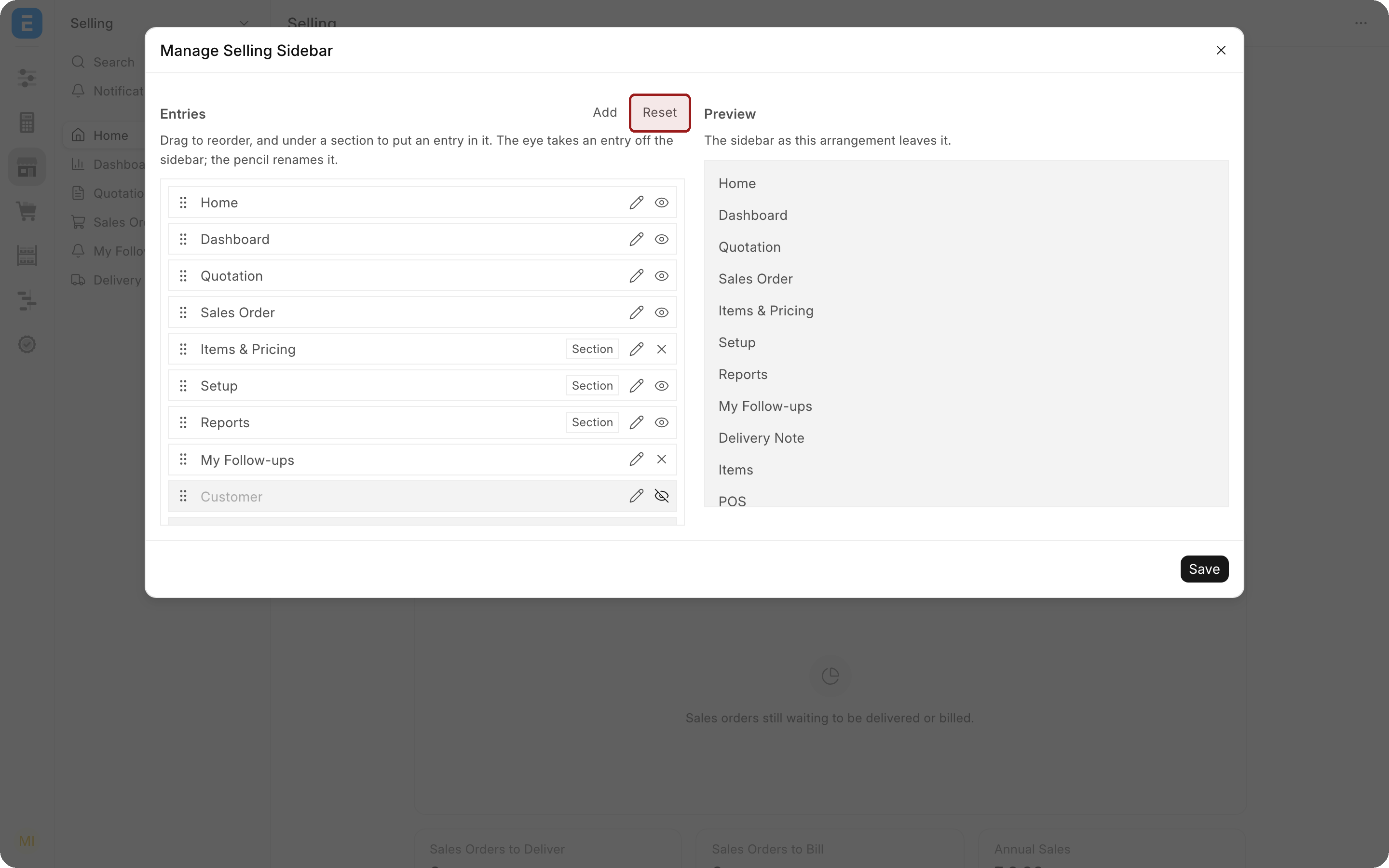
نسخهٔ شخصی نوار کناری کاربر، که به چیدمان شخصی خودش تبدیل شده است.
رکوردهای قدیمی حفظ میشوند و فقط خواندنی هستند
رکوردهای نوار کناری قدیمی بهعنوان بایگانی در سایت میمانند. دیگر هیچ بخشی آنها را نمیخواند و تلاش برای ویرایششان پیامی نشان میدهد که میگوید این رکورد بایگانی پیمایش قبلی است. رکوردها حفظ میشوند تا اگر مشکلی پیش آمد، تبدیل دوباره انجامپذیر باشد.
پیوندها همچنان کار میکنند
نشانکها و پیوندهای صفحههای /desk/... و /app/... همچنان باز میشوند. نشانیها اکنون ماژولی را که در آن هستید هم دربر میگیرند، برای نمونه /desk/selling/customer؛ نشانی قدیمی هنگام بازشدن به شکل تازه اصلاح میشود.
جابهجایی به پیمایش تازه
هر وقت آماده بودید، صفحهٔ اصلی سایت را از شبکهٔ نمادهای جایگزین به صفحهٔ برنامهها تغییر دهید. چیزی از دست نمیرود و تا وقتی شبکهٔ جایگزین وجود دارد، اگر به زمان بیشتری نیاز داشتید میتوانید به آن برگردید.
پذیرفتن دعوت
پس از ارتقا، کاربرانی با نقش مدیر سیستم یا مدیر محیط کار، وقتی دفعهٔ بعد میزکار را باز کنند، یک بار برای امتحان پیمایش تازه دعوت میشوند.
- امتحانش کن کل سایت را به صفحهٔ برنامهها منتقل و صفحه را دوباره بارگذاری میکند.
- حفظ شبکهٔ نمادها وضعیت فعلی را نگه میدارد.
هرکدام را انتخاب کنید، دعوت برای همهٔ کاربران سایت متوقف میشود. هیچکدام چیزی را حذف نمیکند: نمادها و چیدمان هر کاربر محفوظ میمانند تا در صورت نیاز دوباره به آنها برگردید.
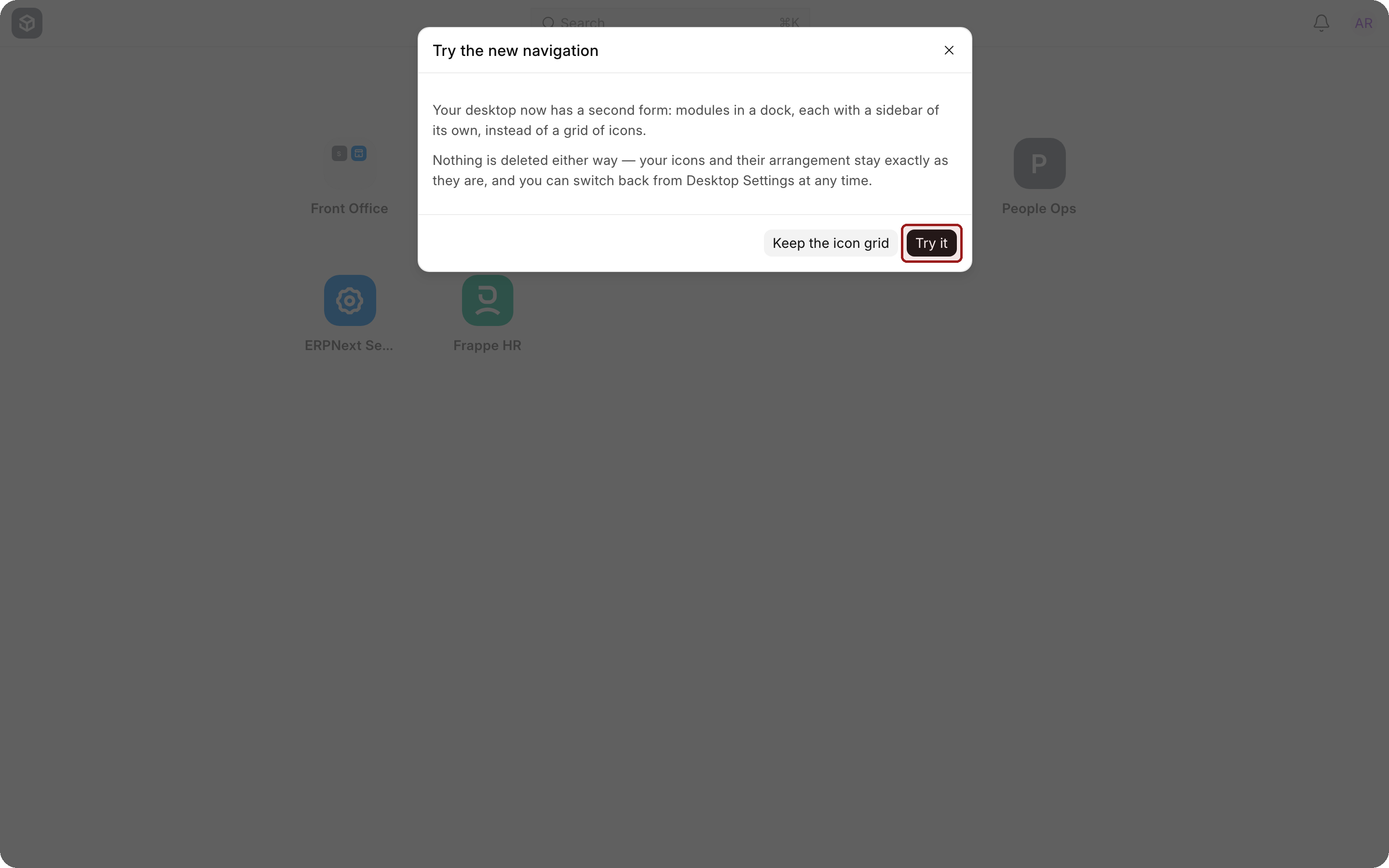
رفتن به صفحهٔ برنامهها
حتی اگر به دعوت پاسخ نداده باشید، هر زمان میتوانید خودتان صفحه را عوض کنید:
- در نوار جستوجو تنظیمات دسکتاپ را جستوجو و باز کنید.
- گزینهٔ صفحهٔ دسکتاپ را روی برنامهها بگذارید. (نمادهای دسکتاپ همان شبکهٔ جایگزین است.)
- ذخیره کنید.
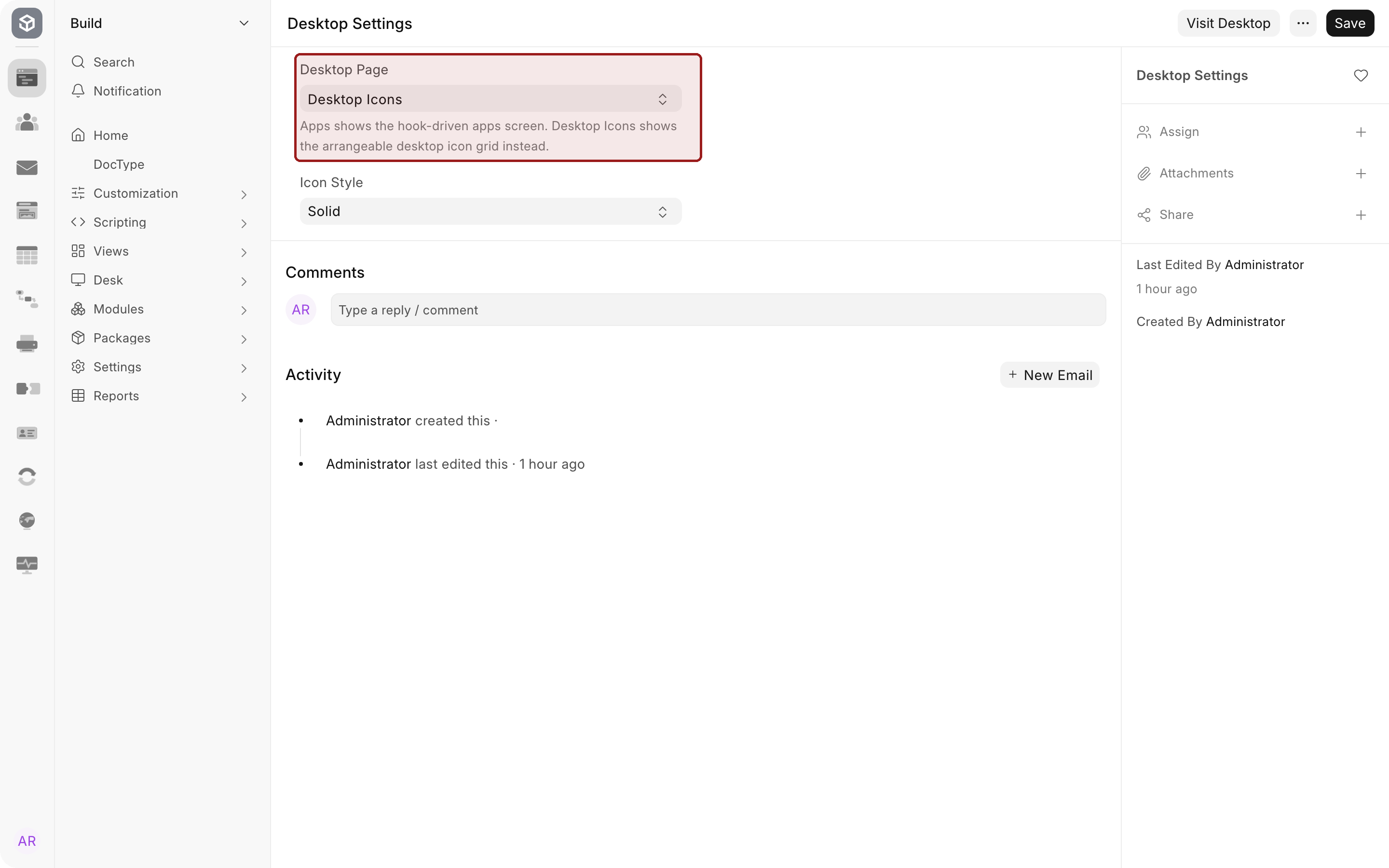
این تغییر صفحهٔ اصلی را برای همهٔ کاربران سایت عوض میکند.
پس از ارتقا
پس از پایان مهاجرت، این موارد را یک بار بررسی کنید:
- خروجی مهاجرت را بخوانید و ماژولهای ادغامشده یا برنامههایی را که هنوز از قالب قدیمی استفاده میکنند یادداشت کنید.
- با کاربری عادی وارد شوید، نه مدیر سامانه، و بررسی کنید نوار ماژولهای او ماژولهای لازم را داشته باشد و نوارهای کناریاش گزینههای موردنیازش را نشان دهند.
- محیطهای کار سفارشی را خالی کنید. هر محیط را در مدیریت محیطهای کار به ماژول واقعی خود منتقل کنید.
- موارد منتقلنشده را دوباره بسازید. نوارهای کناری تازه را با فهرستی که پیش از ارتقا تهیه کردید مقایسه کنید. ویرایش نوار کناری را باز کنید، برای همه را برگزینید و موارد جاافتاده را بیفزایید. شخصیسازی نوار کناری را ببینید.
- اگر کاربران به ترتیب دیگری نیاز دارند، نوار ماژولها را برای همه مرتب کنید.
- نقش مدیر محیط کار را به کسانی بدهید که از این پس مسئول پیمایش هستند.
مسائل شناختهشده
این موارد هنگام ارتقای یک سایت آزمایشیِ کاملاً سفارشی پیدا شدند و تا اکتبر 2026 باز هستند. برای رفع آنها، یادداشتهای نسخهٔ خود را بررسی کنید.
- تغییرهای سایت در ماژولهایی که برنامه برایشان نوار کناری ارائه میکند منتقل نمیشوند. اگر سایت در ماژولی مانند فروش، موجودی، تولید یا حسابها نوار کناری ساخته یا ویرایش کرده باشد، تغییرها پس از ارتقا دیده نمیشوند، چون نوار تازهٔ برنامه جای آن را میگیرد. نسخههای شخصی و نوارهای سایت در ماژولهایی که برنامه برایشان نوار ندارد، تحت تأثیر نیستند. گزینههای قدیمی در بایگانی هستند و اصلاح بعدی میتواند آنها را بازیابی کند. تا آن زمان، با ویرایش نوار کناری و گزینهٔ برای همه آنها را دوباره بسازید.
- برخی نمادهای دسکتاپ پنهان میشوند. در شبکهٔ نمادها، نمادی که نوار کناریِ بدون محیط کار مستقل را باز میکرد ممکن است دیگر نمایش داده نشود، چون نوار کناری ماژولی برای بازکردن پیدا نمیکند. با رفتن به صفحهٔ برنامهها از این مشکل پیشگیری کنید؛ در غیر این صورت، نمادی بسازید که به محیط کار ماژول اشاره کند.
لغو جابهجایی یا ارتقا
-
برای بازگشت موقت به شبکهٔ نمادها، گزینهٔ صفحهٔ دسکتاپ را در تنظیمات دسکتاپ روی نمادهای دسکتاپ بگذارید. نمادها دقیقاً همانطور که بودند باقی میمانند. این کار را موقتی بدانید؛ شبکه در نسخهای آینده حذف میشود.
-
برای لغو کامل ارتقا، نسخهٔ پشتیبانی را که پیش از ارتقا گرفتید همراه با نسخههای قبلی برنامهها بازیابی کنید. این تنها راه بازگشت کامل است.
-
برای تکرار تبدیل نوار کناری، مثلاً پس از انتشار اصلاحیه، از مدیر سامانه بخواهید این فرمان را اجرا کند:
bench --site <your-site> execute frappe.patches.v16_0.convert_sidebars.executeتبدیل از ماژولی که از قبل نوار کناری دارد عبور میکند؛ بنابراین ابتدا نوار ماژولی را که قرار است جایگزین شود حذف کنید.
برای توسعهدهندگان برنامه
برنامهها پیشتر نوارهای کناری را در پوشهٔ یگانهٔ workspace_sidebar ارائه میکردند. این فایلها دیگر خوانده نمیشوند. تا زمان بهروزرسانی برنامه، ماژولهای آن نوار کناری خودکار و بر پایهٔ محتوایشان دارند؛ نوار کار میکند، اما ترتیب گزینششدهٔ برنامه را از دست میدهد. خروجی مهاجرت نام همهٔ برنامههای اینچنینی را نشان میدهد.
برای تبدیل نوارهای کناری برنامه، فرمان را در سایت توسعه اجرا کنید و فایلهای تازه را commit کنید:
bench --site <your-site> convert-sidebar-fixtures --app <your-app> --dry-run
bench --site <your-site> convert-sidebar-fixtures --app <your-app>
فرمان فقط فایلهای تازه را مینویسد و پوشهٔ قدیمی را دستنخورده میگذارد؛ بنابراین میتوانید آن را دوباره اجرا کنید. برای چیزهای دیگری که برنامه میتواند ارائه کند، راهنمای برای توسعهدهندگان: ارائهٔ نوارهای کناری همراه برنامه و برای توسعهدهندگان: همراهکردن نوار ماژولها با برنامه را ببینید.
عیبیابی
نوار کناری یک ماژول خودکار بهنظر میرسد، نه گزینششده. برنامه برای پیمایش تازه بهروزرسانی نشده یا آن ماژول هیچ نوار کناریای نداشته است. از توسعهدهندهٔ برنامه نسخهٔ تازه بخواهید یا یک بار برای همه آن را بچینید و ویرایش نوار کناری را انتخاب کنید.
کاربری نوار کناری شخصی خود را از دست داده است. نسخهٔ شخصی فقط وقتی منتقل میشد که دستکم یک گزینه داشت و به ماژولی تعلق داشت که هنوز وجود دارد. با خود کاربر آن را در حالت فقط برای من دوباره بسازید.
محیط کار در هیچ نوار کناری پیدا نمیشود. ماژولی ندارد. آن را باز کنید و در پیام میزکار یک ماژول انتخاب کنید، یا آن را در مدیریت محیطهای کار تنظیم کنید.
پرسشهای متداول
آیا پس از ارتقا صفحهٔ اصلی کاربران تغییر میکند؟
نه، تا وقتی خودتان جابهجایی را انجام دهید. سایتی که از شبکهٔ نمادها استفاده میکند فعلاً آن را بهعنوان گزینهٔ جایگزین حفظ میکند، اما برای انتقال برنامهریزی کنید؛ شبکه در نسخهای آینده حذف میشود.
میتوانیم پیمایش تازه را امتحان کنیم و بعد برگردیم؟
بله، فعلاً. گزینهٔ صفحهٔ دسکتاپ را در تنظیمات دسکتاپ تغییر دهید. بازگشت به شبکهٔ نمادها فقط تا وقتی این گزینهٔ جایگزین وجود دارد ممکن است.
موضوعات مرتبط
- ناوبری پیشخوان در Frappe Framework
- دسکتاپ و صفحهٔ برنامهها در Frappe Framework
- نوار کناری در Frappe Framework
- نوار ماژولها در Frappe Framework
- محیطهای کار در Frappe Framework
منبع: مهاجرت به پیمایش تازهٔ میزکار در Frappe Framework. این صفحه ترجمهٔ غیررسمی مستندات Frappe Framework است؛ محتوای نوشتاری با انتساب به منبع و تحت شرایط CC BY-SA بازنشر شده است، اما نسخهٔ مجوز در سیاست منبع مشخص نشده است.