
چرا در روز تعطیل یا استراحت هفتگی، وضعیت غیبت ثبت میشود؟
حضور و غیاب خودکار، در روز تعطیل یا استراحت هفتگی برای کارمند وضعیت غایب ثبت میکند، اگر تاریخ آن روز در لیست تعطیلاتی که سامانه میخواند نباشد. در سابقهٔ حضور و غیاب، توضیح «بهدلیل نبود سوابق ثبت ورود کارمند، وضعیت غیبت برای او ثبت شد» میآید. متن سامانه یعنی: «بهدلیل نبود ثبتهای ورود کارمند، وضعیت غایب برای او ثبت شد.» این مقاله مشخص میکند حضور و غیاب خودکار از کدام لیست تعطیلات استفاده میکند و چطور رکوردهای غیبت را اصلاح کنید.
چه چیزی میبینید
- در کاربرگ ماهانهٔ حضور و غیاب، بهجای WO یا H، در روز شنبه، یکشنبه یا تعطیل رسمی حرف A دیده میشود. A یعنی غایب، WO یعنی استراحت هفتگی و H یعنی تعطیل.
- این توضیح در سابقهٔ حضور و غیاب آمده است:
«بهدلیل نبود سوابق ثبت ورود کارمند، وضعیت غیبت برای او ثبت شد.» متن اصلی:
بهدلیل نبود ثبتهای ورود کارمند، وضعیت غایب برای او ثبت شد.
- رکوردهای غیبت را حذف یا لغو میکنید، اما اجرای بعدی حضور و غیاب خودکار دوباره آنها را ایجاد میکند.
- پس از تغییر لیست تعطیلات برای سال جدید، روزهای استراحت هفتگی سال گذشته غیبت ثبت میشوند.

نمونه
شرکت Bluepeak Technologies هفتهٔ کاری 5 روزه دارد. برای عایشه خان، تخصیص لیست تعطیلات با نام Bluepeak 5-Day Week 2026 ثبت شده است. این لیست، شنبه و یکشنبه را روز استراحت هفتگی میداند و شامل تعطیلات گاندی جیانتی (2 اکتبر) و دوسهرا (20 اکتبر) است.
شیفت پیشفرض او شیفت عمومی است. فیلد لیست تعطیلات این شیفت روی Bluepeak Sunday Off 2026 تنظیم شده؛ لیستی که فقط یکشنبهها را روز استراحت میداند. حضور و غیاب خودکار از لیستِ شیفت استفاده میکند؛ بنابراین در 2 اکتبر، همهٔ شنبهها و 20 اکتبر برای او وضعیت غیبت ثبت میکند.
علت
حضور و غیاب خودکار برای هر نوع شیفت که گزینهٔ فعالکردن حضور و غیاب خودکار در آن روشن باشد اجرا میشود. برای هر کارمندِ آن شیفت، تاریخهای بدون سابقهٔ حضور و غیاب را از پردازش حضور و غیاب پس از تا آخرین همگامسازی ورود پیدا میکند. تاریخهایی را که در لیست تعطیلات آمدهاند کنار میگذارد و برای بقیه غیبت ثبت میکند.
روز استراحت هفتگی تنظیمی جداگانه نیست؛ یک ردیف در لیست تعطیلات است که گزینهٔ استراحت هفتگی برایش فعال شده باشد. اگر تاریخ در لیستی که حضور و غیاب خودکار میخواند نباشد، سامانه آن را روز کاری در نظر میگیرد.
حضور و غیاب خودکار لیست تعطیلات را از نخستین موردِ تنظیمشده در این ترتیب میگیرد:
- فیلد لیست تعطیلات در نوع شیفت. اگر پر باشد، برای همهٔ کارکنان آن شیفت استفاده میشود و لیست تعطیلات اختصاصی کارمند نادیده گرفته میشود.
- لیست تعطیلات کارمند:
- نسخهٔ 16 و جدیدتر: تخصیص لیست تعطیلات ارسالشده برای کارمند یا شرکت. هر تخصیص از تاریخ تاریخ شروع تخصیص اعمال میشود و در تاریخهای گذشته، لیستی که همان زمان معتبر بوده حفظ میشود.
- نسخهٔ 15: فیلد لیست تعطیلات در کارمند یا فیلد لیست تعطیلات پیشفرض در شرکت. نسخهٔ 15 سابقهٔ تغییرات را نگه نمیدارد و لیست فعلی را برای تاریخهای گذشته هم بهکار میبرد.
علتهای رایج:
- نوع شیفت لیست تعطیلات دیگری دارد. ممکن است لیست شیفت فقط یکشنبهها را شامل شود یا برای شعبهٔ دیگری باشد، درحالیکه لیست کارمند روزهای استراحت درست را دارد.
- تاریخ در لیست تعطیلات نیست. برای نمونه، تعطیل رسمی به لیست افزوده نشده یا لیست در 31 مارس پایان یافته، اما تاریخ موردنظر در آوریل است.
- لیست تعطیلات برای سال جدید عوض شده است (نسخهٔ 15). لیست جدید تاریخهای سال قبل را ندارد. حضور و غیاب خودکار از پردازش حضور و غیاب پس از دوباره تاریخهای سال قبل را بررسی و روزهای استراحت را غیبت ثبت میکند.
- لیست تعطیلات پس از ثبت غیبت اصلاح شده است. اصلاح لیست، رکورد حضور و غیابی را که قبلاً ایجاد شده تغییر نمیدهد؛ باید رکورد قبلی را لغو کنید.
روش رفع مشکل
1. پیدا کردن لیست تعطیلاتی که حضور و غیاب خودکار استفاده کرده است
- رکورد حضور و غیاب با وضعیت غیبت را باز کنید و مقدار شیفت را یادداشت کنید.
- به نوع شیفت بروید و همان شیفت را باز کنید.
- مقدار فیلد لیست تعطیلات را بررسی کنید.
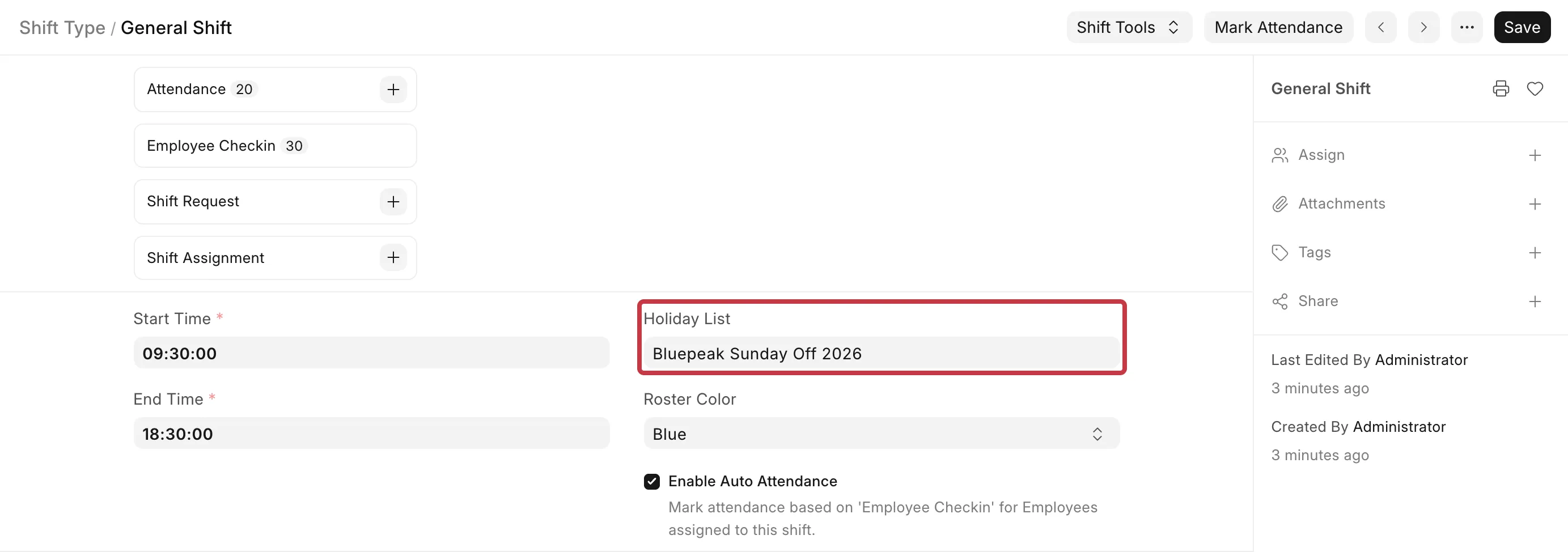
- اگر فیلد خالی است، لیست تعطیلات کارمند را باز کنید. در نسخهٔ 16 و جدیدتر، به تخصیص لیست تعطیلات بروید و تخصیص ارسالشدهٔ کارمند یا شرکت را باز کنید. در نسخهٔ 15، کارمند را باز کنید و در حضور و غیاب و مرخصیها ← لیست تعطیلات مقدار آن را ببینید.
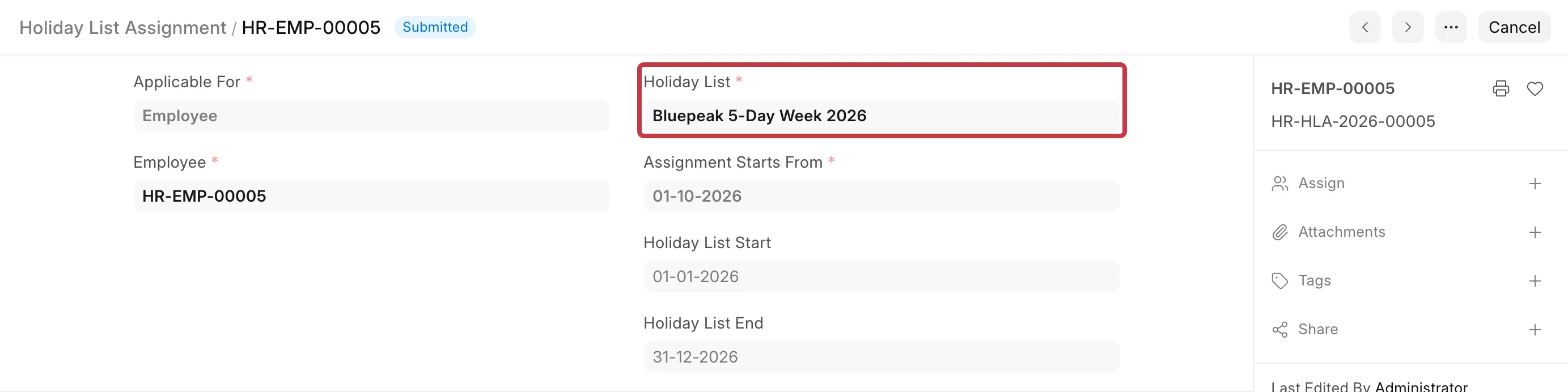
- همان لیست تعطیلات را باز کنید و مطمئن شوید تاریخ در جدول تعطیلات وجود دارد.
2. اصلاح لیست تعطیلات
یکی از این راهها را انجام دهید:
- اگر همهٔ کارکنان شیفت تعطیلات یکسانی دارند، تاریخهای جاافتاده را به لیست تعطیلات شیفت اضافه کنید. در لیست تعطیلات، زیر افزودن تعطیلات هفتگی، روز استراحت هفتگی را انتخاب و افزودن به تعطیلات را بزنید. تعطیل رسمی را هم بهصورت ردیفی در جدول تعطیلات اضافه کنید و ذخیره را بزنید.
- اگر تعطیلات کارکنان شیفت متفاوت است، فیلد لیست تعطیلات را در نوع شیفت پاک کنید و ذخیره را بزنید. پس از آن حضور و غیاب خودکار از لیست اختصاصی هر کارمند استفاده میکند.
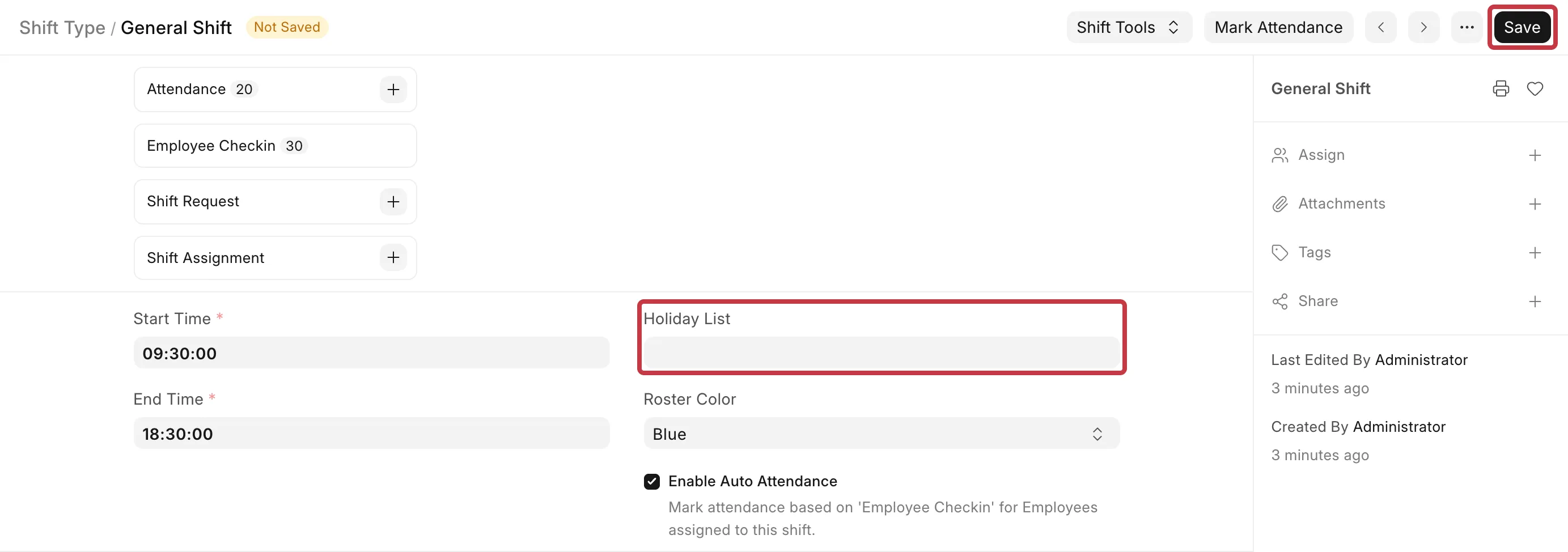
3. لغو رکوردهای غیبت اشتباه
- به فهرست حضور و غیاب بروید.
- بر اساس کارمند و وضعیت = غایب فیلتر کنید و رکوردهای مربوط به تعطیلات و روزهای استراحت را انتخاب کنید.
- اقدامات ← لغو را بزنید و تأیید کنید.
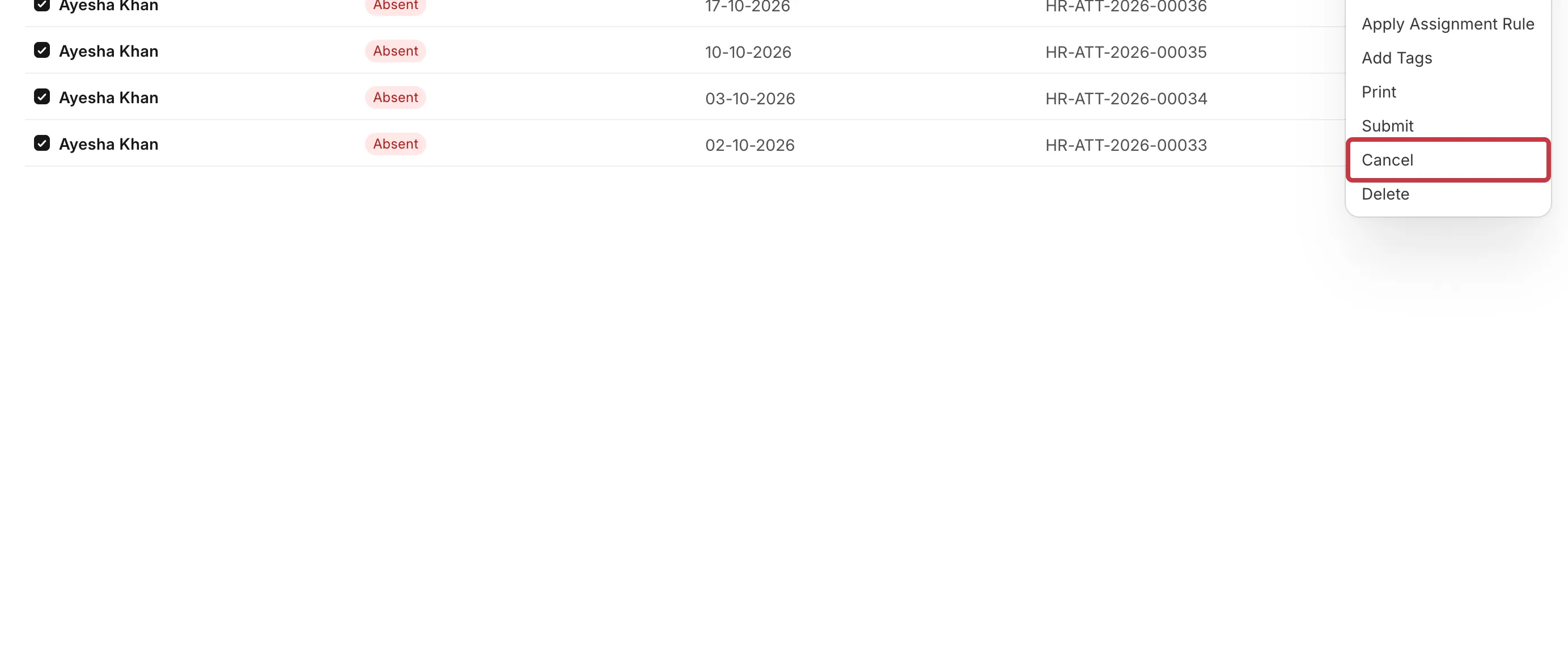
فقط رکوردهای اشتباه را لغو کنید. اگر غیبت یک روز کاری را لغو کنید، اجرای بعدی حضور و غیاب خودکار دوباره آن را ثبت میکند.
4. ثبت دوبارهٔ حضور و غیاب
- نوع شیفت را باز کنید.
- حضور و غیاب را علامت بزنید را بزنید. پیام «حضور و غیاب بر اساس سوابق ثبت ورود کارمندان انجام شد» نمایش داده میشود.

حضور و غیاب خودکار با لیست تعطیلات اصلاحشده دوباره اجرا میشود و روزهای تعطیل و استراحت هفتگی را غیبت ثبت نمیکند. اکنون در کاربرگ ماهانهٔ حضور و غیاب، روزهای استراحت با WO و تعطیلات با H نشان داده میشوند.

اگر برای آن ماه فیش حقوقی کارمند ساخته شده است، آن را لغو و دوباره ایجاد کنید تا روزهای پرداخت درست محاسبه شوند.
پیشگیری از تکرار مشکل
- فیلد لیست تعطیلات را در نوع شیفت خالی بگذارید، مگر اینکه همهٔ کارکنان شیفت تعطیلات یکسان داشته باشند.
- پیش از آغاز سال، تعطیلات رسمی و روزهای استراحت هفتگی تمام سال را به لیست اضافه کنید.
- نسخهٔ 16 و جدیدتر: برای سال جدید، تخصیص لیست تعطیلات تازهای بسازید و تاریخ شروع تخصیص را روز نخست سال بگذارید. تخصیص قدیمی را تغییر ندهید.
- نسخهٔ 15: پیش از تغییر لیست تعطیلات در سال جدید، در هر نوع شیفت دارای حضور و غیاب خودکار، گزینهٔ پردازش حضور و غیاب پس از را روی روز نخست سال جدید تنظیم کنید. با این کار حضور و غیاب خودکار سال گذشته را دوباره بررسی نمیکند.
مطالب مرتبط
- چرا درخواست مرخصی از من تخصیص لیست تعطیلات میخواهد؟
- فیلد لیست تعطیلات در فرم کارمندِ نسخهٔ 16 کجاست؟
- چرا تخصیصهای شیفت من خودبهخود غیرفعال میشوند؟
- حضور و غیاب خودکار
این صفحه ترجمهٔ غیررسمی چرا در روز تعطیل یا استراحت هفتگی، وضعیت غیبت ثبت میشود؟ از مستندات Frappe HR است. متن با انتساب به منبع و تحت شرایط CC BY-SA بازنشر شده است؛ نسخهٔ مجوز در مجوز و علامت تجاری مشخص نشده است.