
نوار ماژولها در Frappe Framework
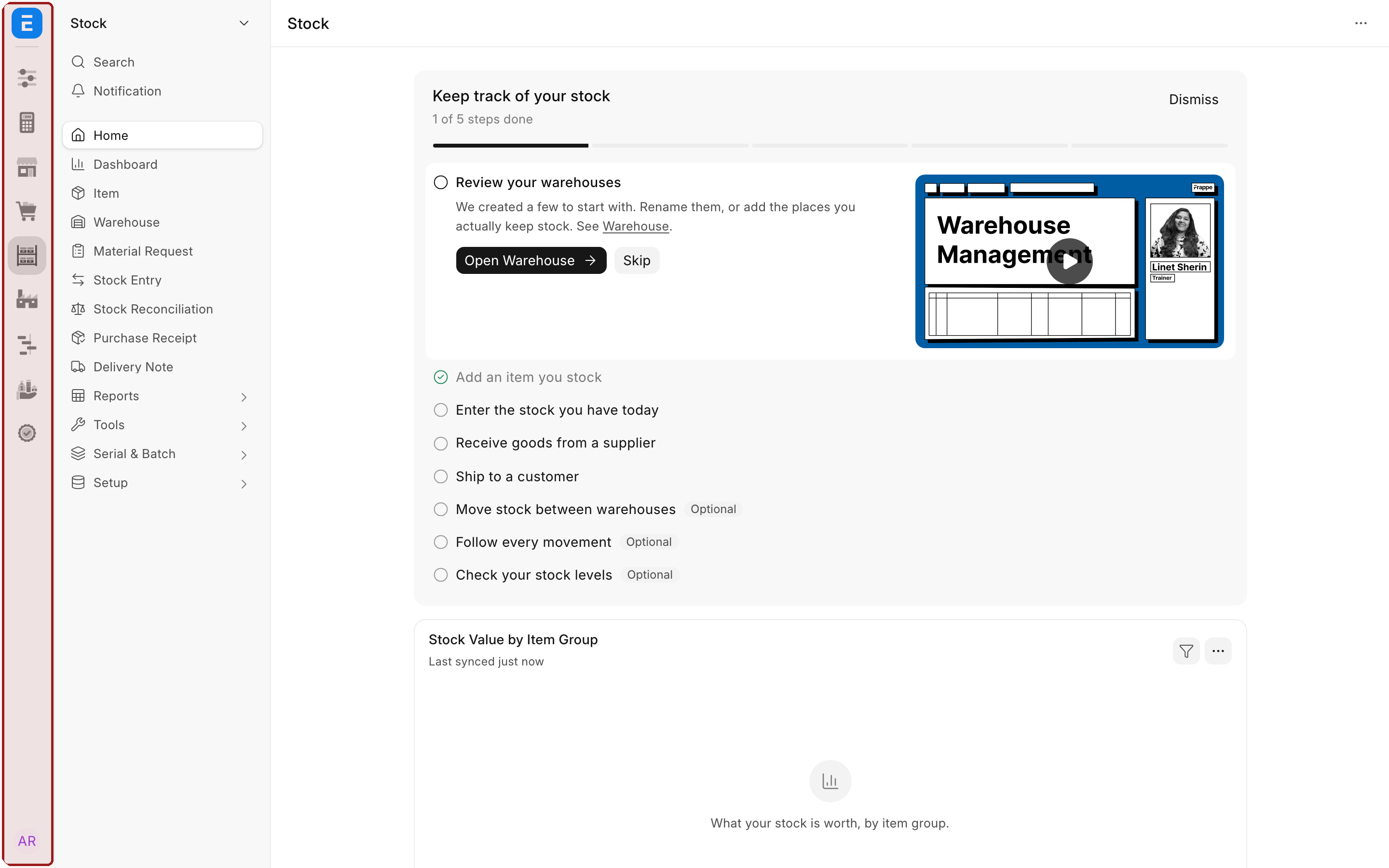
نوار ماژولها ستون باریکی از آیکونها در لبهٔ چپ میزکار است. هر آیکون یکی از ماژولهای برنامهٔ باز را نشان میدهد؛ برای نمونه، «فروش» یا «موجودی» در ERPNext. نشان برنامه در بالای نوار ماژولها و تصویر نمایهٔ شما در پایین آن قرار دارد. برای آشنایی با ماژولها، صفحهٔ ماژولها در Frappe را ببینید.
هر برنامه نوار ماژولهای جداگانهٔ خود را دارد. برای آشنایی با ساختار برنامهها، برنامهها در Frappe Framework را ببینید. وقتی Frappe HR را باز میکنید، نوار ماژولها به ماژولهای Frappe HR تغییر میکند و چیدمان نوار ماژولها یک برنامه بر برنامهٔ دیگر اثر نمیگذارد.
در این راهنما با نوار ماژولها، حالت نمایش، چیدمان شخصی یا سراسری، و نحوهٔ همراهکردن نوار ماژولها با یک برنامه آشنا میشوید. برای دیدن جایگاه نوار ماژولها در میان بخشهای دیگر میزکار، ناوبری پیشخوان در Frappe Framework را ببینید.
پیش از شروع
- هر کاربر میتواند نوار ماژولهای خودش را بچیند. این تغییرها برای دیگران نمایش داده نمیشوند.
- برای چیدمان نوار ماژولها برای همهٔ کاربران، نقش مدیر محیط کار لازم است. نقش مدیر سیستم بهطور خودکار این دسترسی را ندارد. کاربران و مجوزها را ببینید.
- نوار ماژولها فقط مواردی را نشان میدهد که اجازهٔ بازکردنشان را دارید. اگر اجازهٔ بازکردن هیچ موردی از یک ماژول را ندارید، آن ماژول با هر چیدمانی از نوار ماژولها حذف میشود.
کار با نوار ماژولها
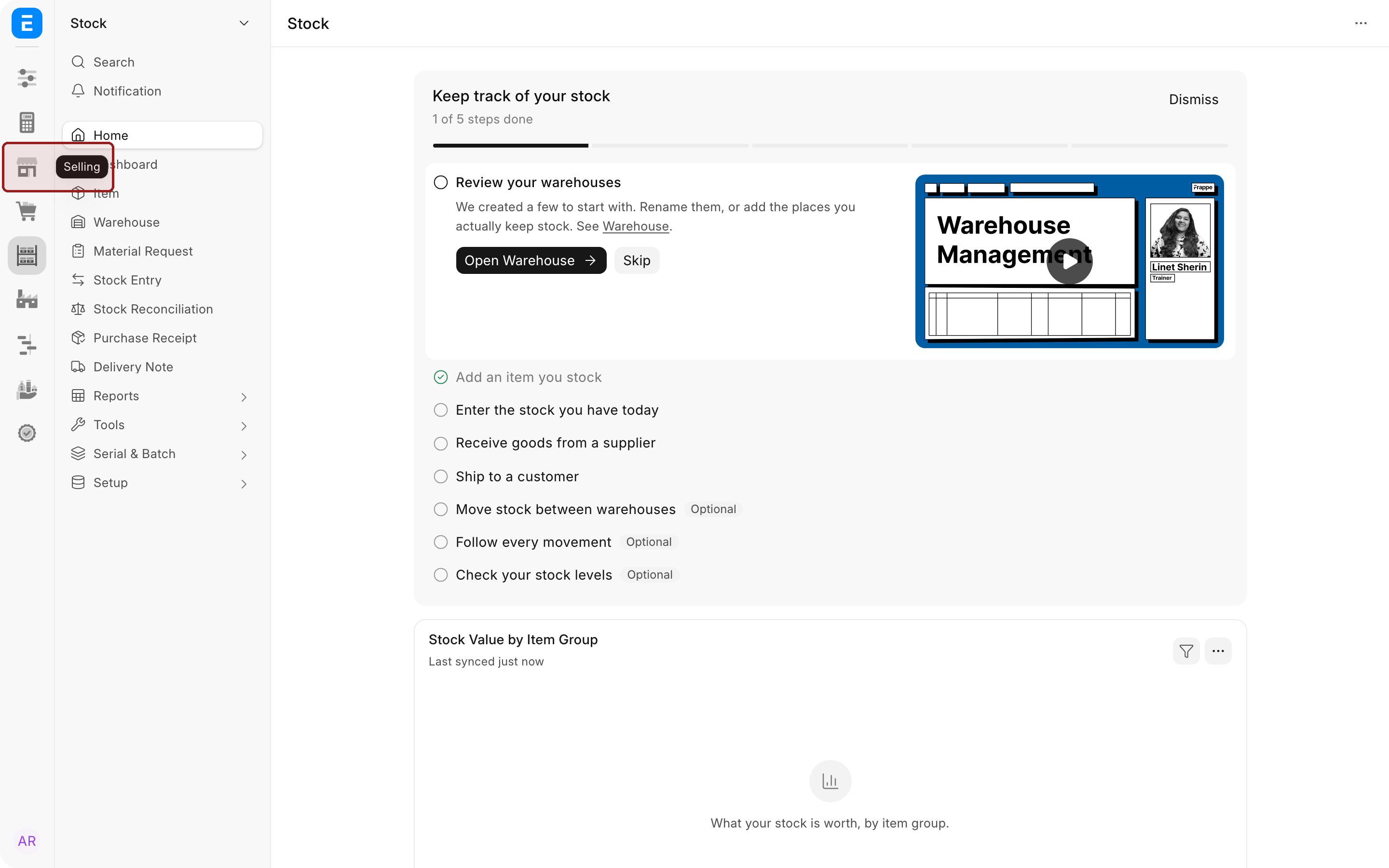
- نشانگر را روی یک آیکون ببرید تا نام ماژول را ببینید.
- آیکون را انتخاب کنید. ماژول با نخستین مورد در نوار کناری در Frappe Framework آن باز میشود و نوار کناری به همان ماژول تغییر میکند.
- نشان برنامه در بالای نوار ماژولها شما را به دسکتاپ و صفحهٔ برنامهها در Frappe Framework برمیگرداند.
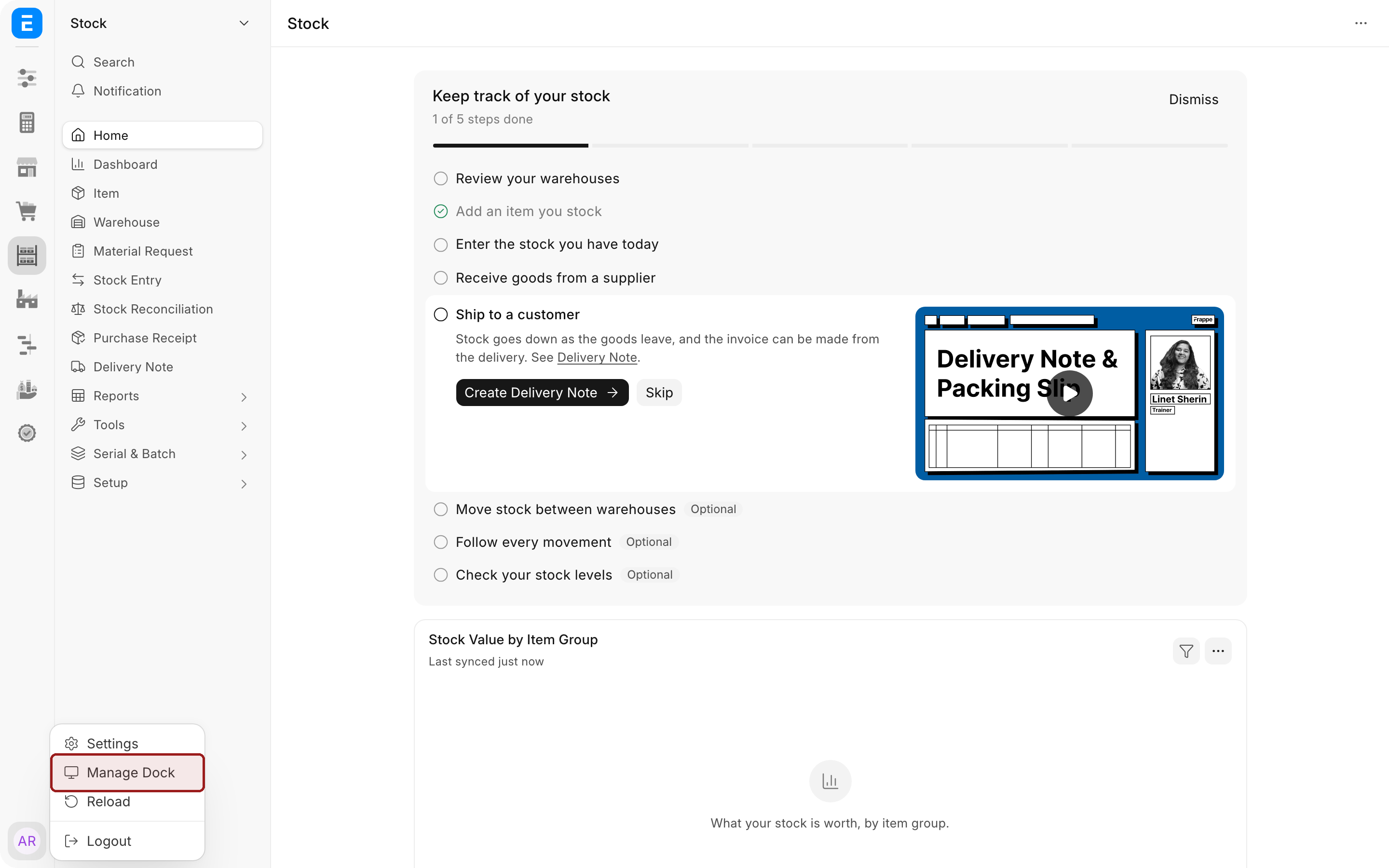
- تصویر نمایه در پایین، منوی کاربری را باز میکند: تنظیمات، مدیریت نوار ماژولها، بارگذاری دوباره و خروج؛ اگر فضای شخصی من را فعال کرده باشید، آن گزینه هم نمایش داده میشود.
نوار ماژولها در محیطهای کار خصوصی و فضای شخصی من نمایش داده نمیشود، چون فضای کاری خصوصی به یک برنامهٔ مشخص تعلق ندارد.
انتخاب حالت ثابت یا شناور نوار ماژولها
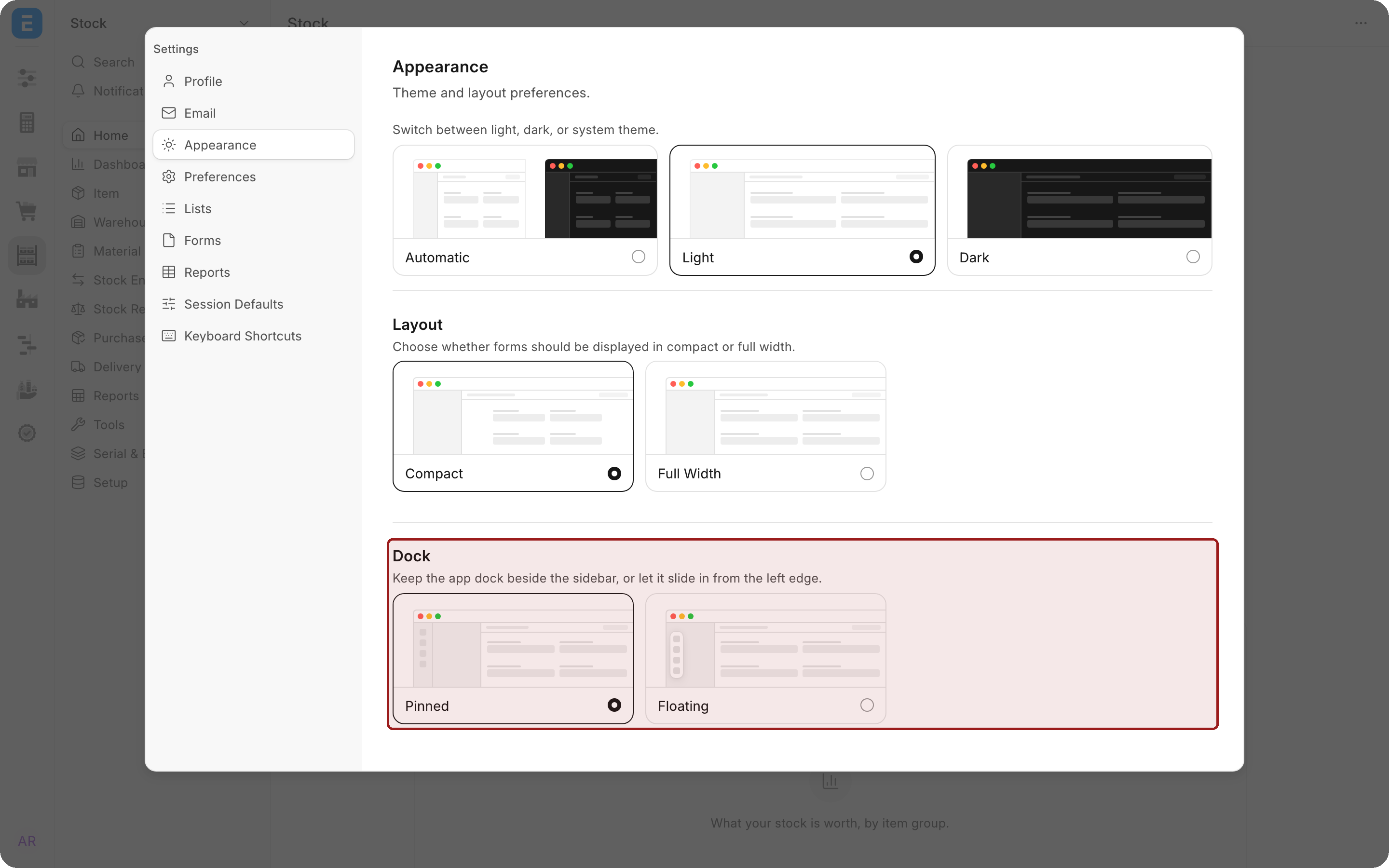
حالت پیشفرض نوار ماژولها ثابت است و نوار ماژولها همیشه کنار نوار کناری میماند. برای داشتن فضای بیشتر، حالت شناور را انتخاب کنید؛ نوار ماژولها پنهان میماند و وقتی نشانگر را تا لبهٔ چپ پنجره ببرید، نمایان میشود.
- تصویر نمایه را انتخاب و سپس تنظیمات را باز کنید.
- ظاهر را انتخاب کنید و به بخش نوار ماژولها بروید.
- حالت ثابت یا شناور را انتخاب کنید. تغییر بلافاصله اعمال میشود.
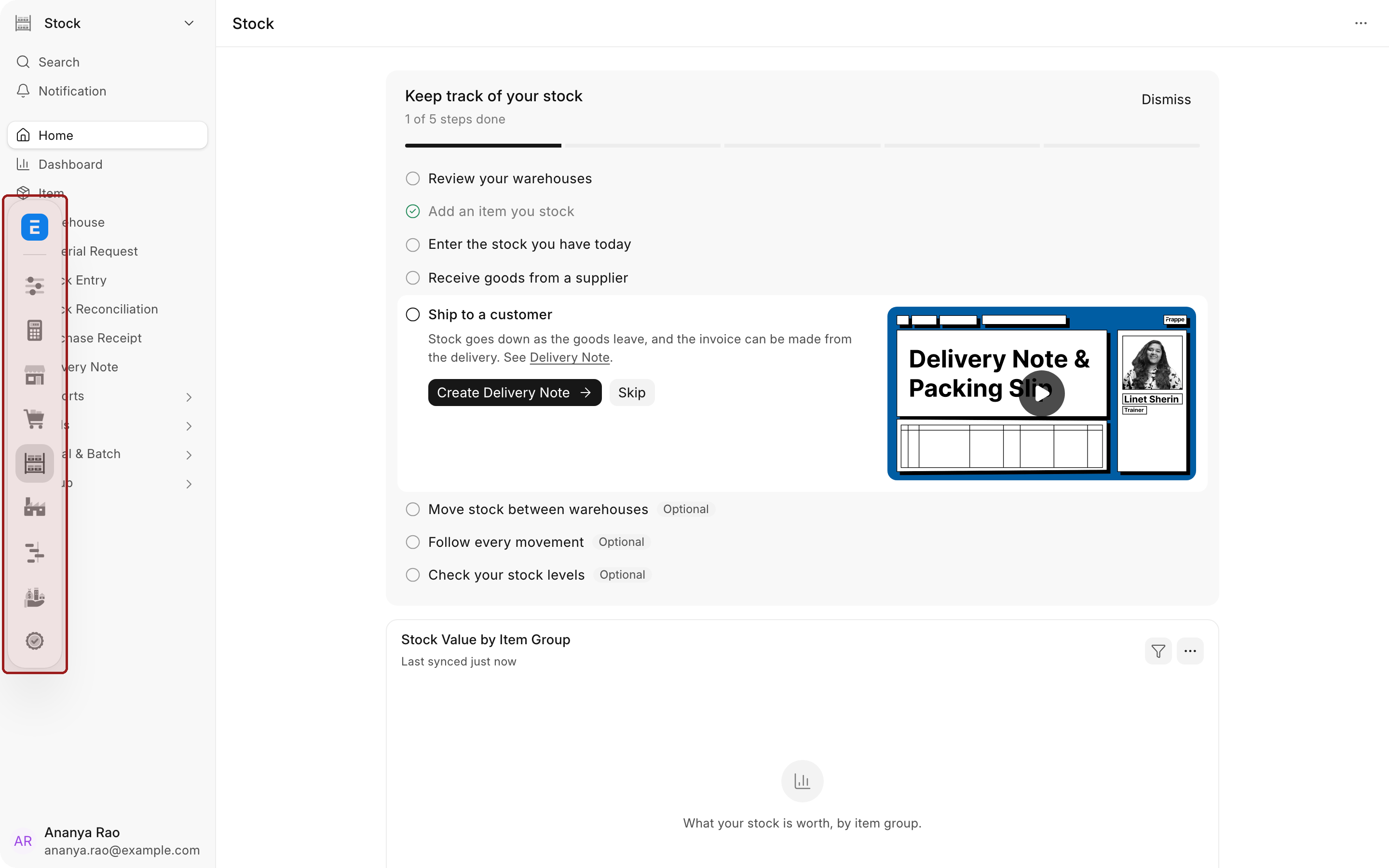
نوار ماژولهای شناور وقتی نشانگر به لبهٔ چپ برسد، روی نوار کناری ظاهر میشود.
در حالت شناور، تصویر نمایه به پایین نوار کناری منتقل میشود تا منوی کاربری در دسترس بماند. این تنظیم شخصی است و چیدمان نوار ماژولها برای دیگران تغییر نمیکند.
چیدمان نوار ماژولها
بازکردن مدیریت نوار ماژولها
- یکی از ماژولهای برنامهای را باز کنید که میخواهید نوار ماژولهایش را بچینید.
- تصویر نمایه را انتخاب و سپس مدیریت نوار ماژولها را بزنید.
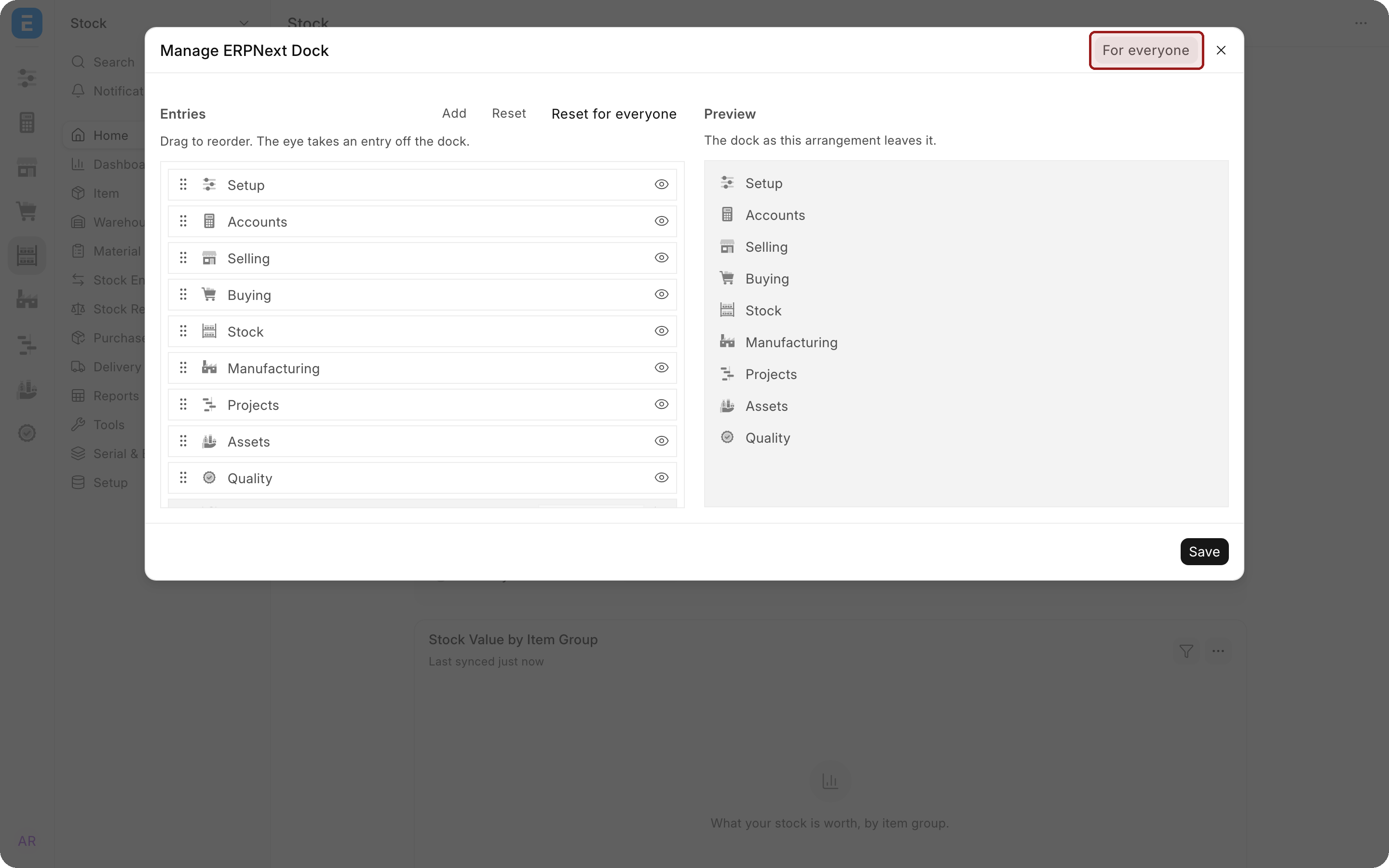
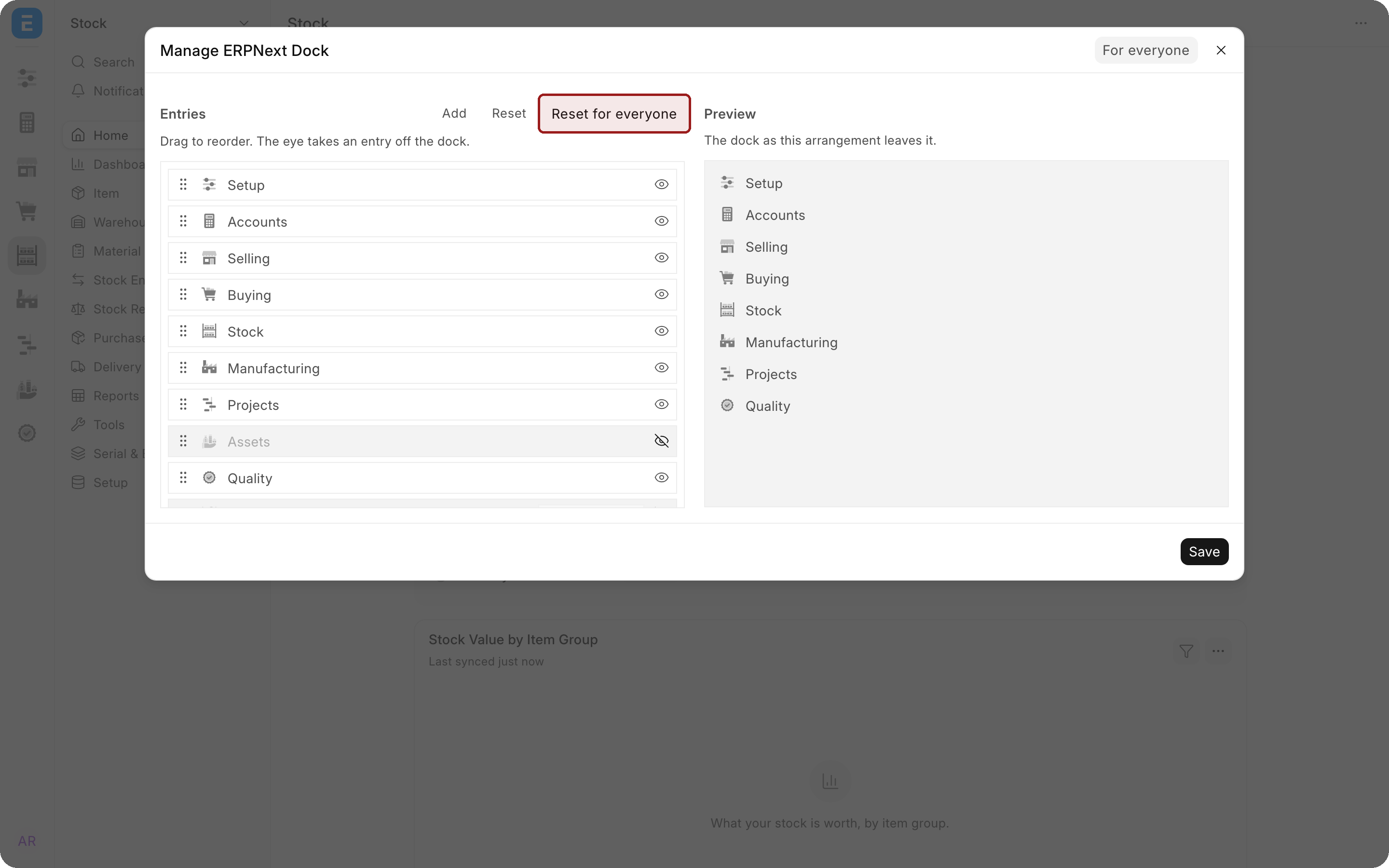
پنجرهٔ مدیریت نوار ماژولهای ERPNext با فهرست ماژولها در بخش موارد و یک پیشنمایش باز میشود. مدیران محیط کار، در گوشهٔ بالا سمت راست گزینهٔ برای همه (پیشفرض آنها) یا فقط برای من را میبینند. اگر این نقش را نداشته باشید، گزینهای برای انتخاب دامنه وجود ندارد و تغییرها فقط برای خودتان اعمال میشود.
جابهجایی یا پنهانکردن ماژولها
- تغییر ترتیب: ردیف را از دستگیرهٔ آن بکشید. بالاترین ردیف، بالای نوار ماژولها قرار میگیرد.
- برداشتن ماژول از نوار ماژولها: آیکون چشم را انتخاب کنید. ردیف کمرنگ میشود و از پیشنمایش کنار میرود. برای برگرداندنش، دوباره آیکون چشم را بزنید.
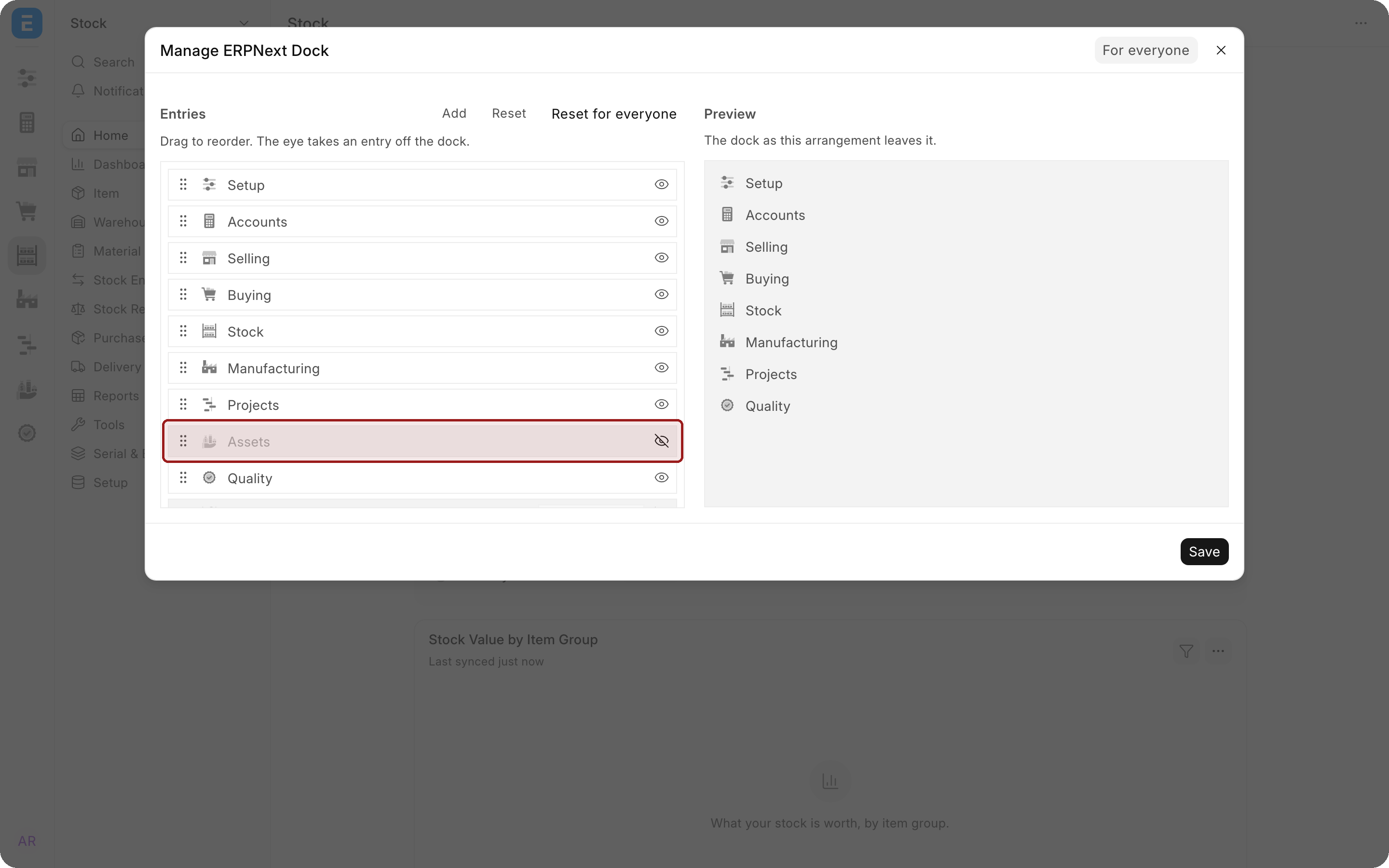
برداشتن ماژول از نوار ماژولها دسترسی هیچکس را لغو نمیکند؛ رکوردهای آن همچنان از راه پیوندها، جستوجو و ماژولهای دیگر باز میشوند. اگر ردیفی با پیام «برنامه این مورد را بهطور پیشفرض پنهان میکند» مشخص شده باشد، برنامه آن ماژول را در حالت پیشفرض پنهان میکند؛ بااینحال آیکون چشم امکان نمایش آن را میدهد.
افزودن ماژول، محیط کار یا وبسایت
- بالای فهرست، افزودن را انتخاب کنید.
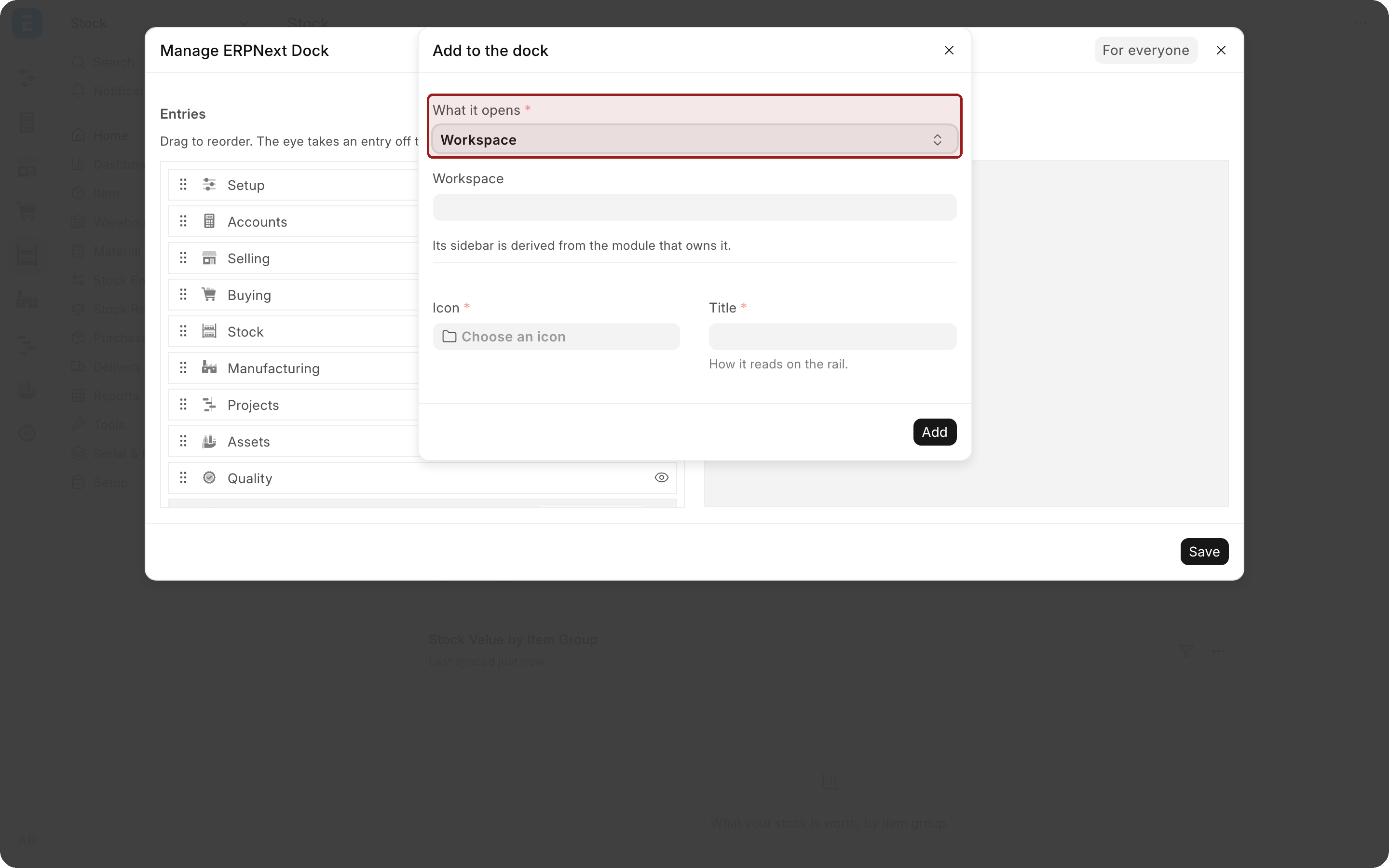
- در بخش موردی که باز میشود، یکی از گزینهها را انتخاب کنید: ماژول (ماژول و نوار کناری آن باز میشود)، محیط کار (در نوار کناری ماژول خودش باز میشود؛ راهنمای محیطهای کار در Frappe Framework را ببینید) یا نشانی وب (وبسایتی بیرون از میزکار باز میشود).
- ماژول یا محیط کار را انتخاب کنید، یا نشانی وب را وارد کنید.
- آیکون را انتخاب و عنوان را بنویسید؛ عنوان هنگام بردن نشانگر روی آیکون نمایش داده میشود.
- افزودن را انتخاب کنید و ردیف تازه را به جای دلخواه بکشید.
ذخیره یا بازگردانی تغییرها
ذخیره را انتخاب کنید. پیام تأیید میکند که تغییر را برای خودتان (نوار ماژولها بهروزرسانی شد) یا برای همه (نوار ماژولها برای همه بهروزرسانی شد) ذخیره کردهاید.
- بازنشانی چیدمانی را که ویرایش میکنید پاک و میانبرهای افزودهشده را حذف میکند. نوار ماژولها به چیدمان قابلمشاهده برای همه (در حالت فقط برای من) یا چیدمان همراه برنامه (در حالت برای همه) برمیگردد. برای اعمال تغییر، ذخیره را بزنید.
- بازنشانی برای همه مخصوص مدیران محیط کار است. این کار چیدمان سایت و چیدمان شخصی همهٔ کاربران برای نوار ماژولها همین برنامه را حذف میکند تا نوار ماژولها به حالت همراه برنامه برگردد. این کار تأیید میخواهد، بلافاصله انجام میشود و برگشتپذیر نیست.
وقتی برنامه ماژول تازهای اضافه میکند
پس از ذخیرهٔ چیدمان، نوار ماژولها همانطور که تنظیم کردهاید باقی میماند. ماژولی که در بهروزرسانی برنامه یا نصب برنامهای تازه اضافه شده باشد، خودکار به نوار ماژولها نمیآید. آن ماژول پس از موارد شما در مدیریت نوار ماژولها فهرست میشود و آیکون چشم آن خط خورده است؛ برای افزودنش آیکون چشم را انتخاب و چیدمان را ذخیره کنید.
به این ترتیب، چیدمانی که ساختهاید بیخبر تغییر نمیکند. نوار کناری برعکس عمل میکند: موارد تازهٔ برنامه همیشه به آن افزوده میشوند.
برای توسعهدهندگان: همراهکردن نوار ماژولها با برنامه
نوار ماژولهای برنامه، سندی است که همراه برنامه منتشر میشود. فقط ماژولها و میانبرهای فهرستشده در آن میتوانند در نوار ماژولها نمایش داده شوند؛ پس همهٔ مواردی را که کاربران باید به آنها دسترسی داشته باشند، اضافه کنید.
- حالت توسعهدهنده را در سایت توسعه فعال کنید (
developer_mode: 1در سایتها). - یکی از ماژولهای برنامه را باز و مدیریت نوار ماژولها را انتخاب کنید.
- در کلید انتخاب، همراه برنامه ارائه شود را برگزینید. این گزینه فقط در حالت توسعهدهنده دیده میشود.
- نوار ماژولها را بچینید. پنهانکردن یک ردیف باعث میشود برنامه آن را بهطور پیشفرض پنهان کند؛ راهنمای آیکون چشم میگوید بهطور پیشفرض از نوار ماژولها پنهان شود. سایتها و کاربران همچنان میتوانند آن را نمایش دهند.
- ذخیره را انتخاب کنید. پیام به برنامه صادر شد موفقیت کار را تأیید میکند.
نوار ماژولهای برنامه در مسیر <app>/dock/<app>/<app>.json نوشته میشود. آن را commit کنید تا بهروزرسانی سایت (bench migrate) در هر سایت واردش کند. در لایهٔ برنامه، ویرایشگر تعداد ماژولهایی را هم نشان میدهد که اصلاً در فهرست برنامه نیامدهاند تا موردی از قلم نیفتد.
اگر برنامه هنوز سند نوار ماژولها را ارائه نمیکند، چیدمان را روی حالت برای همه تنظیم و پایین پنجره صدور به برنامه را انتخاب کنید. سامانه یک سند نوار ماژولها در برنامهتان میسازد و چیدمان را در آن کپی میکند؛ چیدمان فعلی سایت تغییر نمیکند.
برای آیکونی که برنامه را از میزکار باز میکند، برای توسعهدهندگان: افزودن برنامه به دسکتاپ را ببینید.
برنامههای همراه
برخی برنامهها به برنامهٔ دیگری افزوده میشوند و بهتنهایی کار نمیکنند؛ برای نمونه، برنامهٔ انطباق منطقهای میتواند چند ماژول به ERPNext اضافه کند. چنین برنامهای با تنظیم فیلد اتصال به در سند نوار ماژولهای خودش، مواردش را به نوار ماژولهای برنامهٔ میزبان میافزاید. در این حالت، برنامهٔ همراه نوار ماژول یا آیکون جداگانهای روی میزکار ندارد و محیطهای کاری آن در نوار ماژولهای برنامهٔ میزبان باز میشوند.
اتصال فقط زمانی برقرار میشود که برنامهٔ میزبان نصب باشد و نوار ماژولها داشته باشد و برنامهٔ همراه نیز موارد خودش را ارائه کند. در غیر این صورت، برنامهٔ همراه مانند برنامههای دیگر رفتار میکند. فقط نوار ماژولهایی که خود برنامه ارائه میکند میتواند فیلد اتصال به را تعیین کند؛ سایتها و کاربران نمیتوانند برنامهای را به برنامهٔ دیگر متصل کنند.
عیبیابی
ماژولی در نوار ماژولها من نیست. ممکن است مجوز بازکردن هیچیک از موارد آن را نداشته باشید، گزینهٔ بلوک ماژولها در پروندهٔ کاربری شما آن را مسدود کرده باشد، یا ماژول را پنهان کرده باشید. مدیریت نوار ماژولها را باز کنید و ردیف آن را با آیکون چشم خطخورده پیدا کنید.
ماژولهای برنامهٔ تازه در نوار ماژولها نیستند. مدیریت نوار ماژولها را باز کنید؛ آنها را در انتهای فهرست با آیکون چشم خطخورده پیدا کنید، آیکون چشم را بزنید و ذخیره کنید. یا با بازنشانی به چیدمان همراه برنامه برگردید.
چیدمان من جایگزین شد. یک مدیر محیط کار گزینهٔ بازنشانی برای همه را اجرا کرده است.
نوار ماژولها ناپدید شده است. ممکن است روی حالت شناور باشد: نشانگر را به لبهٔ چپ ببرید یا در تنظیمات > ظاهر حالت ثابت را انتخاب کنید. نوار ماژولها در فضای شخصی من هم نمایش داده نمیشود.
مدیریت نوار ماژولها در منوی کاربری نیست. صفحهای که باز کردهاید به هیچ برنامهای تعلق ندارد؛ مثلاً فضای شخصی من. ابتدا یکی از ماژولهای برنامه را باز کنید.
ماژولی حتی در مدیریت نوار ماژولها هم نیست. نوار ماژولهایی که برنامه ارائه کرده آن ماژول را فهرست نمیکند. توسعهدهنده باید آن را به نوار ماژولهای برنامه اضافه کند.
پرسشهای متداول
آیا میتوانم نام ماژولی را در نوار ماژولها عوض کنم؟
خیر. نوار ماژولها نام خود ماژول را نشان میدهد. برای میانبرهایی که اضافه میکنید، عنوان دلخواه خود را مینویسید.
میتوانم ماژول برنامهای دیگر را در این نوار ماژولها بگذارم؟
خیر. در عوض میتوانید میانبر محیط کار یا نشانی وب اضافه کنید.
اگر ماژولی را از نوار ماژولها بردارم، از جستوجو هم حذف میشود؟
خیر. سندها و گزارشهای آن همچنان در جستوجو پیدا میشوند و از طریق پیوندها نیز باز خواهند شد.
موضوعات مرتبط
- ناوبری پیشخوان در Frappe Framework
- نوار کناری در Frappe Framework
- دسکتاپ و صفحهٔ برنامهها در Frappe Framework
- مهاجرت به پیمایش تازهٔ میزکار در Frappe Framework
- محیطهای کار در Frappe Framework
منبع: نوار ماژولها در Frappe Framework. این صفحه ترجمهٔ غیررسمی مستندات Frappe Framework است؛ محتوای نوشتاری با انتساب به منبع و تحت شرایط CC BY-SA بازنشر شده است، اما نسخهٔ مجوز در سیاست منبع مشخص نشده است.