
رفع پایان مهلت درخواست در اسناد بزرگ موجودی
هنگام ارسال سند بزرگِ ثبت موجودی یا تطبیق موجودی، ممکن است خطای «پایان مهلت درخواست» یا «دروازهٔ 504 پاسخ نداد» ببینید. گاهی سند در وضعیت پیشنویس میماند. این راهنما علت را توضیح میدهد و روش ثبت اسناد بزرگ موجودی بدون پایان مهلت را نشان میدهد.
1. پیام خطا
روی ارسال کلیک میکنید، صفحه مدت زیادی منتظر میماند و سپس پیام زیر را نشان میدهد:
Request Timed Out
ترجمه: «زمان درخواست تمام شد».
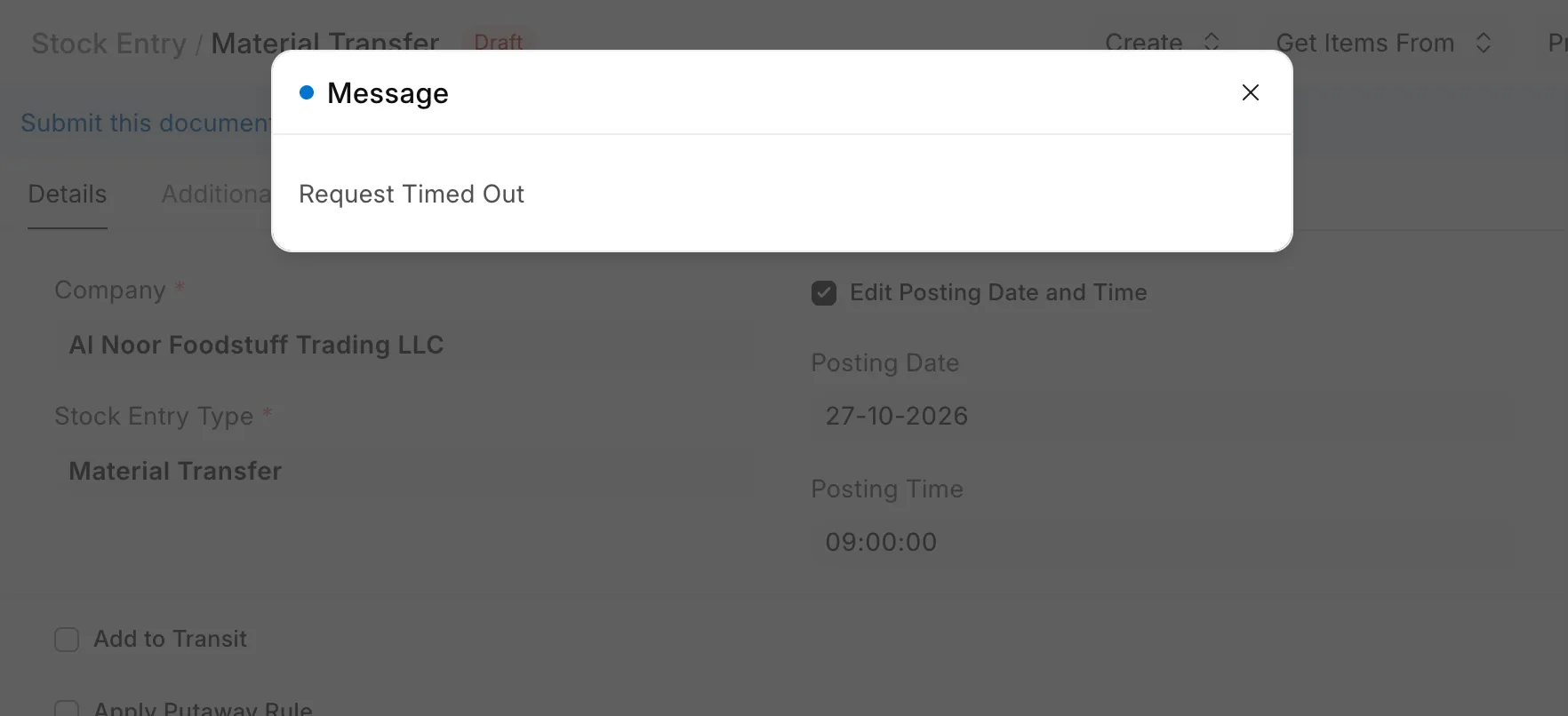
همین مشکل ممکن است پیامهای دیگری هم نشان دهد:
504 Gateway Time-out
502 Bad Gateway
معنای کلی هر دو این است که دروازهٔ میان مرورگر و سرور پاسخ بهموقع دریافت نکرده است.
گاهی پس از ارسال، توضیح زیر بهعنوان دیدگاه به سند اضافه میشود:
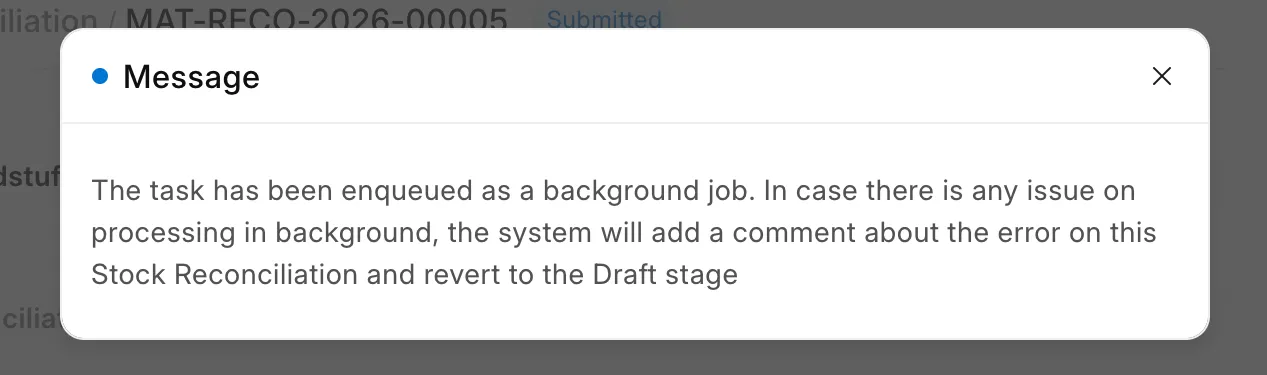
The task has been enqueued as a background job. In case there is any issue on processing in background, the system will add a comment about the error on this Stock Reconciliation and revert to the Draft stage
یعنی کار به صف پسزمینه فرستاده شده است؛ اگر پردازش شکست بخورد، سامانه علت را بهصورت دیدگاه به سند تطبیق موجودی اضافه میکند و سند را به پیشنویس برمیگرداند.
2. علت بروز مشکل
ثبت یک سند ثبت موجودی یا تطبیق موجودی ممکن است برای هر ردیف کارهای زیادی انجام دهد:
- برای هر کالا و انبار، یک ردیف در دفتر موجودی (
Stock Ledger Entry) میسازد و نرخ ارزشگذاری و ارزش موجودی جدید را محاسبه میکند. - تغییر ارزش موجودی را در دفتر کل ثبت میکند.
- برای کالاهای دارای شمارهٔ سریال یا دسته، برای هر ردیف یک بستهٔ شمارهٔ سریال و بچ میسازد یا آن را بررسی میکند.
- اگر تاریخ ثبت در گذشته باشد، ارزش موجودیِ همهٔ تراکنشهای بعدی همان کالاها را نیز باید تغییر دهد. این کار «بازثبت» نام دارد و سامانه آن را در صف بازثبت ارزشگذاری کالا میگذارد.
این کارها در یک درخواست وب انجام میشوند. سرور وب برای پایان هر درخواست زمان محدودی دارد. در Frappe Cloud و بیشتر نصبهای میزبانیشده، مقدار پیشفرض http_timeout برابر 120 ثانیه است. اگر پردازش بیشتر طول بکشد، پراکسی دیگر منتظر نمیماند و مرورگر پیام پایان مهلت یا خطای 504 را نشان میدهد.
تطبیق موجودی با بیش از 100 ردیف به روش دیگری انجام میشود: ERPNext آن را در همان درخواست وب ثبت نمیکند، بلکه کار را به صف پسزمینه میفرستد و پیام «بهصففرستادهشدن کار» را نشان میدهد. اگر کار شکست بخورد، سند به پیشنویس برمیگردد و سامانه علت را بهصورت دیدگاه به سند اضافه میکند.
ثبت موجودی چنین محدودیتی ندارد و همیشه در همان درخواست وب ثبت میشود؛ بنابراین ثبت موجودی بزرگ، علت رایج پایان مهلت است.
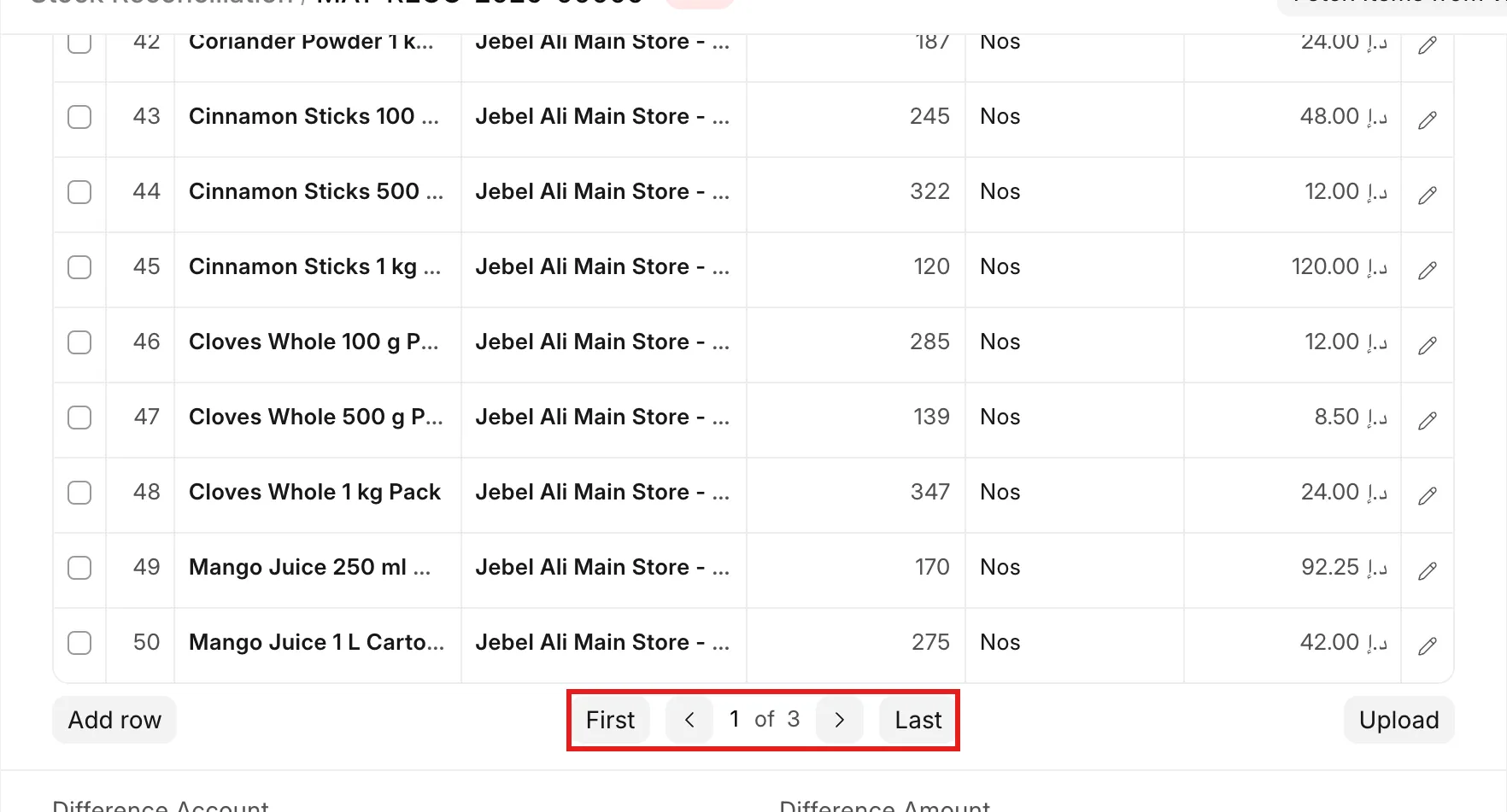
برای نمونه، شرکت Al Noor Foodstuff Trading LLC تعداد 120 کد کالا را در انبار Jebel Ali Main Store - ANF میشمارد و همه را در یک سند تطبیق موجودی ثبت میکند. جدول کالاها در این نمونه سه صفحهٔ 50ردیفی دارد.
3. روشهای رفع مشکل
3.1. پیش از تلاش دوباره، بررسی کنید سند ذخیره شده است یا نه
پایان مهلت همیشه بهمعنای شکست ارسال نیست. مرورگر ممکن است دیگر منتظر نماند، درحالیکه سرور پردازش را ادامه میدهد.
- صفحهٔ سند را دوباره بارگذاری کنید.
- وضعیت کنار نام سند را ببینید.
- اگر وضعیت ارسالشده است، کار تمام شده است؛ سند را دوباره ارسال نکنید.
- اگر وضعیت پیشنویس است، مراحل بعدی را دنبال کنید.
3.2. برای تطبیق موجودی، صبر کنید کار پسزمینه تمام شود
- ارسال را بزنید و سپس بله را انتخاب کنید.
- اگر تطبیق بیش از 100 ردیف دارد، ERPNext پیام فرستادن کار به پسزمینه را نشان میدهد. پیام را ببندید.
- چند دقیقه صبر کنید و صفحه را دوباره بارگذاری کنید.
- اگر وضعیت هنوز پیشنویس است، پایین صفحه به بخش فعالیت بروید و دیدگاه اقدام ناموفق بود را بخوانید؛ این پیام ردیف مشکلدار را مشخص میکند.
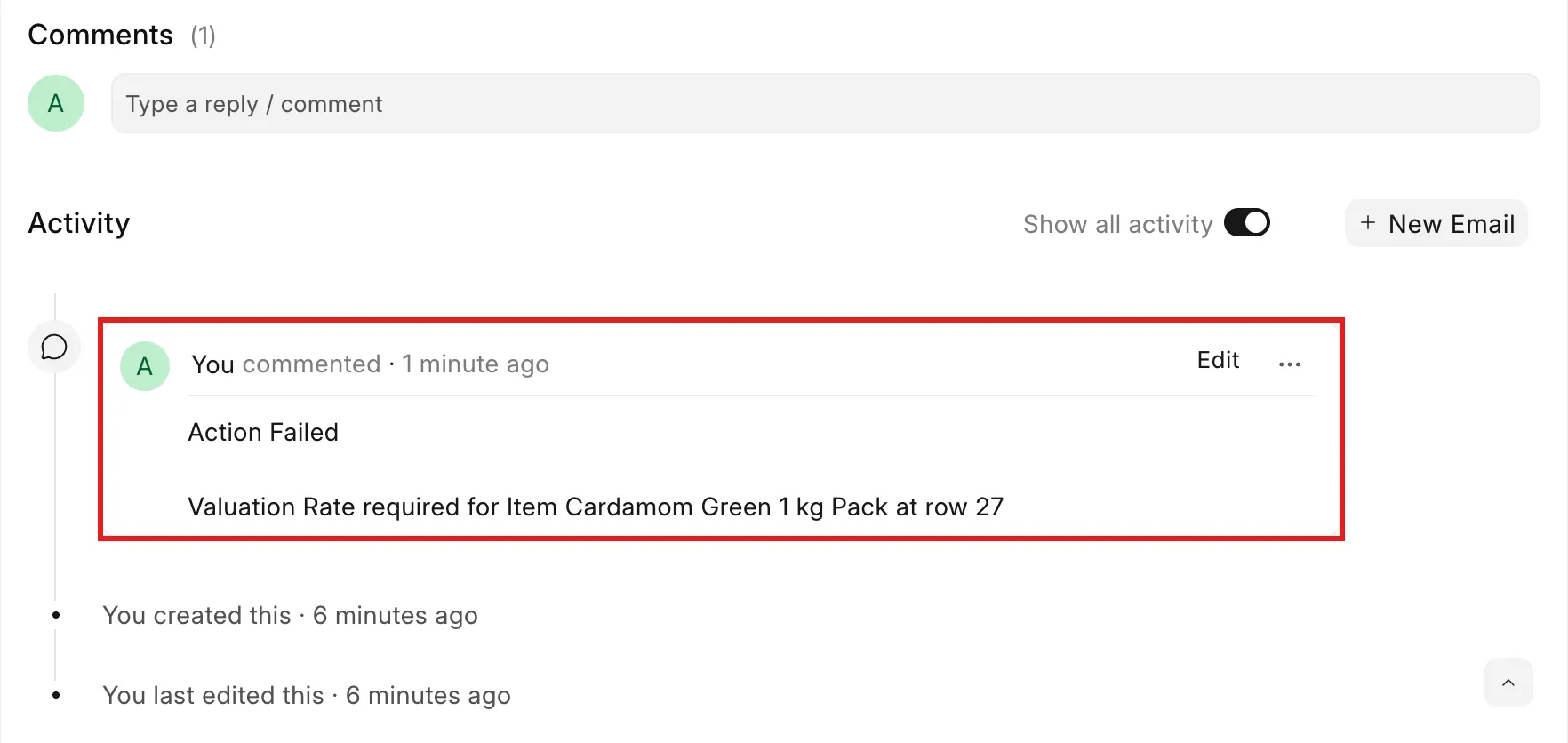
- ردیف را اصلاح کنید. برای نمونه، در ردیف 27، نرخ ارزشگذاری را وارد کنید.
- ذخیره را بزنید و دوباره ارسال کنید.
- چند دقیقه بعد صفحه را بارگذاری کنید. وضعیت باید به ارسالشده تغییر کند.
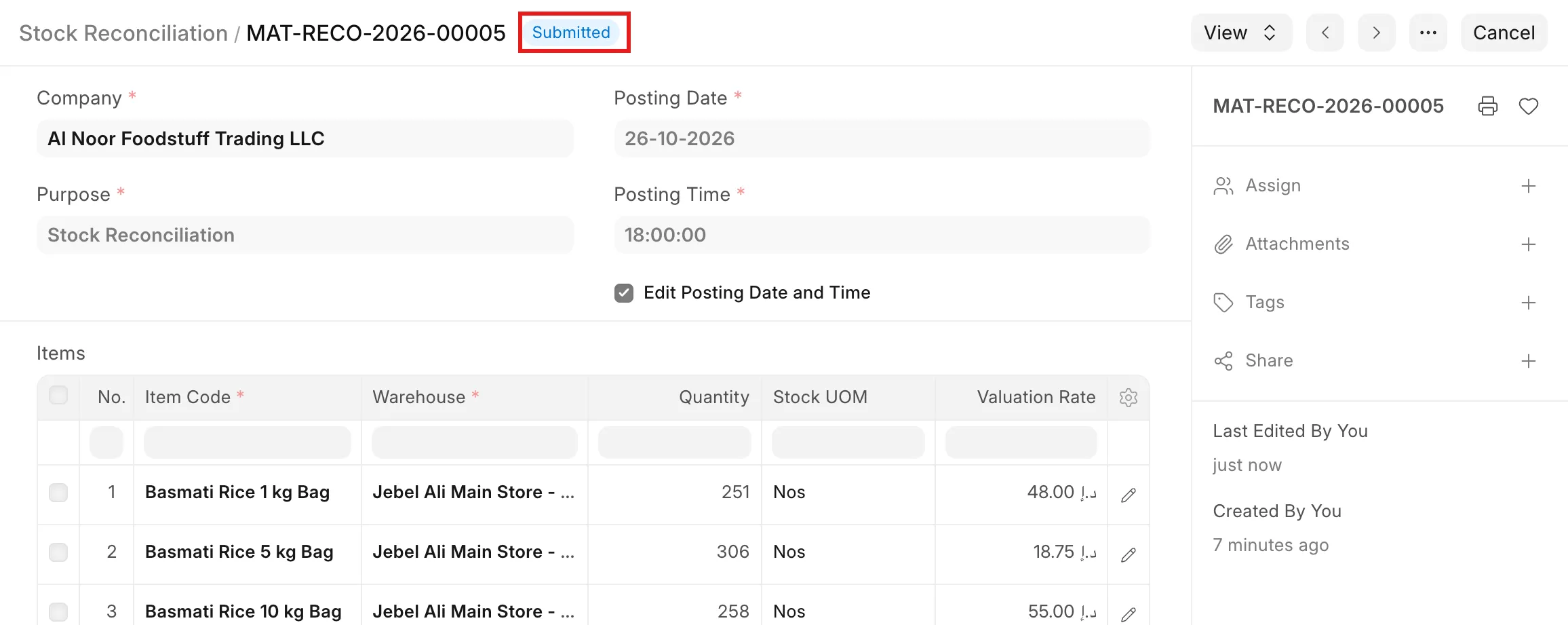
تا وقتی کار در حال اجراست، چندبار روی ارسال کلیک نکنید. تا پایان کار، سند قفل میماند.
3.3. سندهای بزرگ را به چند سند کوچکتر تقسیم کنید
اگر سندی بیش از اندازه بزرگ است، چند سند کوچکتر بسازید؛ هرکدام در زمان کمتری پردازش میشوند.
- تعداد ردیفهای هر ثبت موجودی را حدود 50 تا 100 نگه دارید. اگر کالا شمارهٔ سریال یا دسته دارد، از ردیفهای کمتری استفاده کنید.
- تطبیق موجودی را بر اساس انبار یا گروه کالا تقسیم کنید؛ برای نمونه، یک سند برای برنج و غلات و یک سند برای ادویهها بسازید.
- تاریخ و زمان ثبت همهٔ بخشها را یکسان بگذارید تا شمارش به یک لحظه مربوط باشد.
برای تقسیم پیشنویس موجود، از منوی ··· گزینهٔ تکثیر را بزنید و سپس ردیفهایی را که باید در سند دیگر باشند حذف کنید.
3.4. برای ثبت موجودی بزرگ از درونبرد داده استفاده کنید
ابزار درونبرد داده، سندها را در کار پسزمینه میسازد و ارسال میکند. چنین کاری میتواند بسیار بیشتر از یک درخواست وب اجرا شود و به پایان مهلت 120ثانیهای نمیرسد.
- درونبرد داده > جدید را باز کنید.
- در نوع سند، ثبت موجودی را انتخاب کنید.
- در نوع درونبرد، درج رکوردهای جدید را برگزینید.
- گزینهٔ ارسال پس از درونبرد را فعال کنید.
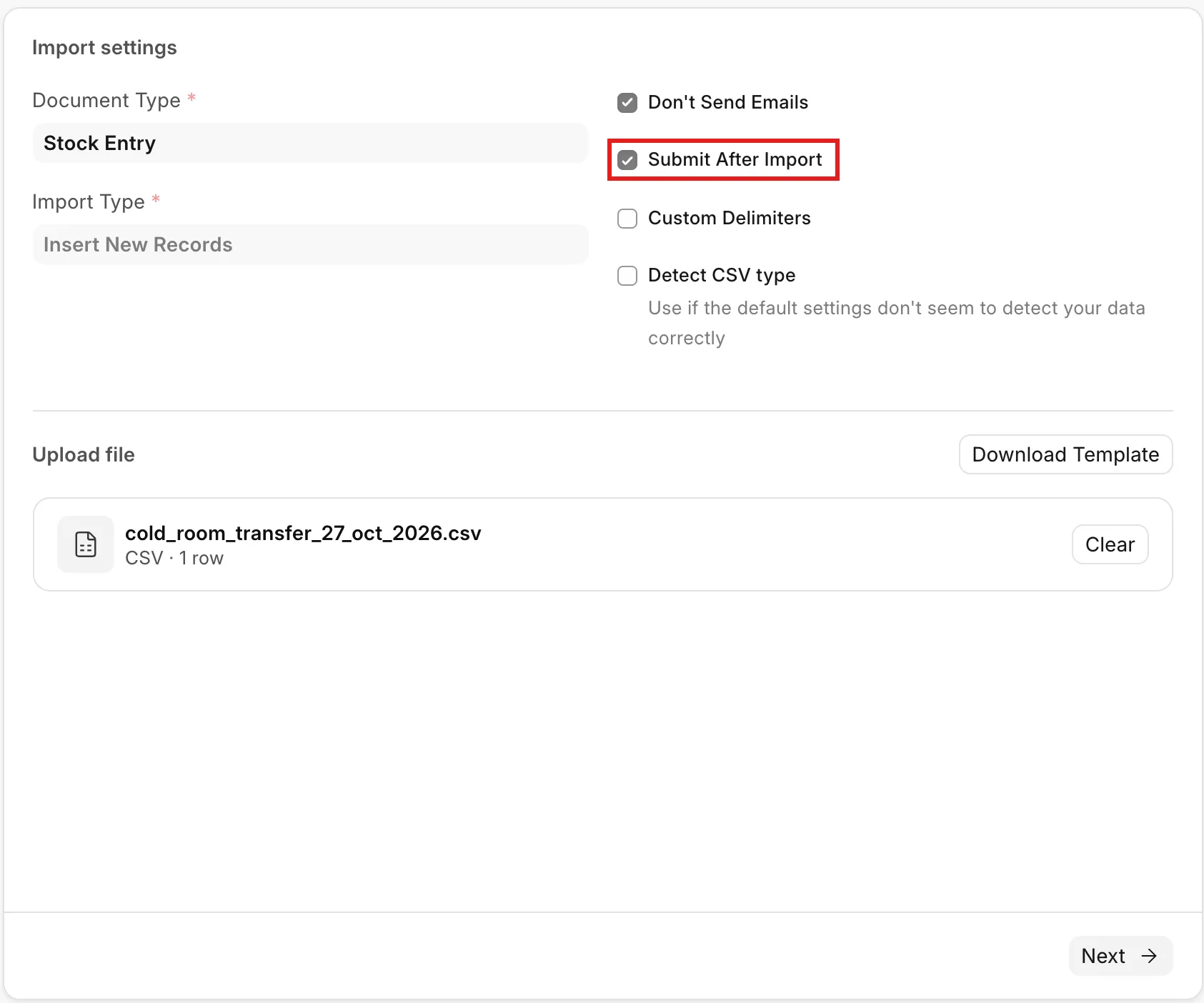
- دانلود الگو را بزنید. در ردیف اول فقط فیلدهای سند اصلی (نوع ثبت موجودی، شرکت و تاریخ ثبت) را وارد کنید. در ستونهای کالا، برای هر ردیف یک کالا بنویسید.
- فایل را بارگذاری کنید و بعدی را بزنید تا به صفحهٔ رفع مشکلات برسید.
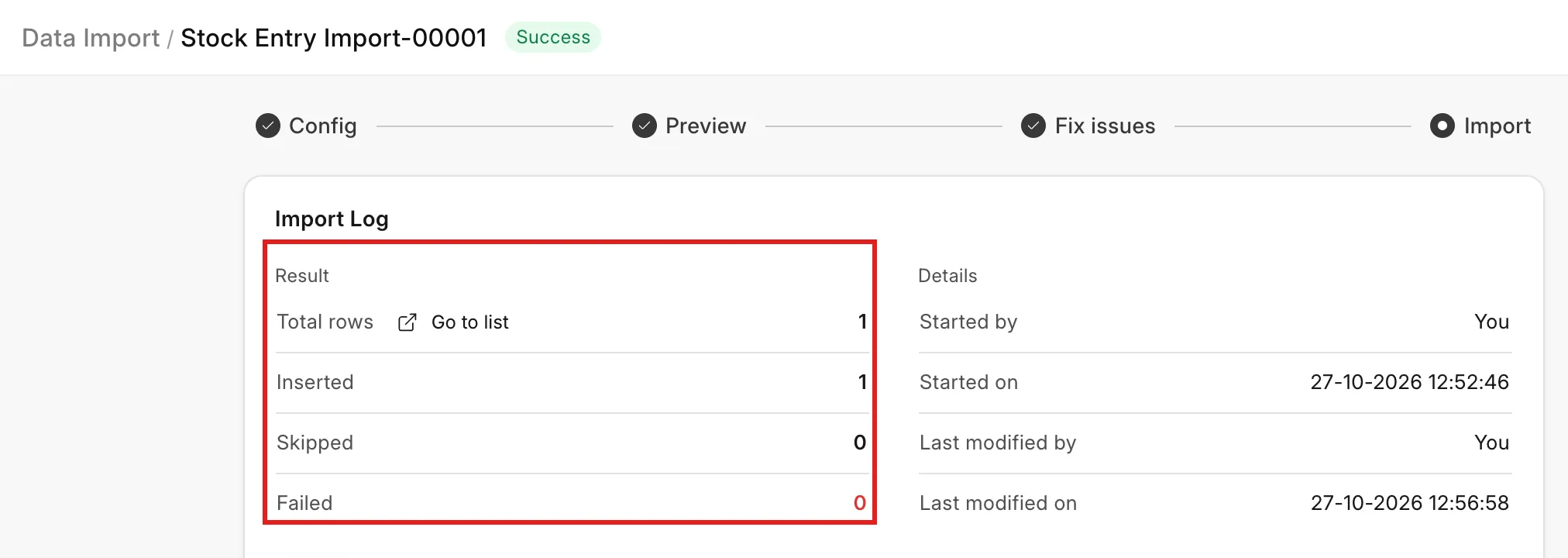
- درونبرد را بزنید. پس از پایان کار، گزارش درونبرد نشان میدهد که سند ثبت موجودی درج شده است.
تطبیق موجودی بهطور پیشفرض از درونبرد داده پشتیبانی نمیکند. برای تطبیق بزرگ، از دکمهٔ بارگذاری زیر جدول کالاها، ردیفها را از فایل وارد کنید و سپس سند را ارسال کنید. بیش از 100 ردیف مانند بخش 3.2 به صف پسزمینه میروند.
3.5. اجرای کارهای پسزمینه را بررسی کنید
تطبیقهای بزرگ، درونبرد داده و بازثبت ارزشگذاری کالا به پردازشگرهای پسزمینه نیاز دارند. اگر پردازشگرها متوقف شوند، کارها در صف میمانند و سندها در پیشنویس باقی میمانند.
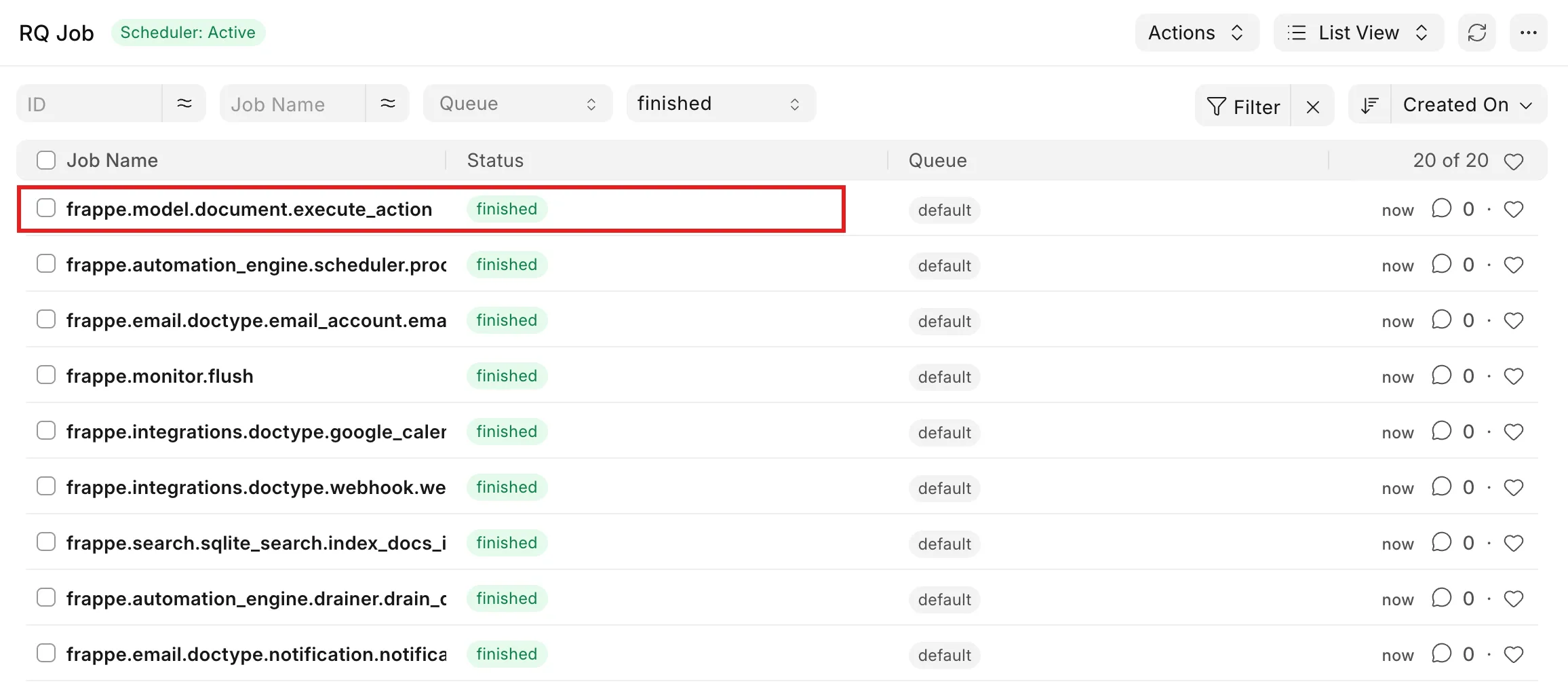
- فهرست کارهای RQ را باز کنید.
- کنار عنوان بررسی کنید که زمانبندی: فعال نمایش داده شود.
- کار
frappe.model.document.execute_action(ارسال سند تطبیق موجودی) را پیدا کنید؛ وضعیت آن باید پایانیافته باشد.
- اگر کارها مدت زیادی در صف هستند، پردازشگرها مشغول یا متوقف شدهاند. همچنین فهرست بازثبت ارزشگذاری کالا را باز کنید و وجود کارهای زیاد با وضعیت در صف را بررسی کنید.
در Frappe Cloud، اگر زمانبند فعال نیست یا کارها آغاز نمیشوند، برای پشتیبانی درخواست ثبت کنید.
3.6. در نصب خودمیزبان، تنظیم مهلت را بررسی کنید
در نصب خودمیزبان، مقدار مهلت در Gunicorn و پراکسی Nginx جلوی آن تنظیم میشود.
-
مقدار
http_timeoutرا درsites/common_site_config.jsonبررسی کنید. مقدار پیشفرض 120 ثانیه است. -
برای تغییر آن، فرمان زیر را اجرا کنید:
bench config http_timeout 300سپس پیکربندیها را بازسازی کنید:
bench setup supervisor bench setup nginx -
Supervisor و Nginx را دوباره بارگذاری کنید.
-
مطمئن شوید تعداد پردازشگرهای Gunicorn و پسزمینه (
gunicorn_workersوbackground_workers) برای کاربران کافی است.
افزایش مهلت راهحل کوتاهمدت است. درخواستی که چند دقیقه اجرا شود یک پردازشگر را مشغول میکند و سامانه را برای دیگران کند میکند. سند را تقسیم کنید یا روش پسزمینه را به کار ببرید.
4. نکتهها برای سندهای دارای شمارههای سریال یا دستهٔ زیاد
- از بستهٔ شمارهٔ سریال و بچ استفاده کنید. در هر ردیف، افزودن شمارهٔ سریال / دسته را بزنید و شمارهها را در بسته بارگذاری یا اسکن کنید؛ فهرست بلند شمارهها را مستقیم در ردیف وارد نکنید.
- سندهای دارای شمارهٔ سریال را کوچک نگه دارید. یک ردیف با 500 شمارهٔ سریال بسیار کندتر از ردیفی با یک کالا پردازش میشود.
- از ثبت با تاریخ گذشته پرهیز کنید. تاریخ گذشته باعث میشود ERPNext همهٔ تراکنشهای بعدی آن کالاها را دوباره ارزشگذاری کند. در صورت امکان تاریخ امروز را به کار ببرید؛ اگر ثبت گذشتهنگر الزامی است، سندها را بهترتیب تاریخ ثبت کنید.
- شمارش موجودی را زمانی انجام دهید که تراکنشها کم است، برای نمونه پس از ساعت کاری؛ در این زمان بازثبت کار کمتری دارد.
5. پیشگیری
- شمارش را برای هر انبار یا گروه کالا برنامهریزی کنید، نه در یک سند برای کل شرکت.
- برای ثبت موجودیهای پرردیف از درونبرد داده با گزینهٔ ارسال پس از درونبرد استفاده کنید.
- هر هفته فهرست کار RQ و بازثبت ارزشگذاری کالا را برای کارهای متوقفشده بررسی کنید.
6. اگر مشکل برطرف نشد
اگر سند کوچکی با کمتر از 20 ردیف هم با پایان مهلت روبهرو میشود، علت اندازهٔ سند نیست. فهرست بازثبت ارزشگذاری کالا را برای صف بزرگ و گزارش خطا را برای خطاهای همزمان بررسی کنید.
در Frappe Cloud درخواست پشتیبانی ثبت کنید و نام سند، زمان فشردن ارسال و تصویر خطا را پیوست کنید.
موضوعهای مرتبط
این صفحه ترجمهٔ غیررسمی ERPNext است. منبع اصلی: رفع پایان مهلت درخواست در اسناد بزرگ موجودی. متن مستندات با انتساب به Frappe و تحت شرایط CC BY-SA بازنشر میشود؛ نسخهٔ مجوز در سیاست جاری مشخص نشده است. تصویرها فقط به فایل رسمی پیوند دارند و در مخزن بازنشر نشدهاند. مجوز و علامت تجاری.