صندوق ورودی ایمیل
این صفحه ترجمهٔ غیررسمی مستندات ERPNext است. صندوق ورودی ایمیل
طبق مجوز و علامت تجاری، مستندات تحت شرایط CC BY-SA هستند. این ترجمه با انتساب به منبع بازنشر میشود؛ نسخهٔ مجوز در سیاست مشخص نشده است.تصویرها در این مخزن بازنشر نشدهاند و پیوندشان به فایلهای میزبان منبع اشاره میکند.
پس از افزودن یک حساب ایمیل، صندوق ورودی ایمیل در دسترس قرار میگیرد.
در کسبوکار، ایمیلهای تراکنشی زیادی با مشتریان، تأمینکنندگان و همکاران ردوبدل میشود. قابلیت صندوق ورودی ایمیل همهٔ ایمیلهای کاری را به حساب ERPNext شما میآورد. با کنار هم قراردادن ایمیلهای کاری و جزئیات تراکنشها، ERPNext به بستری یکپارچه برای دسترسی به اطلاعات کسبوکار تبدیل میشود.
در ERPNext میتوانید برای هر کاربر سامانه، صندوق ورودی ایمیل جداگانه پیکربندی کنید. مراحل زیر نحوهٔ تنظیم صندوق ورودی برای یک کاربر را شرح میدهند.
1. ایجاد کاربر
صندوق ورودی ایمیل را فقط میتوان برای کاربر سامانه پیکربندی کرد. بنابراین مطمئن شوید خودتان و همکارانتان را بهعنوان کاربر افزوده و مجوزهای لازم را به آنها دادهاید.
برای آشنایی با افزودن کاربر جدید، به صفحهٔ افزودن کاربران بروید.
2. ایجاد دامنه ایمیل
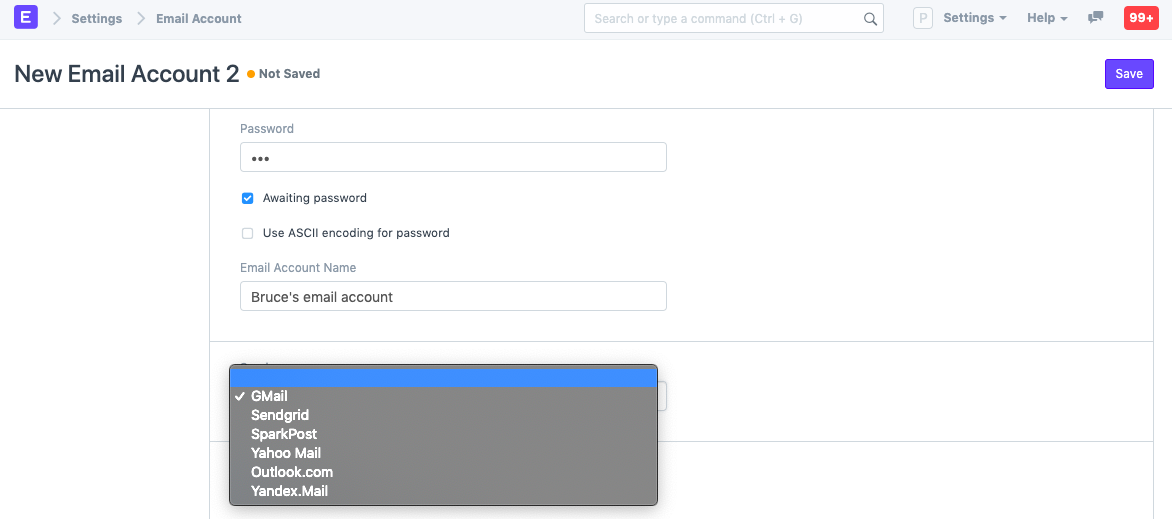
دامنه ایمیل سرویسهای زیر بهصورت پیشفرض در دسترس است و میتوانید مستقیماً به ایجاد حساب ایمیل بروید. اطلاعات بیشتر دربارهٔ دامنهٔ ایمیل را ببینید.
- جی میل
- Yahoo
- Sparkpost
- SendGrid
- Outlook.com
- Yandex.mail
برای ارسال و دریافت ایمیل از سرویسهای دیگر، مانند WebMail یا Gmail، در حساب ERPNext باید یک رکورد دامنه ایمیل بسازید. جزئیات درگاه ایمیل، مانند نشانی SMTP، شمارهٔ درگاه و مشخصات IMAP یا POP3، در این رکورد ذخیره میشوند. اگر پیشتر یک نرمافزار محلی ایمیل، مانند Outlook، پیکربندی کردهاید، اطلاعات دامنه ایمیل را نیز به شیوهای مشابه وارد کنید.
برای افزودن دامنه ایمیل تازه، به مسیر زیر بروید:
صفحهٔ اصلی > تنظیمات > ایمیل ها > دامنه ایمیل > جدید
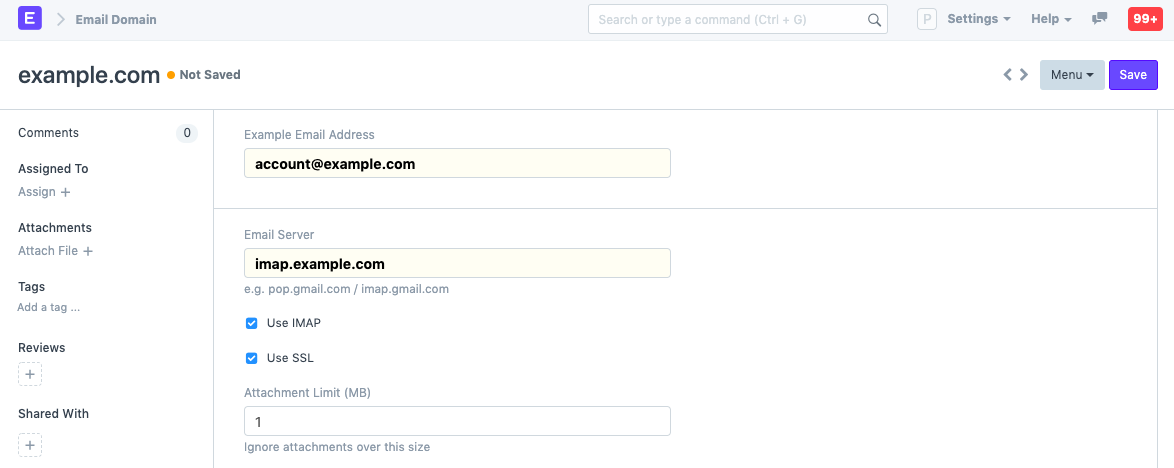
اطلاعات بیشتر را در دامنهٔ ایمیل بخوانید. پس از پیکربندی دامنه ایمیل برای سرویس ایمیل، میتوان از آن برای ایجاد حسابهای ایمیل همهٔ کاربران حساب ERPNext استفاده کرد.
3. ایجاد حساب کاربری ایمیل
برای کاربر یک حساب کاربری ایمیل بر اساس شناسه ایمیل او بسازید. برای هر کاربری که میخواهید حساب ایمیلش با ERPNext یکپارچه شود، باید یک رکورد حساب کاربری ایمیل ایجاد کنید.
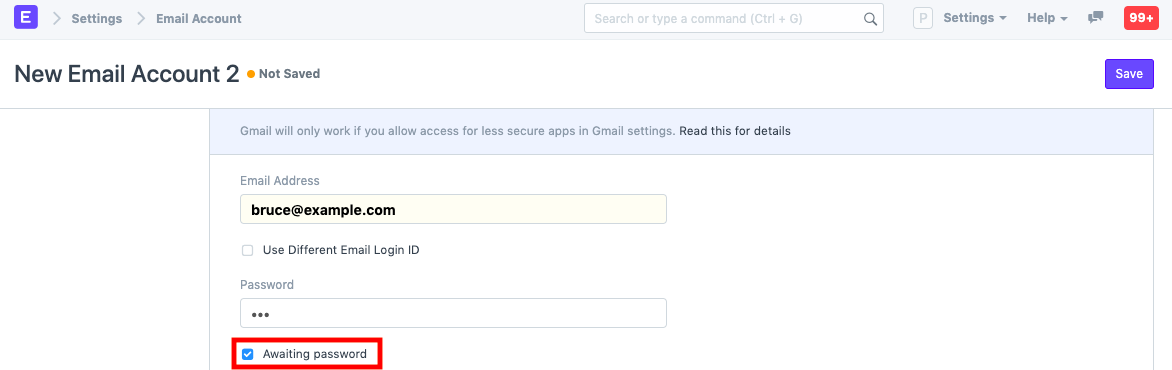
اگر حساب کاربری ایمیل همکارتان را میسازید و گذرواژهٔ ایمیل او را نمیدانید، گزینهٔ در انتظار گذرواژه را فعال کنید. با این تنظیم، هنگام دسترسی کاربرِ مربوط به حساب ERPNext، از او خواسته میشود گذرواژهٔ ایمیل را وارد کند.
اگر حساب کاربری ایمیل را برای صندوق ورودی ایمیل یک کاربر میسازید، فیلد افزودن به را خالی بگذارید.
برای جزئیات بیشتر، حساب ایمیل را بخوانید.
4. پیوند دادن حساب کاربری ایمیل به رکورد کاربر
پس از ایجاد حساب کاربری ایمیل برای کاربر، همان حساب را در رکورد کاربر انتخاب کنید. به این ترتیب، ایمیلهای دریافتشده در آن شناسه ایمیل فقط برای همین کاربر در حساب ERPNext شما قابلدسترسی خواهند بود.
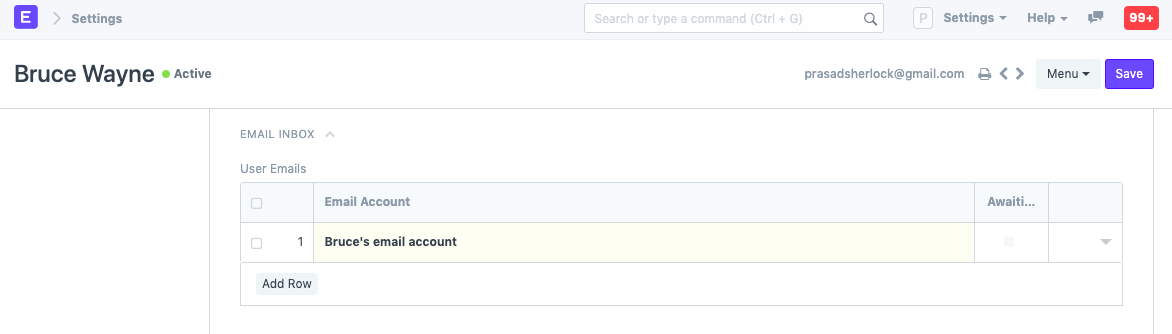
میتوانید چند حساب ایمیل را به یک کاربر پیوند دهید.
5. استفاده از صندوق ورودی ایمیل
اگر صندوق ورودی ایمیل را طبق مراحل بالا درست پیکربندی کرده باشید، پس از ورود کاربر، آیکون صندوق ورودی ایمیل نمایش داده میشود. با انتخاب آن، نمای صندوق ورودی ایمیل در حساب ERPNext باز میشود. همهٔ پیامهای دریافتی در آن حساب دریافت و در این نما فهرست میشوند. کاربر میتواند ایمیلها را باز کند و اقدامهای مختلفی روی آنها انجام دهد.
5.1 پوشهها
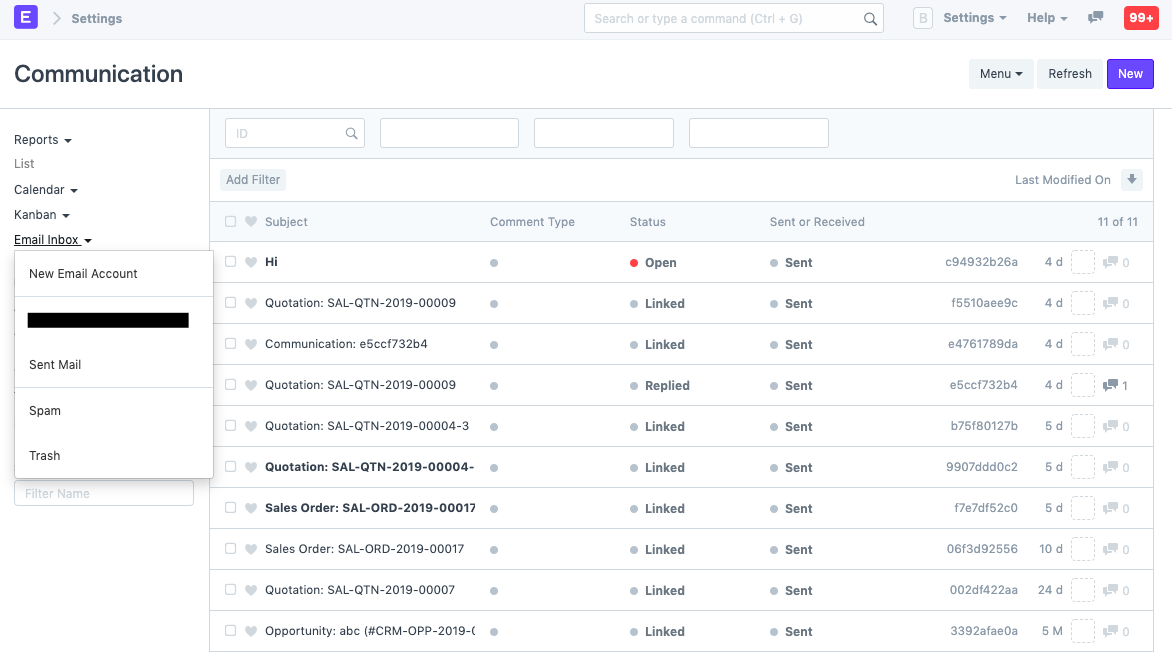
در ERPNext میتوانید چند حساب کاربری ایمیل را به یک کاربر پیوند دهید. برای رفتن به صندوق ورودی حساب دیگری یا دسترسی به پوشههایی مانند ایمیلهای ارسالی، هرزنامه و زبالهدان، در نوار کناری سمت چپ صندوق ورودی ایمیل را انتخاب کنید.
5.2 اقدامها
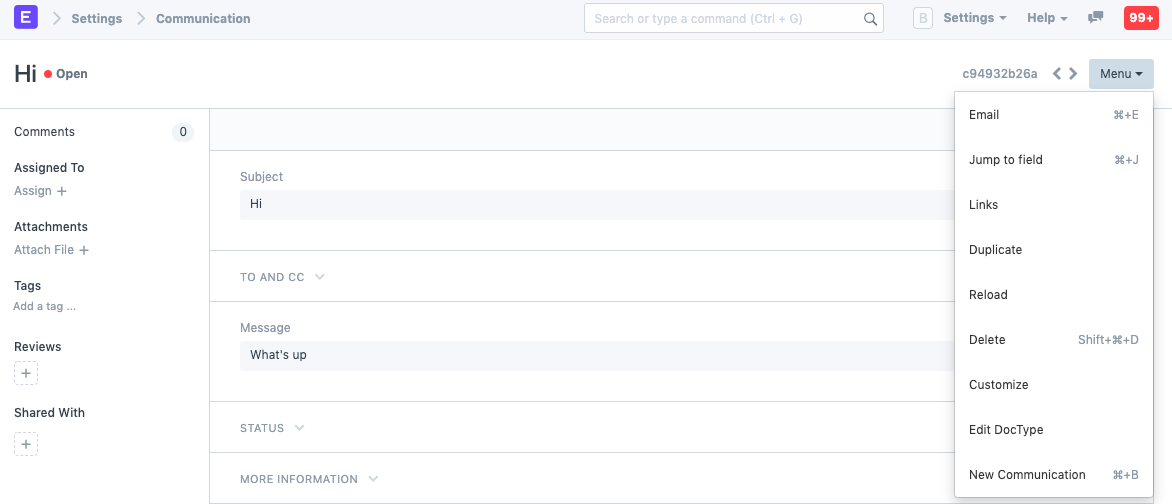
روی ایمیلهای صندوق ورودی میتوانید اقدامهایی مانند Reply، Forward، Mark as Spam یا انتقال به Trash را انجام دهید.
5.3 پیونددهی دوباره
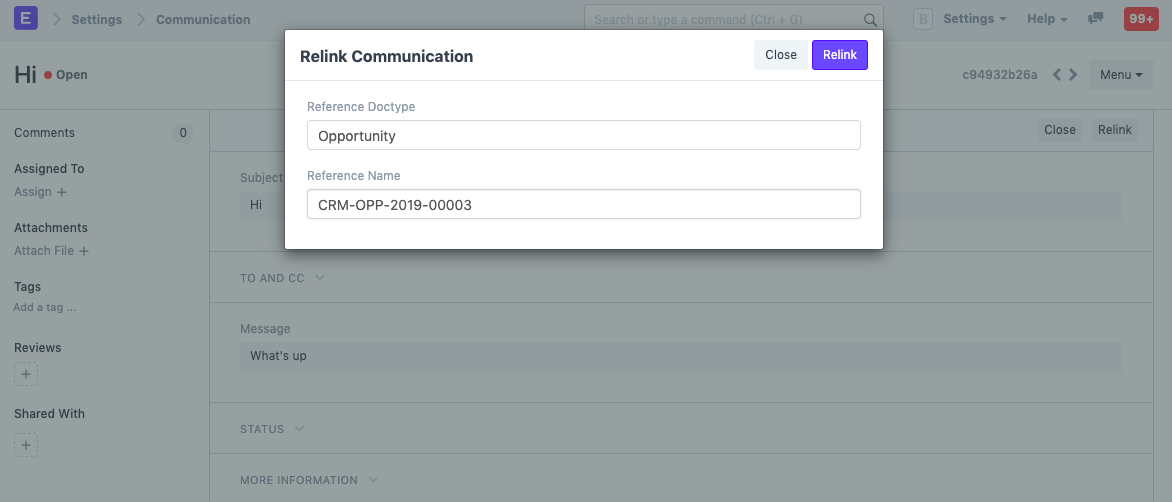
با توجه به محتوای ایمیل، میتوانید آن را دوباره به سندی مانند درخواست پشتیبانی، سرنخ یا فرصت فروش پیوند دهید. نوع سند و سپس خود سندی را که میخواهید ایمیل به آن پیوند بخورد انتخاب کنید.