
محیطهای کار در Frappe Framework
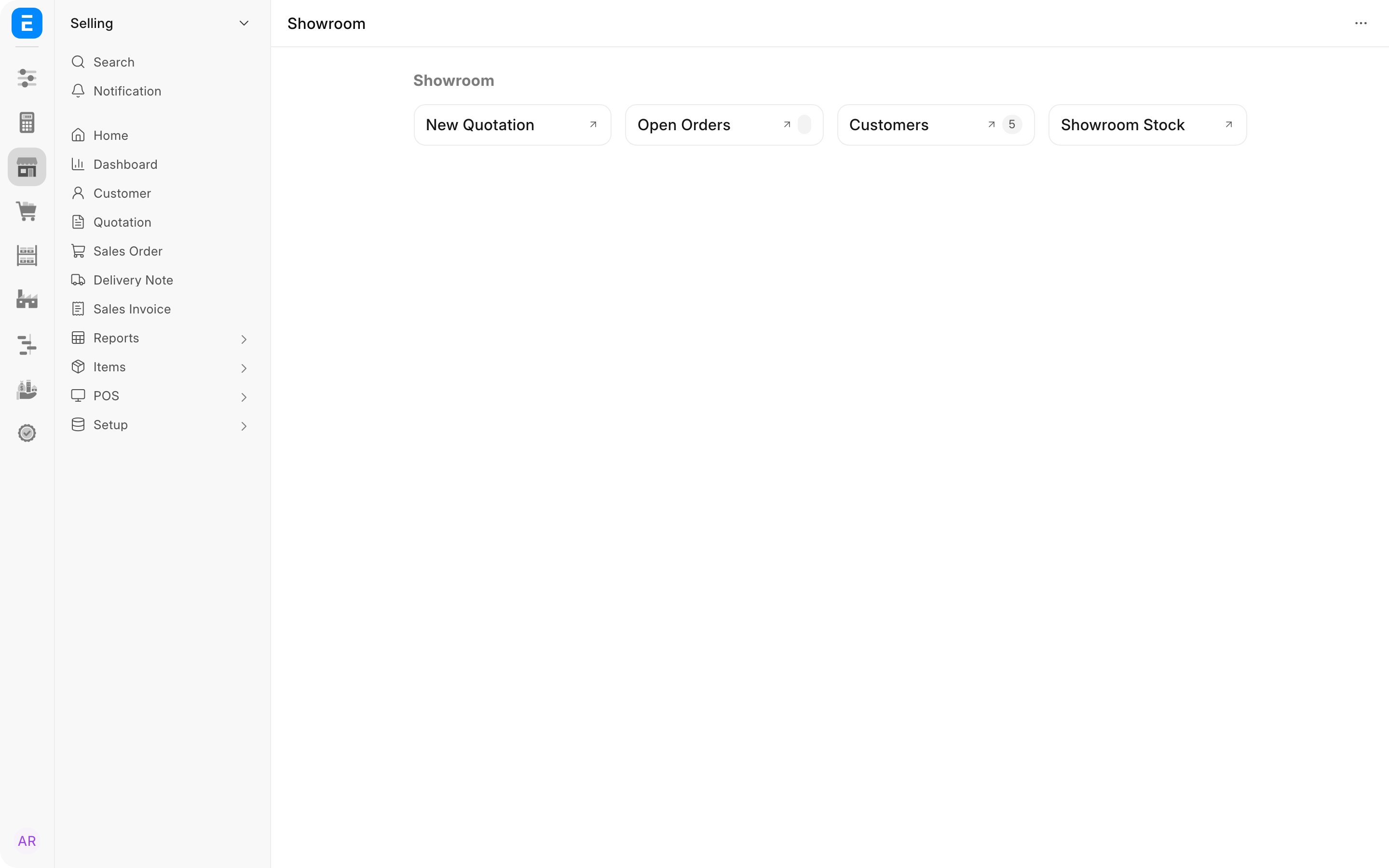
محیط کار صفحهای است که نیازهای یک گروه را یکجا گرد میآورد: میانبر فهرستهایی که هر روز باز میکنند، کارتهای پیوند، نمودارها، کارتهای عددی و فهرستهای کوتاه از رکوردهای اخیر. برای نمونه، گروه فروش میتواند محیط کاری با عنوان نمایشگاه داشته باشد که دکمههایی برای پیشفاکتور تازه، سفارشهای باز و مشتریان دارد.
هر محیط کار به یک ماژولها در Frappe تعلق دارد و بهصورت گزینهای در نوار کناری در Frappe Framework همان ماژول نمایش داده میشود. بیشتر ماژولها در بالای نوار کناری خود یک محیط کار دارند که معمولاً صفحهٔ اصلی نامیده میشود. برای جایگاه محیطهای کار در ساختار میزکار، ناوبری پیشخوان در Frappe Framework را ببینید.
پیش از شروع
- هر کاربری که اجازهٔ ساخت محیط کار داشته باشد، میتواند محیط کاری خصوصی بسازد که فقط خودش آن را میبیند.
- برای ساخت، ویرایش یا حذف محیط کاری که دیگران میبینند و نیز جابهجایی محیط کار دیگران، نقش مدیر محیط کار لازم است. این نقش بهطور خودکار به مدیر سیستم داده نمیشود. کاربران و مجوزها را ببینید.
- محیطهای کاری که همراه برنامه ارائه میشوند، استاندارد هستند. سایت میتواند آنها را تغییر دهد، اما تغییرها جدا ذخیره میشوند تا بهروزرسانی برنامه همچنان دریافت شود. بخش محیطهای کار استاندارد را ببینید.
منوی محیط کار
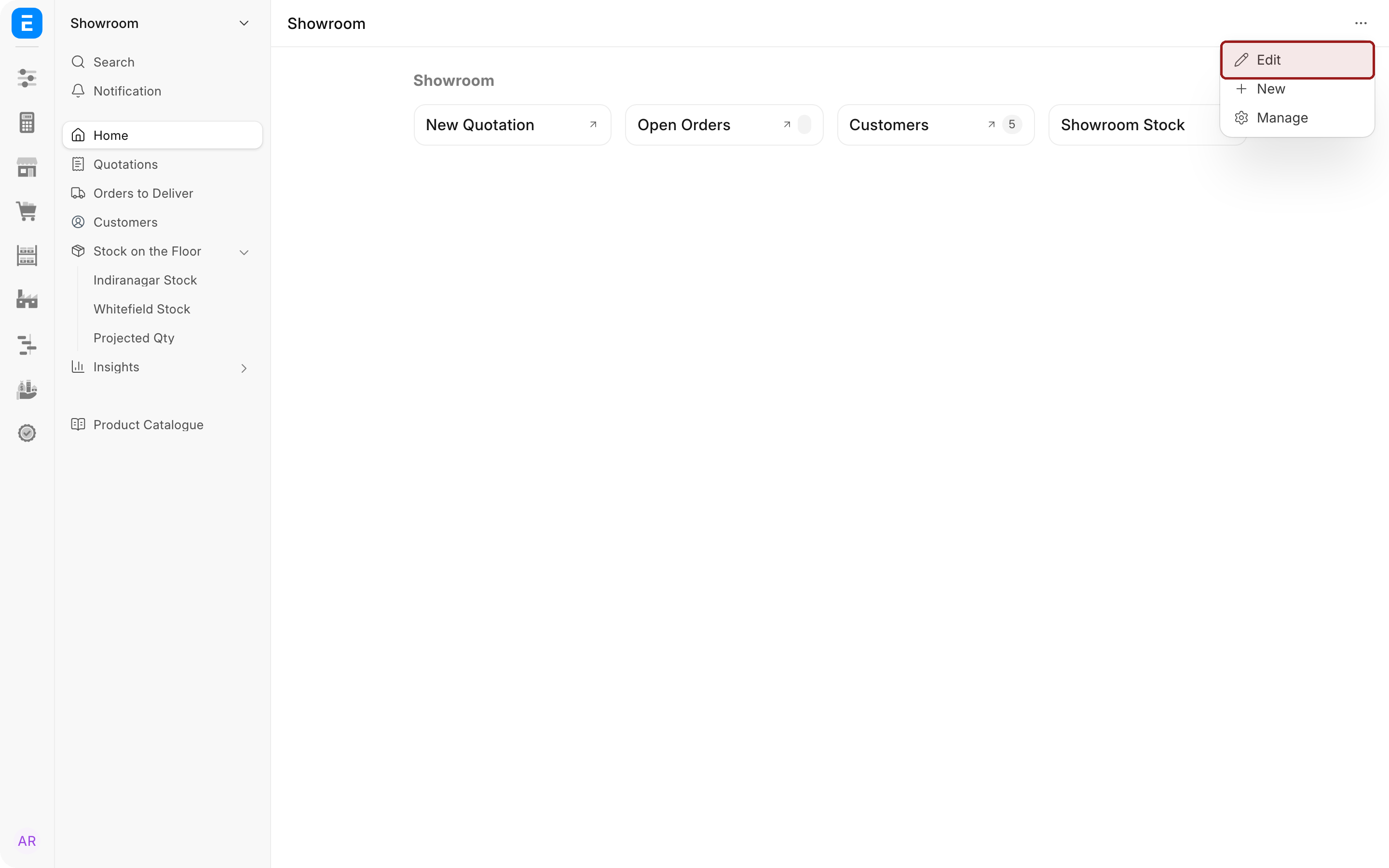
منوی هر محیط کار پشت دکمهٔ ... در گوشهٔ بالا سمت راست قرار دارد:
- ویرایش صفحه را به حالت ویرایش میبرد تا بتوانید بلوکها را اضافه و مرتب کنید.
- جدید محیط کار دیگری میسازد.
- مدیریت پنجرهٔ مدیریت محیطهای کار را باز میکند؛ در آنجا میتوانید محیطهای کار را جابهجا کنید، به اشتراک بگذارید یا حذف کنید.
- گزینهٔ بازنشانی به حالت استاندارد برای محیط کاری دیده میشود که سایت آن را تغییر داده باشد.
ساخت محیط کار
- ماژولی را باز کنید که محیط کار باید در آن نمایش داده شود.
- دکمهٔ ... را در گوشهٔ بالا سمت راست هر محیط کار انتخاب کنید و سپس جدید را بزنید.
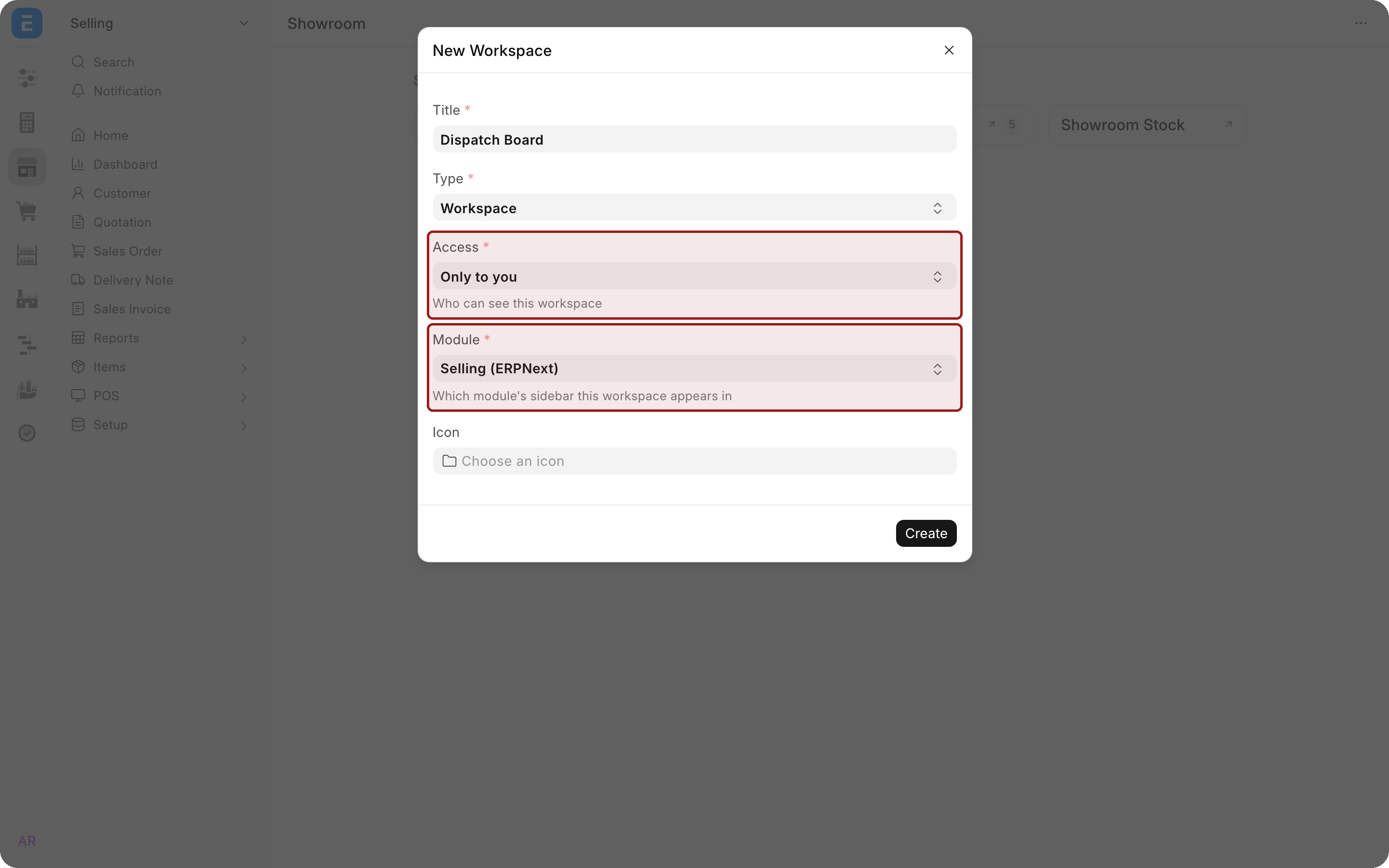
- عنوان را وارد کنید؛ برای نمونه، تابلوی ارسال.
- یک نوع انتخاب کنید:
- محیط کار برای صفحهای از بلوکها؛ این گزینه معمولاً انتخاب میشود؛
- پیوند برای گزینهای در نوار کناری که مستقیماً فهرست سند، صفحه یا گزارش را باز میکند؛
- نشانی وب برای گزینهای در نوار کناری که یک وبسایت را باز میکند.
- در بخش دسترسی، کسانی را که میتوانند آن را ببینند انتخاب کنید: فقط برای شما، برای گروهی از کاربران (و سپس نقشها را برگزینید) یا برای همه. اگر نقش مدیر محیط کار را ندارید، فقط گزینهٔ فقط برای شما نمایش داده میشود.
- ماژول را بررسی کنید. مقدار آغازین همان ماژولی است که در آن هستید و تعیین میکند محیط کار در کدام نوار کناری نمایش داده شود.
- در صورت تمایل، آیکون انتخاب کنید و سپس ایجاد را بزنید.
محیط کار تازه با پیام خوشامد کوتاهی باز میشود. سپس بلوکهای دلخواه را به آن اضافه کنید.
ویرایش محیط کار
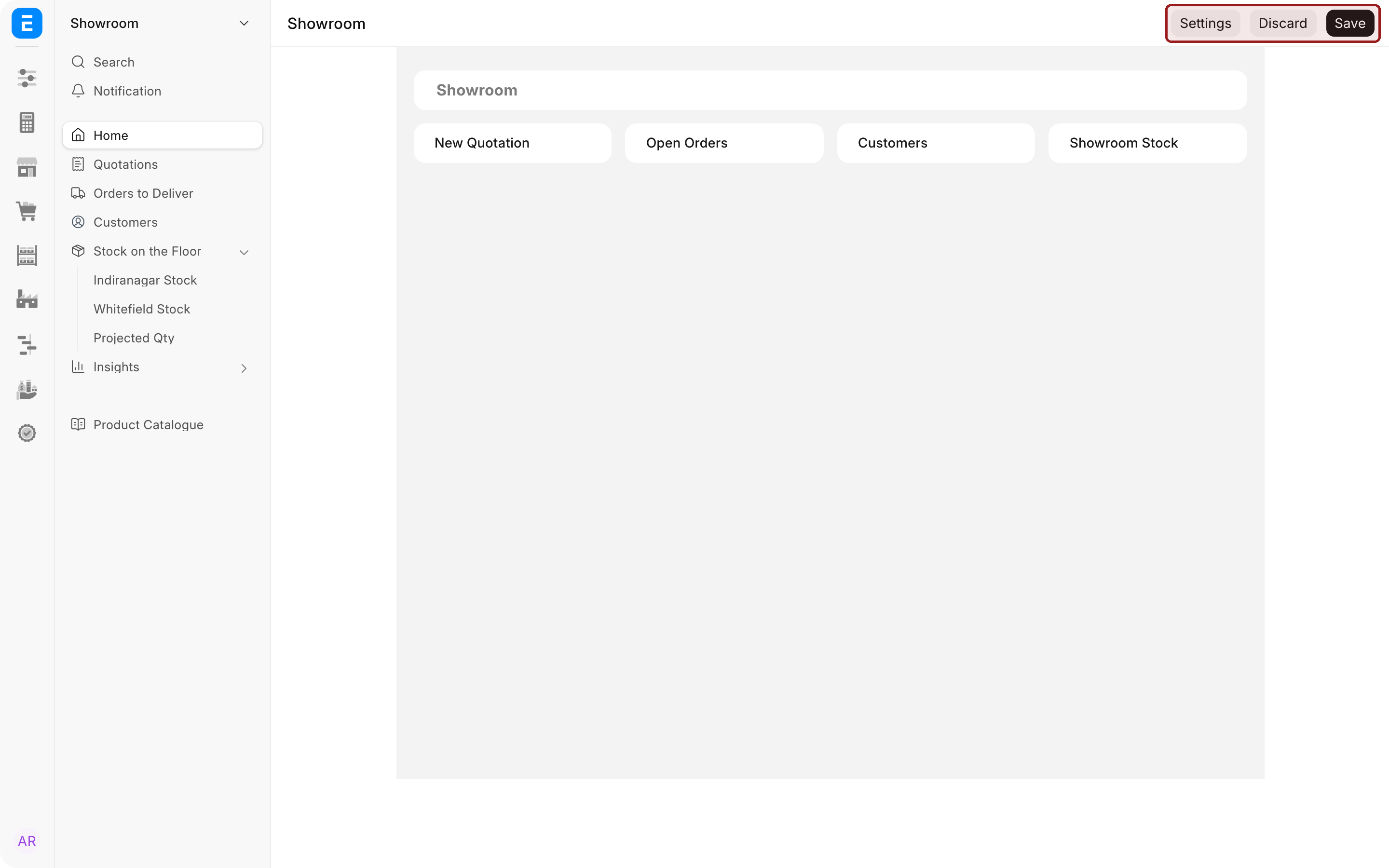
- ... و سپس ویرایش را انتخاب کنید. صفحه به حالت ویرایش میرود و گزینههای تنظیمات، لغو تغییرها و ذخیره در بالا ظاهر میشوند.
- طبق توضیحات زیر بلوکها را اضافه، ویرایش و مرتب کنید.
- برای نگهداشتن تغییرها ذخیره و برای دورریختن آنها لغو تغییرها را انتخاب کنید.
کار با بلوکها
نشانگر را روی بلوک ببرید تا کنترلهای آن نمایش داده شوند:
- + در سمت چپ بلوک، بلوک تازهای پس از آن میافزاید؛
- مداد تنظیمات بلوک را باز میکند؛
- دستگیرهٔ جابهجایی امکان کشیدن بلوک به جایگاهی دیگر را میدهد؛
- ... گزینههای بیشتر را باز میکند.
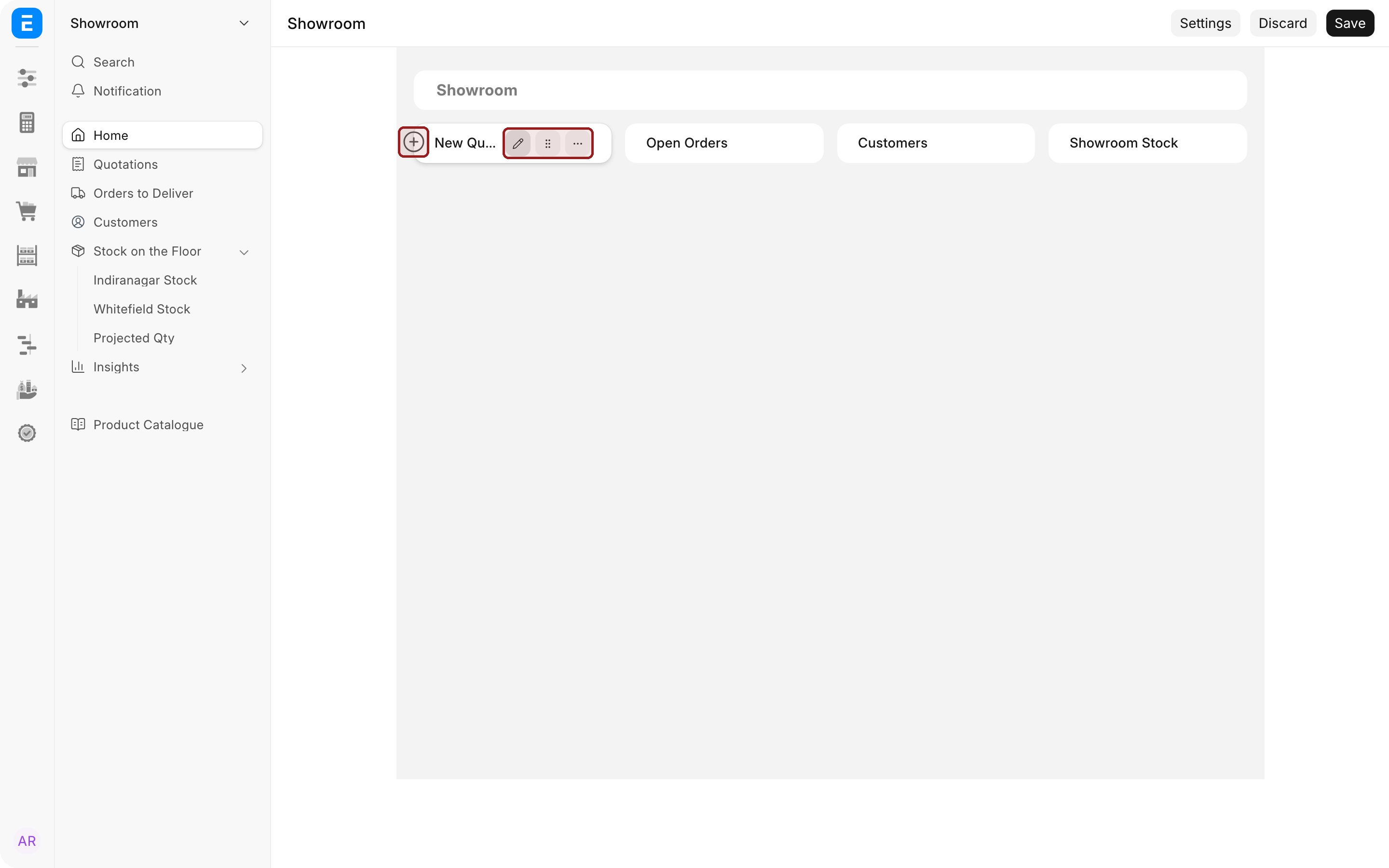
منوی ... گزینههای حذف، گسترش و کوچکسازی (برای پهنتر یا باریکتر کردن بلوک)، انتقال به بالا، انتقال به پایین و تکثیر را دارد.
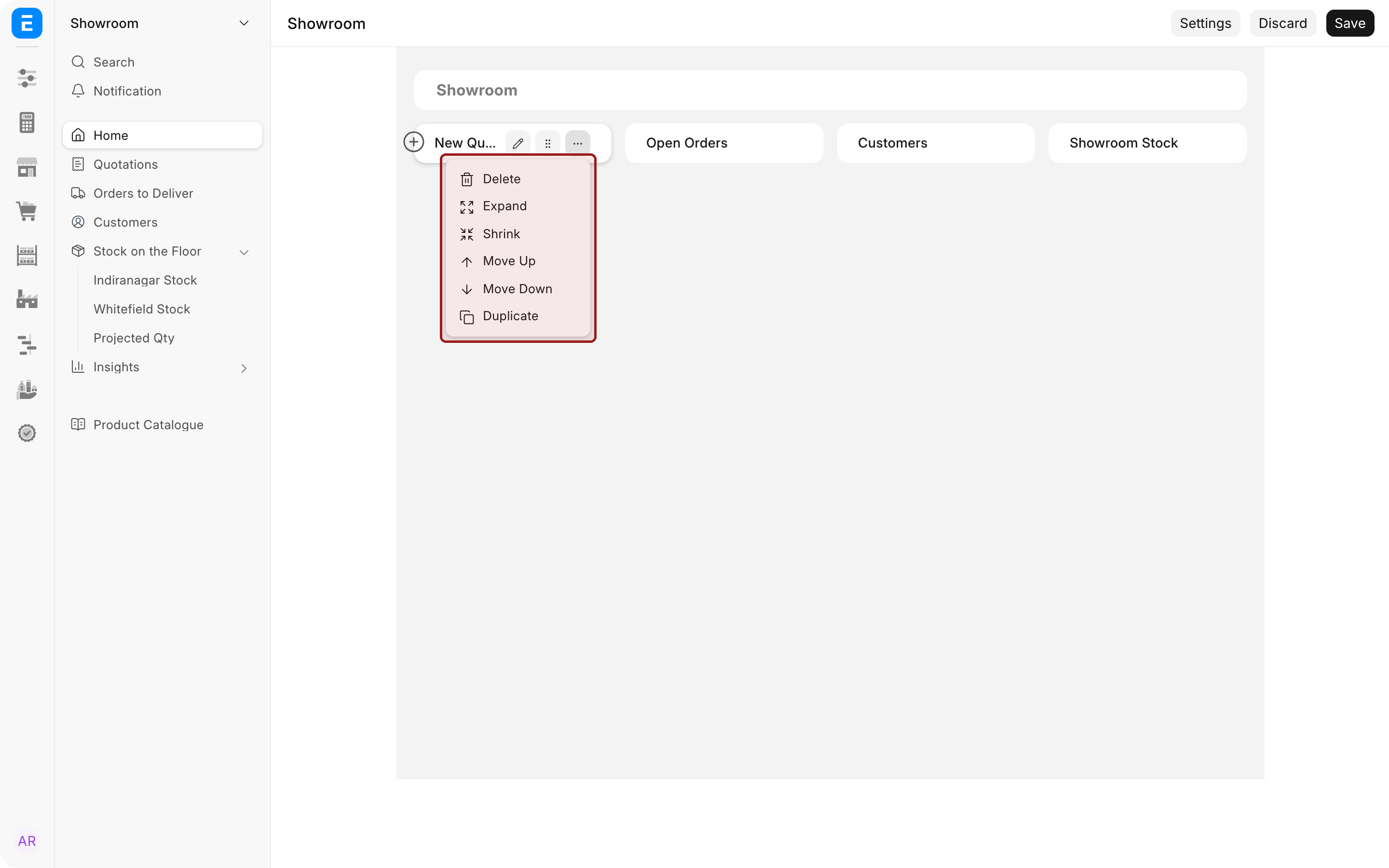
افزودن بلوک
+ کنار یک بلوک را انتخاب کنید و سپس نوع بلوک را از الگوها برگزینید. بلوکی که تنظیمات میخواهد، مانند میانبر یا نمودار، پنجرهای برای تکمیل تنظیمات باز میکند.
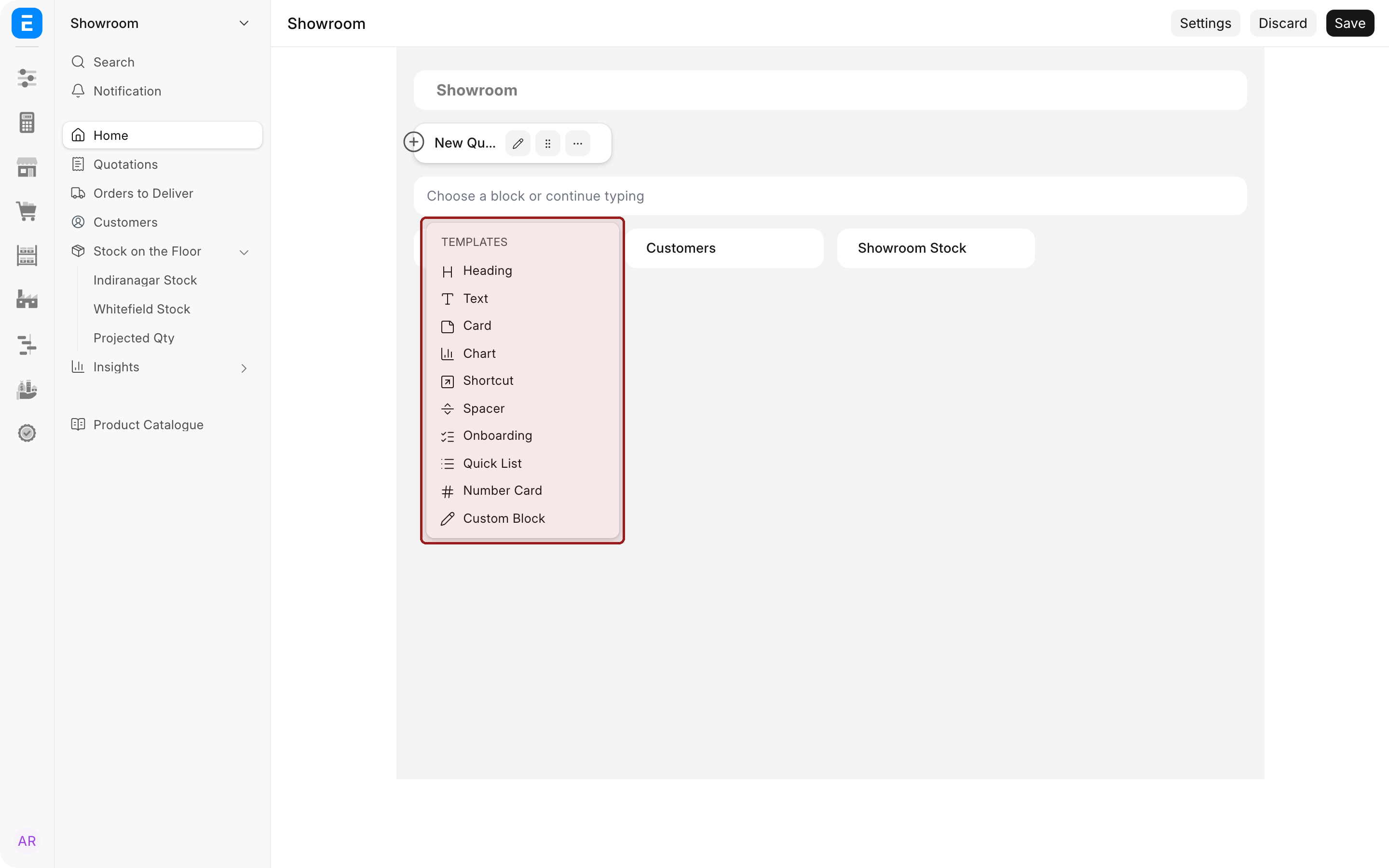
| بلوک | کاربرد |
|---|---|
| عنوان | عنوان یک بخش، در اندازههای H1 تا H6 |
| متن | بند متنی با امکان درشتنویسی، ایتالیک و افزودن پیوند |
| کارت | گروهی عنواندار از پیوندها به نوع سند، گزارش یا صفحه |
| نمودار | یک نمودار داشبورد که از نمودارهای سایت انتخاب میشود |
| میانبر | دکمهای برای بازکردن نوع سند، گزارش، صفحه، داشبورد یا URL؛ در صورت تمایل همراه با شمار زنده |
| فاصلهگذار | فضای خالی برای جداکردن بلوکها یا راندن یکی از آنها به بخش دیگری از ردیف |
| آشنایی اولیه | فهرست کارهای آشنایی اولیهٔ ماژول که گامهای نخست کاربر تازه را نشان میدهد |
| فهرست سریع | رکوردهای اخیر یک نوع سند، با امکان فیلترکردن؛ کاربر میتواند فهرست را تازه کند، فیلترها را تغییر دهد، رکوردی بسازد یا فهرست کامل را باز کند |
| کارت عددی | یک کارت عددی که از کارتهای موجود در سایت انتخاب میشود |
| بلوک سفارشی | یک بلوک HTML سفارشی برای محتوایی که بلوکهای دیگر پوشش نمیدهند |
تنظیمات میانبر
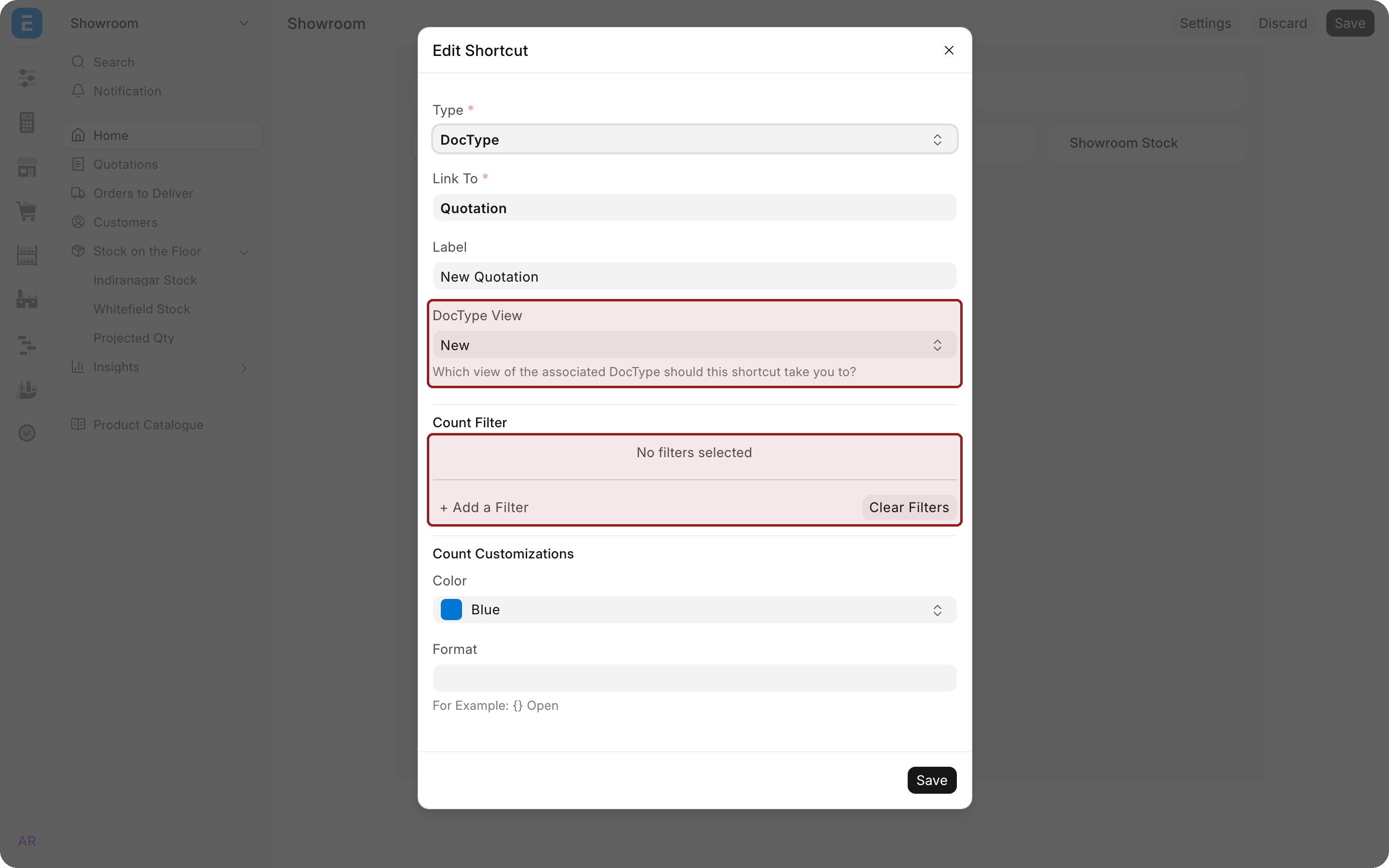
میانبر فقط فهرست را باز نمیکند. مداد آن را انتخاب کنید تا این تنظیمها را انجام دهید:
- نمای DocType: تعیین میکند میانبر فهرست، سازندهٔ گزارش، داشبورد یا فرم رکورد جدید را باز کند؛
- فیلتر شمارش: فیلترهایی که هم فهرست مقصد را محدود میکنند و هم شمار نمایشدادهشده روی میانبر را تعیین میکنند؛
- رنگ و قالب شمارش؛ برای نمونه،
{} Open.
تنظیمات محیط کار
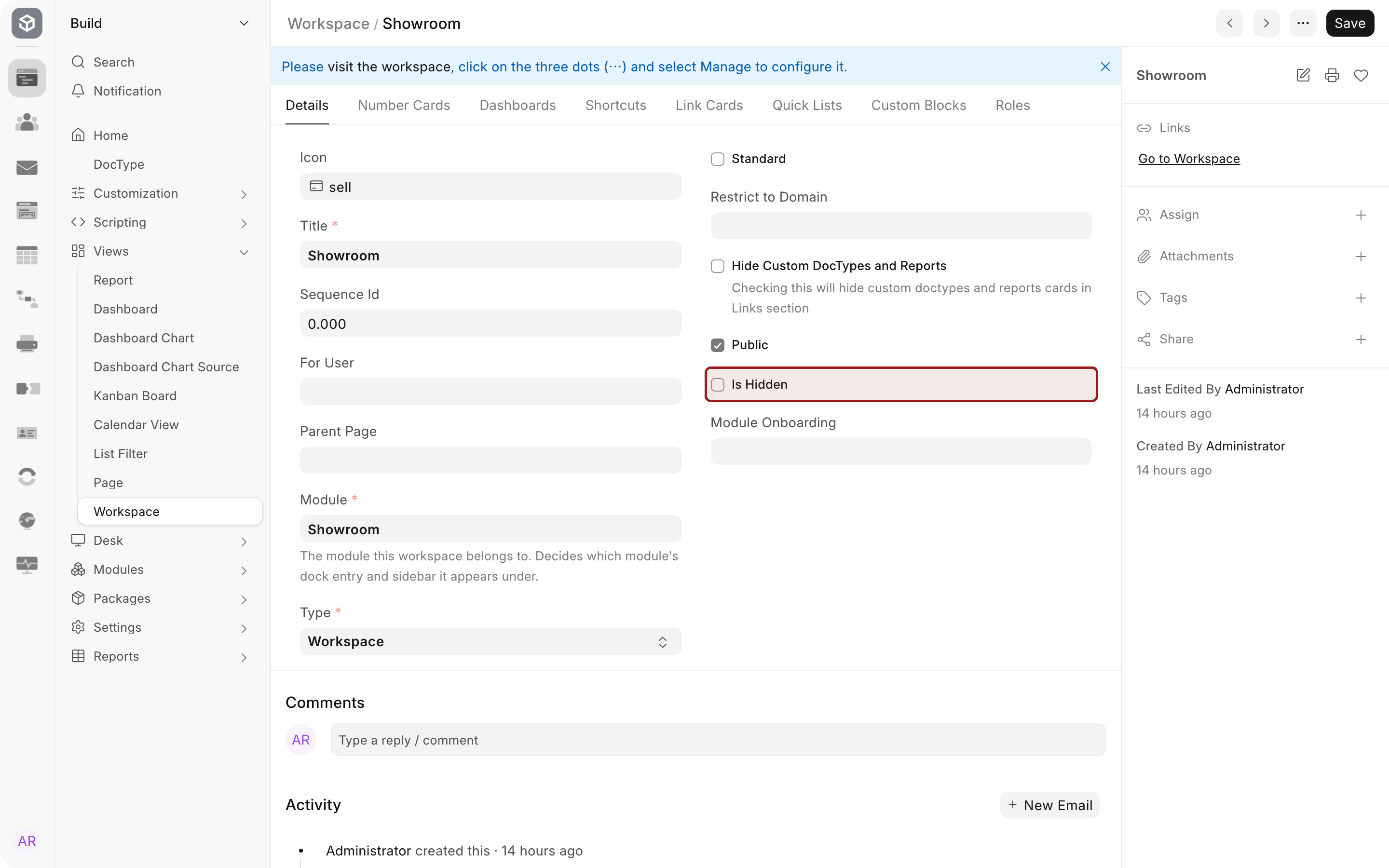
گزینهٔ تنظیمات در حالت ویرایش، رکورد خود محیط کار را باز میکند. این رکورد همهٔ کارتهای پیوند، میانبرها، نمودارها، کارتهای عددی، فهرستهای سریع و بلوکهای سفارشی صفحه را فهرست میکند و فیلدهایی مانند پنهان است و آشنایی اولیهٔ ماژول را در خود دارد. بلوکها را در خود صفحه اضافه و مرتب کنید، نه از این رکورد؛ رکورد نمیداند بلوک تازه باید کجای صفحه قرار بگیرد.
چه کسانی محیط کار را میبینند؟
میزکار این موارد را بهترتیب بررسی میکند؛ هیچ چیدمانی نمیتواند دسترسیای فراتر از مجوزهای کاربر بدهد:
- ماژول: کاربری که نتواند هیچ موردی را در ماژول محیط کار باز کند، یا نام ماژول را در گزینهٔ بلوک ماژولها در پروندهٔ کاربری خود داشته باشد، نوار کناری آن ماژول را نمیبیند؛ پس محیط کار هم برایش نمایش داده نمیشود.
- دسترسی: گزینهٔ فقط برای شما محیط کار را تنها به صاحبش نشان میدهد. گزینهٔ برای گروهی از کاربران آن را به دارندگان یکی از نقشهای تعیینشده نشان میدهد. گزینهٔ برای همه آن را به هرکسی که به ماژول دسترسی دارد نشان میدهد.
- پنهان است: مدیر محیط کار میتواند این گزینه را در رکورد محیط کار فعال کند تا آن محیط از نوار کناری دیگران برداشته شود. مدیران محیط کار همچنان آن را میبینند و یادداشتی در بالا دلیل پنهانبودنش را توضیح میدهد.
بلوکها نیز از مجوزهای کاربر پیروی میکنند: نمودار یا کارت عددیای که کاربر اجازهٔ خواندنش را ندارد، برای او نمایش داده نمیشود.
جابهجایی، اشتراکگذاری یا حذف محیط کار
- ... را در هر محیط کار و سپس مدیریت را انتخاب کنید.
- ماژولی را از سمت چپ انتخاب کنید. محیطهای کاری آن در سمت راست همراه با اطلاعات دسترسی نمایش داده میشوند.
- محیط کاری را انتخاب کنید و عنوان، ماژول، آیکون، دسترسی یا نقشها را تغییر دهید.
- ذخیره را انتخاب کنید. گزینهٔ حذف پس از تأیید محیط کار را پاک میکند و این کار بازگشتپذیر نیست.
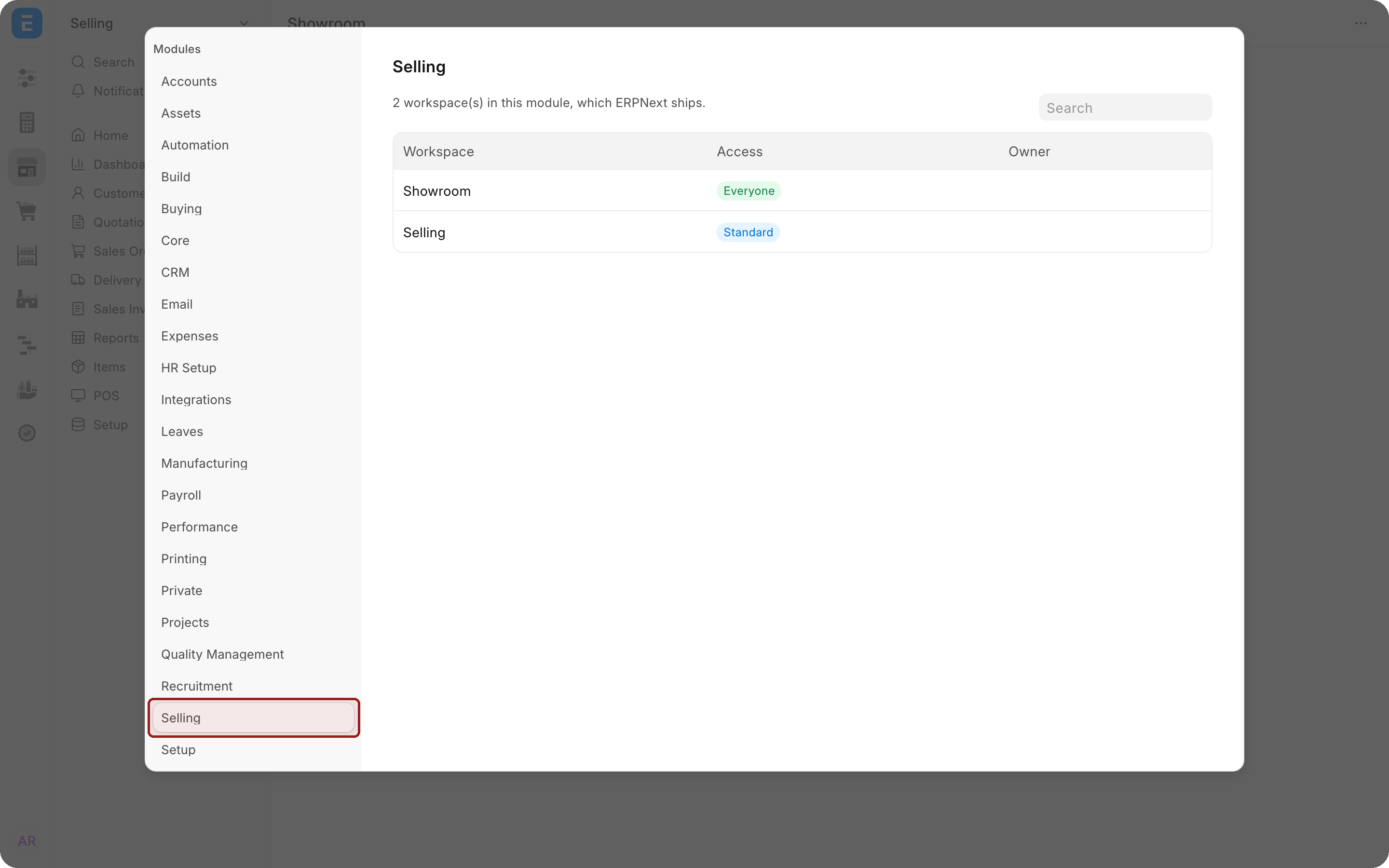
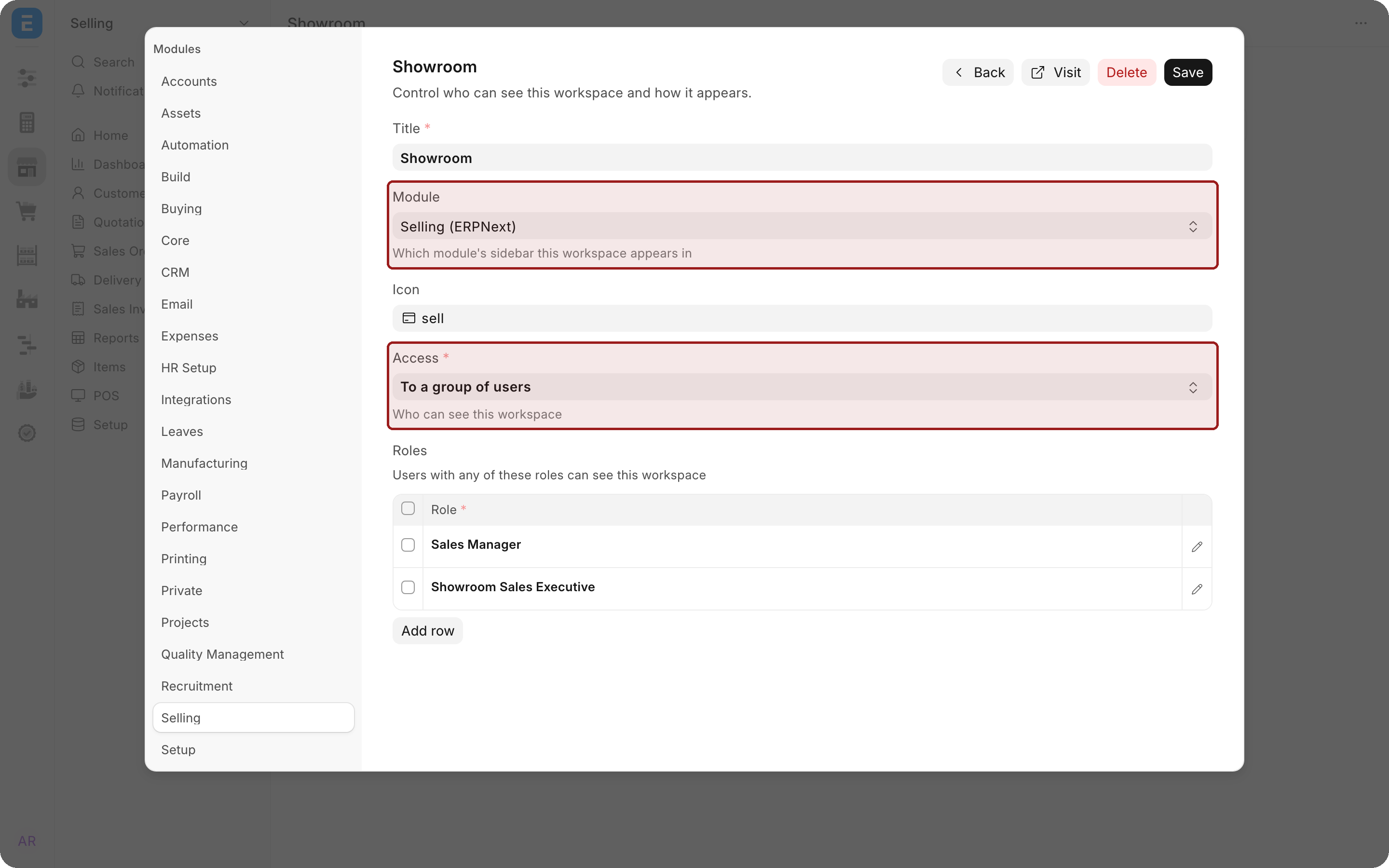
مدیران محیط کار همهٔ محیطهای کاری اینجا، حتی محیطهای خصوصی دیگران را میبینند تا بتوانند سایت را مرتب کنند. دیگران فقط محیطهایی را میبینند که اجازهٔ مدیریتشان را دارند. ستون دسترسی برای محیط کار استاندارد، همه (از جمله محیطهای محدود به نقشها)، خصوصی یا اشتراکی را نشان میدهد؛ گزینهٔ اشتراکی زمانی است که محیط نه عمومی باشد و نه مالک آن کاربر باشد.
محیطهای کار استاندارد و بازنشانی به حالت استاندارد
محیط کاری که برنامه ارائه میکند استاندارد است. میتوانید آیکون، افرادی را که آن را میبینند و چیدمانش را تغییر دهید، اما عنوان و ماژول آن متعلق به برنامه است.
تغییرهای محیط کار استاندارد بهصورت سفارشیسازی جداگانه ذخیره میشوند، نه در نسخهٔ برنامه؛ بنابراین برنامه میتواند آن را بهروزرسانی کند. ذخیرهٔ چیدمان تنها تغییری است که پیامد دارد: بار نخست، میزکار هشدار میدهد که پس از آن تغییرهای چیدمان برنامه دیگر به این سایت نمیرسند و برای تأیید از شما میخواهد ذخیرهٔ چیدمان را بزنید. نقشها، آیکون و وضعیت نمایش همچنان از برنامه پیروی میکنند.
برای لغو همهٔ تغییرها و بازگشت به چیدمان برنامه، ... و سپس بازنشانی به حالت استاندارد را انتخاب کنید. این کار به نقش مدیر محیط کار نیاز دارد.
محیطهای کار خصوصی و فضای شخصی من
محیط کاری که دسترسی فقط برای شما دارد، خصوصی است. در نوار کناری ماژول انتخابشده نمایش داده میشود، اما فقط خودتان آن را میبینید.
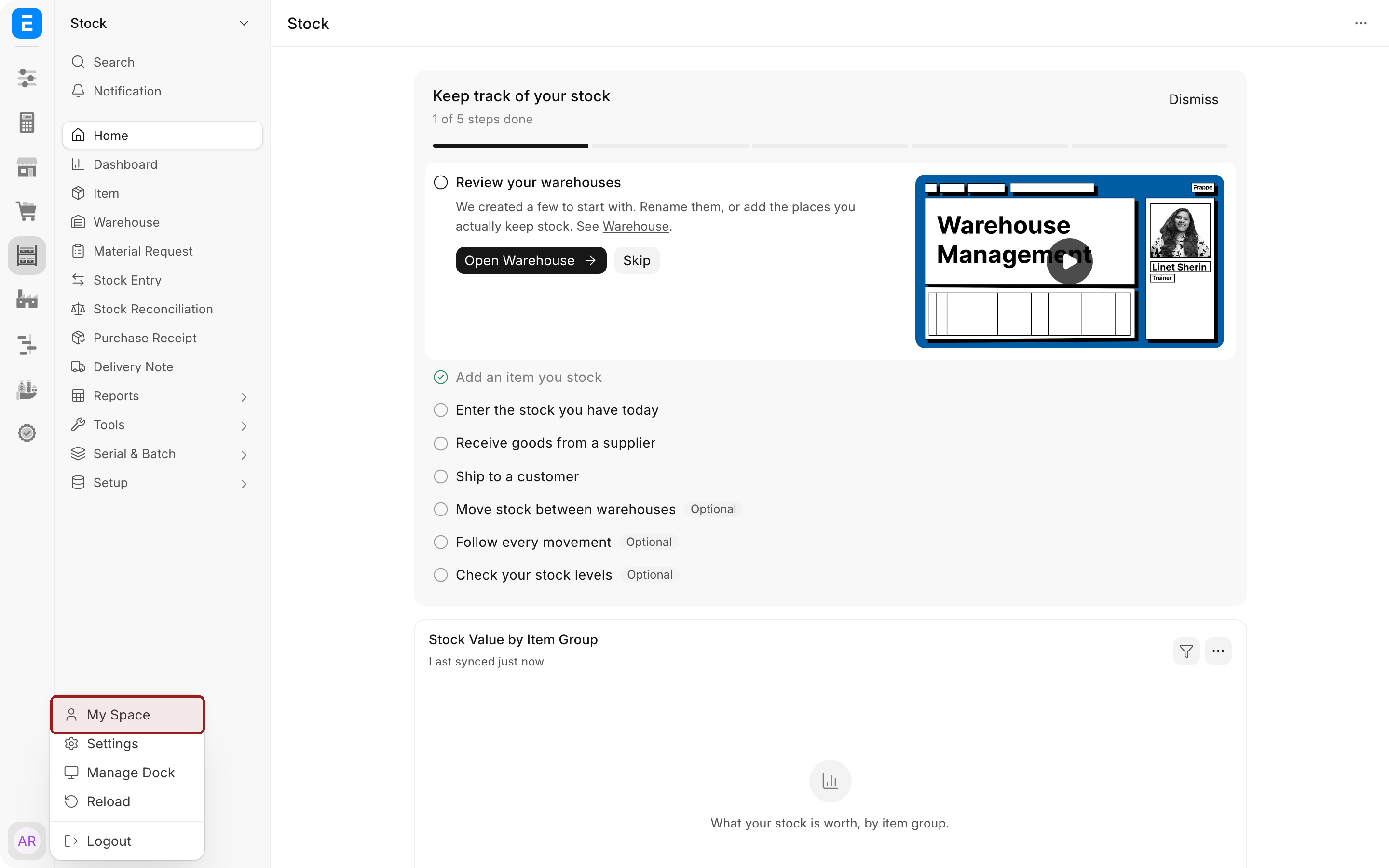
فضای شخصی من همهٔ محیطهای کار خصوصی شما را در یک نوار کناری گرد میآورد، مستقل از اینکه هرکدام در کدام ماژول قرار دارد:
-
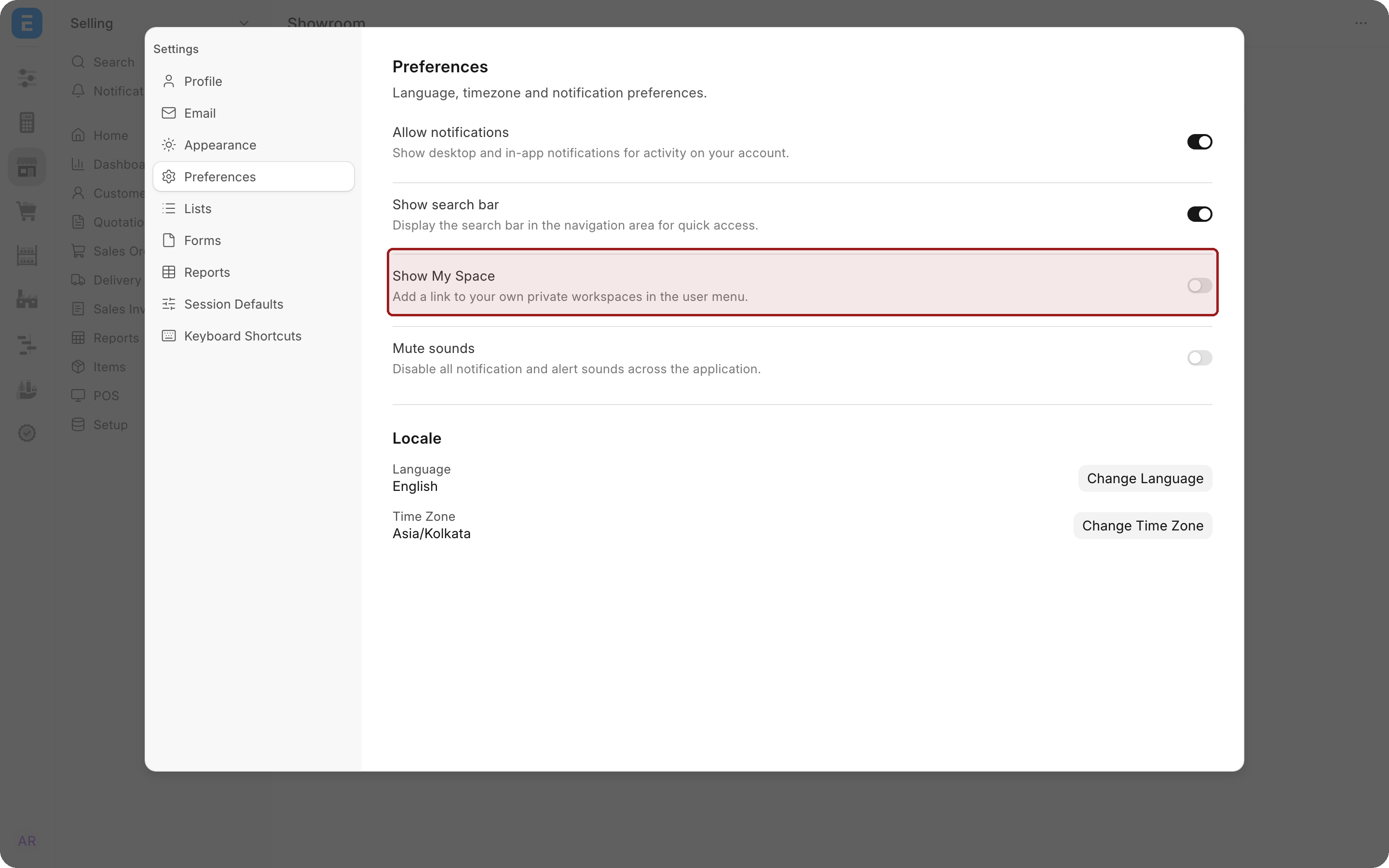
تصویر نمایهٔ خود را انتخاب کنید و سپس تنظیمات را بزنید.
-
در بخش ترجیحات، گزینهٔ نمایش فضای شخصی من را فعال کنید.
-
فضای شخصی من را در بالای منوی کاربر انتخاب کنید.
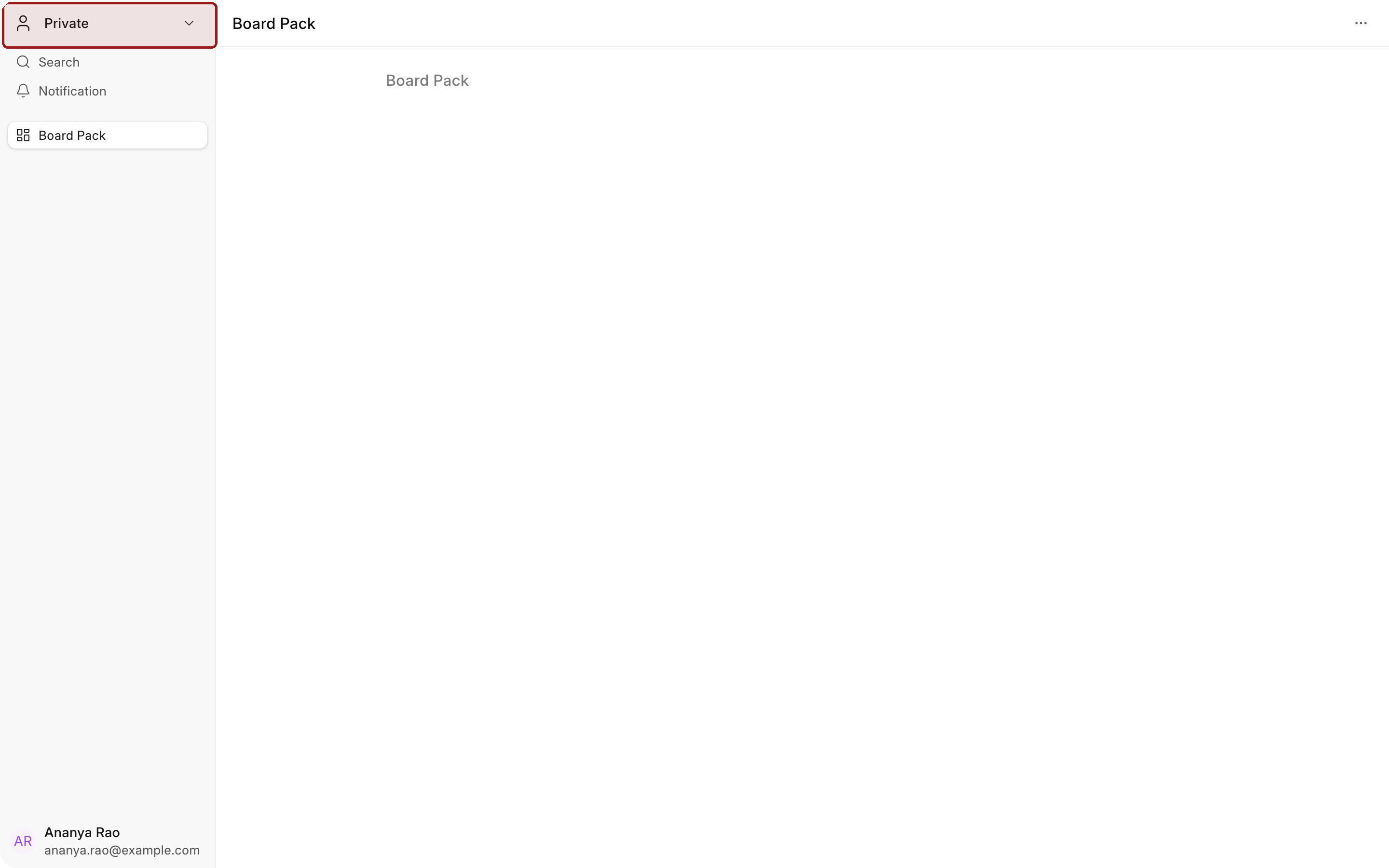
فضای شخصی من نوار ماژولها در Frappe Framework ندارد، چون صفحههای شما به یک برنامهٔ مشخص تعلق ندارند. برای خروج، گزینهٔ همهٔ برنامهها را در منوی سربرگ آن انتخاب کنید.
محیط کار پیشفرض
گزینهٔ محیط کار پیشفرض در پروندهٔ کاربر تعیین میکند وقتی پیوندی ماژولی را مشخص نکرده، میزکار از نوار کناری کدام ماژول استفاده کند. اگر خالی باشد، میزکار ماژولی را انتخاب میکند که بیشتر موارد قابلدسترسی کاربر در آن قرار دارند. این گزینه صفحهای را که پس از ورود باز میشود تغییر نمیدهد؛ آن صفحه با گزینهٔ برنامهٔ پیشفرض در صفحهٔ دسکتاپ و صفحهٔ برنامهها در Frappe Framework تعیین میشود.
محیط کاری که به هیچ ماژولی تعلق ندارد
محیط کاری که ماژول ندارد، نوار کناریای برای نمایش ندارد و فقط از جستوجو پیدا میشود. این وضعیت بیشتر برای محیطهایی پیش میآید که از نسخهای قدیمی منتقل شدهاند. وقتی کاربری آن را باز کند، اگر اجازهٔ افزودن داشته باشد میزکار پیشنهاد میدهد آن را به یک ماژول اضافه کند؛ در غیر این صورت توضیح میدهد که محیط کار به هیچ برنامهای تعلق ندارد. مدیر محیط کار میتواند این موارد را نیز یکجا از مدیریت محیطهای کار اصلاح کند. محیطهای کار در ماژولها قرار میگیرند را ببینید.
برای توسعهدهندگان: ارائهٔ محیط کار همراه برنامه
- حالت توسعهدهنده را در سایت توسعه فعال کنید (
developer_mode: 1در سایتها در Frappe Framework). - محیط کار را بسازید یا باز کنید، ماژول را روی یکی از ماژولهای برنامه بگذارید و گزینهٔ استاندارد را در رکورد آن فعال کنید.
- صفحه را در حالت ویرایش بسازید و ذخیره را انتخاب کنید.
در حالت توسعهدهنده، ذخیرهٔ محیط کار استاندارد نسخهٔ خود برنامه را ویرایش میکند و آن را بهشکل JSON در پوشهٔ ماژول برنامه صادر میکند. فایل را commit کنید تا بهروزرسانی سایت (bench migrate) آن را در هر سایتی که برنامه را نصب یا بهروزرسانی میکند وارد کند. برای افزودن محیط کار به نوار کناری ماژول یا ساخت میانبری در نوار ماژولهای برنامه، راهنمای برای توسعهدهندگان: ارائهٔ نوارهای کناری همراه برنامه و برای توسعهدهندگان: همراهکردن نوار ماژولها با برنامه را ببینید.
تغییرهای نسخههای پیشین
اگر در نسخههای 14 یا 15 از محیطهای کار استفاده میکردید:
- محیطهای کار دیگر بخشهای مستقل عمومی و محیطهای کار من در نوار کناری ندارند. هر محیط کار در نوار کناری ماژول خود قرار میگیرد و محیطهای خصوصی شما در فضای شخصی من جمع میشوند.
- محیطهای کار فرزند (صفحهٔ والد) دیگر ارائه نمیشوند. برای گروهبندی گزینهها در نوار کناری از بخشها استفاده کنید.
- جزئیات محیط کار را در مدیریت محیطهای کار تغییر دهید، نه با کشیدن آن در نوار کناری. برای جابهجایی ترتیب محیطهای کار، از ویرایش نوار کناری استفاده کنید.
- نوع دهمی به نام بلوک سفارشی اضافه شده و بلوکها را میتوان تکثیر کرد.
عیبیابی
محیط کار تازه در نوار کناریای که انتظار داشتم نیست. گزینهٔ ماژول آن را در مدیریت محیطهای کار بررسی کنید.
دیگران محیط کاری را که به اشتراک گذاشتهام نمیبینند. اگر دسترسی آن برای گروهی از کاربران است، باید یکی از نقشهای آن را داشته باشند. همچنین باید به ماژول دسترسی داشته باشند و گزینهٔ پنهان است فعال نباشد.
نمیتوانم عنوان یا ماژول محیط کار استاندارد را تغییر دهم. این موارد متعلق به برنامهای هستند که محیط کار را ارائه میکند.
چیدمان تازهٔ برنامه برای محیط کار در سایت ما دیده نمیشود. کاربری قبلاً چیدمان آن را در این سایت ذخیره کرده است. ... و سپس بازنشانی به حالت استاندارد را بزنید تا محیط کار دوباره از برنامه پیروی کند.
در بخش دسترسی فقط گزینهٔ «فقط برای شما» را میبینم. اشتراکگذاری محیط کار به نقش مدیر محیط کار نیاز دارد.
بلوکی که از رکورد محیط کار اضافه کردم نمایش داده نمیشود. بلوکها را از حالت ویرایش خود صفحه اضافه کنید.
پرسشهای متداول
آیا یک محیط کار میتواند در دو نوار کناری نمایش داده شود؟
هر محیط کار به یک ماژول تعلق دارد. برای دسترسی از ماژول دیگر، با ویرایش نوار کناری پیوندی به آن اضافه کنید یا آن را با مدیریت نوار ماژولها در نوار ماژولها سنجاق کنید.
آیا مدیران محیط کار میتوانند محیطهای کار خصوصی من را ببینند؟
آنها در مدیریت محیطهای کار میبینند که این محیطها وجود دارند؛ اما هیچکس دیگری آنها را در نوار کناری خود نمیبیند.
برای استفاده از محیطهای کار خصوصی به فضای شخصی من نیاز دارم؟
خیر. این محیطها همیشه در نوار کناری ماژول خودتان نمایش داده میشوند. فضای شخصی من فقط همه را یکجا جمع میکند.
موضوعات مرتبط
- ناوبری پیشخوان در Frappe Framework
- نوار کناری در Frappe Framework
- نوار ماژولها در Frappe Framework
- مهاجرت به پیمایش تازهٔ میزکار در Frappe Framework
منبع: محیطهای کار در Frappe Framework. این صفحه ترجمهٔ غیررسمی مستندات Frappe Framework است؛ محتوای نوشتاری با انتساب به منبع و تحت شرایط CC BY-SA بازنشر شده است، اما نسخهٔ مجوز در سیاست منبع مشخص نشده است.