جدول زمانی
جدول زمانی تعداد ساعتهایی را ثبت میکند که یک کارمند برای تکمیل هر تسک صرف کرده است.
از جدول زمانی میتوان برای محاسبهٔ مبلغ قابلصورتحساب بابت کار کارمند، محاسبهٔ حقوق او یا پیگیری مشارکتش در یک پروژه یا تسک نیز استفاده کرد.
در ERPNext میتوان زمان کار یک کارمند روی چند تسک یا پروژه را بهصورت جدولی در یک سند ثبت کرد.
برای دسترسی به جدول زمانی، به این مسیر بروید:
صفحهٔ اصلی > پروژهها > ردیابی زمان > جدول زمانی
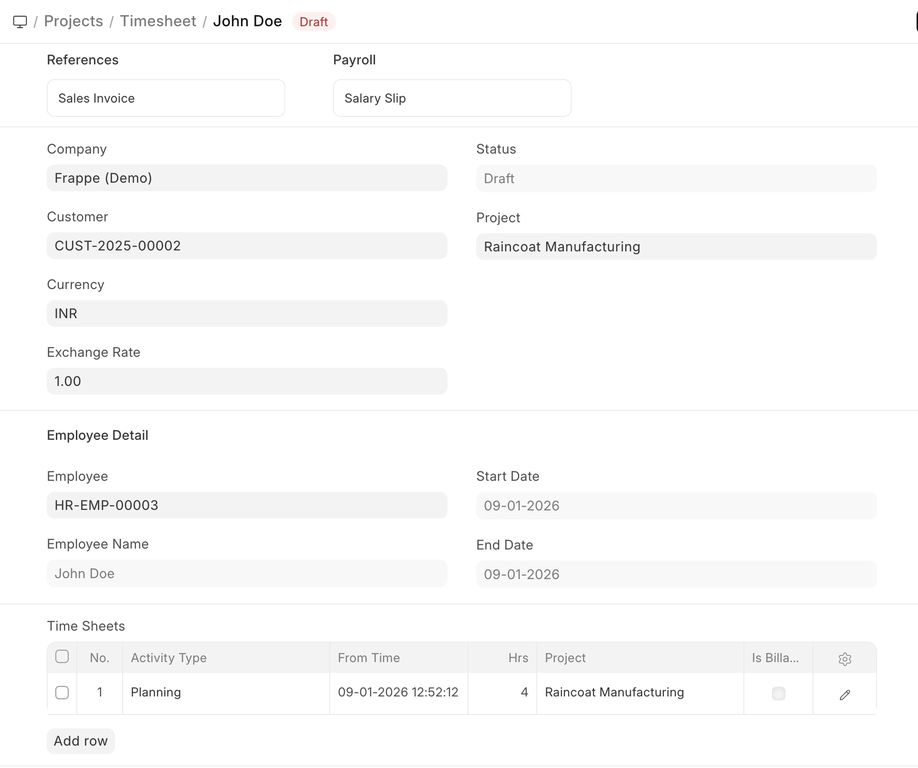
ایجاد جدول زمانی
- فهرست جدولهای زمانی را باز کنید و جدید را انتخاب کنید.
- نام شرکت و کد کارمند را وارد کنید.
- جزئیات زیر را در جدول برگههای زمان اضافه کنید:
- نوع فعالیت: فعالیتی را که این برگهٔ زمان برای آن ساخته شده انتخاب کنید.
- از زمان: تاریخ و زمانی را وارد کنید که کار در آن آغاز شده است.
- ساعت: تعداد ساعتهایی را وارد کنید که این برگه ثبت میکند. یک جدول زمانی میتواند ساعتهای کار چند روز را نیز پوشش دهد.
- پروژه: اگر میخواهید این برگهٔ زمان به پروژهای مشخص پیوند بخورد، نام پروژه را وارد کنید.
- قابلصورتحساب: اگر این برگهٔ زمان باید برای مشتری صورتحساب شود، این گزینه را فعال کنید.
- برای افزودن برگههای زمان بیشتر، افزودن ردیف را انتخاب کنید.
- سند را ذخیره کنید.
- پس از ذخیره، تاریخ شروع، تاریخ پایان و مجموع ساعات کاری بر اساس جزئیات برگههای زمان بهطور خودکار بهروز میشوند. سپس ارسال را انتخاب کنید.
ایجاد جدول زمانی از یک تسک
- تسکی را باز کنید که میخواهید برای آن جدول زمانی تازهای بسازید.
- در بخش فعالیتهای داشبورد، گزینهٔ جدول زمانی را باز کنید. نماد مثبت (+) شما را به صفحهٔ ایجاد جدول زمانی میبرد.
- مراحل ایجاد برگهٔ زمان را انجام دهید.
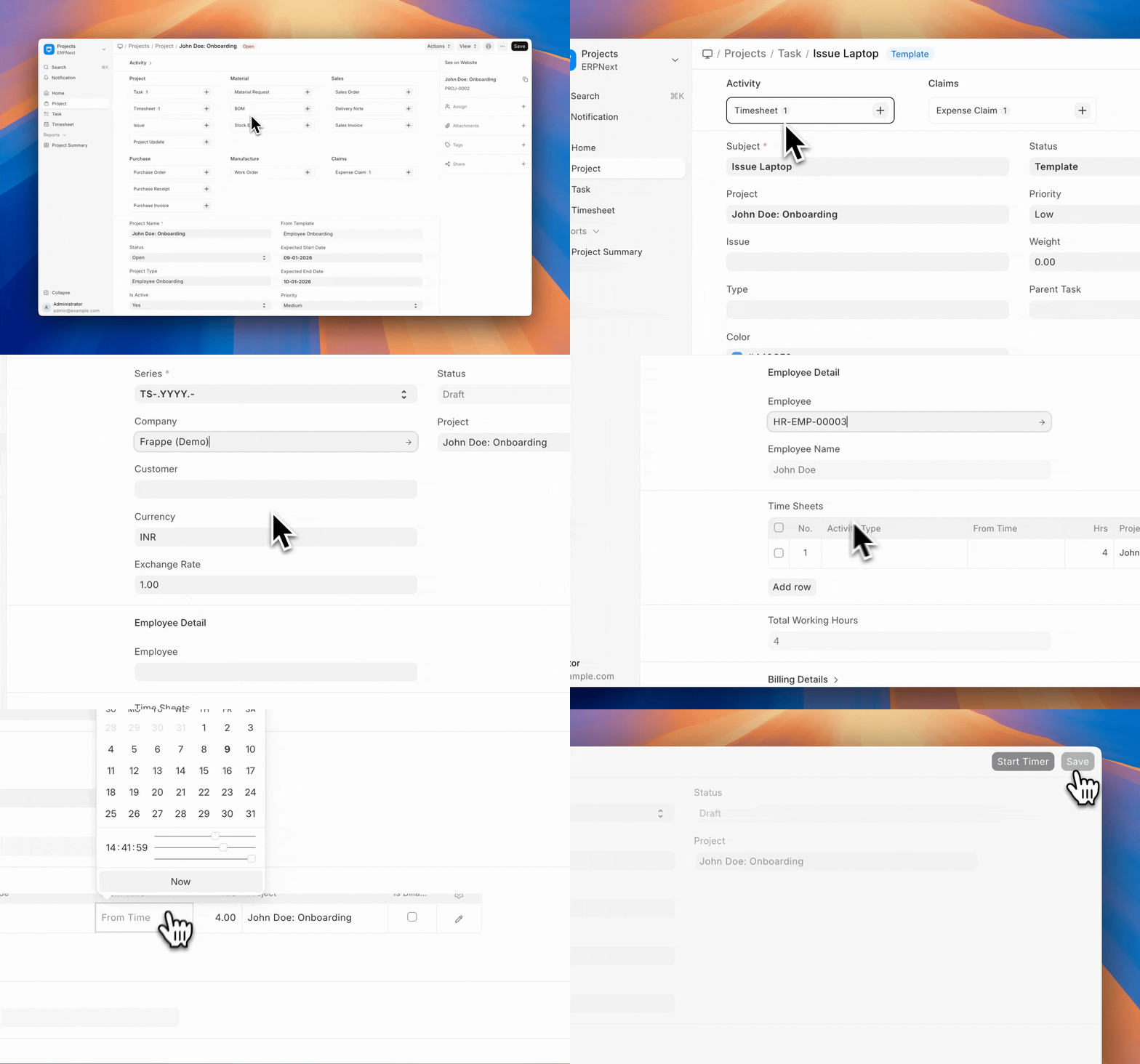
زمانسنج در جدول زمانی
برای ثبت زمان واقعی انجام یک فعالیت در جدول زمانی میتوانید از زمانسنج استفاده کنید.
آغاز زمانسنج
- در جدول زمانی، آغاز زمانسنج را انتخاب کنید. پنجرهای باز میشود و این اطلاعات را میخواهد:
- نوع فعالیت: فعالیتی که زمان آن را ثبت میکنید.
- پروژه: پروژهای که جدول زمانی برای آن ساخته میشود.
- تسک: تسکی که زمان آن در جدول زمانی ثبت میشود.
- ساعات مورد انتظار: مدتزمانی که انتظار دارید تکمیل تسک طول بکشد.
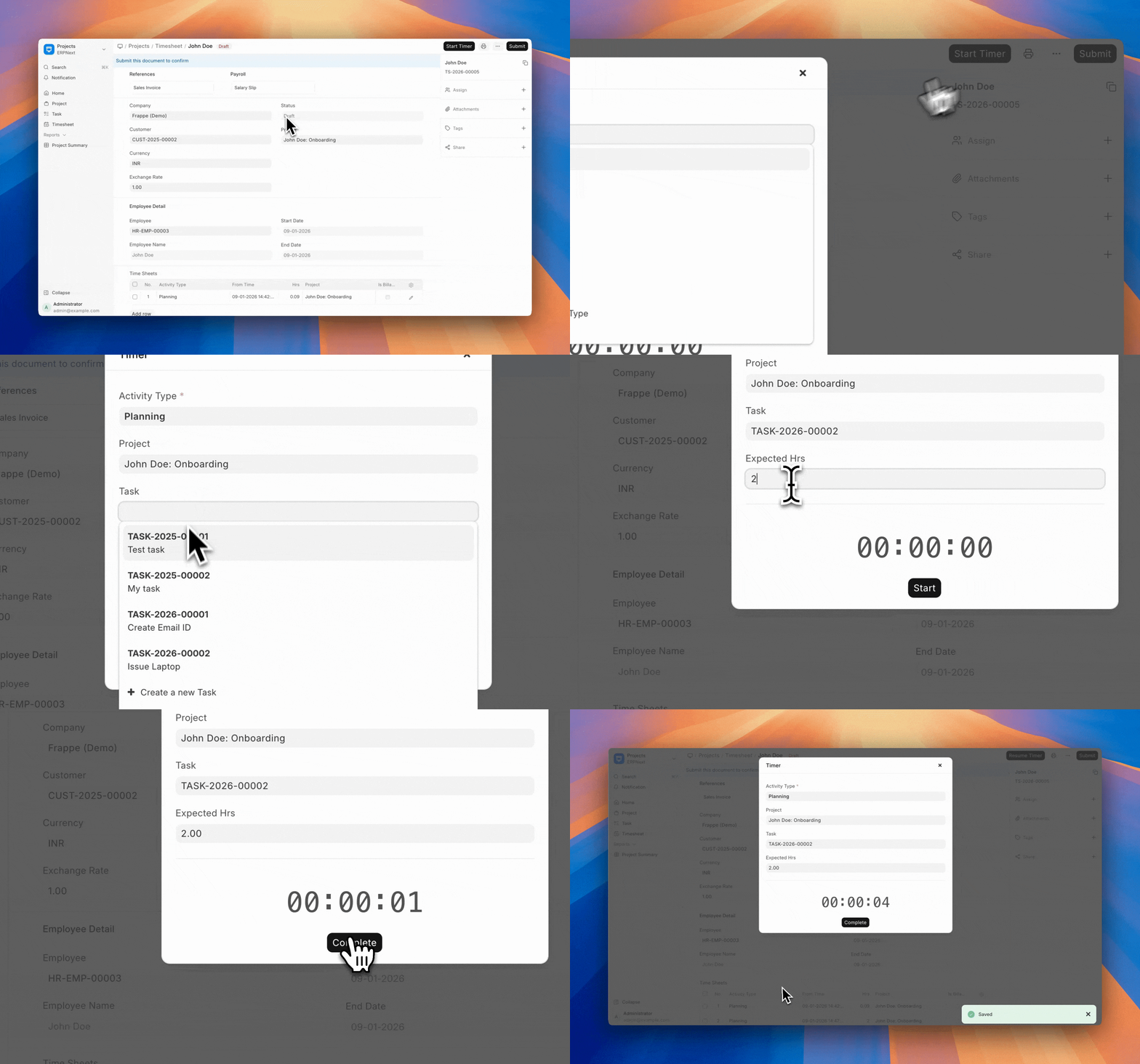
- پس از پایان تسک، کامل را انتخاب کنید. ردیف تازهای در جدول زمانی ایجاد میشود و زمان در جدول برگههای زمان ثبت خواهد شد.
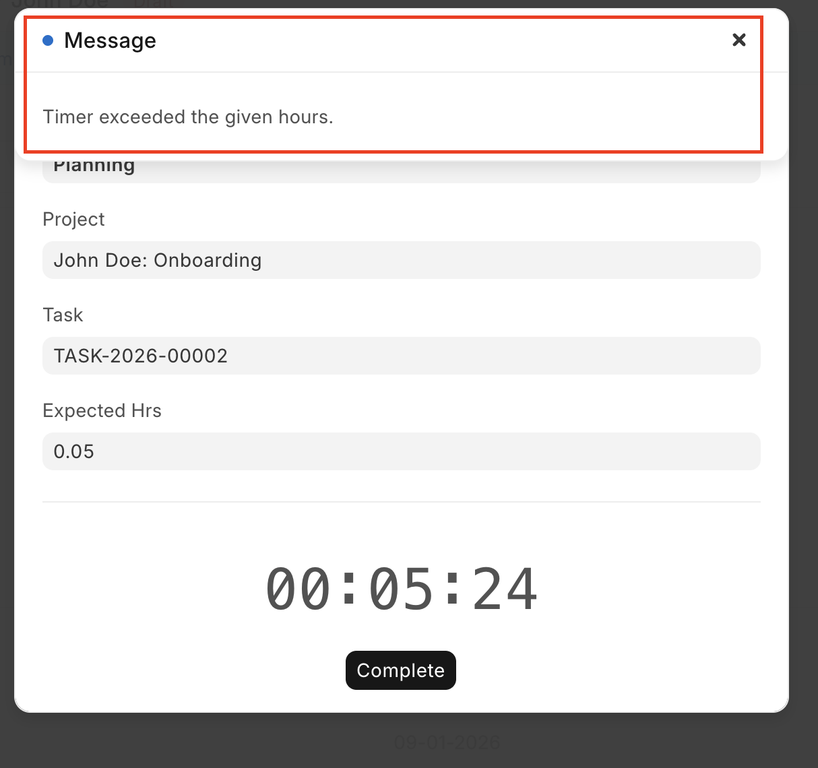
- اگر زمان از ساعات مورد انتظار بیشتر شود، پنجرهٔ هشدار نمایش داده میشود.
گزینههای تکمیلی هنگام ایجاد جدول زمانی
با بازکردن جزئیات برگهٔ زمان، میتوانید این اطلاعات را وارد کنید:
- ساعات مورد انتظار: زمان تقریبی لازم برای تکمیل تسکهای این برگهٔ زمان.
- تا زمان: تاریخ و زمانی که کار در آن به پایان رسیده است.
- تکمیلشده: اگر تسک هنگام ارسال جدول زمانی به پایان رسیده است، این گزینه را فعال کنید.
- تسک: اگر برگهٔ زمان باید به تسکی مشخص پیوند بخورد، آن را انتخاب کنید.
- ساعت صورتحساب: تعداد ساعتهایی که باید بابت این برگه از مشتری دریافت شود.
- نرخ صورتحساب: نرخی که باید بابت این کار از مشتری دریافت شود.
- نرخ هزینهیابی: هزینهٔ واقعی کار انجامشده است. این مقدار از هزینهٔ فعالیتِ کارمند یا از نوع فعالیت دریافت میشود و قابلویرایش است.
- مبلغ صورتحساب: بر اساس ساعتهای قابلصورتحساب و نرخ صورتحساب بهطور خودکار محاسبه میشود.
- مبلغ هزینهیابی: بر اساس ساعتها و نرخ هزینهیابی بهطور خودکار محاسبه میشود.
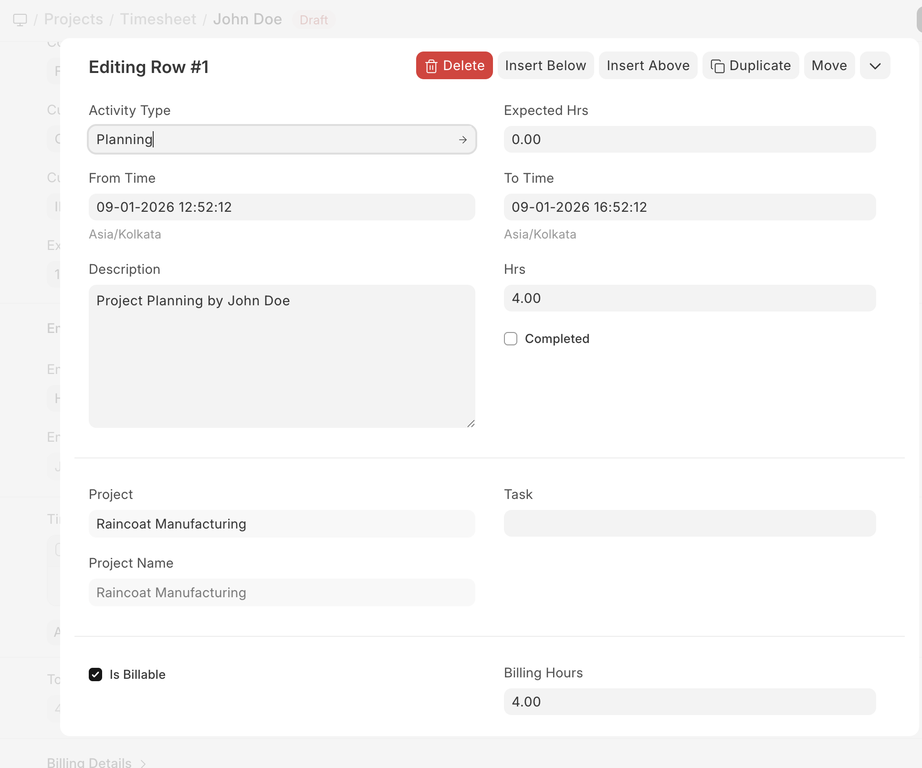
پیکربندی جدول زمانی
جزئیات صورتحساب
- کل ساعتهای قابلصورتحساب: این مقدار بر اساس جدول زمانی بهطور خودکار دریافت میشود.
- کل مبلغ قابلصورتحساب: بر اساس جدول زمانی بهطور خودکار دریافت میشود.
- کل ساعات صورتحسابشده: پس از ارسال جدول زمانی میتوانید از آن فاکتور فروش بسازید. تعداد ساعتهایی که باید بابتشان از مشتری وجه دریافت شود، در اینجا نمایش داده میشود؛ پس از ارسال فاکتور فروش، کل ساعات صورتحسابشده نیز بهروز خواهد شد.
- کل مبلغ صورتحساب: مانند کل ساعات صورتحسابشده، این مبلغ نیز بهطور خودکار دریافت میشود.
- مجموع مبلغ هزینهیابی: مبلغ هزینهٔ ثبتشده توسط کارمند بر اساس جدول زمانی.
- درصد مبلغ صورتحسابشده: پس از ارسال جدول زمانی و ساخت فاکتور فروش، نسبت مبلغ صورتحسابشده به کل مبلغ قابلصورتحساب محاسبه و در اینجا نمایش داده میشود.
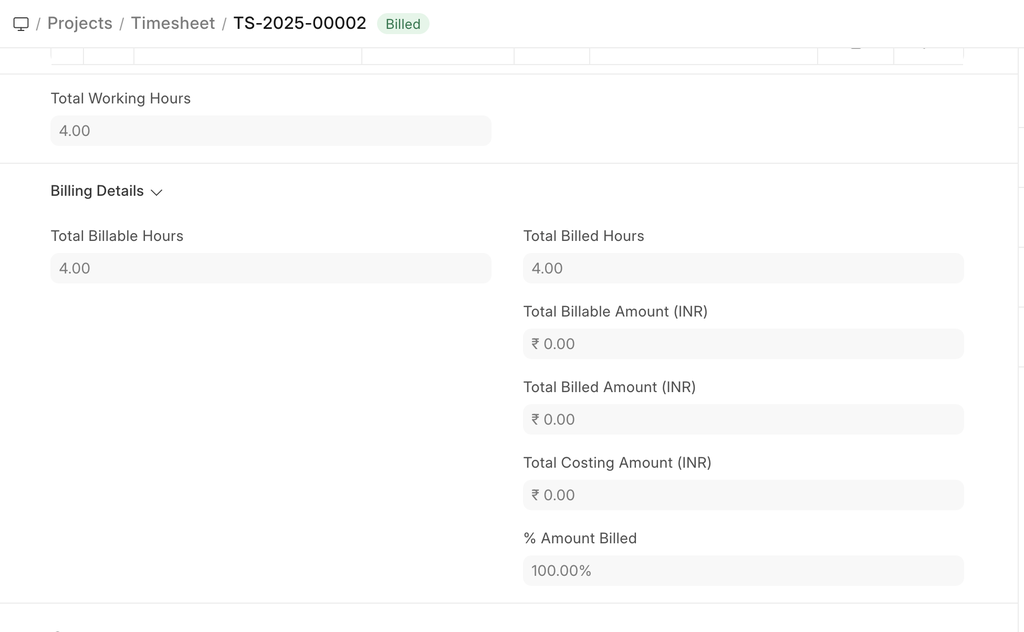
پس از ذخیرهٔ جدول زمانی
پس از ذخیره و ارسال جدول زمانی، نرخ صورتحساب و نرخ هزینهیابی قفل میشوند و دیگر قابلتغییر نیستند. پس از ارسال جدول زمانی میتوان این DocTypeها را ایجاد کرد:
- فاکتور فروش
- فیش حقوق
منبع: جدول زمانی. این صفحه ترجمهٔ غیررسمی مستندات ERPNext است. محتوای نوشتاری با انتساب به منبع و تحت شرایط CC BY-SA بازنشر شده است؛ نسخهٔ مجوز در سیاست منبع مشخص نشده است.