افزودن کاربران
مدیریت کاربران در ERPNext شامل ایجاد و نگهداری حسابهای کاربری، تعریف نقشها و تخصیص آنها بر اساس مسئولیت کاربران است. مدیران میتوانند با تعیین سطح دسترسی هر نقش به ماژولهای سامانه، مجوزهای جزئیتری پیکربندی کنند.
مدیر سامانه میتواند کاربر اضافه کند. برای افزودن کاربر، به مسیر زیر بروید:
خانه > کاربران و مجوزها > کاربر
دو نوع اصلی کاربر وجود دارد:
- کاربران وبسایت: مانند مشتریان، تأمینکنندگان و دانشجویان که فقط به پورتال دسترسی دارند و نمیتوانند از ماژولها استفاده کنند.
- کاربران سامانه (کاربران سیستم): افرادی در شرکت که از ERPNext استفاده میکنند و به ماژولها، دادههای شرکت و موارد دیگر دسترسی دارند.
دربارهٔ تفاوت کاربر سیستمی و کاربر وبسایت بیشتر بخوانید.
در فرم کاربر میتوان اطلاعات زیادی وارد کرد. برای سادهماندن فرایند، اطلاعات لازم برای کاربران وب محدود است: نام و ایمیل.
نشانی ایمیل، شناسهٔ یکتای کاربر است.
1. ایجاد کاربر جدید
- به فهرست کاربران بروید و روی جدید کلیک کنید.
- نشانی ایمیل و نام کاربر را وارد کنید.
- سند را ذخیره کنید.
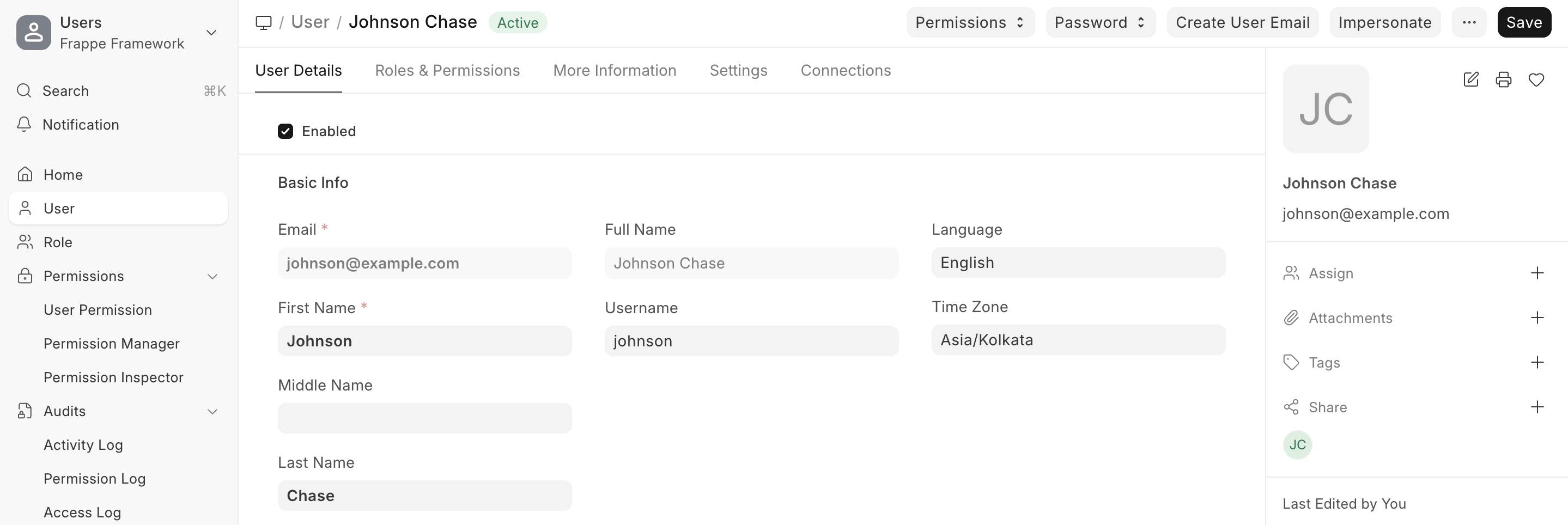
اطلاعاتی مانند نام کاربری و زبان را نیز میتوان تغییر داد.
2. قابلیتها
2.1 تنظیم نقشها
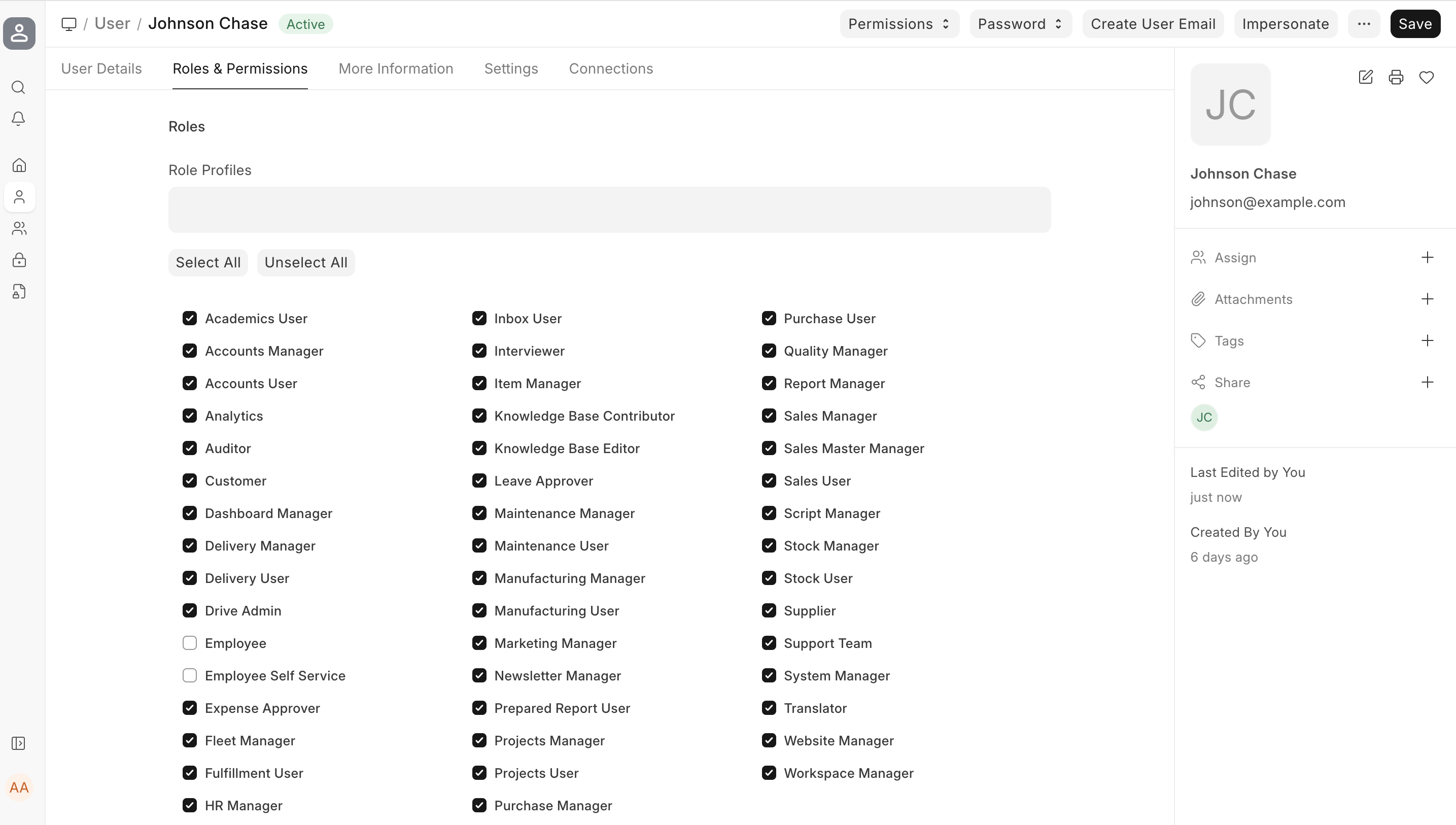
پس از ذخیره، فهرستی از نقشها و کادرهای انتخاب کنار آنها نمایش داده میشود. نقشهای موردنظر کاربر را علامت بزنید و سند را ذخیره کنید. هر نقش مجوزهای ازپیشتعریفشده دارد؛ برای آشنایی بیشتر، مجوزهای مبتنی بر نقش را ببینید. همچنین میتوانید نقش و نمایهٔ نقش را بهعنوان الگو تنظیم کنید تا چند نقش با هم انتخاب شوند.
مشاهدهٔ تصویر رسمی تنظیم نقشها
2.2 اطلاعات بیشتر
در این بخش میتوانید اطلاعات بیشتری دربارهٔ کارمند وارد کنید:
- جنسیت
- تلفن
- شمارهٔ همراه
- تاریخ تولد
- محل سکونت
- علایق
- زندگینامه
با فعالکردن بیصدا کردن، صداهایی که هنگام کار با اسناد پخش میشوند بیصدا خواهند شد. برای اعمال تغییر ممکن است کاربر لازم باشد از مسیر تنظیمات > بارگذاری مجدد استفاده کند.
2.3 تغییر گذرواژه
- تنظیم گذرواژهٔ جدید (تنظیم گذرواژه جدید): مدیر سامانه میتواند در صورت نیاز گذرواژهٔ جدیدی برای کاربر تعیین کند.
- ارسال اعلان تغییر گذرواژه: ایمیلی برای کاربر میفرستد تا او را از تغییر گذرواژه مطلع کند.
- خروج از همهٔ دستگاهها هنگام تغییر گذرواژه: هنگام تغییر گذرواژه، کاربر را از رایانه و همهٔ دستگاههای همراهی که در آنها وارد شده است خارج میکند.
2.4 دنبالکردن سند
با این گزینه میتوانید اسناد مختلف سامانه را دنبال کنید و هنگام بهروزرسانی آنها اعلان ایمیلی بگیرید. پیگیری سند (دنبال کردن سند) بیشتر بخوانید.
2.5 تنظیمات ایمیل
- ارسال اعلان برای رشتههای ایمیل: برای گفتگوهای ایمیلی در انواع سندی مانند فرصتها به کاربر اعلان میفرستد.
- ارسال رونوشت ایمیلهای خروجی برای من (یک کپی از ایمیلهای خروجی برای من ارسال شود): از ایمیلهایی که کاربر میفرستد یک رونوشت برای او ارسال میکند؛ این گزینه برای پیگیری ارسال ایمیل مفید است.
- مجاز در اشارهها: اجازه میدهد نام کاربر در گفتوگوهای رشتهای ظاهر شود و دیگران با
@او را نام ببرند. - امضای ایمیل: امضایی که اینجا وارد میکنید برای ایمیلهای خروجی کاربر پیشفرض میشود. این امضا با پانوشت تنظیمشده در شرکت تفاوت دارد.
2.6 صندوق ورودی ایمیل
در این بخش کاربر را در فهرستهای پستی شرکت عضو کنید. ردیف جدیدی اضافه و فهرست پستی موردنظر را برای این کاربر انتخاب کنید. فهرستهای پستی میتوانند برای فرصتهای شغلی، پشتیبانی، فروش و موارد دیگر باشند. برای آشنایی بیشتر، صندوق ورودی ایمیل را ببینید.
2.7 اجازهٔ دسترسی به ماژولها
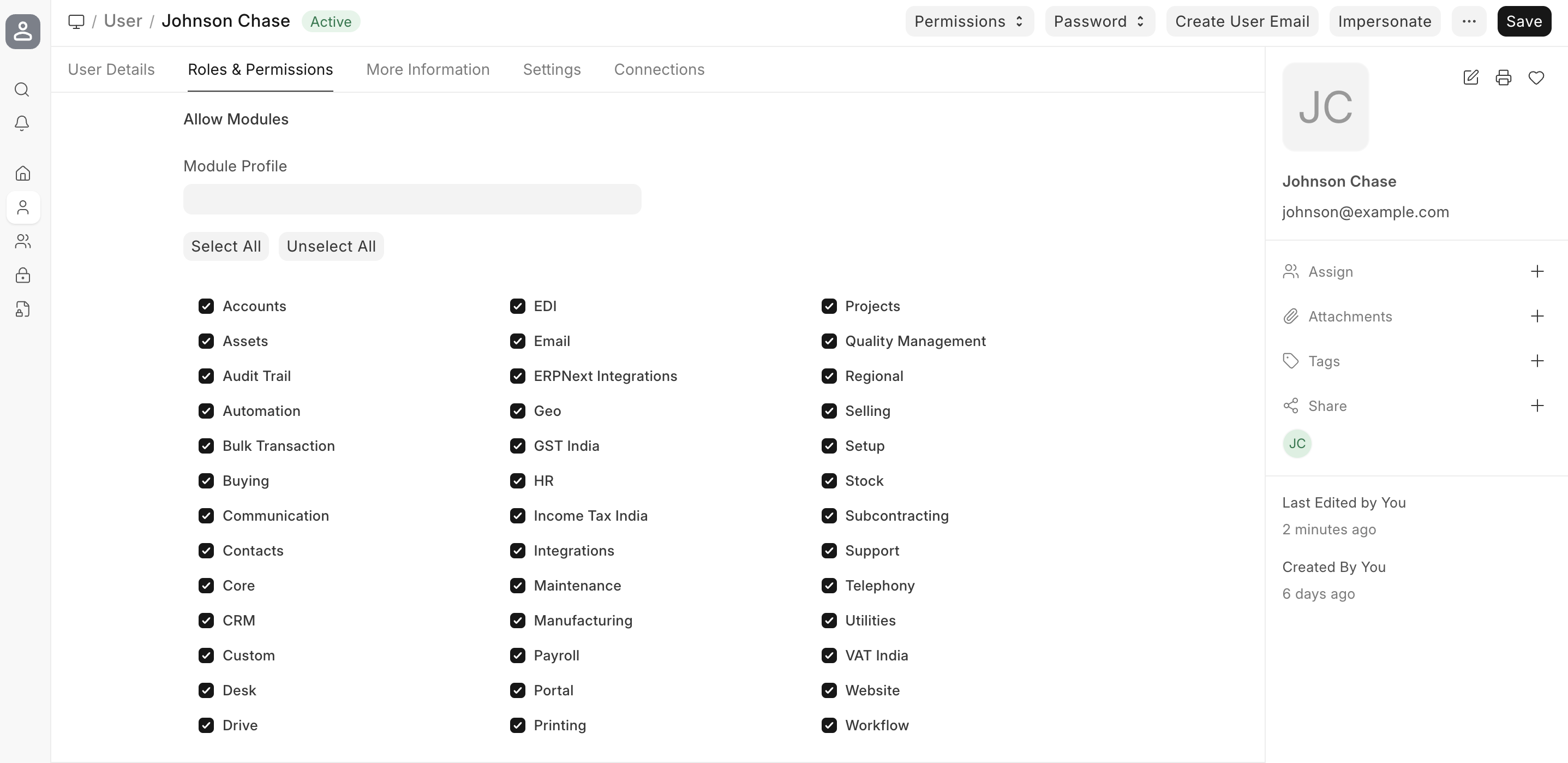
کاربران به همهٔ ماژولهایی دسترسی دارند که نقشهایشان اجازه میدهد. برای محدودکردن دسترسی این کاربر به بعضی ماژولها، علامت آنها را در این فهرست بردارید.
مشاهدهٔ تصویر رسمی دسترسی به ماژولها
2.7.1 نمایههای ماژول
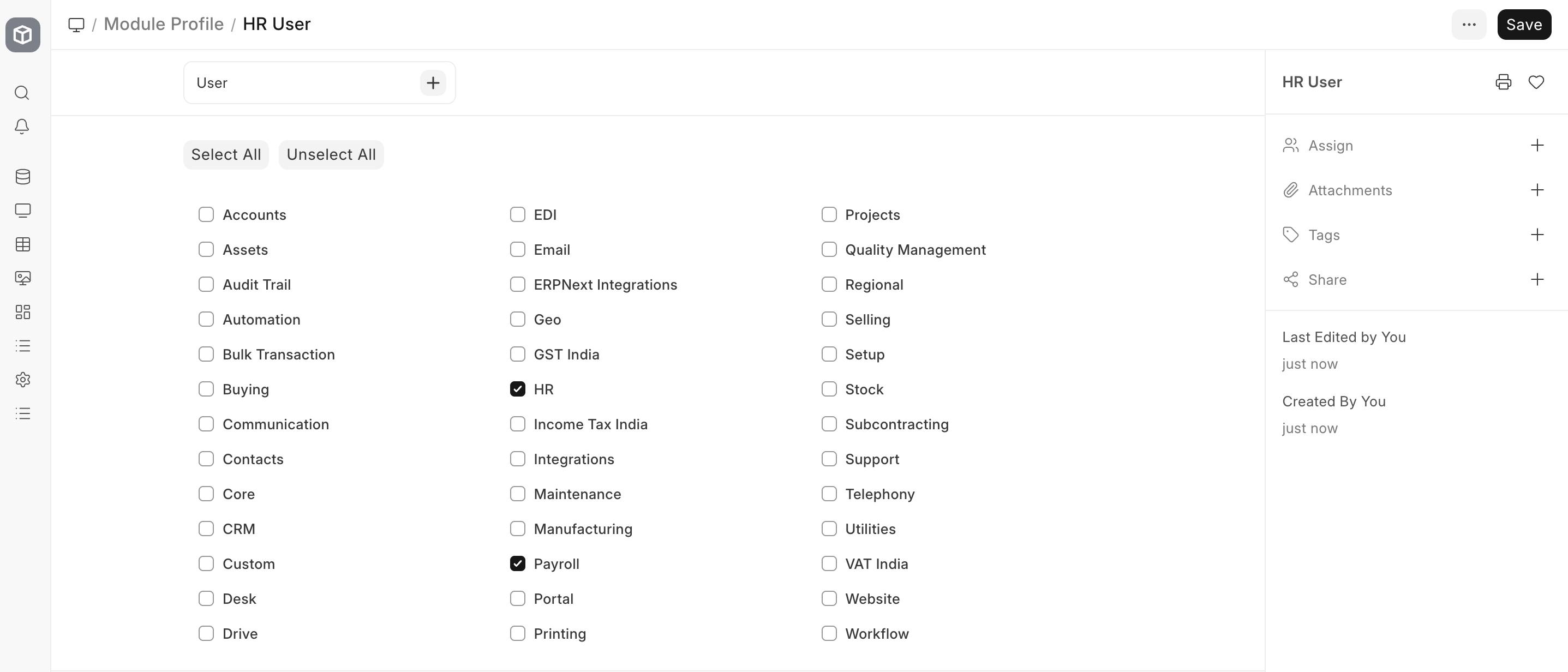
نمایههای نقش (نقش Profiles) الگویی برای ذخیره و انتخاب دسترسی به چند ماژول هستند. سپس میتوان این نمایهٔ نقش را به کاربر تخصیص داد. برای نمونه، کاربران منابع انسانی ممکن است به چند ماژول مانند منابع انسانی و حقوق و دستمزد دسترسی داشته باشند. هنگام افزودن چند کاربر، نمایههای نقش برای اعطای همزمان دسترسی به چند ماژول مفیدند.
مشاهدهٔ تصویر رسمی نمایههای ماژول
2.8 تنظیمات امنیتی
- نشستهای همزمان (نشستهای همزمان): تعداد نشستهای ورود همزمان مجاز برای کاربر. با مجازکردن نشستهای بیشتر میتوان مجموعهٔ یکسانی از اطلاعات ورود را برای چند کاربر بهکار برد. این تعداد را میتوان بهصورت سراسری در بخش نشستها، روشهای ورود و مقابله با حدس رمز محدود کرد. در حسابهای ابری، تعداد نشستهای همزمان نمیتواند از تعداد کاربران اشتراکشده بیشتر شود.
- نوع کاربر: اگر هر نقشی غیر از مشتری، تأمینکننده، بیمار یا دانشجو برای کاربر انتخاب شود، او بهطور خودکار کاربر سامانه میشود. این فیلد فقطخواندنی است.
- ورود پس از و ورود پیش از (ورود پس از، ورود پیش از): اگر میخواهید کاربر فقط در ساعات اداری یا آخر هفتهها به سامانه دسترسی داشته باشد، این بازه را مشخص کنید. برای نمونه، اگر ساعت اداری از 10 تا 18 است، ساعتهای ورود پس از و ورود پیش از را بهترتیب
10:00و18:00تنظیم کنید. - محدودکردن IP: ورود کاربر را به IPهای مشخصشده محدود میکند؛ برای نمونه، میتوان ورود را فقط به رایانههای محل کار محدود کرد. چند IP را میتوان با جداکردن آنها بهوسیلهٔ ویرگول وارد کرد.
این بخش اطلاعات دیگری مانند آخرین ورود، آخرین IP و زمان آخرین فعالیت کاربر را نیز نشان میدهد.
2.9 احراز هویت شخص ثالث
این قابلیت به کاربران اجازه میدهد با Facebook، Google یا GitHub وارد شوند. برای استفاده از آن، در سرویسدهندهٔ موردنظر یک حساب توسعهدهنده بسازید، در کنسول آن سرویس یک برنامه ایجاد کنید، نام برنامه، نشانی مبدأ و نشانی بازگشت را مشخص کنید و شناسه و رمز محرمانهٔ کارخواه (شناسه کلاینت و سیکرت کلاینت) را اینجا وارد کنید.
برای جزئیات بیشتر، فعالسازی ورود اجتماعی را ببینید.
2.10 دسترسی API
با دکمهٔ ایجاد کلیدها (تولید کلیدها) در این بخش میتوانید کلیدهای محرمانهٔ API بسازید. از این کلیدها برای دسترسی یک برنامهٔ دیگر به دادههای حساب کاربر استفاده میشود؛ برای نمونه، یک سامانهٔ فروش آفلاین.
2.11 پس از ذخیره
پس از ذخیرهٔ کاربر، دکمههای زیر در بخش داشبورد فرم اصلی کاربر دیده میشوند.
مشاهدهٔ تصویر رسمی دکمههای داشبورد کاربر

مجوزها
- تنظیم مجوزهای کاربر: صفحهٔ مجوزهای کاربر را برای کاربر باز میکند تا بتوانید دسترسی او به اسناد را محدود کنید.
- مشاهدهٔ اسناد مجاز (مشاهده اسناد مجاز): گزارش «اسناد مجاز برای کاربر» را باز میکند. در این گزارش میتوانید ببینید کاربر به کدام اسناد دسترسی دارد؛ برای نمونه، سفارشهای فروشی که برای او انتخاب شدهاند.
گذرواژه
- بازنشانی گذرواژه: ایمیلی با دستورالعمل بازنشانی گذرواژه به حساب ایمیل کاربر ارسال میکند.
- بازنشانی رمز محرمانهٔ OTP: رمز محرمانهٔ OTP را برای ورود با احراز هویت دومرحلهای بازنشانی میکند.
گزینهٔ ایجاد حساب ایمیل کاربر بر اساس ایمیل واردشده در فرم اصلی کاربر، یک حساب ایمیل برای او ایجاد میکند.
جعل هویت کاربر
از نسخهٔ 15 معرفی شده است.
گاهی برای درک مشکلی که کاربر با آن روبهروست، لازم است بهجای او وارد سامانه شوید. ادمین (Administrator) میتواند با دکمهٔ جعل هویت در سند کاربر، هویت هر کاربر دیگری را بگیرد.
نکتهها:
- هر بار که مدیران از قابلیت جعل هویت استفاده کنند، در گزارش فعالیت ثبت میشود.
- اگر رهگیری تغییرات برای سندی فعال باشد، تغییر سند نشان میدهد که کاربر اصلیِ انجامدهنده، شخصی بوده که هویت کاربر دیگری را گرفته است.
- به کاربری که هویتش جعل شده است اعلان داده میشود.
3. روشهای ورود
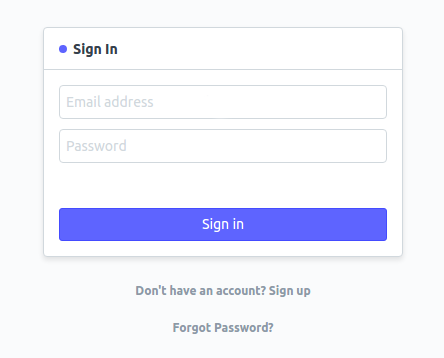
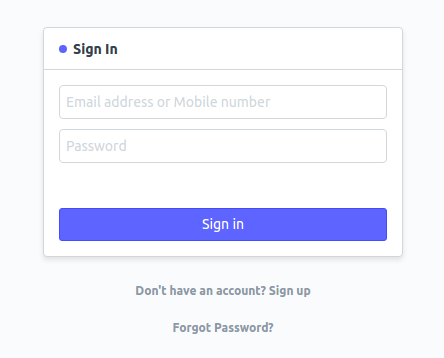
در تنظیمات سامانه، زیر بخش امنیت، اگر گزینهٔ اجازهٔ ورود با شمارهٔ همراه را فعال کنید، میتوان با شمارهٔ همراه نیز وارد شد. شمارهٔ همراه یکتا خواهد بود، اما بهعنوان شناسهٔ کاربر در نظر گرفته نمیشود.
ورود با ایمیل:
مشاهدهٔ تصویر رسمی ورود با ایمیل
ورود با ایمیل یا شمارهٔ همراه:
مشاهدهٔ تصویر رسمی ورود با شمارهٔ همراه
پس از واردکردن این اطلاعات، کاربر را ذخیره کنید.
4. موضوعات مرتبط
منبع: افزودن کاربران. این صفحه ترجمهٔ غیررسمی است؛ محتوای مستندات تحت شرایط CC BY-SA منتشر شده و این ترجمه نیز با انتساب به منبع بازنشر میشود. تصاویر به فایلهای رسمی پیوند داده شدهاند و در این مخزن بازنشر نشدهاند.